华为matepad开发者设置
只有华为手机才有的神仙设置,今天我来教你一招,只要你把这几个开关给打开了,手机立马变得丝滑顺畅,就算是用了好几年的旧手机也能像新手机那样好用,再用几年啊都没问题。 这个设置啊隐藏的有点深,那大部分的朋友啊都不知道,今天呢我就来教你如何操作。首先打开我们手机自带的设置,进来之后选择关于手机点击进去,然后这里有个鸿蒙版本,我们连续的点击五下,他就会提醒你你已处于开发者模式, 然后点击返回,选择系统和更新来看,这里就会出现了开发人员选项,我们点击进去,进来之后呢,我们往上拉, 在这里找到窗口动画缩放点开,把它变成零点五,过渡动画缩放也点开,选择零点五,然后把动画程序时长调整点开,也把它改成零点五。 接下来往下看,这里有个强制进行 cpu 渲染,把后面这个开关给它打开,让它变成蓝色的,这样就可以分担 cpu 的 压力,那手机啊就会变得更加的顺畅。 那全部设置完成之后呢,你直接点击返回就可以了,你的手机啊就会瞬间变得十分的丝滑顺畅了,赶快也去试一试吧。

粉丝8581获赞10.0万
相关视频
 01:20
 00:51
 04:00查看AI文稿AI文稿
兄弟们啊,我现在是在 hdc 三亚坡的现场,今年 hdc 大 会,我好奇两件事啊,鸿蒙七的全新特性到底有哪些?第二件事就是这么多原生鸿蒙应用的开发者,他们到底是个什么状态呢?走,咱们去看看 侯蒙七的体验区啊,它是位于 b 四,开发者是在 a 区啊,他俩正好是三亚坡的两端,咱先去 b 四看看。走看啊,这就是侯蒙七体验的展区,旁边的展台很多呀,包含 ai、 安全、空间计算、互联等方面。先看这啊, 哇哇,这,这难道不是一段视频吗?我天呐,你看,兄弟们快看,这是一百张图叠成的,很厉害很厉害,而且这个视频是在抖音上能够搜到的,大家自己搜索这个用户就可以找到了。这段视频可以自己在手机上玩,看你的手机卡不卡啊, 再来看一下沉浸光感特效,图标移动到其他位置啊,他不光有光影哎,你看他还有这种引力形变的感觉, 点开控制中心啊,调节屏幕亮度哎,有这种粒子波动的效果,单机单个图标他也就有这种 qq 弹弹的感觉,就很好玩,删除通知消息或者应用的时候,都是这种粒子粉碎的一个, 非常的炫,如果你不喜欢呢,也可以在设置当中调低。另外天气里面会显示不同城市的一个地标,上下滑动页面,这个地标就会跟着变化啊,甚至不同时间啊,也会有地标的不同景色。碰碰也有升级,先抠图再碰上去, 创作完成之后还可以回传,你呢,还能把游戏安装包碰过去啊,传输速度非常快啊, 抓一抓也有升级抓取时,你看啊,它有这种页面散落的一个效果,刚开始也有,我家做了全智能现场呢,我也特意去看了,和三方设备的一个互联,比如说这个油烟机啊,靠近了就会有卡片弹出,甚至啊,红蒙漆还能支持 是厨具的上岛看这啊,就能提醒干到哪里了。这个进度很方便,还有五感锅炸鸡啊,你手机就不用贴过去了啊,直接拿着就过了,红外线真是越来越方便。 手机好不好用,除了系统,还有应用程序。走,咱们去 a 区看看开发者们。来到 a 区啊,能明显的感觉到这里的小伙伴们都好年轻啊,好多感觉就是二十来岁,甚至还有十八九岁的大学生啊,有些人甚至现场直接写代码,变成未来的希望。 a 区这里呢,也有一系列的生态展台啊,快看啊,我在角落里发现一个神秘新品,华为还没有发布的这个鸿蒙主机 看起来小巧啊,就多了就不说了,哈哈。另外,我还看到了音乐家的一个展区啊,我用了五分钟学会弹这首金元便利贴的前两句 太棒了。当然了,音乐家这个软件很强大呀,在专业老师里,他就是这样的 逛下来啊,我的感受就是鸿蒙越来越好,二四年鸿蒙 nice 的 推出,从零到一的艰难,包括二五年鸿蒙六的推出啊,总有人在吐槽不好用,我们工作室呢,也是鸿蒙非常严苛的用户啊,上半年甚至做了视频来一对一的找问题, 但此时此刻,作为一个用了鸿蒙六快一年的用户,我很有底气的站在这里告诉你, 鸿蒙越来越好用,鸿蒙七的新特性,鸿蒙这些应用开发者们,以及正在用鸿蒙手机的你,我都会让鸿蒙越用越好用,越来越好用。 htc, 我 们明年再见。
1.1万大阳阳阳阳Tech 00:33查看AI文稿AI文稿
我都快睡觉了,你猜我发现什么?我这个二合一的电脑哎,也已经收到了开发者版本六点零点零点三二八的这个系统了,十一点十一个 g, 终于是吃上西康了哈,以后呢,我就可以用碰一碰互传了,而且呢,更新了很多功能,也有什么智慧光感 来,你们看一下,更新了好多内容,拉不完啊拉到底,你看有这么多内容啊,朋友们,有多少人已经收到这个版本了?之前是五点一的哈,一直在等六点零的系统,他总算是来了。
180吴奇不有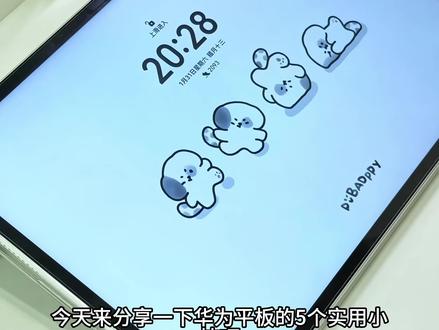 02:30查看AI文稿AI文稿
今天来分享一下华为平板的五个使用小技巧,让你把华为平板用回本。一、一键摘录和全屏批注当你使用华为的原装新闪笔时, 用笔从右上角往内滑动,即可打开一键摘录和全屏批注。使用一键摘录可以在任意的界面画个图形就可以获得截图,长按即可拖动到中转,站 在分屏下还可以直接拖动到笔记页面作为笔记素材。点击上方四个点,开启连续摘录,可以连续摘取多个内容。 选择全局批注的话,可以使用多种批注工具对所在页面进行内容记录, 点击保存,还可以存为图片或者 pdf 文件。二、五指画练字可以自己搜索字帖图片,看到很多字帖图片,保存自己想要临摹的图片,导入到华为笔记或者其他的笔记软件,调整一下图片的位置和大小,选择手写笔的其他颜色就可以直接进行临摹, 临膜的字迹还可以涂抹,可以多次使用图片。三、长截图浏览长页面内容时,在屏幕上画 s 字模,即可自动开启长截图, 单机屏幕即可完成并拼接截图得到长截图,或者双击截图后,点击左下角的滚动截图,同样可以开启长截图。 四、智慧实屏在设置的智慧助手里,把智慧实屏的功能打开,在聊天界面下,双指长按,选择隐藏头像昵称即可隐藏对方的昵称头像,点击马赛克,还可以主动进行打码, 看到好看的图片可以双指长按,选择提取图片,勾选保存到相册,即可获得无水印的图片。 五、分屏技巧先打开一个应用,从下方往右上方滑动,点开另外一个应用就可以触发分屏, 点击中间三个点,点击左右切换就可以切换分屏的位置,选择保存组合就可以保存分屏到桌面,再次点开还是分屏状态,从侧边缓缓往里拉长,按另外的应用拖到分屏上,即可替换当前的应用分屏, 或者点开另外的应用即可形成悬浮分屏。分屏下进行截图,还可选择保存左边或者右边的区域截图。
7817wlone笔记 01:51查看AI文稿AI文稿
榨干华为平板生产线第一期华为平板分屏和多窗口的九种打开方式,我将从简单到进阶,一个个给大家演示。第一种,在应用界面点屏幕中间上方的三个点,再点分屏,然后点开另一个你想要分屏的应用,这样一个左右分屏就弄好啦。第二种,打开一个应用,长按底部黑框, 把它吸附到屏幕左侧,然后再打开另一个你想要分屏的应用。第三种,打开应用,然后从右边侧拉,当镜头变成圆形的时候,松手轻点应用变成浮窗,长按应用,拖过来就变成了分屏。如果你想替换这个应用,从侧边长按一个应用,拖转过来就完成了替换。 左右分屏的方式我们学会了。接下来我们开启三折叠模式,把分屏组合从底部长按往上拖拽,然后松手,进入全景多窗,再点另一个应用,于是我们就学会了三分屏。用同样的方式,我们还可以添加第四个应用,点击被折叠的应用,它就会跳到台前,也可以点应用中间这三个点, 再点增加窗口,同样也是进入了全景多窗模式。通过这种方式,我们也可以增加两个分屏,三个分屏,四个分屏。 不管是哪种分屏模式,我们都可以拖在中间的这条杠,再调整显示大小点应用中间的三个点,可以选择关闭窗口, 在左右分屏的情况下,可以点中间的三个点,将应用左右互换,也可以点应用上方的三个点,再把应用变成悬浮窗,悬浮窗也是可以调整大小的,还可以任意拖动位置,也可以打开一个应用, 从底部把它往右上方拖,就变成了悬浮窗,这时候可以再打开另一个应用,想让悬浮窗变大,直接点一下就行。如果系统已经升级到五点一以上,那么回到桌面后再次长按底部,调出后台, 就可以看到我刚刚的分屏组合了,下次要用就能直接打开这组分屏。如果想要一次打开四个窗口,可以右上角下滑打开自由多窗, 这时候就可以同时打开多个应用了,大小和位置都是可以任意变换的。用华为平板的小伙伴赶紧存下来吧,很难找到这么全的。下期视频将给大家演示用华为平板高效做笔记的三个技巧。
869栗子的百宝箱 02:01查看AI文稿AI文稿
mate 八零到手,别着急呦,这几个设置一定要打开,不然白瞎了这么好的配置。第一个是隐私和安全,这两个特别重要,并且鸿蒙六的防窥保护升级了,如果有人偷看,不仅有提示,还会直接给内容打满哦。 打开设置,找到隐私和安全下滑,找到防窥保护,把它打开。第二个,安全防丢失,开启后能定位手机,远程锁机,甚至查出数据,就算丢了也能防止隐私泄露。在设置里搜索查找设备, 打开位置共享,添加你的好友或是家人的联系方式。第三个,关机密码要打开,就算手机不小心丢了,别人想关机都不行哦。在设置里搜索查找设备,打开关机验证密码。第四个,快捷手势, 在设置里搜索快捷启动和手势,在这里开启和设置好你需要的手势就可以喽。建议把这个轻触锁屏打开,用起来真的太方便了。 第五个,智能安全防护,这个一定要打开,现在的骚扰电话真的是太多了,打开电话,点击右上角四个点设置, 点击智能安全防护。把这几个开关都打开,再去设置里搜索骚扰和诈骗拦截。点击通话骚扰电话,打开拦截骚扰电话,推荐选择二十次,其他的几个也是同样的操作。 第六个,智能充电模式,设置里找到电池,点击电池健康,开启智能充电模式。第七个,智能通话降噪,打开后在嘈杂的环境下打电话也能听清楚对方的声音。在设置里搜索通话,智能降噪, 打开就可以喽。这几个设置只需要花几分钟就能搞定,设置好后又安全又好用,快设置起来吧!关注我你一定用的到。
4255玩机技巧 609陕西邓肯


