是时候表演真正的技术了。

粉丝316获赞5444
相关视频
 01:59查看AI文稿AI文稿
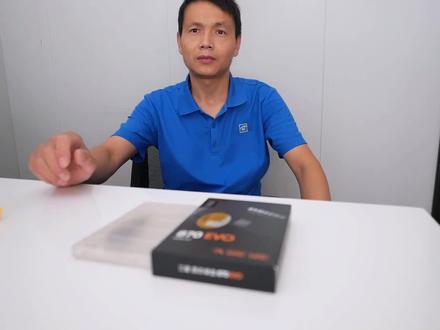
今天来组装一个移动硬盘,三星的五百 g 固态硬盘,这是一个硬盘,我们开始组装,首先把硬盘拆出来, 三星的八七零 evo 是固态盘, 全新的,然后需要一个硬盘盒, 这是一个透明的,这是硬盘盒的小桌, 需要小的螺丝刀啊,嗯,才能上这个螺丝,这螺丝特别细啊, 这个硬盘还是免螺丝的,直接把这个卡上去,有四个这种脚垫,直接把它卡上去,就是这样, 这减震非常方便,拆装也非常方便。完之后我把这个主板给他装上去, 这个接口在这也是三点零的接口,然后把这个离盖给盖上去, 非常完美,这样 透明的挺漂亮啊,我把螺丝上去, 这就是组装好了一个移动硬盘。
50十堰电脑数码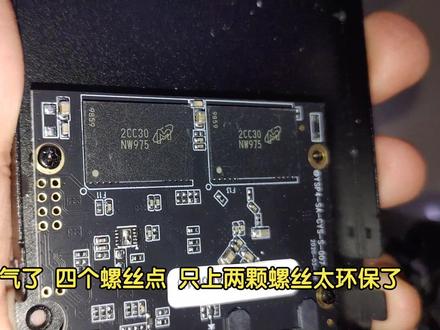 03:36查看AI文稿AI文稿
这是正品八六零 l 该有的样子,背面这里有颗螺丝固定,四角银色螺丝锁点。 这是我去年在咸鱼买的假八六零 l 硬盘,去年买的时候发现怪怪的。四 k 读写差距很大,总分也是跑 ssdd benchmarks 分数差距一半, 当前手持甲八六零 l 的固态跑分。正品八六零 l 跑分虽然不是多高端的 sata 固态。 那就没什么好说的,反正凯霞 rc 二零已经够用,开机也猛,游戏加载也明显快些。就拆拆看这个三星甲八六零 l 里面是啥 假的固态,目前看出来好像没有螺丝可以下手,没有的话就直接硬来,沿缝隙慢慢打开, 这两个孔没啥意义,但无比坚固。把镊子搞变形的顶部歪,难道真拆不下来?最后实在不行就暴力拆开,拿出三角铁片来分离看看,铁片够薄,还是蛮简单的。 沿着缝隙慢慢顶开,好像打开了一条缝了。那是非常不错,看来有戏了,不知道里面装的什么奇怪主控和颗粒。 对了,很抱歉我没办法一直做电脑这方面的视频,因为恰不到饭是, 甚至做个稍微长点的视频,播放量和收益都非常惨淡,只有几分钱。行吧,看起来像美光 nw 九七五颗粒,原来就是一块大铁皮卡这罢了,没有螺丝大力桥开也是不错。 这也太小气了,四个螺丝点只上两颗螺丝,太环保了。 好了,打螺丝吧, 拿掉螺丝一眼定针。嗯,国产的 evs 九零八二 hc 主控 一百多元,浪费了,以此为借。咸鱼的二手固态也有假的, 现在的咸鱼平台有太多传家宝和假货,当二手失去了性价比,就不要考虑二手,一个 pm 九八一 a 矿盘一梯,如今还要四百八十八左右。 凯霞 rc 二零 et 虽然性能没有 rd 二零强,但剩在四百出头就能拿到新盘,还有质保,没必要冒险买光固态, 毕竟已经叠了太多 buff。 魔改优老主板、二手内存、二手电源、二手机箱矿卡、二手显示器,矿盘就没必要了, 买都买了。希望看到这个视频的朋友建议,以后购买电子产品要尽可能货比三家。假盘我就用来放游戏了,虽然现在没 没时间玩游戏,也不太提起兴趣,想玩游戏得想办法谋生。 好了,就到这吧。
188救赎人生,圣白莲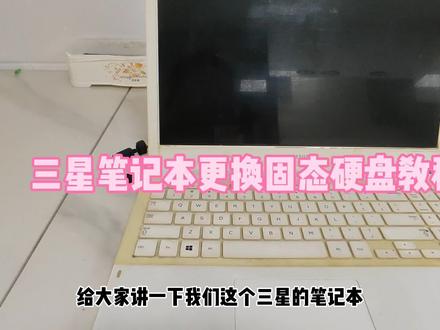 04:42查看AI文稿AI文稿
大家好,我是利国车电脑,今天这个视频呢给大家讲一下我们这个三星的笔记本,然后更换一个固态硬盘,顾客拿来这个电脑说这个运行速度太慢了,然后我们我选择给他换一块这个固态硬盘。首先呢我们先把这个盖子给他合上,然后我们翻过来把电先拔掉, 然后我们先把这个这上面这个所有螺丝我们都给他拧下来,准备一个螺丝刀,我们现在开始拧螺丝, 我们现在已经把他所有的螺丝都拧下来了,然后下面我们开始拆这个后盖, 我们找一个这个翘片,然后把这个笔记本我们给立起来,然后找到他的一个缝隙,如果你手指盖长的话,也可以用手指盖,我们听到这个声音,我们找这个翘片,然后一点点翘, 我们把这个四圈都要撬一下,就是这个位置,然后我们如果撬不动的话,一定看这个笔记本有没有隐藏螺丝,像这个笔记本我刚才发现了他就有隐藏螺丝,在我们这个胶垫的下边,我们也需要把这个螺丝给拧下来, 要不然我们硬币的话是不可以的。我们正常的拆,如果哪个位置拆的特别费劲,特别吃力,我们就找我这种隐藏螺丝,然后我们同样也是把这边这个隐藏螺丝我们给他卸下来, 我们再把另外的一侧这个隐藏螺丝给他拆了。这种笔记本设计的其实不是很合理,有隐藏螺丝,然后我们会把这笔记本弄坏,拆坏我们注意一下就可以了。 现在我们已经把这个后面已经拆开,然后我们找到他这个机械硬盘,原来的机械硬盘他是在这个位置,然后我们现在准备拆这个机械硬盘,我们拆之前要把这个电我们给断一下,我们把这个电电压给扣下来,然后扣下来以后我们找到这个机型盘上面这个螺丝,我们给他拧下来, 拧下来以后,然后我们把这个轻轻的抬起,我们把这个接口我们用力的给他拔出来,现在我们这个急性盘就拆下来了,然后我们还需要把他这个护这个护板,护板,把这个我们需要把它拆下来,然后我们安装上新的硬盘,现在我们拆他侧边这个护板的螺丝, 这个螺丝有点紧,我们轻轻的带点劲,把这四颗螺丝都拆下来,我们拆他的螺丝, 这个螺丝都拆完以后,然后我们先把这个先不要拿下来,先放在这个这个一边,然后我们拿出一个新的过太阳盘, 然后我们看一下他的接口,我们按照对准他这个是大口,是朝这边,我们给他调 调试一下,他是这样安装的。然后我们把他之前这个机器把我们拆下来,把我们这个新的固态我们给他安装进去,然后同样是把螺丝都拧上,我们拧下他四周的螺丝, 螺丝都拧完以后,然后我们再把这个卡扣就是我们这个接口我们给他插上,插上以后我们再给他固定到我们这个呃,电脑上面,就是刚才你怎么拆就怎么给他固定上就可以了。 我们把螺丝都拧上,拧上以后我们扣一下后盖,把这个后盖我们再扣回去, 我们把这个后盖扣上以后,我们先不要着急给这些螺丝,因为我们还要进行这个硬盘分下去, 然后我们现在把这个电脑翻过来给他打开,打开以后,然后我们准备一个 u 盘 pe, 就是可以装系统的一个 u 盘,我们插到他这个 usb 口上, 然后我们开机,然后快速按他的快捷启动键财富时,然后我们选择这个 usb 敲击回车,然后我们选择这个新机型回车, 等待他进入我们这个 p, 他现在已经进入到我们这个硬盘 pe, 我们点击这个硬盘分区,把它分下去,然后快速分区,然后自定一下,然后你需要分几个区都可以,然后我们把 c 盘放一百 g, 然后点击确定,等待他分区完事,我们等待大概十秒钟左右, 现在他已经分区完事了,然后我们把这个关掉,我们再打开这个系统安装这个位置, 我们等待它安装下系统,就等待它进入安装系统的页面,然后我们选择这个专业版, 我们选择 c 盘,点击一键恢复,然后这里点点一下,然后我们点击确定,等待他这个系统安装完成就可以了。然后这期视频呢,我就不教大家如何具体给这装系统了,下一期视频我会给大家讲解这个三星笔记本如何装系统,然后这期视频我就讲到这里,有喜欢电脑常识的朋友可以关注我,然后大家记住做完系统把后边螺丝我们再拧上就可以了。
 00:39查看AI文稿AI文稿
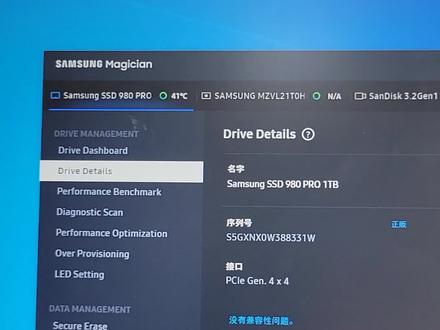
用三星固态的,我们可以在官网下一个这个三星的这个魔术师啊,是他官方的一个固态的一个扫描工具啊,我们可以看一下这边的固件是不是最新版本啊?不是最新版本的话可以更新一下啊,然后你如果已经用了一段时间呢?有的啊,对自己的硬盘不放心。 那可以啊,选择这个扫描啊,扫一下他有没有坏块了啊,注意是坏块不是坏道啊。机械固态硬盘是没有坏道这一说的,只有坏块啊。如果发现有有已经有质量问题的 啊,在正规渠道购买的,可以去找这个经销商质保售后啊,如果没有问题的,还是那句话,自己特别重要的数据尽量多做一个备份。
786无锡萤火虫装机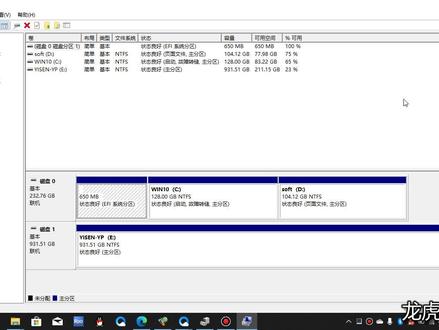 06:07查看AI文稿AI文稿
一个测试啊,嗯, nv 幺幺二零啊,首先插入键盘啊,我这是一百一百一百二的一个硬盘,插入以后短接,短接以后呢,这会识别一个十六啊, 然后回到主菜单,找到一个祥瑞,这个我把它打开, 哎,对,就是个软件啊, 他有密码,密码是 里面是什么呢? 密码是这个 asm media 输入,选中他啊,选中他,把这几项都给选都给选中啊, 选中间点这个,这些都是需要选中的,然后选中他 lock, 然后我这一个 选中他,然后点击啊开卡,这时候应该是把转接线拿掉啊, 短接线拿掉,短接线拿掉以后,这个还是识别的,然后点 star 这个地方 等待啊否骂他,这是失败的意思啊,再看看。 好,大家看到了啊,这要开卡失败了啊,我短接以后啊,短接以后不用怕然后这时候啊,需要把你的短接线再拿掉啊, 短极限拿掉以后,然后再重新插拔一下你的鱼内硬盘啊,好,他会显示没有了再插上啊, 这时候就不要敢接了啊。刚只是修复了一下,这时候会应任一百一十一啊,再选中他,选中他以后啊,还是老规矩啊,还是需要密码禁书啊, 密码进入以后还是选他啊,然后这个选项的话我都选中了啊,第一步还是这些,把这些选中啊,点 ok 啊,这些都这这几项都要选中啊,下面这两项不用选。然后选的还是还是这个固件啊,大家看一下。我选的是这个啊,幺四幺幺二五啊, 尾尾还是零滴滴的啊,这个部件啊,然后大家的没事的话可以保存一下啊,你看我这是保存好的,保存好的,到时候要提取的话就直接点这个提取就可以了。 ok, 这时候再直接点开卡, 这个就是耐心等待,看看能不能过去啊。好,大家看一下啊,这个地方啊,我骂他这个地方怕死了啊,就说明你这会 硬盘啊,已经修复成功了啊啊,然后经过反复测试啊,总结一下这个量产工具这块硬盘的一个修复过程啊。第一,我是先短接了一趟, 短接他以后显示的是 usb 啊,塞塔啊, u 三 usb 啊,呃,拽网。然后短接了以后呢,我就点了一下这个 localmp two, 然后点了以后输入的密码,输入密码以后呢,把它选中了以后,选中了这个物件啊,大家记得选中这个物件就不要动了啊。保存完了以后,这几项要全选,这几项要全选,这五个勾要打上右上角五勾 选中以后点死大,死大以后修复,修复完了以后他会点否骂他 pass 的地方显示一个红的啊, fuil 没有通过啊, 这时候哈,把短接点拿掉,短接的硬盘的短接线拿掉,拿掉以后再插拔右盘,再插上以后,再这时候就认了,一百一十一 g 啊,再进行如此雷同操作,再点 star 啊,还是个循 管啊, 这时候大家看一下啊,这时候咱都怕死,完了以后一定点多点几次,可能还会出错一次,然后反复的测试,反复测试,在一百一十一 g 的 b 下面点四袋反复测试, 测试完了以后点全 pass 以后,这五个 pass 以后,然后这时候打开你的电脑磁盘,然后这时候你发现你的盘符正常了,哎,不错啊,这是抖音说又修复了一块,又修复了一块硬盘。啊,这个很成功啊很成功啊, 哎,很成功。嗯,好的,此次教程完毕,需要供需的话可以在下面 给我留言啊。因为网上很多工具都是收费收费的过程啊,所以说我就直接下载完了,有需要的跟我要吧。啊,网上找也还挺难的。好,教程结束,谢谢大家。
 01:12查看AI文稿AI文稿
大家好,我是学长,上个视频说老电脑卡顿,我们只需要加装一个固态硬盘就能很好的解决问题,今天我来教你自己动手加装固态硬盘,这个是今天顾客拿过来加装固态硬盘的电脑,是二零一三年的三星笔记本电脑,就是电脑外观的话到现在也不落伍,只是用起来非常的卡顿,所以说我们今天搂他 这个就是原本的机械硬盘, 取下机械硬盘,这个是东芝的一个五百级的一个机械硬盘,取出机械硬盘,把固态硬盘装到这个支架里面, 然后再装回这个硬盘,拧上螺丝盖回盖板, 装回螺丝,这样子的话我们硬盘就算是换好了。硬盘换好之后呢,需要安装系统才能使用,考虑到自己制作系统需要购买一个大约八 g 的优盘, 要花几十块钱,所以我建议去卖电脑地方安装系统,收费大概也就一个优盘的价格。如果你想要自己制作并且安装系统,留言或者私信我给你教程。好,关注我,了解更多电脑知识。
133机出没 邓老师(学维修)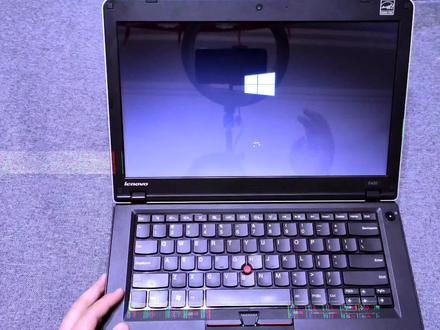 04:10查看AI文稿AI文稿
完蛋了,又翻车了,已经进不去系统了,这个硬盘估计是挂了。 在视频开始之前,我想先说几句,上一个视频的播放量达到了一万以上,虽然不是我的第一个破万视频,但是很久播放量没有破万了,感谢大家的支持。 因为今年带的是高三年级,平时工作比较忙,所以视频更新的比较慢,这些都是我工作中获取的证书,希望有一天也能拿到平台的证书,加油! 前几天在这个闲鱼上买了一个三星二百五十 g 的过量硬盘,型号是八六零 uevo, 盒子大概是这样的,然后不知道有没有同学买过,呃,在 b 站上看过一位大神说这个固定盘是假的,所以买完之后就感觉心里特别的难过,这是购买的记录, 这个固态硬盘买回来之后是装系统之后能点亮,然后就是在使用的过程中他会频繁的卡死。 这是我在那个大神的视频里面找到的数据,他说这个右侧的是这个八六零 evo 本身的这个数据,这是我买回来第一天跑的数据,我把它装在台式机上跑的数据,这个是我家另一台电脑的固态硬盘跑的数据, 通过以上数据的对比,这个一固态硬盘他是达不到这个正品的这个数据的,所以怎么办呢?只能跟卖家协商退款了。 这是我跟这个固态硬盘店家的聊天记录,他已经同意退款了。呃,刚开始他说是给我再发一款,那我肯定不会同意的,这样的话我在等待的过程中,那我这这个收货时间也会计算在其中,所以当我再收到第二款新的这个固态硬盘之后, 我的确认收货时间肯定会缩短的,大概只有一到两天,这样的话肯定是没有时间去尝试跟测试,这个新的不太一般,所以我跟他写上了是先退货退款,然后我再重新拍一款。 在我当时看到那个大神的视频之后,我就在京东上又买了一款联想的国泰硬盘,当然这个国泰硬盘是一百二十八 g 版本的是一百八三十八元,而这个国泰硬盘是二百五十呃, gb 版本的是一百三十八元,他俩同样的价格,呃,不知道 是不是没想到会更好一点,希望等到货的时候他不会让我失望,不会再像这一个不太硬盘一样,装上电脑之后频繁出现卡顿,装系统的时候读取不到硬盘的存在。 好,我们接下来把这个固定硬盘拆下来,首先关闭电源, 取下电池, 把盖板的螺丝都拧掉, 这个就是固定盘,我们把这两边的螺丝取下, 拧下螺丝,拉起这个东西,然后往回一拉就掉了过来。一盘怎么取下呢?要把这两边的四个螺丝都把它拧下来。 好了,四个螺丝已经拧下了,给大家看一看这块不怎么样的硬盘长什么样,上面印的也有散心二百五十 g 八六零 evo, 然后这是他正面的样子, 不知道大家有没有买过跟我一样同款,是我买到假的还是这一款的品质有问题啊?我也不知道,上面写的是二零一九年七月检验合格的这两个 sn 码, 他们的数字是不一致的,固态硬盘上是 s 二 vn 开头,然后盒子上是 s 四 ckn 开头,所以说我个人感觉这个固态硬盘是有问题的,然后不知道大家怎么认为,那接下来就把它装回去吧,还给这个卖家。 以上就是今天的视频,买的第二个硬盘,更换的视频也录好了,周五发布。关注我,我是一个做视频不专业的专业老师,谢谢大家的观看,拜拜。
5490后的徐老师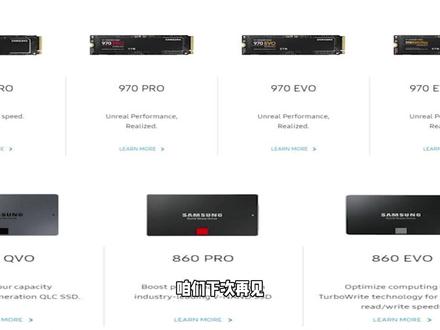 01:23查看AI文稿AI文稿
大家好,我是小东,今天给大家推荐一款能够提升三星固态硬盘的软件,三星 mate 写银丝刀呢,三星魔术师按照这个名称可以到网上下载,三星的官网也是可以下载的,不管你是 m 点二还是沙塔接口的固态都会有提升。不过他只限于三, 三星的自家产品,代工产品也是不行的,我的三星 m 点二九八幺固态居然也不能识别。下面呢,我们安装好这个软件,打开看看, 打开之后他会显示所有祛痘,不管你电脑上有几块硬盘,他都能够识别的,比如我这三块硬盘,三七七素,华硕,全部都显示出来了。在右上角有一个全部基准测试,就能简单的测试一下 你硬盘的读写速度,点一下绑带着他测试完成。基准测试里他会显示顺序读写和随机读写。再看看右边 点击 perfor 门,啥不他妈任性。这里有两个选项, rap 的模式可增强整体系统性能,把这两个选项都打开就能提升百分之五十左右的 信。由于我的不是他自家三星的硬盘,所以我在其他电脑上截图发给大家看看。最后你可以用鲁大师跑分, 他可以从一万分直接跑到一万四千分,几乎能够提升百分之五十的技能。下面这些图呢,是支持这款软件的一些硬盘型号。我是小东,今天的视频呢就到这里,喜欢的小伙伴可以点赞、关注、转发评论,咱们下次再见。
1303IT江湖-晓东超频实验室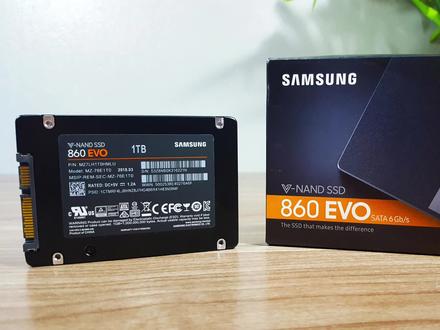 04:24查看AI文稿AI文稿
故障盘的电路板电子元器件不实,严重。标记存储芯片, 取下芯片, 拆掉备用盘的存储芯片, 清理备用盘电路板焊吸 bga 存储性变质球 定位焊接, 清理出汗剂残留,上级检测中 没问题,开始倾向。
9夏木竖石 02:04查看AI文稿AI文稿
这是一台十年前的老款三星笔记本,经过了十年的漫长岁月还能正常开机,证明这台机的做工还是不错的,只不过现在开机非常的缓慢,没有几分钟都进不去,去的 已经重装过了系统,点开软件还是非常的卡顿。这台机设计还是比较人性化的,我们只要打开一个螺丝,就可以看到硬盘跟内存,我们扭开这个机械硬盘的固定螺丝, 断开硬盘与排线,拿出固态硬盘。这个固态硬盘的牌子还是不错的,西部数据固态硬盘跟机械硬盘的大小 基本都差不多了,就薄了一点点,固态硬盘装上固定架就可以装机了,这个操作还是比较简单的, 我们拿出制作好的系统盘,对这台电脑进行装系统, 现在装 win 七吧,又感觉有点老, 装 win 十一的话感觉有点新款,怕他兼容不了,我们来装个 win 十系统。 现在我们装好了系统,开机也是比较快,然后点开软件也不会很卡顿了,我们再试一下重新开机,看他开机启动要多少秒, 也只要十二秒,这个相对比较快哦,如果你也有这种老款的笔记本,可以尝试换固态硬盘。
176陆兴科技小王-卡贴机回收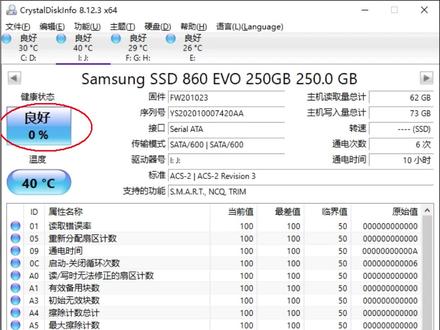 03:29查看AI文稿AI文稿
是这样的,我的一百二十级的固态硬盘已经差不多快存满了, 前几天我就想着从海鲜市场上淘一下,看看有没有合适的固态硬盘,就看到了这个 商家当时说这是港版的三星, 我也没有听说过,也没有用过,就买来试一下,因为它的价格确实 比较诱人,仅仅比国产的固态越低,它的价格比国产的固态还要低一点,我想着如果是正品的话, 应该是赚到了,然后就买一个试试看吧。现在我们马上拿去上机测试,这是奔驰马克的测试 顺序,写入二百三四 k 六十四,现成只有八十八,这个速度就不正常了,本想着凑合用一下,但是用 discu 查看他的 健康状态为零,当时整个人就不好了,为零到底能用多久?然后我用大文件写入测试速度也只有二百三十多,这个速度确实有点拉胯。 然后我又用巨资购买了正版的三星,八七零一位哦, 然后就可以发现这个外观,他的底板的螺丝孔是分体设计的,而山寨的三星他是一体的,一眼就看出来了。 现在是用迪斯科硬佛查看序列号,正版的序列号跟 嗯,他的盘体上还有包装盒上的序列号是一致的。山寨的三星,他的盘体序列号和迪斯克因佛上的序列号是不一致的,是对比上的,和包装盒上的序列号也是不同的,一眼就能看出来。 这是本期马克的测试对比,对比结果一目了然。现在海鲜市场上搜索三星固态,一搜一大把, 全是这种,还有这种,还有这种,还有这种,他们都有一个共同的特点,就是 只拍包装盒或者是盘体的正面,不会拍盘体的背面给你看,因为一拍就露馅了。希望这个视频对大家有帮助,不会买到山寨的三星。最后别忘了给我点赞,谢谢大家,谢谢。
381城市车手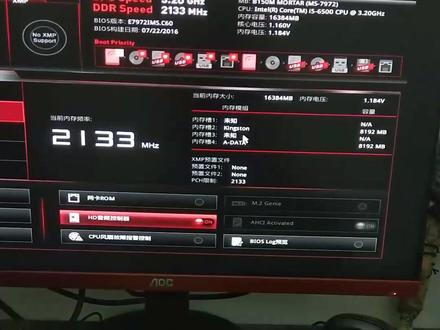 05:02查看AI文稿AI文稿
一百四十元买的二手机,第二次内存条品牌随机拆开看看什么妖魔鬼怪,打包还行,泡沫加个壳子, 还送塑料小条条,爱斯基摩人看看滴滴二四二幺三三八 g 威刚,不知道威刚配金士顿行不行。紫色有点活灵活现, 不过也比金士顿的普条率好看。是单面颗粒吗?再看看颗粒,海力士的颗粒是否正品,能不能用 金手指有使用痕迹,二手没痕迹就有鬼了。早知道买微缸的好了,拿出来看看。 草,双面颗粒,我那金士顿是单面的,以前说单面和双面兼容性不好, 我还真是够背的,买都买了,不行就退回插好装机,开机一米,让生命去等候, 等候下一个漂流。不过这也漂的太久了, 给点反应吧。 还行,没有蓝屏,进掰子看看,要是和显能复活就好了。看看内存容量 还行,双通道稳吧,开机会不会蓝屏?实测不会, 打开软件的速度还稍微快了一点点。 奸商显卡库从什么时候放出来发放,今年会不会结束?本拉 不同品牌还单,双面颗粒也能用,还能双通到,不知道以后会怎么样。 还行,一会来测试下三星 m 八六零的读写吧, 快进到即将完成。 还行,应该是正品, 要是二手显卡能回到以前就好了。 gtx 六六零不知道还能撑多久,虽然说目前是够用的,毕竟我也不怎么玩游戏。 感谢观看再会。
50救赎人生,圣白莲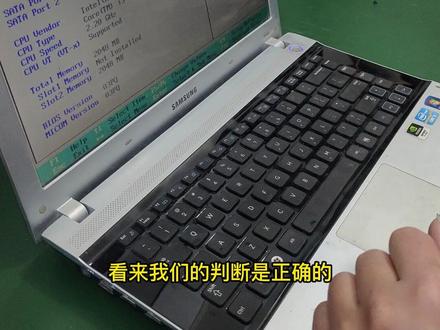 02:18查看AI文稿AI文稿
哈喽,大家好,很高兴又见面了。今天我们接一台比较老的三星的笔记本啊,我们开机看一下故障,客户的描述是开完机以后就卡,界面不动卡死, 现在已经卡死了,按什么都没有反应。这个故障啊,百分之九十是硬盘的问题啊, 接下来我们把硬盘拆掉,看他还会不会卡。这个界面,这个本非常好拆啊,一颗螺丝就搞定。这个是他的内存桥,这个是他的硬盘内存桥,容量也小两季的。 先不管他的容量,先把硬盘拆掉,拆掉硬盘,装上电池,我们开机看一下,进入拜尔斯, 哎,进去了,看来我们的判断是正确的。好,接下来我们就跟客户沟通一下,看他具体咋修,好吧。好,那么跟客户沟通完以后,客户的要求是给他换一块 二百四十 g 的固态硬盘,然后由于他自身的内存容量比较小,只有两个 g, 然后再给他加一根两 g 的内存条,组成一个四 g 的运行内存。呃,轻度办公足够用了。好,接下来我们就开搞,首先拿到电池, 把提前准备好的内存钱给他装到上面。好,内存钱和固态硬盘已经装好了,把电池装上,我们看能不能开机。 好,可以看到已经亮屏了,这边可以看到内存勺已经从原来的两 g 变成了四 g 啊,然后硬盘看能不能识别到。 好,硬盘,我们也看到了一个两百四十几的固态硬盘。好,接下来我们就是装系统。好,那么装系统的过程我们这部分就不用展示了啊, 像这样简单的故障你们学会了吗?好,感谢大家收看,我们下期再见,拜拜。
185河南玉杨电脑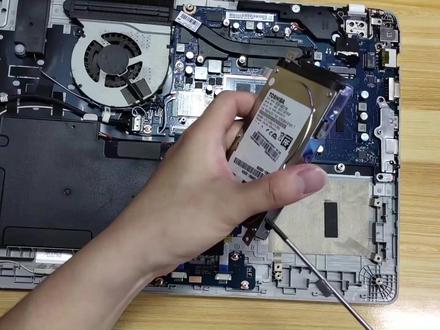 02:45查看AI文稿AI文稿
这是一台三星的白色的笔记本啊,硬盘是机械硬盘的,咱们今天把它换成固态硬盘。首先咱们准备的工具有螺丝刀,卡片, vip 卡片硬盘啊,咱们现在开始拆, 这种类型的机器还是比较好拆的啊,这少了一个螺丝,只有把他背面的螺丝全部拆下来, 然后把机器立起来,把这个卡片,把这个螺丝咱们都拆完了啊,把卡片塞到这个缝里,然后推, 哎呀,没拆过,这机器有点紧,这边开了啊, 咱们来看这边还是这个口 头一 好的拆开了啊,就这样在换硬盘或者加内存之前呢,需要把电池先拔下来,这是电池,这样就没电了啊,不用电了,把电,这是硬盘二点五寸机硬盘,把它拆下来 好了,这时候咱们这个硬盘就已经换完了啊,换完硬盘先不要着急盖那个盖,咱们需要装, 装完系统测试好之后,最后再把那个盖上上好的,找个 u 盘。现在咱们开机装系统, 咱们先给硬盘分下去啊,一般二百四十几不太分,两个分三个都可以, 温石系统的话建议 c 盘最少八十个 g, 然后固态硬盘分区的时候,这个地方一定要选到四 k 啊,四零九六叫四 k 对齐,这个一定要选的啊,打开这个系统安装,咱们装一个 专业版纹石,然后现在咱们只要是等待系统安装完成就可以了啊,以后进桌面之前的步骤都是不需要操作的,咱们直接等着就可以了啊。好的,进到桌面了啊,现在咱们系统就装完了, i 五五二零零八 g 的内存,九四零独显,这个显卡也还可以啊,这个显卡玩个英雄联盟 cf, pspr 也都没问题。最后咱们关机,上盖装好最后的地壳就可以了啊。
252智诚数码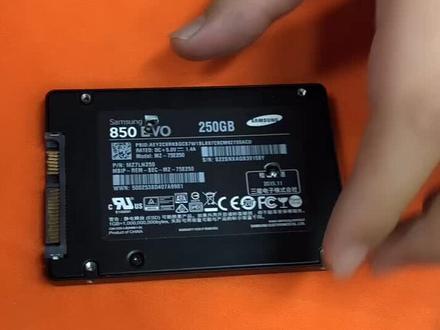 00:19查看AI文稿AI文稿
三星八五零一 vo 二百部机用台把它拆开啊,这可是好东西。 看原来里边是这个样子的,只要是普通的 ssd, 打开盖基本上都这样,三星算是比较良心的。
1.3万电脑秋哥


