联想m93p拆机教程
粉丝9989获赞1.3万
相关视频
 05:45查看AI文稿AI文稿
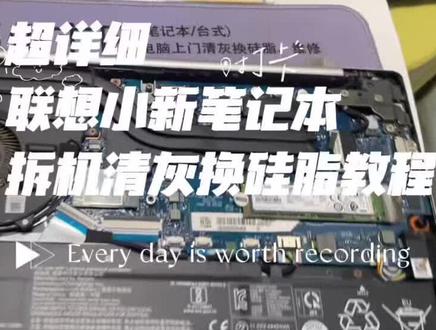
拿掉之后你会发现所有的都干透了,包括这个位置看。哈喽,大家好,今天咱们去清理台联想的小新, 然后看一下这台电脑,现在什么也没干,待机温度八十度,这很离谱啊,这个温度已经非常高了,那么不用看啊,如果烤机的话,直接就吊平了。 ok, 这款机器的话拆机很简单,来看一下背后有一排螺丝,找到一个合适的皮头,然后咱们去给它拧掉就可以了, 这三颗是拧不掉的,下边四颗可以拧掉,然后现在咱们拿刀片给它敲个缝隙,手掰开。 好工具很简单啊,一个刀片最好是再准备一个塑料撬片会更好,那么很简单,沿着它这个缝隙去把咱们的刀片插入,就说这个样子 好,这样的话是不是就插入,插入了之后咱们轻轻的往上翘, 好,这时候就有一个缝隙,缝隙的话咱们插入那个塑料的拆机片,我一个手不好操作,那么给我一点时间,让我去给它打开, 好,就这么嗖的一下,哎,它就打开了,打开了之后看了一下,风扇的灰尘蛮多的啊,整体的布局还是挺简单的,一个风扇这个应该是 cpu, 这个是显卡, 然后一块硬盘,一个电池,像这种轻薄本的话,构造会特别的简单,基本上就这么多东西。那么游戏本的话可能会有两个风扇,一个风扇,两个风扇主板在中间,像这种的他会稍微偏这边一点, 那么现在咱们就去给它拆开啊,值得注意的是,这个排线的下边还会有一颗螺丝在这,一定要去注意这个,要不然你风扇是拿不掉的, 好,拧下这散热器上的一颗、两颗、三颗、四颗、五颗螺丝之后,风扇上两颗,一颗两颗,那么就可以去把风扇拿出来。 ok, 这是这个风扇,先放一边,看一下桌子,那么这个怎么拿很关 键,你要轻轻的去提着它,慢慢一点一点来。 ok, 那 么拿掉之后你会发现所有的都干透了,包括这个位置,看手是擦不掉的,正常情况应该是跟牙膏一样,那么这个状态都不对,还有这个位置 直接就烂掉,包括这个位置一会去给换掉,我们现在去开始清理啊,这是清洁完之后的一个风扇,对比是不是很明显,那这时候拿一个卫生纸去给他显卡上边的硅脂去擦掉, 小心一点,这上面有好多的电容,不要去碰掉。 ok, 还有这两个,这分别是一个 cpu 的 晶体和一个南桥,像这种的 cpu 就是 南桥和 cpu 集成在一起的,相对来说就会比较贵一点,有的是南桥是分开的, 所以说清理的时候一定要小心。 ok, 去给它擦干净即可,没必要去给它擦的特别干净,然后像这些位置的就可以去给它去除了,一会再去给它加上。 好,接下来最重要步涂上咱们最好的导热硅脂,然后给这些位置供电芯片和咱们的电杆去给它涂上导热凝胶就行。好,找到合适的位置 好,拧螺丝的话,先不要拧紧,然后分别对角线再去拧。 ok, 这就很轻松的去复原了,复原了之后再去检查一下螺丝是否固定住 紧,这几颗螺丝风扇是否正常转动,风扇接头是否插了网卡线是否刚才被动过? 好,这些位置全部放好,还有这个位置排插是否插上?那么最后一步去给电视装上,然后就 ok。 好, 最后一步去给外壳上的灰尘去清理一下。 后边啊,这又咱们清理完成之后又打开了这个软件,看一下当时前的一个温度, cpu, cpu 五十度左右, ok, 这个状态非常的稳定,看看显卡的话四十七度。好,现在的频率是一个三点四,我现在去给它烤机。
51测拆玩呗 03:51查看AI文稿AI文稿
大家好,勾勾 d、 n 联想拯救者清灰,拆下所有螺丝, 沿这里扣开, 这里需要撬一下,这样打开后盖,拔下电池排泄 释放残余电。拆下左右两侧硬盘盖板, 拆一下散热组件固定螺丝,这里这边也有两颗, 拔下风扇排线,这边也有。按顺序拧下散热组件螺丝, 取下散热组件, 把 c、 p、 u 和显卡残余硅脂清理干净,把散热器上的硅脂清理干净,拧下风扇螺丝, 拆开,风扇这里灰尘比较多,还有这个塑料片非常的脏啊,和风扇上灰比较多,清理干净,直接用吸尘器。
11jjdn维修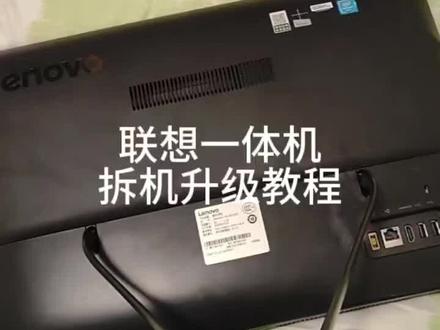 06:39查看AI文稿AI文稿
来,今天我们讲一下这个联想一体机的升级以及注意事项啊。首先我们看一下这个型号,这个型号是一个一六年生产的 a l o 三三百杠二十的一个 一体机,这个机子原机搭载的是一个奔腾六代,奔腾六代的一个处理器啊,再加上一个四 g 的 内存外一个外加一个 e t, 啊不对,是五百 g 的, 五百 g 的 一个机械硬盘 用起来比较慢,我们给他升级一下。拆之前我们最好是找个软点地方,像比如说放床上,这样可以尽可能的保护一下屏幕,不然的话很容易就弄破了的。 这个机子拆的话就是往往下拉这个这种的,这种老款的 往下扣看,往下推,推完之后拿起来,剩下的就是螺丝,主要影响速度的点就是 硬盘,如果是机械硬盘换成固态的,我这个是已经换过的啊,我们接着往上拆,把这个螺丝看的见螺丝都拆下来,拆完之后把这个硬盘取下来,这硬盘因为也碍事,然后再把这种支架拿下来, 剩下就是扣壳子,这个里头好像也有个螺丝,我们把它拆下来,剩下的壳子就可以扣下来,我们检查下螺丝都拆完之后就沿着边缘往上翘,这后盖是可以拿下来的, 然后这里是一直慢慢的翘,因为主板在这边,我们这边最后面再拆,从别处往这边拆啊, 然后打开后差不多就这个样子,其实这个机子用的很少,因为这个是我,我是帮人家升级的,然后这个用的很少,把这个盖子拿下来, 把这个盖子拿下之后,我们就看到这现在这样子内存槽一般有两种的形式啊,像这种单内存槽的就只有一个内存槽的话,我们就把原来的,比如说四 g 的, 我们换成八 g 的, 或者换成十六的, 这是个第二次的内存,我们换成大一点的再插上,这样内存就大了。 另外把它原机的如果是机械硬盘,我们把一机械硬盘就就如果就一个位置的话,把机械硬盘换成固态硬盘,如果有两个位置的话,就把主盘就是系统盘换成固态的, 从盘机械盘装东西,这个我已经换过了,我不就,我就不再二次拆了,因为这个换起来其实也很简单,把这几个螺丝松掉,然后这有个卡扣扣, 一松开之后一抬起来 cpu 一 手一拿就下来了,找到对应型号的 cpu 装上就可以了。 还有大家就是很多人就不知道我的机子能不能换,能不能换就看 型号吧,所以第一个是看型号,再一个就是看 cpu, 就是 你原机那个 cpu 型号, cpu 型号如果是那种它搜不到是台式机的 cpu, 你 就可以换, 比如这个六代奔腾,我们可以把它换成六代的 i 三或者六代的 i 五。如果你原机的初期后处是代替的话, 你就换成代替的,如果不代替你可以换不代替的,因为代替的是低功耗的,他一般的那个铜管比较细,散热比较差,就是不能算,不能换那个功率高的,只能换这种。 换完之后我们就把这原来的都装好就行,就是换了 cpu 一定要涂硅脂啊,这个就提嘴应该都知道,你就装上, 装的时候我们尽量注意一下啊,就是这个风扇尽量不要挨着这些挡板什么的,因为他有的时候有共振,就是转起来不好听。还有这个这种音响, 如果他会,如果你有挨的地方,他会有共振,就听着不好听。 好了,现在我们进来了。嗯,这个硬盘如果是一个全新的硬盘,里头没有系统的话, 你可以装完之后去做个系统,这种像 win 十的这种系统做系统的教程,抖音呢,有大把的都有,很简单一个 u 盘就可以搞定。然后我们现在看一下配置啊,这个是我已经装好了的, 它速度比以前是要快很多了,以以前就是一个奔腾六代的一个处理器,然后主要的影响速度的原因就是那个它原原先是一个机械硬盘, 然后我们现在把它换成那个固态的了,你看一下。还有一个点,就是大家可以像这种,比如说这个后出带 t 的, 它是低功耗的处理器,是吧?因为我正好有这个 cpu。 如果没有情况下就是 i 三,其实可以可以买那种不代替的 i 三,因为本身功耗他也不高,不代替他也不影响什么,但他主频会高很多,所以他速度会快一些。 嗯,如果是换换成 i 五的话,就后车要代替的,以前代替的话,后车一定要代替。 i 三可以不代替。 嗯,之前跑分是多少?之前跑分大概是十万左右,现在可以跑到跑到三十,如果是换个不代替的话,还要高一点,不代替的会更高一些,因为他主屏高一些, 现在用着就很舒服了呀。以前打开个网页估计估计转半天,现在基本上只要网好是都可以,只要网好的话可以随便开。 我这房间离得有点远啊。那可能是我加载的慢一点,但是如果网好的话,它很快的直接 点开就直接开了,以前这种机械盘的话等好久是明显的感觉提升的。
20雅望科技显示屏幕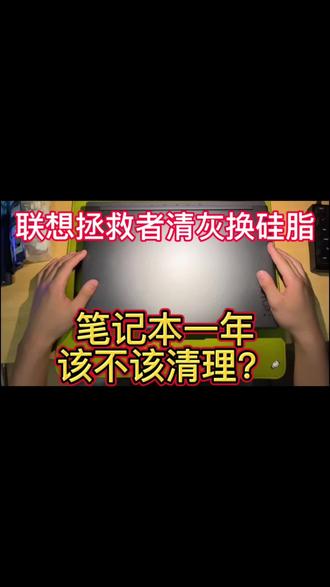 04:31查看AI文稿AI文稿
朋友最近电脑风扇噪音很大,平常玩玩三角洲和瓦罗兰特,去年小张已经清理过一次了,今天小张在帮朋友给电脑清个灰,换个硅脂,接下来开始观看沉浸式拆机。
231T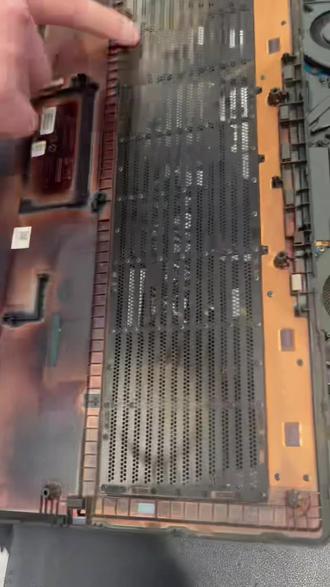 01:44
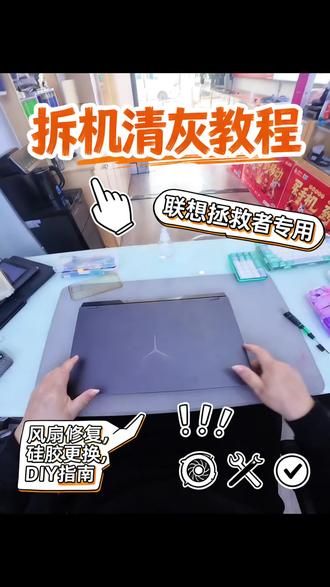 05:24查看AI文稿AI文稿
今天给老铁一台联想拯救者清理灰尘, 首先我们开机检查一下系统是否正常, 好了我们开始拆机吧,这台电脑剩的只有三颗螺丝了,我们轻轻的用撬片慢慢的把边撬起, 我们把电池电断开,然后按住开机键进行放电,下面我们就拆螺丝吧, 这里我们轻轻的把连接线断开, 我们把底部的灰尘简单的清理一下,然后把 cpu 和显卡上面的硅胶也慢慢的清理掉, 用吸尘器把残渣清理干净。 下面我们就开始拆散热风扇了, 风扇上面一颗有五颗螺丝,两边共四颗,把它给摔下来容易坏 问题, 用毛刷把灰尘简单的清理一下,那你把信号给他, 你这个风扇坏了,老铁有一只风扇扇叶损坏, 想吗?那小姐姐你在上上头吗? 我是买票姑娘,买票 那不看你自己动手力了吗?我们用五三零简单的把内部清洗一下, 现在拿普通的把它吹干,我们拿五零二胶水把刚刚损坏的枫叶进行修复。 好了,我们开始装螺丝了, 现在我们在 cpu 和显卡芯片上面均匀的涂抹硅胶,涂抹均匀后我们对散热器进行装机, 把风扇连接线连接好,硬盘散热硅胶装好。 安装完成以后,我们现在把电池连接线连接好,进行开机测试。 好了,一切正常,我们把后盖装起来,继续打仅剩的三颗螺丝, 老铁的电脑太脏了,看不下去,把它简单的进行清理一下,擦呀擦呀擦,一直擦 那个屏幕上面, 不不不,急吧。清洗完毕,我们开机看一下, 我们把显卡测一下温度,然后交互使用,记得关注再走哦。
17💋 Pc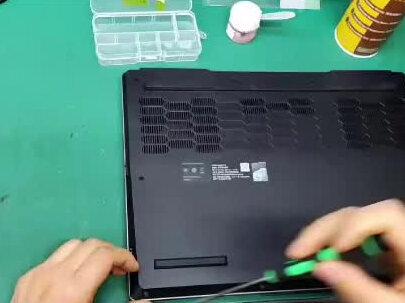 04:41查看AI文稿AI文稿
好,现在我们用金灰, 我们把风扇拆下来,把排风口里面的灰尘全部用清洗剂喷洒,然后清洗剂左一边右边吸干净,切片,规则切片,这些导电片全部给用户更换,现在开始安装 检查螺丝风扇,接好接上电池,看一下我们风扇清洗的干净程度, 装上外壳, 用外壳清洗剂把外壳再擦洗一遍, 下面开机检测,清洗的干干净净,显示正常,清洗完毕。
 02:27查看AI文稿AI文稿
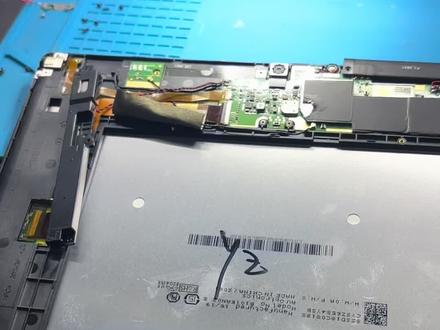
今天啊接到一个平板电脑,这是联想的这个汽车的这个故障代码检测的一个平板电脑,它这个电脑呢,这个充电口这边烧坏了,然后导致里面短路,现在我已经挖了五层,它里面还在短路,我现在想放弃它了,不想给他维修了。然后车这个客户呢,说最好给他修好,因为他这个买一下还挺贵的,关键是软件值钱,他这个行业可能 是需要这个软件必须得用的。吃饭的家伙,那我现在有一个方案呢,把这个电池它现在是不能给它充电吗?那我就这边就不修了,其他功能是好的,这边不修了,我来想办法直接给这个电池充电,我从有一个大胆的想法,我从这个充电宝上借了一个这个,扣了一个这个充电宝小板充电,给充电宝充电的这个小板用这个充电宝给这个电池充电,然后搞一个外接的,然后看看能不能行吧, 看一下啊,这个电池是两路的,两路是并联,刚测了一下,两路是并联,那你只需要我们在其中一路上给他引出,引出正负极就可以了,直接给这个电芯充电,看底下这个电芯直接给他电芯充电,它两个是并联的话,只需要在这 b 加 b 减正负极,给他引两条线,然后 焊接在这个小板上,然后通过这个 type c 接口直接给它充电,就可以直接实现给这个电池变新充电。在我们开始操作啊, ok 啊,现在花了点时间啊,把这个给焊接起来了,然后做了简单的固定,然后我们现在把它给盖上,贴上 好电池,就算是改好了,这边一会直接延伸出来。 ok, 好 了啊,现在先接上测试一下,看看可不可行,然后我们现在插入 好,见证奇迹的时刻。好,正在充电三格四格正在充电三格四格。 ok, 我 们试一下,看看能不能开机好,屏幕成功点亮, 然后我们测试一下它的这个工作安全性啊,看它充电的时候有多少伏,电压是多少伏,四点一八伏,四点一八伏,非常安全啊。 ok, 家人们啊,已经成功了,现在已经充电了百分到百分之十二了。 ok, 好 了啊,做了基础的这个固化和绝缘最好是用指甲油再给它涂一遍,这样绝缘就更好一点。但是我现在没有啊,现在看一下。 好,已经充电到百分之十二了,刚刚是百分之零百分之一。 ok, 好 了,希望喜欢的朋友帮忙点一下赞啊,谢谢啊。
 02:42查看AI文稿AI文稿
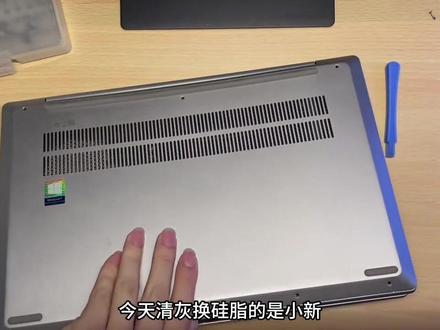
今天清灰换灰之的是小新,在学校碰到的小新全是低温吸问题,属实搞怕了,小心中间有个卡扣,可以伸东西进去顶起来就行。 老样子,笔记本先断电, 先把散热模块拆下,用数次告诉你拆卸的顺序。拆螺丝,拆螺丝, 螺丝拆完就可以拆散热模组了。 散热模组先放一边,拆风扇,清洁 风扇,还有一颗螺丝给小反的排线挡住, wifi 信号线是围着风扇走的,小心点。把风扇拿出来,把风扇排线拔下来,风扇顺利取下, 清洁干净就可以装上了。装之前先把里面的灰清一下, 装好风扇记得把排线扣回去。 把原来残余的硅脂清理干净,这个是 cpu, 一 般虚焊,就在这里清理干净。新的硅脂象片片比较厚,才剪成晶圆一样的大小,贴上之后揉一揉, 另一边的都贴上。把膜撕下来到散热模块,满满的全是宝藏。 拿去外面清理好,把残余硅脂清理干净, 清理好就可以装回了。装上风扇排线,把散热模块螺丝全部装回, 装回电池线, 盖上后盖拧螺丝,这个小心就弄好了。
 03:30查看AI文稿AI文稿
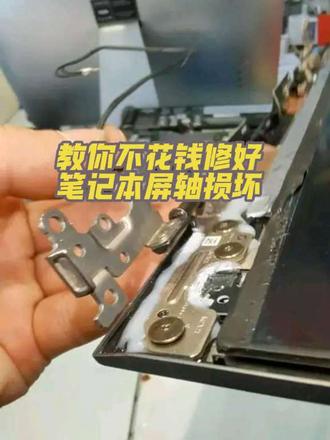
三年入行,五年懂行,十年称王,其实每个行业都很难,宁愿十年做一件事情,也不要一年做十件事情,熬得住就出众,熬不住就出局!成功靠的不是豪言壮语,而是脚踏实地的努力! 三年入行,五年懂行,十年称王,其实每个行业都很难,宁愿十年做一件事情,也不要一年做十件事情,熬得住就出众,熬不住就出局!成功靠的不是豪言壮语,而是脚踏实地的努力! 三年入行,五年懂行,十年称王,其实每个行业都很难,宁愿十年做一件事情,也不要一年做十件事情,熬得住就出众,熬不住就出局!成功靠的不是豪言壮语,而是脚踏实地的努力! 三年入行,五年懂行,十年称王,其实每个行业都很难,宁愿十年做一件事情,也不要一年做十件事情,熬得住就出众,熬不住就出局!成功靠的不是豪言壮语,而是脚踏实地的努力! 三年入行,五年懂行,十年称王,其实每个行业都很难,宁愿十年做一件事情,也不要一年做十件事情,熬得住就出众,熬不住就出局!成功靠的不是豪言壮语,而是脚踏实地的努力!
27银河科技 袁贵 01:24查看AI文稿AI文稿
今天收到了一台联想的一体机,故障呢,是不开机,我们来修一下啊。 在维修之前,我们先来通电测试一下,像这样的一体机,很多故障都是出在电源上面,况且这台电脑呢,也修了几次,我们直接拆机把电源换掉,换成新的。 像这样的电脑,它最大的卖点就是空间占用小,但是散热量不够,却成了一体机电脑的最大隐患,所以相对来说它的故障率还是比较高的。 三下五除二的功夫,旧电源已经拆架,我们拿一个新的电源把它原样换回去,再把所有的配件螺丝原样装回去, 最后再把它的外壳还有支架原样装回,就可以通电测试了。 电脑已开机,本次维修完成,记得关注再走哦!
17恩盛监控安防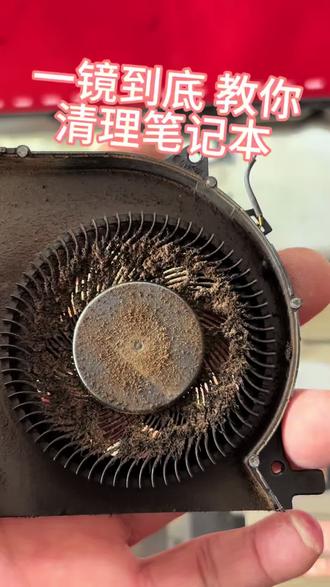 01:54查看AI文稿AI文稿
你就等他对生活的真挚, 人类却不知道为什么要坚持藏着不 退,一笑两语,又 到入魔方。你的成长,谁不是奔跑在黑暗中追随飞过的光? 那能不论穿过我这一刻 和可不会长大的孩子 认真地向你,就等他 追随飞过的光,坚持。
 01:28查看AI文稿AI文稿
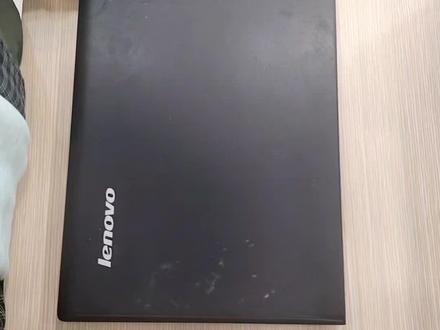
全程无废话,联想老款笔记本换屏教程,新手一看就会老规矩,拆机前先开机看看是否正常。进系统 看到屏幕上有三条线,应该是屏幕老化导致的,现在关机准备拆机。这款机器的电池是外置的,只需要扣掉这两个卡扣就可以取下电池了。 机器型号是 g 五幺零,这款机器的边框是用卡扣固定的,所以拆的时候要小心,不要把卡扣弄坏了,尽量做到无损更换。拆的过程慢一点,由于边框是塑料的,避免把塑料边框弄断或者变形。 边框拆完后就开始拆屏幕,这款机器的屏幕和现在很多机器不一样,他是用螺丝固定的,先拆掉固定屏幕的螺丝,拆掉支架螺丝后,先把屏幕排线拔掉, 拔排线的时候一定要先撕掉排线上的胶布,不要硬扯,避免损伤到排线口。接着拆掉屏幕两边的六颗螺丝,然后拿下旧屏幕,换上新屏幕,装上屏幕两边的螺丝固定, 然后插上排线,装上两颗固定螺丝,装上电池。先开机测试一下, 测试看到屏幕没问题,撕掉屏幕膜,关掉机器,装上支架螺丝,装回屏幕边框。联想 g 五幺零笔记本屏幕更换完毕。
74游哥电脑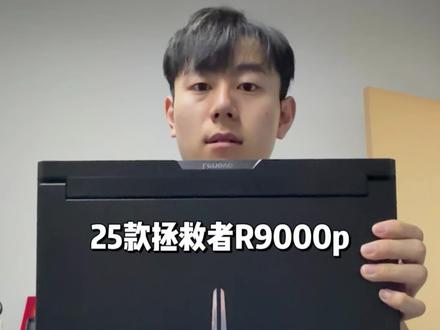 01:56查看AI文稿AI文稿
今天带大家看一款二零二五款联想拯救者 r 九千 p 拆机清灰,更换硅脂, 拆一下后盖螺丝,用刀片和撬片打开后盖一圈卡扣。风扇上还是蛮多灰的, 先断开电源,长按开机键放静电。小风扇排线拔下来,拆一下这层防尘盖,拔掉两边风扇排线拆一下散热铜板螺丝。 风扇上的小螺丝灰质基本都干了,风扇上也不少灰,用纸和棉棒擦一下灰质 小零食给客户打包带走,用风枪吹一下, 涂上新的硅基,用手涂抹均匀,薄薄一层覆盖在上即可。清理完的风扇装回去,散热铜板装回去, 这层防尘盖装回去,后盖清理一下电源排线接回去,后盖装回去,卡扣都按紧, 外壳擦一下 擦一下屏幕和键盘必须整的干干净净,感谢大家观看!
82255-


