华为超级终端怎么改名null
哈哈, 哒哒哒哒哒。

粉丝859获赞6.8万
相关视频
 00:13
 00:31查看AI文稿AI文稿
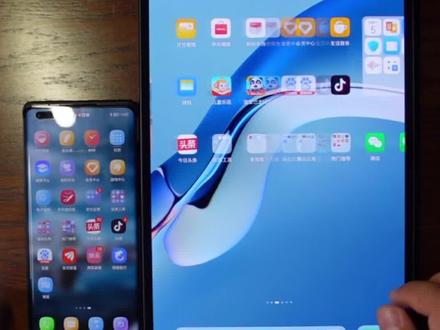
哈喽,大家好,我是小强,那么这一次呢,很多网友在私信我说华为的最大的一个鸿蒙系统升级就是超级中断,这个很有可玩性,但是小强在这里跟大家说一下,如果说两台设备 没有在同一个华为账户下,大家看一下超级中端是搜不到的,那么我们的 mate 四零 pro 可以搜到华为的智慧屏,但是呢, mate pad pro 如果没有登录同一个账号,不是同一个华为账户下,大家看 mat pad pro 什么都搜索不到,所以大家在使用时一定要注意。
271手机玩家小强 04:23查看AI文稿AI文稿
大家好,我是科技熊,一个专注于黑科技数码产品开箱体验以及使用技巧分享。纳布主今天给大家分享的是鸿蒙系统手机呢自带的超级终端 如何打开以及如何使用。相信好多朋友在升级鸿门系统以后呢,手机在向下拉的时候会打开有一个超级终端的一个选项,但这个超级终端呢,主要就是一个多设备的一个协同, 比如说现在的红门系统的超级终端,只支持华为耳机,音箱以及他的显示器,电视或者是平板电脑以及本电脑呢,进行多设备协同。 给大家举个例子啊,首先的话,我们所有设备呢都在同一个网络的状态下,而且登录了我们相同的华为账号,比如说手机在播放一首歌曲的时候,我们这样是用手机呢打开 fc, 然后触碰一下音箱或者其他设备呢,音频 就可以直接流转到其他设备进行播放。还有呢就是比如说像我们就是是多设备协同,比如说互传图片呀,手机跟电脑进行传输图片或者是投屏的电脑也都是非常方便。那么今天我就给大家演示一下手机如何跟电脑进行多设备协同,下面呢我们一起来操作一下 我们的鸿门系统手机如何使用超级终端呢?在这里我准备了鸿门系统的手机以及一个荣耀的一个笔记本电脑,我给大家演示一下。首先的话,可能好多朋友在下滑的时候找不到超级终端, 当你找不到的时候,我们可以点击右边这个选项,点击一下他会显示超级终端以及隐藏超级终端,我们点击一下他就可以直接显示超级终端了。首先呢还是需要我们手机和电脑同处于同一个网络,并且登录了同一个账号,下面我给电脑进行开机, 我们打开电脑以后呢,需要打开电脑自带的一个电脑管家,大家会看到我手机的超级中端界面会有个电脑的标识,我们点击 点击的话他就可以进行协同,屏幕就可以直接流转到电脑,这样的话我们可以通过手电脑电脑来协同手机的屏幕,比如说我打开一个 app, 然后的话就可以直接进行打开进行操作。欧盟系统手机超级中端的第一功能,比如说他手机跟电脑进行多频协同连接成功以后呢, 第一步呢我们还可以通过电脑来控制手机,比如说我像电脑双击打开一个应用,这样的话手机也可以直接打开应用, 可以控制手机,然后我们可以返回也可以控制。但第二个功能的话,比如说像我们电脑上有一些资料,我们点击打开像图库一些资料呢,我们可以把这个直接拖拽到电脑上, 可以说非常方便,这样的话备份起来就非常的方便,长按的话就可以拖赚,当然的话我们也可以通过备份去操作,点击备份相册以后呢,他会请求与手机进行允许,请求手机确认,然后我们点击手机确认以后呢就可以直接点击允许以后呢大家会看到会访问到手机的一些图片,我们可以直接点击,把它 直接备放到电脑也是非常方便。 鸿蒙系统超级中端多平协同的第三个功能也是非常实用啊,比如说我们在手机上打开一些文件,大家会看到一些 word 文件或者是 xl 表格,用手机编辑的话不太方便,我们可以直接通过多频协同在电脑上打开,给大家做个测试啊,我们双击双击打开以后呢,大家会看到他会直接在电脑上进行显示,电脑就可以直接打开文档了,然后的话我们直接编辑,编辑完成以后保 保存呢,还可以直接保存到电脑上。 鸿蒙系统手机超级中断的流转功能,比如说我在手机上打开一个音乐,点击,点击以后打开音乐以后呢?比如说我随便放一首歌, 开始在手机上进行播放了,对吧?然后的话我们下滑,然后找到超级中端这个选项,把这个电脑那标识放到手机上, 大家可以看一下,这样的话我们的音乐就可以直接在电脑上播放了, 但是如果你有音箱的话,也可以直接把它扭转的音箱耳机或者是智慧屏的其他设备,可以说非常方便,这是鸿蒙系统超级中端的服务流转功能。好的朋友们,鸿蒙系统超级中端的使用技巧 大家分享到这里,可以说是非常实用,看到的朋友可以点赞收藏,我们一定可以用得到,大家可以点击右上角呢,可以详烈推荐把这个实用的技巧呢分享给更多的朋友,我们下期再给大家分享,拜拜。
333科技熊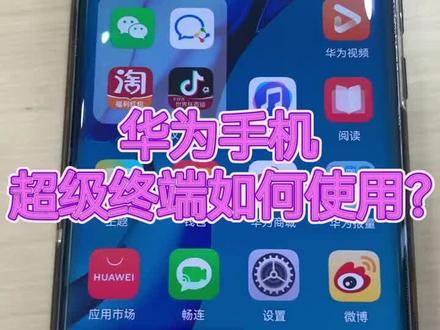 00:52查看AI文稿AI文稿
华为手机超级终端如何使用?点开设置上滑,找到超级终端,点开这里就有很多可怜设备, 或者下拉控制中心,这里也可以进行连接,可以连显示屏,连接中,这样就是连接成功,可以在显示屏上看到手机画面。 同样的方法也可以连接平板,点击平板名称, 平板连接成功,也可以连接我们的电视。
393超小样 01:00查看AI文稿AI文稿
教你华为手机和平板超级终端的用法,华为手机和平板的超级周端怎么使用?今天我来教你。首先我们两台设备要登录同个华为账号,然后我们下拉,打开控制中心,点击平板显示,连接成功后,我们就可以在平板上面操作手机上的画面了。打开图布 可以一键拖拽我们的照片,还可以在平板上玩我们手机上的游戏,也不影响手机上使用,你学会了吗?
1222244763662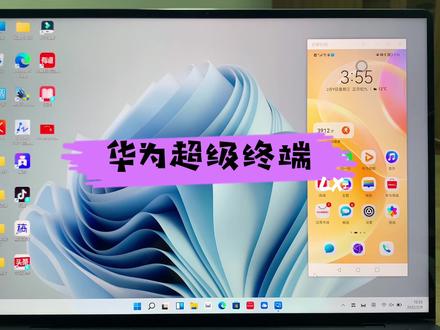 00:52查看AI文稿AI文稿
哈喽,今天来给大家介绍一个新功能,他叫超级终端。嗯,在我们华为电脑的右下角华为控制中心,点开来找到超级终端。 当我们手机平板、智慧屏显示器跟 pc 连接之后,我们再想,我们想再次连接的时候,只 需要在这个地方点击已经连接过的设备,并且在设备上点击连接就可以。连接设备之后我们可以快速的搜索手机上的文件,我们找到智慧搜索这个功能, 这边点开来输入我们想要搜索的内容,比如我们搜索一个办公,他不仅仅可以找到 pc 里的文件,还可以找到手机上的文件文件,这样办公起来是不是超级方便呢?
182龙鑫达电脑数码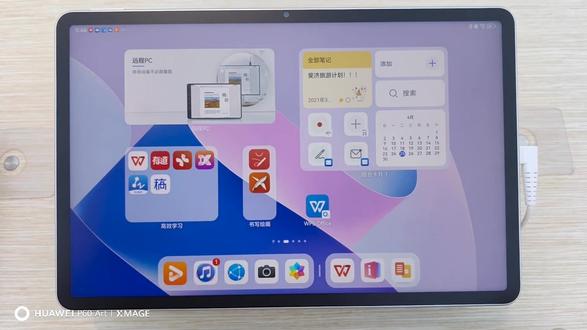 00:43查看AI文稿AI文稿
华为的鸿蒙三系统已经更新很久了嘛,但是它新增的那个超级中转站究竟有什么用呢? 作用就是像这样,就比如说如果说我们要传一张照片,我要把它传到其他设备上去,一般的话它是通过,就比如说像微信啊这一些,但是我们可以像这种选中,把它拖到超级中转战,或者说像就比如说网页文字内的, 你都可以选中你需要的,选中了之后拖过去。然后如果说我们需要发到其他设备上面,就这样把多选选中,选中我们需要的扭转他就可以直接发到其他设备上面。
31源著小华华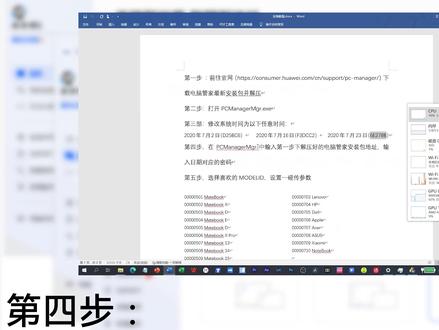 06:21查看AI文稿AI文稿
各位小伙伴们大家好,那么本期视频呢,我来教大家如何在第三方电脑中安装华为的电脑管家。 那首先呢,我们需要给大家声明一下电脑管家对电脑硬件的要求,那么最重要的呢就是这个网卡了,这里需要声明一下,这里的网卡要求主要是针对多平协同的, 一般的只要含有 wifi 和蓝牙功能的网卡都可以实现多片协同,但是如果你想要体验超级终端或者是靠近连接这些 功能的话,就需要有一张印特尔 ax 两百二零幺二幺零的网卡。同样的,如果你想要平板的无线多平协同的话,也需要这三个网卡,那么本期视频所用到资源还有安装包我都会放在评论区,大家可以去保存。 那话不多说,现在我们就开始安装电脑管家吧。那么第一步呢,就是前往官网下载华为电脑管家的最新安装包,官网的地址呢,我也会放在评论区,大家可以前往查看。下载完安装包后,我们把它解压到我们 特定的目录,你可以自己找一个目录,只要你记得他就行。第二步呢就是打开我们的安装软件,然后呢修改系统的时间, 打开软件的时候可能会提示你报警,这个无所谓,你直接确定就 ok 了,因为安装软件需要口令,口令会根据时间的改变而改变,所以说我们需要找到时间对应的口令,然后把时间改成我们需要的那个时候。 那这里呢,我已经给大家列举了三个时间,大家可以在那个安装资源中找到,我们现在也二零二零年 七月二十三日为例来讲解一下,大家要注意,完成之后一定要把时间调回来,不然你可能浏览不了网页。 那么下一步呢,就是把我们输入时间对应的密码填写在那个软件里面,因为我输的是七月二十三日,所以说我就复制后面的这个密码。复制完之后呢,我们回到刚刚安装软件的界面,然后把它输入口令中就可以了。 然后呢我们再找到刚刚解压的官网下载的安装包,找到他的路径,然后我们复制他的路径。 复制完成之后,我们再把它粘贴到安装管家里面的这个地址栏,同时呢,因为地址栏我们刚复制的地址只是他存在的位置,所以我们还需要在地 指南的后面输入这个文件的名称,也就是那一串字符,加上点 exe。 那么输入完安装地址之后呢,我们就可以设置 modeid, modeid 也就是当你手机连接电脑时显示电脑的型号, 那么这里呢,我也是列举了一些华为荣耀电脑以及其他品牌电脑的型号,大家可以根据自己的需要复制相应的数字,那么我本人使用的是联想的小新 pro 十六,所以我复制了联想的这个序列号。复制完成之后,我们把它粘贴到安装工具中的 modid 这一栏, 点击生成 nfc 标签,就可以生成我们激活 nfc 标签所使用的二维码。这个二维码在后期的步骤我们还会使用到,大家如果担心安装过程中软件突然关闭的 的话,可以先把这个二维码进行一个截图的操作。这一步完成之后呢,下一步我们就可以开始点击安装安装电脑管家了,大家记得安装完之后一定要把时间调回来,这里我就直接放倍速了, 大家记住安装完电脑管家之后可以不用打开它,因为我们还要进行下一步替换文件的操作。 好,那现在我们是在安装完成之后直接打开,可以发现这个界面他的元素是错乱的,而且是旧版电脑管家的界面, 所以我们需要先退出电脑管家,然后在文件夹中找到那个 version 点 dll 的文件,复制这个文件,然后粘贴到电脑管家的安装目录中,之后整个功能就可以正常使用了。现在我们 来粘贴一下, 粘贴完成之后我们就可以看到这个多屏协同的功能是可以正常使用了。我们现在来看一下手机上面的画面, 这个时候手机已经可以靠近连接了,只需要信任设备就可以开启多平协同了。我们再来看一看他多平协同的效果, 他操作还是没有什么延迟的,然后我们可以看到他这里提示也是可以支持应用多开的。 现在我们把浏览器作为一个单独的小窗放到了电脑上面,然后呢我们接下来试一试它的一碰传功能, 也就是跨设备文件分享,我们随便找一个文件吧,找一个 gif 直接拖到手机里面, 就可以看到他已经传过去了。然后现在我们在手电脑上打开手机里面的文件, 发现他调用的是电脑上面的软件来打开的,其实到这一步呢,整个电脑管家也就安装完成了, 但是如果你想要体验一碰船功能的话,那就还需要进行最后一步设置,激活 nfc 贴纸,我们在手机上打开安装好的一碰船助手,扫描刚刚保存的二维码, 然后再把 nfc 卡片贴进手机背面,就可以提示我们写入成功了。然后我们再把手机靠在这个标签上, 就发现他已经弹出提示了,直接点击连接, 我们可以看到就已经成功连接到电脑了,然后你就可以玩这个鸿蒙最简单的万花筒游戏了。 那到这里呢,整个教程就结束了,如果觉得教程有用的话,不妨给我一个赞联,感谢大家的支持,如果有问题的话也可以在评论下方跟我们一起交流哦!
1775走去哪儿 00:23查看AI文稿AI文稿
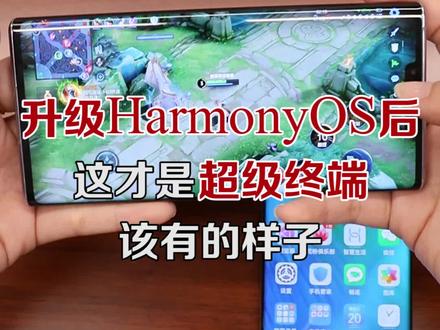
华为手机这个功能千万不能让你老婆知道,当我们的手机登录同一个华为账号,连接同一个 wifi 网络, 打开蓝牙,使用超级中端将这两台设备连接,屏幕上滑,就可以调用另一个手机的后台,将本机的应用长按到另一个手机,可以在另一台手机打开本机上的应用。更神奇的是,即使另外一台手机上没有这个 app, 也能够正常运行。
291438723255911 00:20
 00:22查看AI文稿AI文稿
上滑拖动正在打的游戏,可以一键后台流转到另一台手机,这功能怎么做到的呢?打开花粉俱乐部 升级尝鲜,立即申请检查更新,升级完成后保证两个手机登录同一华为账号,并且打开蓝牙就哦了。
1.1万IoT硬核玩家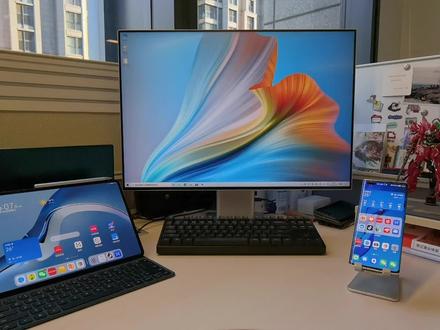 09:05
 01:03查看AI文稿AI文稿
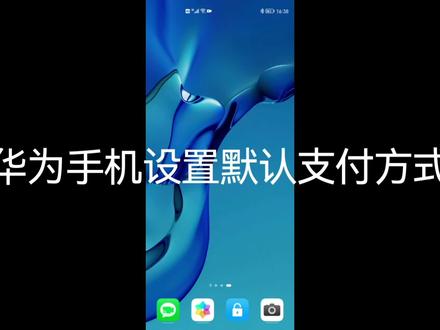
大家好,今天分享一下华为手机设置默认支付方式的方法。先在手机右上角下滑,点击此人图标,打开设置,然后上滑屏幕, 进入智慧助手,找到智慧视觉,点击进入,再点击默认支付方式, 最后选择支付方式,这样设置以后,在扫描合影码的时候将优先选择默认的支付。 好,今天关于华为手机设置默认支付方式的方法就给大家分享到这里。
55飘逸幽谷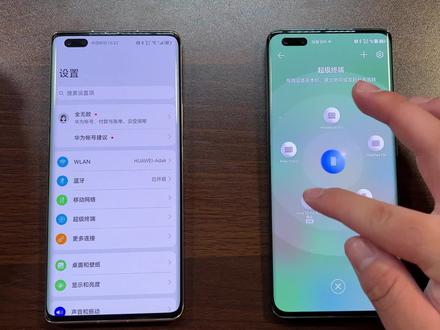 00:32查看AI文稿AI文稿
鸿蒙超级终端如何接触不同账号的设备?这两台华为手机分别登录了不同的华为账号,如果想要在本机的超级终端中添加对方设备,首先需要在超级终端设置中将本机设置为允许附近设备发现,然后在另一台设备上下滑进入控制中心, 在超级中单中点击右上方加号,选择带绑定设备,根据页面提示在本机和对应设备上完成绑定。绑定完成后拖出去,本机即可建立截图或发起任务流转。支持不同账号接入的设备清单如下。
1019Adak封狼居胥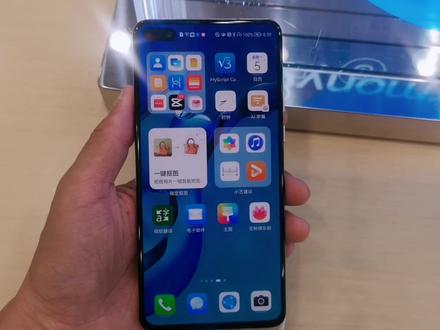 02:05查看AI文稿AI文稿
哈喽,大家好,我是一门科技,有很多人说升级了鸿蒙系统之后找不到通知中心和控制中心啊,下面我们就来看一下通知中心和控制中心在哪里,还有怎样编辑这些快捷的开关呢?首先更新之后,通知中心是在 华为手机的左边啊,只有通知,然后控制中心是在他的右边,这里从右边下拉就是控制中心 左边,这个通知底下还是可以清除的,右边是控制中心啊,然后接下来我们看一下控制中心什么编辑 下拉这两个常用的 wifi 和要是不支持编辑删除的,其他的可以编辑改位置 点这个笔编辑快捷开关,你常用的可以移到前面去啊,比如说喜欢看外文电影可以用这个 a i 字母移上去,移到你常用的位置,然后不想用的防护处的可以移到底下去,不常用 勿扰模式编辑完成之后,你就可以点击最底下的这个完成哦,然后上面就是可以用的,下面就是隐藏起来的。然后呢, 这边还有一个播控中心,播放音乐的可以切换音频设备啊,比如说音箱啊,耳机啊,如果你有连接的话,然后这边编辑还有一个超级终端啊,我隐藏起来了,这个可以显示超 集中端,它可以和你的周围的耳机啊,音箱,电视等设备多频协同啊,协同操作,拖动到这里面就可以 播放声音啊,或者头头皮之类的。好,今天关于这个通知中心还有控制中心的使用方法就讲到这里了,谢谢大家,拜拜。
663一梦科技 01:02查看AI文稿AI文稿
如何用手机控制手边的设备?从屏幕顶部右侧边缘下滑,呼出控制中心?同一 wifi 下登录了相同华为账号的已开机设备都在这里。 轻轻一点进入超级终端需要使用的设备,直接拖拽着手机就能实现互联看视频想要换更大的屏幕,拖拽智慧屏,同步当前进度继续播放, 再拖拽耳机,一个人独享震撼大片!编辑笔记如何更加高效拖拽平板启动协同?平板上直接打开手机相册,长按选中的图片 移到备忘录中,轻松添加手绘,需要把电脑里的文件分享他人。手机协同笔记本按住选中的 键,拖到聊天窗口一步发送。玩转手边设备就是这么简单!
2.3万华为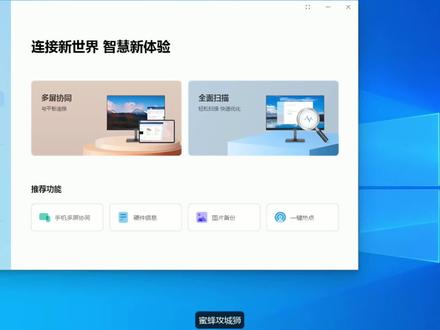 04:57查看AI文稿AI文稿
哈喽,大家好,我是蜜蜂工程师,今天跟大家分享一下华为的多频协同功能,那这个多频协同呢,不是用的华为的电脑,而是我的一个台式机,我的台式机呢硬件信息就是这个 md 五九零零叉的一个系统, 然后呢,这些都是一些常见的,因为现在显卡相对来说比较贵,没买显卡,用了一个量机卡幺零七零,那这些都是体外化,主要是给大家看,这个是证明我的电脑是非华为系的电脑。 非华为系的电脑如何实现一个多频协同的功能呢?因为多频协同实在是太好用了,是吧?假设我们手机跟电脑之间相互通信,好,废话不多说,我们直接看一下,因为 手机升级到了鸿蒙 os 之后,他的超级终端,所以说我也想体验一下超级终端。 极中端呢,是华为升级鸿蒙系统之后的一个比较特色的功能,它其实就是一个万物物联的一个基础。那, 那我们后面连到手机上面再说。那我们现在直接点击这边手机多屏协同,那他的连接方式有很多种,因为我是台式机的话,我这边用简单粗暴的方式有线链接来实现。那当然如果你的电脑上还有 还有那个 nfc 处理器那些东西,你就可以自己通过 afc 去练,是吧?那我这边有线链接,大家可以看到,在在左右侧这边,我的 电脑和手机其实已经连上了,然后我现在通过手机的操作方式可以看到。呃,我现在电脑上面的跟手机能够实时显示,对吧?我的手机自从升级到鸿蒙 os 二点零之后呢,安装了一百六十七个 app, 然后他非常的丝滑,非常的舒服。好吧?另外他的一个小缺点就是说玩游戏的时候久了会发热,然后会导致游戏降频,就会变得很卡那种。但这个应该是天气热的原因啊,跟系统的关系其实应该并不大的。嗯, 就是,反正就是非常丝滑。那大家可以给大家看一下我的手机系统,手机系统目前就是红魔 os, 二点零啊,二百五十六 g 的。好吧,那我们实现一下多拼协同,他具体有什么功能呢?那我们在这边假设我点花粉俱乐部,对吧? 点击之后在这个上面有一个加号,可以把这个花粉俱乐部这个 app 给独立出来,独立到这边。那我们还可以打开一些什么应用呢?我们现在通过操作电脑的方式, 那我这边再打开一个 qq 浏览器,然后 qq 浏览器打开之后呢,你也通过这个分屏把它分出去,那这个时候呢,也就相当是已经开了两个应用了,对不对?这个时候我们这两个应用是相互独立的,他们之间是不会有任何影响的。那我现在还可以开一个假设我现在要 看视频,对吧?看视频也就是最多他能分窗口吗?有三个,也就是说同时工作三个处理三个应用, 说我们这三个,你在右边看电视,对吧?假设我们现在在这边看个电视,电视剧什么的,然后呢?我现在边看电视剧,我还边想刷新闻,对吧?好,暂停一下, 然后这边还可以刷新闻。你假设你还有其他的,也可以这样来做。 嗯,还有的一些功能就是说文件互传啊,文件互传是什么意思?假设我在手机上拍了一个照,我想把这个照片给放到超级终端的其他设备上,就比如说智慧屏手表,或者和家人分享,这些都是可以的啊。另外还有一个功能呢,他这个华为分享这个功能, 这个功能非常厉害哈,他可以双方假设两个手机,不,双方两个手机,你都把网络全关了,对吧?然后假设你一个朋友来了,他是华为手机,你们现在两个要一起开黑王者荣耀,那没有,就是说 他手机上现在有没有安装王者荣耀怎么办?你就长按这个,然后点击划点击分享,然后通过华为分享的方式来给他分享过去。我这边有个华为智慧智慧屏,如果说他的手机的话,他也会显示在那,然后 点击一下这个手机,然后他就会基本很快就能传送过去。好吧,这个 分享非常 nice。 好,那今天主要是给大家分享一个多频协同,非华为电脑的一个多频协同,就是说连接到电脑,好吧,这个还是很不错的一个功能。行,那也如果说大家有系统升级的话, 赶紧升级,还没升级,因为现在华为已经到 p 三零系列了,还有很多荣耀系列的手机都能升级了,升级之后你不会后悔,好吧?如果说有任何问题,你升级三到五天之内, 如果说你没有充电或者是没有适应,三到五天之内他都能够自适应。好吧,非常爽,希望华为越来越好,鸿蒙越来越屌。
661🌈蜜蜂攻城狮


