gm7000散热马甲安装教程
这内存马甲还能发光,也太好看了吧!

粉丝3.2万获赞46.7万
相关视频
 01:43查看AI文稿AI文稿
第二步的话呢,我们就开始安装固态硬盘,我们现在的这个主板上面大家也看到了,一共有四个 m 点兔的接口,那就是这边有一个啊,这是一号、二号、三号和四号,接下来我把这个散热马甲给拆掉,我们来看一下, 这个是第一个啊,接下来把第三第四也打开。好,这边还有两个。 那接下来呢,就到了我们给大家安装固态硬盘的环节了,我们今天用到的固态硬盘是红旗 frida 掠夺者 gmtb 的一款 m 点兔的固态硬盘,这款他作为高端的固态硬盘呢,他是支持到 p 三一四点零的, 但是我们今天这个主板他是 v 五九零的芯片,他搭载这个第十代的优呢,是支持不到 p 三一四点零的,他只能支持到 p 三一三点零。那如果你想要支持到 p 三一四点零呢,只需要把第十代的优换成第十一代的优就可以了,当然一定要记得更新 boss, 我先把它打开, 有一个自带的小螺丝钉,当然我们主板上也有一块自带的,我们直接用主板上的就可以了,然后把它打开,取出这款 gm 七千对准这个 m 点兔的接口哈,他这个防弹缺口一定要看准了。 好,这个时候要用点力啊,听到等一声他就进去了,他就会翘起来,翘起来之后呢,这个时候我们要准备好这个小螺丝,把它摁下去,然后把小螺丝拧进去, 好,已经固定上去了,那接下来就把这个主板上自带的散热马甲给他装回去,对了,这个一定要撕掉哈,差点给忘了,这个撕掉之后他才能够粘在这个散热马甲上面,那我们一定要对好了,最好是一步到位啊。 ok, 那我们的固态硬盘就安装成功了。
179宏碁电脑组件 00:48查看AI文稿AI文稿
咱们今天是个小白局,是谁还不会安装台式机的固态硬盘呢?快来这里集合吧!今天本主播呢就手把手教大家怎么安装台式机的固态硬盘。首先在主板上找到一个 m 点兔接口,二二八零尺寸的插槽, 把金手指部位对准插槽,直接安装进去。把固态硬盘压下去,取出小螺丝拧紧,把它固定住。 固定固态硬盘的物理安装就这样完成了。如果你还想把直播间送的铝合金散热片加装上去,就把这层标签撕掉, 里面是一层三 m 导热胶,对准安装位置贴上去就可以了。怎么样,学会了吗?没学会的话再回去看一遍。
432宏碁电脑组件 02:21查看AI文稿AI文稿
如果是因为固态硬盘没散热,影响了硬盘性能,不用担心,装上硬盘马甲,让你的硬盘重新满血复活。 本视频将为您介绍乔思博 m 二硬盘马甲安装。在安装硬盘散热马甲之前, 需要一把拧按二螺丝的螺丝刀。出于主板接口配置与定位的原因,有些主板是没有带硬盘散热的,所以没有硬盘散热的,加装一块散热马甲很有必要,尤其是高速硬盘 pcie 四点零这类温度影响明显。 在拆开包装盒后,取出产品,使用螺丝刀推出硅脂垫,分别是一对白色的导热垫和灰色一对导热垫。 注意,白色厚度高,为单面颗粒硬盘使用,灰色是薄款硅脂片为双面颗粒硬盘使用。如果你的硬盘厚度大于或等于二点四毫米以上, 请使用一白一灰组合使用。我们演示的是单面颗粒硬盘,所以选择白色岛热电依次推出马甲。撕开贴膜先贴硬盘颗粒面, 也可以选择贴红色部分的马甲。另一面先别撕开,等我们能合上之后,再撕开另一块导热垫,贴在硬盘背部一面。当然 你也可以选择贴在黑色底部的马甲,贴好后撕开其他两面贴纸。我们先贴合下面这一块马甲,两头接口处分别对齐流出来,推入上层马甲。如果你觉得这 不太好合上,可以选择撕开,先贴在马甲上,再尝试推入并进行和解。 安装完成后,取下主板上的硬盘螺丝,接上的硬盘如果翘起,说明已经正确安装到位了,这时只要按下拧回螺丝即可。以上就是本期所有内容了,我们下节课见。 don't call me to come back i。
36墨融数码专营店 00:59查看AI文稿AI文稿
mr 固态硬盘散热马甲怎么安装?首先拿出需要安装散热马甲的 m 二固态硬盘,将散热马甲配件取出,先撕开硅汁贴的一面塑料膜, 将龟汁贴在硬盘贴纸处安装。切记,硬盘上的贴纸是不能撕掉的,撕掉后就会失去保修哦。再撕开龟汁贴的另一面塑料膜,拿出散热马甲,找到光滑的一面, 将散热马甲和硅脂贴对齐后贴紧,如果没贴紧会影响散热效果哦。 接着拿出橡皮筋,将两头固定,橡皮筋不会影响马甲的散热和硬盘性能。 散热马甲安装完毕,快去升级你的电脑吧!
5074Sandisk闪迪存储旗舰店 08:02查看AI文稿AI文稿
赠送的散热马甲如何安装?后续步骤可参考。首先取出这个黑色的散热片, 然后有一个绿色的硅脂贴,硅脂贴两面覆盖有保护膜,我们先撕掉其中一面的保护膜, 将归之贴粘贴在黑色散热贴脚平滑的一面上, 粘贴好后撕掉另外一面的保护膜, 注意不要把散热贴拉下来,然后安装到固态硬盘上, 注意不要撕掉固态硬盘上的标签,然后将两个橡皮筋一头一尾套上去, 这样就完成了一个散热马甲的安装。 m 二固态硬盘安装,这里以微信的 motor 系列作为演示。首先取出主板,可以看到主板上有两个硬盘安装位置, 一个是自带散热装甲的,一个不带散热装甲。两个插槽安装 mvmb 协议的固态硬盘都是可以提供 pcie 乘四的通道,上面这个插槽优先 安装,上面的插槽支持 sta 协议和 mv mb 协议,下面这个插槽只支持 mv mb 协议。我们现在安装第一个插槽。首先取下散热装甲,保存好取下的螺丝, 取下后可以看见马甲背面有一个硅脂垫,硅脂垫上面有一张膜, 一会安装的时候需要把它撕掉,然后可以看到主板上有两个铜柱,我们大部分安装的都是二二八零的硬盘规格, 所以我们需要取下这个铜柱,避免顶到我们的 m 点二硬盘,然后将 准备好的 m v m e 协议硬盘安装上去,建议插拔一至三次,确保针脚完全接触, 然后再放到对应的位置,再撕下散热马甲上面的保护膜, 最后安装回原位,拧上两颗螺丝。 固态硬盘安装完成, 将做好散热马甲的 m 点马尔固态硬盘安装到主板,不带散热装甲的 m 点马尔固态硬盘位, 还是建议插拔一至三次后再固定, 是由 m 二硬盘 固定螺丝固定硬盘即可。 华硕主板安装 m 点瓦尔固态硬盘的教程首先取出主板,可以看到主板上有两个 m 点瓦尔固态硬盘安装位置,一个是有散热装甲的, 一个是不带散热装甲的,然后可以看到他上面的支撑同住高度是不够的, 所以主板包装内配有增加高度的螺丝。注意一部分的主板带有 wifi 接口, 可能存在螺丝高度不一致的情况,所以安装时请注意区分。 我们优先安装带散热装甲的 m 二固态硬盘位。用螺丝刀拆下散热装甲, 拿出主板配送的支撑铜柱,将其安装在相对应的位置上。我们这里使用的是二二八零规格的 m 点二固态硬盘,首先将 m 点二固态硬盘的铜柱螺丝 安装到支撑铜柱上,方便将铜柱安装到主板上,然后将它放在这个位置上,使用螺丝刀把它固定 定了, 再拧下螺丝, 然后我们拿出 m 二固态硬盘安装到这个位置, 建议插拔一至三次,确爆针角完全接触, 然后放到对应的位置上,撕下散热装甲的保护膜, 撕掉以后将它安装到原来的位置上, 注意区分散热装甲的正反。 完成有散热装甲的 m 二固态硬盘安装。下面再说一下另一个 m 二接口的安装。 将已经安装好散热马甲的 m 二固态硬盘安装到没有散热装甲的 m 二固态安装位 首先根据硬盘规格补齐同住,然后将安装好散热马甲的 m 二固态硬盘放上去,插拔一至三次, 拧上固定螺丝即可完成安装。 g 家主板安装固态 m 二硬盘,首先我们得了解固态硬盘的协议, 下面的固态硬盘为金融思考协议和 mzmb 协议,上面的固态硬盘位只支持 mzmb 协议,具体情况请参考主板说明书 部分主板的 m 点二支撑同柱上是有固定螺丝的,首先将其取下, 取下螺丝后,将制作好散热马甲的 m 二固态硬盘 装到 m 点二安装位置上。 and the m b 协议的固态硬盘优先安装到上面的接口, salt 协议只能安装到下面的接口,然后拧上螺丝安装完成下面的接口同上安装即可。
398云电脑组件专营店 02:11查看AI文稿AI文稿
电脑装机其实很简单,有手就行,今天这一套主机配置有位老哥在我直播间只犹豫了几秒钟就定下了,说实在太喜欢这个主机的颜值了。 主板的话选择自家的 z 七九零 md 五的主板还带 wifi 和蓝牙全覆盖散热马甲设计,十二加一加一箱的供电,带个 i 五 i 七都是没有任何压力的。 cpu 的话用我手上的 i 五幺三六百 kf 搭配我这个 z 七九零主板,幺三六百 kf 的游戏性能也是目前的第一梯队水准。 内存红旗的六千四百频率,两条一共三十二 g 的组合,游戏视频剪辑两不耽误。 固态红机的 gm 七千带独立缓存的设计,两天的容量,装游戏啊什么的都够了。 三热化小伙伴选 是利民 a 三六零白色的 etc 水冷,这个水冷三十七加个 i 五 i 七都问题不大。机箱的话就是我手上这个行家的暴风雪 s 九六零 白色海景房机箱,搭配六把骑兵 argb 风扇,颜值拉满的同时呢,风扇配好的话,机箱内部的温度也会更低一些。 电源使用的是新古的 gm 八五零冰山版金牌全模组电源,原生的 a 叉三点零接口,同样的白色的模组线也是更搭配白色的主题一些。 显卡的话就是我手上的这一张七彩虹四零七零。然后这一次的话我们就不给老板 直接拆开了,直接用我手上的花架给大家装机演示一下。那这样一台主机大家觉得怎么样呢?也欢迎其他小伙伴评论区留言,来让我们一起欣赏一下老板的机器。
301英特尔旗舰店 01:29查看AI文稿AI文稿
好多小伙伴买了固态以后,现在贴不知道怎么贴来看一下,我拿这个开一下,让 s 一幺零做也是, 那这个是硅胶纸贴在这一面的啊,芯片这一面带 logo 的这一面,这个上面的薄膜要剥掉,我这边就不剥了,只做个演示,然后把这个铝铝材质这个散热片贴在上面,然后我们同时赠送的,他是有那个 橡皮圈呢圈,那上面圈不圈都可以,橡皮圈都是耐高温的啊。然后我接下来来我们看一下,把我们的主板来,有请我们的主板来接口,接口还有的找,不知道怎么找的不知道怎么找的,你可以看一下是长这个样子的, 看一下长这个样子的,长这个样子的。这里有个优口的有个优口的 来这个倾斜,倾斜四十五度,然后绷进去就可以了啊,就完成了, 然后要注意这里啊,这里听说只要全部的覆盖掉,全部覆盖掉这里的话就用螺丝柱固定,如果你碰到说你们的主板啊,我们送的那个螺丝柱斜大斜小啊,斜大我也没办法,斜大的话就直接主板上扣一个下来装上去,如果这个孔 如果能问螺丝柱写小,那里面里面就裹点什么纸巾啊,什么东西能裹的,裹进去往里面一塞固定就可以了。
825臻盘数码专营店 01:52查看AI文稿AI文稿
内存条给他配的是金斯顿的 ddr 四,是八 g 的运行内存,但里面他是直接用胶粘的,我感觉他这个马甲肯定是一点效果都没有的,所以我把他的马甲也换了。挑内存条的时候一定是从上面 这里这个位置有一个卡扣,把卡扣弄开,他就是只剩下胶在粘着你慢慢的一定是要耐心的,这样慢慢的等他的胶一点一点的不粘了就可以了拆下来了。这是金斯顿八四的内存条, 你看他这边是就是一个胶,完全是没有散热效果的,卸下来他这两块鱼片都已经这样子了,现在要安装我们的内存条散热板夹,先拿出我们的内存条,这里有一个散热贴,把它贴在颗粒上对齐, 有个小的胶贴在散热贴上面,这个时候你要对下主板,我是这一面有镜面的,这一面是要在下面的吗?对比对比一下,像这样的是吧?我这样穿上去是正常的, 这有镜面的一面,那我就是这样装,这样装,这样装下去是吧?他有镜面的,就在下面这边,如果这边有颗粒也像前面那样那样贴,如果这边没有颗粒就直接贴宽的胶布,把这个胶布撕下来对准,这个时候一定要注意这个一定要对准, 这里一定要对齐,不然会一个高一个低键就不好看。那边已经贴好了,另外一边的胶也把它撕掉,用这个卡扣把它对准扣上去就行了。这一个是阿四的内存条,粘上去以后基本上不会漏颗粒,不管是正面效果还是侧面效果都好看。 space space, space。
 01:38查看AI文稿AI文稿
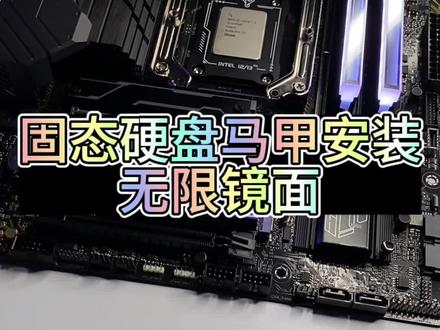
刚刚装这个 cpu 散热的时候,发现它这个固态散热片把这个 cpu 的底座给挡住了,现在把它拆掉,给它换上我们的雪松镜, 把它拿出来。这个本来这里是要贴那个散了胶的,但是像一般有这样散了胶的厂商,自己贴了的就尽量不要去撕它,因为你把它撕掉,它可能就不保修了。 所以现在我们直接在这个上面贴上,贴上一层上料硅胶, 再拿出我们的硬盘 有线的一面啊,这样有线的一面是在屁股上的,他头上的话是没有线的 啊,应该是这样,应该是这样, 最后要把外面这个膜撕掉,把螺丝拧上,我们现在用下面这个插槽线的接口,同样采用的是无转灯的封口,现在我们把它点亮看一下效果。
 02:59查看AI文稿AI文稿
现在地点五还是能玩的啊,就需要买这种海力士 a 代的小裸条,价格也比较便宜是吧?一千五百块钱左右。 然后咱们手工给他上这个马甲,因为上这个马甲呢还是能有助于散热的,再弄个风扇吹它这个潮频,基本就稳了。那这边单面颗粒都上完这个导热贴了,再把中间的这个控制的这部分也上个导热贴,咱们稍微比量一下啊, 稍微比量一下大概在这个位置吧,差不多少,多一点少一点无所谓 啊,然后咱们裁剪一下,因为咱没有尺,没有尺子啊,所以咱就直接用这个固态硬盘当尺子了啊,多嘎一点也无所谓啊,嘎一下好 哎,搞完之后再把它从中间一分为二啊,这个中间其实稍微估计一下就行了啊,这个手工活也不需要太严谨。好,完事之后咱们就给他贴上, 然后在内存的另一侧呢,什么都没有,咱们就贴一个双面胶就可以了。这个双面胶的位置呢,一定要跟这个内存条颗粒平行,你不要 把它贴过于靠上,这样内存条就被压弯了,就跟他对齐,这种感觉不知道大家能不能听懂啊。那咱们刚才已经比量过了,直接给他推贴最下面就行,居中一点就可以 把这个双面胶贴上,然后把这个双面胶切掉 就完了钱。 然后咱们把这个内存贴上,再把这个马甲盖上,咱们现在就是开始装螺丝,哎,没有词了。 然后咱们检查一下这个内存条的位置啊,发现他没有问题之后,咱们再慢慢的把这个螺丝带紧。 咱们这个一定要先带中间的啊,然后再带两边的,让他给他展开,别让他里面有硬力。当然严谨一点呢, 也可以斜对角上, 那这种情况下呢,一个内衬条马甲就上好了。当然呢,有的小伙伴说我喜欢带灯光的 啊,那内饰马甲也有带灯光的版本,大家可以自行在各大电商平台去购买啊。那现在这个电瓶上完了,一会咱们再把这个装上。好,今天就到这。
251靠谱的书包 00:48查看AI文稿AI文稿
今天给各位小伙伴介绍固态硬盘如何安装和散热马甲怎么贴,可以看到散热片和硬盘上都有一个半圆的缺口,对准散热片贴在主控和颗粒这面,散热片背面的贴纸也需撕掉,不然影响散热效果。 首先我们需要找到硬盘的安装位置,可以参照主板的说明书,通常在上面都会标注 m 点。二、取下这块散热马甲,如果有散热垫,需要撕下贴纸,把硬盘按斜四十五度的角度插入, 按住硬盘后拧上螺丝,像吹雪这样比较高端的主板,给到一个免螺丝卡扣就很方便。最后装回主板的散热马甲就可以了。如果主板没有自带散热,那你还需要额外安装硬盘包装里的散热马甲,撕掉散热垫的贴纸,对齐螺丝孔位贴上就可以了。
152ADATA威刚官方旗舰店 02:04查看AI文稿AI文稿
观众老爷们大家好,这次我们来简单说明 s 七七零散热马甲安装和拆卸教程。一般固态硬盘散热马甲可结合固态硬盘直接装在台式机电脑和 pro, 并能起到更好的散热作用, 这时我们需要进行散热马甲的安装,但是散热马甲一般因为过后不能装在笔记本电脑, 这时我们需要进行散热马甲的拆卸。首先我们需要来认识三个部件,这是 s 六六零固态硬盘,这是固定固态硬盘用的散热马甲,这是散热魔贴,厚度大概是零点五毫米。另外配件有固定固态硬盘用的小螺丝和螺丝刀, 切记螺丝刀只能用于安装固态硬盘,安装时螺丝不要拧太紧,点到为止即可,这些都可以在你硬盘和 盒子里的配件包里找到。接下来我们来分六步进行散热马甲安装。一、撕掉零点五毫米厚度的导热膜,贴入底部卡槽内。二、将 mr ssd 硬盘放入底座卡槽,请注意主控芯片朝上。 三、调整 mrssd 位置,露出金手指和螺丝孔。四、顶盖散热片的底部 撕掉另一个零点五毫米厚度的导热垫薄膜,并贴好导热垫。五、卡住卡槽一边后,感受下硅脂厚度是否合适。六、按压另一卡槽到位,按压上下盖锁紧两侧四个螺丝, 螺丝可以在安装包里找到,锁紧后就安装成功。接下来我们来进行散热马甲拆卸,这一步直接将四个螺丝卸除即可 拆除散热马甲。拆除散热马甲后,固态硬盘仍可自由安装到的速度台式机和笔记本电脑等设备。如果有其他问题,各位可以在评论区留言, 如果这个视频能帮到你,就点个赞吧,谢谢!听说长按 b 站点赞大拇指会发生神奇的事情,有兴趣的老爷可以试试。
70小白做评测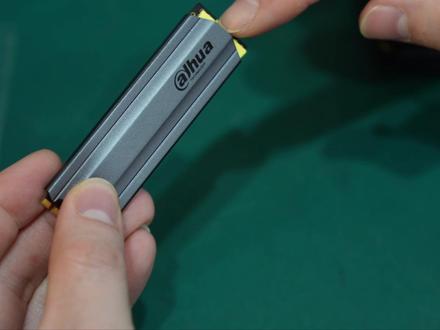 00:33查看AI文稿AI文稿
大华 c 九百 plus 散热片安装教程首先我们撕掉黄色保护膏两面的保护膜, 贴在固态硬盘芯片的这一面,然后对准位置盖上,记得把后面螺丝孔的位置留出来,用力的按一按, 斜四十五度,插入 m 二卡槽,用手推紧,然后按下锁紧固定的螺母,或者用螺丝固定好固态硬盘,这样就装好了。
43大萝卜数码 01:11查看AI文稿AI文稿
哈喽,兄弟们,今天装台机器突然间有一个灵感,就是什么灵感呢?有一个坑 要跟大家分享一下,就是最近不是出了几期那个固态硬盘的视频吗?那些视频大家都知道,现在固态硬盘的速度越来越快, 怎么他速度越来越快就意味着他的温度会越来越高,比如说之前出过一个视频 g 加 pc 五点零一万兆每秒读写的一块固态硬盘,他的温度是非常非常恐怖的啊,正好今天装了台这个机器呢, 你看他首先这个主的 mr 插槽给你配了一个三十马甲,记住了,很多主板都是不配或者是只配一个全配呢,只存在于高端主板上,那么 中低端玩家就不配拥有三十马甲了吗?不是的,大家如果在选购主板的时候发现这个 m 二这里没有三十马甲的话,大家记得一定要去买 一个几块钱不贵的啊,你看像这块主板主的送了一个第二第三就没有呐,对吧?这个大家一定要买一个散热马甲,不贵的啊,买了之后 我跟你讲,会大大降低硬盘损坏的可能性,不管你是三点零也好,四点零也好,哇,毒血几百兆一千兆买一个不吃亏的兄弟们,好吧。
126大伟聊电脑行情 02:34查看AI文稿AI文稿
现在很多小伙伴都用上了这种 m 点二的高速固态硬盘啊,传输速率非常高,在购买的时候呢,呃,经常有商家会送咱们这种马甲,那么这个马甲到底有没有必要安装呢? 对于有没有必要安装这个马甲,嗯,咱们首先了解一下这个马甲是做什么用的,那么这个马甲呢,是相当于给这个硬盘发热的时候啊,一个被动散热的效果。 有小伙伴说,那传统的这种三点三的硬盘,他就没有马甲啊,那你错了,像这种三点三的这个硬盘,其实他好一点的硬盘,他机身都是铝的,他全身都是一个啊,他全身都是马甲 啊,整个整个硬盘的机体啊,都是铝制的,那么铝的散热性能是最好的,所以它这个热量在在运行过程中啊就散掉了,而且啊,咱们 set 的 固态硬盘,它的传输速率比较低,只有三百到五百 mb 每秒,那么它的发热量也相对较低啊,而咱们现在用的这种 m 点二的高速固态硬盘,它的传输速率已经可以十倍于 set 三者的国产硬盘,也就是达到了三千到五千兆每秒,有的甚至达到七千到八千,可想而知啊,这个他的发热量是非常恐怖的。那么我们还是建议大家在 购买了这种 m 点二的高速国产硬盘以后啊,安装上这个 m 点二的啊这个三十马甲。那么咱们来教一下如何安装三十马甲。首先咱们把这个打开啊, 他这边送了一个导热贴啊,咱们先把导热贴啊上面有一层膜给他撕掉一层啊,然后用导热贴呢直接贴到这个马甲上 去, 再将它背面这层啊塑料贴膜也给它撕掉,这个导轴贴的, 这样呢,让导热贴和这个硬盘啊贴合起来, 这样他就粘在一起了,那么导热贴的作用呢?就是让这个硬盘的热量更好的传到他马甲上去散掉,然后再送到橡皮筋啊,再给他套上,防止他这个掉落啊, 这样咱们的硬盘就把三十马甲给装好了,你学会了吗?每天更新一个电脑小知识,电脑新知识。
2215娄哥电脑回收 00:13查看AI文稿AI文稿
一般在我店里装电脑,如果主板上没有这个散热马甲的话,我一般都会自己装一个没有几块钱的东西,但是对这个散热提升的效果是非常好的。
104孔高兴之人在新安


