thinkpadt60拆机教程

粉丝17.7万获赞61.6万
相关视频
 15:00查看AI文稿AI文稿
又是一个下雨的夜晚,亲爱的,你在哪?别再让这思念的泪水陪伴着我,快快回来吧, 我趟过 啊啊。
154雪峰电脑科技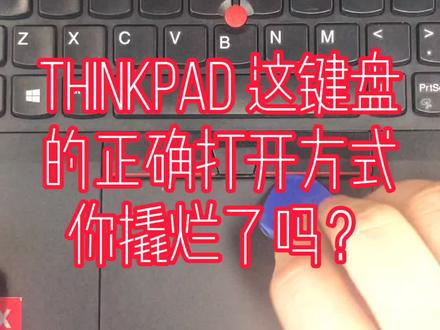 00:18查看AI文稿AI文稿
拆掉键盘,左右键, 拧松下面的两个螺丝,拆后盖,拆掉固定键盘,这个螺丝用翘片向上打开搞定。
8774郑州达丰维修陈工 03:42查看AI文稿AI文稿
经典的 cink 派的笔记本,这电脑最起码得十多年了吧,历经沧桑了这么多年,还能保存成这么好的成色,真的很不容易啊。还能正常开机,而且是正在使用的,除了经典的品牌以外,还有一个非常经典的鼠标,不过这个红色的牛已经掉了, 基本上没有什么大问题啊,可以正常使用,只不过就是屏幕稍微碎了一点点,只能显示一半。今天就来拆开研究一下这台古董的笔记本吧。先看一下上面的这些接口啊,很多接口现在的笔记本上面已经见不到了,这边几个没有太特殊的电源输入,二十伏的一个 usb 外接显示器的位置。 a, 这个是接网线的,又是一个 usb, 这个应该是切换内外屏显示的,用来开关这个接口的。这个接口现在已经见不到了,以前流行的上网卡都是插到这个接口的。这个接口应该是叫 pcmcia, 和 pci 接口是差不多的,连接外设的。再来看一下这边,这边这个孔是笔记本的锁,这里也是现在见不到的,这是连接电话线的话筒和耳机。这边 又是一个 usb, 看一下背面,背面在这个壳子上面还有一个接口,这个接口看样子应该是连接某一个底座的,有了解的可以给大家说一下。看一下上面的这些一岁贴,这个应该是当年维修或者是更换某些东西贴的一岁贴,这个位置应该是更换内存条的,直接拆开吧。先把电池扣掉, 看一下电池参数,电池十点八伏,五点二安时,这电池是后配的啊,日期是一八年的,这里面应该也是六节电池,两并三串的, 一个是一季的,另一个也是一季的,而且两个是不同的品牌,这两个应该都不是原装的内存条了。 这边是他的硬盘,硬盘上面也有两个来自不同商家的 ect, 一百六十 g 的硬盘,不过看硬盘接口好像也不是太老,是吧,多少年都不变的设计啊。螺丝加上各种的卡扣,这样上面的键盘就可以拆掉了。 断开键盘的排线,键盘上面仍然是有易碎贴的电脑,到底换过多少东西呢?中间这一块位置下面就是这个滚动的鼠标。继续往后拆,看一下主板的部分,主板看上去非常小巧啊,仍然是有易碎贴的,这个是 bios 的电池 无线网卡,这边是一个扩展的接口板,就是连接侧面这些接口的,这里还有一个迷你的扬声器,看一下非常小的喇叭,而且是带共鸣枪的。 这个板子上面就是各种的扩展接口,通过这根排线和主板连接。这上面总共三个比较大的芯片,就大概看一下吧。这个芯片上面的品牌应该是理光吧,这个应该是连接后面这个读卡器的卡槽的 另外的两个芯片,这个有可能是声卡。连接这两个接口的这边就是连接电话线接口的了,一个芯片最终通过这个变压器的隔离连接到接口上面。接下来拆主板吧,猜一下上面用的是什么 cpu 呢?主板的这一侧应该大部分都是一些接口的芯片,还有电源供电的部 部分,主要看一下背面,这上面的硅胶已经干了,这两个的硅脂都擦干净了,不过这上面并没有型号啊,我大概搜了一下啊,这个笔记本的 cpu 应该是赛阳系列的,非常老的单盒 cpu 了,主板就这样吧。接下来拆上面的屏幕,屏幕的周边还有一些小的模块啊, 这里有一个单独和排线连接的,这个有可能是蓝牙,在这下面这个位置是它的天线,应该是一个蓝牙模块,再往这边是状态的指示灯,还有一个高压条。笔记本比较老啊,它的背光部分并不是 led 的,而是使用的灯管, ccfl 的灯管是需要升压的,这两根线就是接到屏幕的背光里的。 左边这里有一个单独的五角芯片,这个芯片应该是一个霍尔元件,用来检测盒盖的。再往上面就是各种的天线部分了,这上面总共是六组天线,其中的三个是连接到 wifi 模块上的,另外的三个是没有使用的显示屏, 非常不轻松的拆掉了后面各种的排线,藕断丝连呀。看一下屏幕的参数吧,品牌是东芝马来西亚中国制造,十二点一寸的非常迷你的屏幕啊,不过这个屏幕已经碎掉了, 这里能看到明显的撞击的痕迹啊,这半边已经漏液了,不过我还是打算更换个屏幕,让他继续发挥余热,毕竟这是女粉丝寄过来的呀。好了,今天就这样吧。
 03:41查看AI文稿AI文稿
兄弟们大家好,今天把我用了十年的笔记本电脑修一下,这个是联想的 sink pad 一五三零,他这个按键坏了,然后这个外壳烂了,就是这个地方,我们把那个按键换一下,然后换一套那个外壳,这个就是新买的按键,还有那个外壳。 首先我们把那个电软线拔掉,然后把这个电池给它拆下来,然后拆掉这个后盖螺丝,把这个后盖取下来, 然后拿个小的一字刀给他撬一下,拆开这个里面就是这样子的,这个后盖螺丝拧松就可以了,他拧不下来的, 现在把硬盘拆下来,螺丝松掉之后,把这里撬一下,然后把这里拉下来就可以了。他这个是五百机的机械硬盘,现在我们用小一字打 把这两条天线给它撬开,这里有个螺丝给它拆掉,这个就是那个无线网卡了,给它拆掉了。现在我们把这个盖子打开,把里面的那个主板时钟电池给它断开,现在我们把这个小风扇给它拆下来, 把这个风扇的插头拔掉,风扇拆下来了,就是这个样子的,现在把那个散热器给它拆下来, 拆散热器的时候要小心点,要轻一点,因为他这个很容易就掰变形了,先往左边拉一下,再给他抽出来就可以了。 现在我们把这两个螺丝给他拆下来,这两个螺丝很关键,因为他是锁住那个键盘的,现在要拆键盘,这两个螺丝必须要拆下来,现在把键盘拆下来, 他这个拿个螺丝刀往上一翘就可以了。好了,键盘拆下来了,这个刚开始那两个螺丝只拆了一个,所以这个键盘都搬的有点变形了,现在把键盘的排线插头给他拆掉,用小一字稍微轻轻的往上翘一下就可以了。 终于拆下来了,这个变形的有点严重啊,现在我们拆到这三个螺丝,还有这三个插头, 拆这些插头的时候一定要小心一点,因为他这个排线很细的,用小一字刀轻轻的稍微往上翘一下就可以了。 现在我们翻个面,现在我们拆掉这个螺丝,把这个光区给他拿下来, 现在就是把这个后壳上面的所有的螺丝都给他拆完,然后用小叶子刀把这个下外 壳给它撬开,现在我们把电脑打开,好的,这个上外壳已经拆掉了,现在我们把主板和下外壳那些插头给它拆掉, 拆掉主板上的这三个螺丝好了,现在就可以把主板给他拿下来了,主板拿的时候先向右边拉一下,再抬起来, 这个后面还有一个插头给他拔掉。 好了,现在把下外壳从平轴上拆下来就可以了。好了,旧的外壳全部拆下来了,现在把新的外壳装上去,旧 旧的外壳怎么拆的,新的外壳就怎么装上去,然后建议大家动手之前先多看点教程,像我这条视频就可以点赞收藏备用,然后拆之前多拍点照片或者视频。 好了,今天的分享就到这里了,我们下期见,记得关注再走哦!
277莞漂小彭 02:36查看AI文稿AI文稿
好,后面背板螺丝全部拆掉了啊,但是个 iba 部电脑如果打开盖板的话,不是从后背打开的,他实际上这个盖板是从上面打开,看到没有, 没拆过的人是肯定不想不到的。是从上面打开的,一般都是从后面打开的, 你看这是,这是铝箔啊,散热用的铝箔,这个位置是那个硬。嗯,是一个硬盘啊, 可以看到啊,这个是这个地方。嗯,这个地方是一个硬排 风扇散热地方啊, 内存条啊, 这里有个移动硬盘啊,给大家拆了 看一下啊。嗯嗯, 可以看得出来啊,这有个硬盘。看啊,这就是硬盘。 嗯,四千两百转四十集。 这是个微信硬盘啊,可以看得出来。
63志成看世界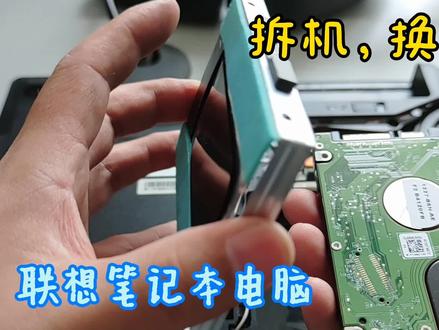 04:24查看AI文稿AI文稿
下面咱们也把它拆一下,更换一下硬盘,看看这个联想的怎么拆机,一定要去琢磨一下啊, 应该用哪个呢?这个感觉差不多,试一下 挺好的,完美一样。先把电池啊先咱们又把它拿下来啊,电池这边有方向,他有个钮,看到提示了,往这个方向是开锁,推过来这个一样往这边织 这个一个开锁的标志,这个是往这边 还是很轻松就拿下来了,就是这卡扣啊,都要挪到位置, 这个应该是这几个地方把它挪下来,这个是光区,这个光区啊,这个应该是不用太动, 看着这风扇灰挺大呀。 这个地方 看看这硬盘外边有一个保护套,这个有四个螺丝,要把这四个螺丝啊都拧下来看着啊,这四个螺丝这拧下来就行, 然后这个这个上面这个这么一拿他就下来了,看他做的还是保护硬盘做的很好。我们把这个固态啊, 把它放上去,看看方向还是这个方向,因为尺寸都是一样的,放上去就可以了。把螺丝装好 固定好。这个其实这固态没有这个外边这个跑龙套也行啊,这毕竟芯片呢都是裸露在外边,不像这个外边有这个电路板呢,看他这个固态的,外边都是有技术包装的, 但是你不装这个壳,他有可能在里边固定不好,会抖动,所以说呢,还把这个外边那个保护壳给他装上,要不然在这里边也卡不住啊。把螺丝都一次拧上就行了,刚开始的时候 不要把它拧,拧的很紧啊,最后把这个位置都找好之后,再统一再把它拧一下,要不然一会还得窜位置, 最后把这带头拧一下就行了啊, 这样再把它放进去,放进去就这样 对准位置,这都有都有香烟的,看这有卡槽,这都有槽对应的啊,把它先放进去,然后呢?对,好, 向前推,重轻轻拉,向前一推,这就可以了,这硬盘就撞上了, 最好卡扣就行了。把螺丝依次拧上,咱们这个螺丝啊,先不拧,一会装完系统开个机,看看能不能正常的使用盘,然后最后再拧好。
315吾有纪录 03:46查看AI文稿AI文稿
i'll develop for flu in invent disport it's feeling uncover from the vast english alone as if your railings are like globed extra twine slavan thousand bolted on the hidden ovuln sue somebody party no nineteen hundred teen only going on coconut furnacea our zones find me at my best star cause i'm tired。
207鹏城科技007 02:09查看AI文稿AI文稿
今天来拆解一下金科博考十五分的笔记本,银色 十五寸大宠物。 先看一下外观, 网口,阿杰,收口, hdmi, 外接视频,好, usb, 两个 fc 耳机口,这里是键盘灯,电池灯,这是笔记本的左边, 大家看右边读卡器,原视频充电口, 哈哈哈哈, 好,这样啊,内部结构就出来了, 来看一下啊, 这个位置,硬盘二点五英寸三叉接口, 笔记本的风扇,它的上流系统, 这一个大的黑的很明显是个电池,这一个 m 二接口的固态硬盘。
93上海实域信息技术 00:57查看AI文稿AI文稿
这是一台十年前的高端机器,新 kadex 二零一二,开机提示 fan ever, 导致无法正常使用机器。这个提示的意思呢,就是风扇有问题,需要更换整个的散热系统。首先先把机器背面的螺丝都拆下来, 取出硬盘背面螺丝,取完,打开机器键盘往上推,拿下键盘,断开排线,再拿下掌托位置, 取下无线网卡以及固定主板螺丝,扣开小挡板,轻轻拿下主板,拿出准备好的新散热器,拧下坏的散热器,新的散热器自带散热硅脂,所以咱们直接装上就可以。然后上机测试,确定没问题后,咱们再上螺丝, 别卡卡一阵装好了发现问题还在,这不就尴尬了吗?上机测试没问题,最后拧上所有螺丝就可以了,有什么电脑问题的可以私信或者下方留言哦!
302智诚数码 02:47查看AI文稿AI文稿
显示了将近十年的笔记本还能开机吗?大家好,我是卡哥,相信眼前的这台略显厚重的笔记本电脑,所有的八零后都特别的熟悉, 这就是 ipm 的新客派。作为两千零六年左右大学毕业的我来说呢,一共使用过三台新客派, 型号我到现在都记得,分别是叉三幺 t 四零和眼前的这台 t 六零。这台机器在我家衣柜里放了差不多有十年的时间,就是从一三年以后基本上没有怎么使用过,正好是明天要去银行办点事,所以打开衣柜在最深处发现了它。 为什么说这是我用过的最后的一台新歌派呢?从一三年以后呢,我觉得设计的风格改变了不少,不是我所 喜欢的风格了。这台电脑在零八零九那几年我用的是非常频繁的,这台差不多是四五年历史的笔记本电脑,现在摸起来这个键盘的质感还是非常爽的,电池肯定是用不了了,但是插上电源 依旧可以开机。实际上在我使用新科派之前呢,也用过其他品牌的电脑,不擅跟不要钱一样拼命的赚。后来我找了售后的维修人员,告诉我, 这台电脑的通病就是风扇,无论什么情况都会转,这对于有着强迫症的我来说呢,是完全无法忍受的,所以在零七年左右 就转给了一位海南的网友。直到我在那一年第一次买了新科派的笔记本以后,才知道为什么新科派被称为信仰。这台笔记本的硬盘呢,是 八十 g 的硬盘, t 二四零零的 cpu 内存是两个 g 的,据我所知呢,这款主板最大支持是两个 g 的内存开机简单测试了一下,依旧老当益壮,在叉皮系统下 去看看 b 站是完全没有啥问题的。这台电脑我当时买的时候一共是买了两台, 一台是给我自己用的,另外一台呢是给朋友买的,我的这台电脑一直到现在还可以开机,而朋友的那台在零九年的时候就泡水坏掉了。在做了这期视频之前呢,我特意查了一下二手网站, 这款电脑的二手价格现在也就是一百五十块钱左右,当然往外卖是没什么价值了,但是这块屏幕看起来一 就是非常舒服,并不刺眼,所以我决定呢,把这款笔记本电脑呢做废物利用,刷上游戏机的程序。那么后续的视频呢,欢迎关注我,大家也可以说说自己的第一台笔记本是什么品牌,我是老卡,欢迎点赞关注。
229请叫我卡哥 00:24查看AI文稿AI文稿
联想 singlepad 键盘拆装技巧,先取下触控板,左右键下面有隐藏螺丝,拧下两边的螺丝,然后把键盘轻轻往上推,这样键盘就松开了。 这是键盘排线,轻轻掰开卡扣,完美取下键盘,你学会了吗?
 01:49查看AI文稿AI文稿
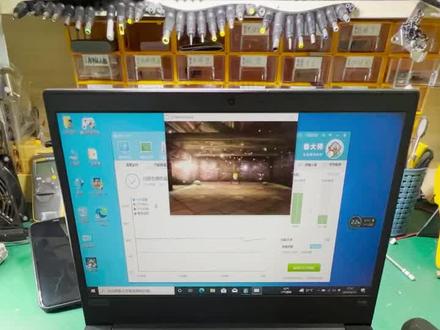
大家好,我是何颜宏志,今天客户拿了一台笔记本,说温度太高了,以运行程序它的温度就在六七十度, 风扇狂赚。这个客户之前找过同行换过龟汁的,但是温度一样,依然降不下来,我们给他的处理方案就是更换一块相片龟汁,现在我们一起来拆机, 拆开电池的排线,看一下十 pu 跟显卡的螺丝,看到十 pu 的柜子也有点干了,原来的柜子给擦掉擦干净了, 嗯,现在把他原先的柜子都清理干净了,拿出我们的货,你为儿 还归之。这种品牌的相片贴也是我们行业比较出名的,那我们把它揭成一段段 那层膜撕掉,这种柜子它分为两块膜,上下两片膜的,还有电,把它取进来,现在我们把它装回去,装上螺丝 放平线,现在我们已经放上去了,现在我们打开卤蛋时,用压力测试,给他测试一下吧, 我们测试了十分钟之后呢,温度一直保持在五十七度,相当的稳定哈,像温度高的朋友们都可以找我们换龟汁。好的,这期视频就分享到这里,谢谢大家观看。
226河源市源城区宏智电脑店 00:44查看AI文稿AI文稿
这是一款很怀旧的笔记本,联想的星空帕特七六零。这个机子呢,有个通病,显卡容易坏, 十几年前修的显卡修的也不少,以后这种机子越来越少了。今天拍一个视频啊,上电不显示,电流上不去,典型的显卡问题。 好,现在我们已经更换好了啊,屏幕也顺利亮机了啊,进系统也是比较完美的啊,这种老机机。
 00:12


