惠普g4拆机教程最详细版
粉丝2.7万获赞3.8万
相关视频
 06:11查看AI文稿AI文稿
大家好,我是小鹏,由于最近疫情的原因呢,我们这也刚刚解封,我们看一下今天啊粉丝到的这款机器啊,看看粉丝是怎么描述的。 升级一百二十八 g 的固态,然后内存呢?加了八 g 电池,顺便换一下出差,包括更换导流硅脂啊,系统安装啊,我们这只要是安装固态,或者说咱说加内存的话,这个 除尘和这个系统安装都是包括在内的,为什么这个机器呢没有安装键盘好,我们来的时候检测机器是无法开机的,我拆开键盘以后发现底下的开机排线, 触摸排线,包括键盘的排线是没有安装的,包括键盘的卡座也是应该是被粉丝在拆起的时候搞坏掉了。现在我们点亮屏幕看一下 电脑的开机速度,在这个开机的间歇呢,我们看一下,我们要给他加的是一个三星的一个八 g 的 ddr 三低压的内分条,加一个一百二十八 g 的固态, 惠普这四个机器我之前应该是发过类似的视频,或者说样子差不多。这个机型的话也是想当年比较经典的机型, 和我们经常修的联想的 g 四七零, g 四八零都是同年代的,电脑慢主要是因为这个机械硬盘的读写速度慢导致的,所以说我们更换固态以后呢, 会给这个电脑提升速度会很多,再加上一个拆机的除尘,给这个电脑散热温度,也是对这个电脑有一定的影响。现在电脑开机了, 我们看一下这个电脑具体配置,处理器是爱三的二代处理器,然后两季的运行内存升级以后满足办公用没问题,下面我们给老铁进行一个免费的拆机组成, 第一步我们还是要取下底部所有螺丝,拆下光区,顺便再把无线网卡一并拆下,这样的好处就是方便于我们一会拆解 c 壳。拆解主板, 由于之前那个键盘已经提前拆下来了,所以说我们直接拆 c 科, c 科和这个 d 科之间是有卡扣的,我们用这个撬棍或者家里稍微小一点的一字改锥都可以,不要插太深,一点一点的撬。 下面我们开始拆解主板,主板的左侧呢有三个 排线接口,一个是音箱的排线,硬盘的排线,还有一个硬盘指示灯的这个排线,这点我们应该记清楚,特别是最后组装的时候,一定要把它全部插好。 拆下整个这个导热这个总成啊螺丝以后,我们发现整个导热总成是没法 一起拆下来的,因为惠普这个机墙的话,他这个风扇底下是有双面胶的,特别新手你得注意,你像这个机器的话就是第一次拆解,所以说他粘的非常紧,这时候我们可以通过倒点酒精啊,或者说清理 记者,清理一系的清洗剂啊,给这个胶水软化一下,这样的话我们就可以把这东西一起拆下来了,但是不要用蛮力硬拽。经过一段时间呢,我们把这个风扇呢整套的三十亩左一起拆下来了,我们看一下主板上的 这个黄色的地方就是双面胶,它是紧紧的粘着这个风扇的,所以说我们第一次拆解的时候一定要小心,千万不要用力转, 包括我们也发现十多年的笔记本一次也没有出过尘,或说涂过,导致灰之上面都是干的,下面我们给它处理一下,重新涂抹导致硅脂,顺便把风扇里面的灰尘一并给它清理掉。 风扇拆掉以后,你可以看到出风口的灰尘非常多,应该是这么多年从来没有清理过,下面我们把它一起清理掉,包括扇叶上面的灰尘也是很厚的,我们再近距离看一下这个灰尘是不是堵的死死的。 经过几分钟的处理呢,我们可以看到风扇的灰尘都已经清理掉了,包括扇衣上的灰尘也都清理掉了, 我们也在这个风扇轴上给他加了一些润滑油,这样的话运转起来的话也保护这个风扇轴的基础, 也不会出现任何噪音,这样的话风扇也会用的时间更久一些。接下来我们就把电脑组装起来,再组装手弹,一定要注意螺丝的位置,包括风扇的排线,包括硬盘的排线 都要一一的检查到位。全部安装好电脑已经是升级好了,我们看一下配置艾森的二代处理器实际的运行内存,此盘呢现在我们装的是一个一百二十八 g 的固态,因为这个工具支架的话要明天到付, 所以说呢我们先没有安装机械键盘,到时候我们可以保证双键盘操作,现在我们可以打网页看一下,速度还是非常流畅的, 然后我们把它关闭,然后我们吃着多打开这个软件看一下,同时打开三到四个软件的话,也是不影响操作的,虽然这个机器充值器也比较一般,因为时间确实比较久,但是我们班内存加大以后,我们再多任务操作的话还是可以的, 包括我们出完尘以后,我们可以看下电脑的温度,一直在四十九度左右,作为这个 amd 显卡的一个机器来说的话,这个温度在这里就很不错了。 好了,本期视频就给大家讲到这里,感谢大家的支持与信任。
 18:37查看AI文稿AI文稿
大家好,我是天天数码,今天我刚好呃收到一台顾客处理给我的那个惠普笔记本机四,我给大家做一期这个简单的拆解,嗯,跟那个电脑的升级固态硬盘 一个视频跟大家分享一下,如果大家觉得有帮助的话,希望大家多多点赞关注分享。废话不多说,我们开干,我们拿到电脑首先检查一遍,看一下 外观,如果没有问题,我们就开始把它拆拆解,然后升级一下,今天我们给他做一个升级处理,但是先做保养,然后把首先把电池拆一下, 拆下以后,然后把背面这一颗也叫第一颗后面上面这些螺丝逐个拆解下来, 那现在把这块后壳拆一下, 拆下以后我们把这个无线网卡的天线把它轻轻抬起, 然后把无线网卡拆下来 啊放好, 然后再去拿一个螺丝的磁吸的定位,然后这是他第一颗里面的螺丝,我们把它拆下来, 一颗内部的螺丝还是规规矩矩的放好, 这样做的最大的好处是你到时候去装的时候不用再去找这螺丝的摆放,是要放在他原来要固定在什么位置啊,便于拆解,然后把光器拆下来, 这样光器就拆下来了,我们把光器放到旁边一下, 我们把硬盘取下来, 这是硬盘,硬盘,硬盘下面有颗螺丝,我们得把这个螺丝也拆下来,放在硬盘这个上面,到时候记得他是在这个位置 好放在这,拆解完一千,然后我们现在开始来拆这一面, 把它键盘拆解下来,把键盘键盘拆的时候,这里有卡口,这里有卡口,这里有卡口,这里有卡口,卡口,然后我们用那个,我们用这个工具来把它拆下来, 我们用这个镊子把它拆下来,正常拨一下,正常拨一下就切下来了,这样就切下来了, 这是个小卡扣啊,推一下就取下来了,很轻松的。然后把背面这个排线键盘的排线拆下来,这就拆下来了,拆下来以后我们看看这一面有没有螺丝 哦,没有螺丝,没有螺丝,把接触到里面的最好用这种陶瓷的镊子把这些排线都分离掉, 按一下以后我们就开始拆这个 c 壳啊,这个 c 壳已经出来一点了,然后我们用这个我经常拆机的这个拆机薄片把它拆下来,用这个拆机薄片把它拆下来, 沿着这个沿着这个笔记本,沿着笔记本这个边缘一点一点的把它拆解下来啊,这样就打开了,这面就打开了, 这面就这样打开了, 打开里面就已经看到主板,主板,然后把这些硬盘的跟主板的连接卡扣抬起来分离掉,然后再把这些排泄 也是拔出,然后这组是喇叭,喇叭的排线跟主板之间的排线轻轻的把它从这里分离了 啊,分离的,然后还有这里,这里这个排线把它分离的, 然后这里有主板的那个外接供电的这种排线把它拔了,然后这个主板哈有颗固定螺丝在这,这下面 我把单独放在这七下,然后再把再把屏幕这个 屏幕这个排线慢慢抬起,要轻轻的,不用,不能暴力,因为有如果暴力的有可能会把座子弄坏,所以拆的时候相当仔细啊,这个排线的座子就抬起来了, 再抬起抬起,我们把这个 屏幕排线稍微移一下,然后这个主板就可以从这个底壳里面分离出来了。啊,已经拆出来,拆出来以后,然后我们就放在这个上面, 这是哪哪个的排泄掉,我看一下。好,我们接着下一个步骤,然后就开始把主板上翻过来,然后把这些散热器拆解下来,看一下, 这个电脑还是比较干净,顾客用的 cat, 嗯,就这样。 no, 他原来在导热高,他还在残留,如果导流高残留,我们就把它装回去,不需要做深度的啊。 好,我们把它装回去,看了一下,我是给这台电脑做升级,因为他做个保养,然后我们现在就把它装回去, 我今天向他做了一期深度保养, 我把这个 cp 封上了 扣,跟主板的扣子扣上去。好,扣好以后,然后我们把笔记本拿过来, 仍然把它装回去,这隔热贴以后再看。我们首先把这个之前的这个 排线扣下去,然后把屏幕的排线放一下, 这样就扣进去。好,把笔记本的外接电源这个排线扣扣紧, 然后把这种 usb 的排线 好口气 勾起来以后,然后我们就把 主板上这颗螺丝给他上。好, 好,我们现在把屏幕的排线给它扣好, 勾好以后,把这个排线主板的连接排线也是逐个把它装回去,然后把这根喇叭的 扣进去, 刻好以后,然后我们就开始装这个 c 盘 c 壳,把 c 壳装上去, c 壳装上去,把这些排线逐个。哦,终于找到了,在这,我们现在开始来装 c 壳,我们把 c 壳装上去, 即刻装上去,把这些排线逐个扣好, 一个一个的扣好, 然后刚才这个 q g 这里有点松动,我们现在给它一个加固,用个这隔热 隔热贴带胶性的给它粘在这里,防止它下次再次脱落 处理一下, 对,可以。然后我们把键盘装上, 把键盘的排线扣好,你看他原来键盘这个肯定是也容易脱落,所以他贴了一个这个隔热,这个 你抬的时候很容易松动就掉了,再把它装上去, 键盘就安装上去,键盘装上去,然后我们就翻过来背面我们就开始来装这个 硬盘底下这个螺丝,然后硬盘我们现在打算把它更换成固态硬盘,我们把这个拆下来, 把它换成固态硬盘,因为现在很多电脑都是用固态硬盘了,机械硬盘已经很少使用,我们找了一个固态硬盘把它装好, 你说爸爸 我们把这个硬盘的连接线给他扣好,等下把这个五百一十二级的硬盘装进去,扣起来, 扣好,然后安装上去, 然后硬盘装上去以后,然后我们就开始来装底壳内部这些螺丝, 然后把光漆也装回去,然后我们把这些螺丝拧上去, 这个是 low, 这个一看这个对的是个键盘,是锁键盘后面的一个螺丝,它防止键盘那边松动挖住它。然后我们现在开始装,这个装无线网卡, 无线网卡我们先把装了固定好,固定好以后,然后我们扣天线,把天线扣好, 扣好以后检查一遍,没有什么问题,就把这个盖子装上, 然后再把这笔记本背面低壳这边这些螺丝全部装好, 底部这些螺丝打上,装好以后我们把电池扣好, 扣好,然后然后再拿,因为笔芯是老电脑,他可能电池不耐用,我们现在插上电,开机看一下, 插,插上电, 看下,插上电, 然后他电只是灯亮,然后我们开机看一下,他现在在充电啊,橙色,然后开机,看一下他能不能正常开机 啊,他已经开起来了。好了,屏幕前的各位网友,今天 这款惠普的鸡翅的笔记本的拆解,嗯及固态硬盘升级的硬件方面的视频我已经做完,如果对大家有帮助,然后我们下期再见。拜拜。
252天天数码定制评测室 05:01查看AI文稿AI文稿
大家好,小朋友今天又收到的粉丝寄修的笔本,是一款惠普了这次的笔本,这也是一款经典型号啊,当年这个本的话保留量还是非常多的, 据粉丝描述呢,我们还是双击一个二百五十六 g 的固态,在增加一个三星的四级运行内存,基本过来机修的大部分老铁都是用于办公用,或者说给孩子上网课提升下速度。打开电脑我们可以看看这是爱三的一代的处理器,但我们可以看这个键盘膜啊,这已经是我已经 洗过的,没清洗过之前已经是包浆很脏了,由于我们也没有这个同款键盘膜给他更换,所以说只能给他清洗一下。 首先呢我们还是要进行一个免费的除尘,我们可以看到背面灰尘非常的脏, 说明这个电脑的使用环境也是可能时间长了吧,不太在意了,就是说非常脏,想而知一会我们再要打开电脑内部的话会变成什么样,这个就不敢想象了。 全拆的话,我们还是依然从背面拆掉底部所有螺丝,首先还是要电池锻炼,嗯,能提前装内存条的就提前装上,然后我们把这个螺丝的顺序还有这个螺丝的大小一定要记清楚,分好类 会不这四这款本的话键盘底部只有一个螺丝,我们拆螺丝以后颜色卡扣向上翘,就可以把这个键盘拆下来了。如果电脑是第一次拆的话,键盘底 部大部分都会有双面胶,所以说我们不要太用力。打开这个键盘以后,我们可以看到键盘底下有很多的烟丝,说明这个老铁是个老烟枪,经常抽烟的, 对于一个十多年的老本,所有的卡扣一定要小心,不要太用力,不然的话很容易败坏,再安装的话就很麻烦。拆解 cd 壳和所有的型号都类似,所以说就不在这一一坠树了。 拆到这里告诉大家一个细节,就是在风扇的散热出口和这个主板之间,第一次拆的话会有一个双面胶固定,并不是有螺丝固定,所以说大家拆解的时候一定要 左右摇晃的才可以把这个三轮模组拆下来。 取下三轮模组我们可以看到这个导致硅脂都已经干掉了,所以说我们现在给它清理一下导致硅脂,并重新涂抹全新的导致硅脂, 这样我们在近距离观看一下是否清理干净,特别是我们在最后组装的时候,就不会出现有轻微的角度不平的情况。拆一下固定风扇盖的螺丝,让我们能取下 大风扇,我们可以进入驴看一下,里面有黑黑的发黑的这种灰尘就完全毒死在这个散射隔山上面,这也是导致电脑发热的主要原因,包括风扇的灰尘也非常多, 经过简单的清理啊,所有的灰尘基本上都已经清理干净了,我们可以看到这个风扇可是可以拆下来的,我们给他加一下风扇油, 这样的话惠普这次的免费除尘就已经完成了一半了。下面我们将所有的组件组装起来,检查所有的插口有没有插紧,下面我们再进行安装系统,看下这个电脑的话用电速度有多快, 系统已经安装好了,我们可以看下开机的话二十二秒,对于一个十多年前的电脑来说,这个速度已经 可以了,我的电脑有机属性我们可以看了,原机带的是一个两 g 的运行内存,现在已经变成了六 g 的运行内存,下面我们再打开设备管理器,我们点开这个 cpu 看一下,这还是个双扣四线城的 i 三一的处理器, 点开磁盘看到是一个二百五六 g 的固态,呃,显卡驱动已经安装完毕,下面我们打个软件试一下。 好了,本期会补,这次的拆解视频就给大家讲到这里,我们可以打软件看看,速度还是可以的,满足日常办公用,再战三年是没有任何问题的。感谢您的观看,也感谢老铁对小鹏的信任, 如果您看到最后可以给小朋友来一个免费的关注和点赞,下午我们将老铁电脑打包发走,感谢大家的观看,再见!
 02:45查看AI文稿AI文稿
惠普金四这是个一体机,屏幕开启花屏,像这样这种机器应该是通病的,这个机器我们现在给它换个屏幕。
 02:08
02:08 02:09查看AI文稿AI文稿
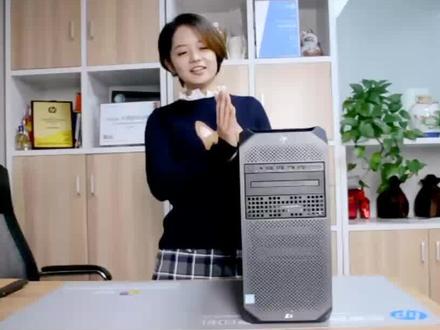
惠普 z 二 mini 四更换 cpu 内存硬盘拆机详细教程主机翻到顶部,将顶部盖板开关往反方向打开,同时右手辅助盖板打开,同时进行 打开盖板后, cpu 散热涡轮风扇散热铝块机械硬盘位置显卡散热风扇打开 cpu 散热风扇主机内存位置 m 二硬盘将硬盘架螺丝拧开, 拿起硬盘架,将 sata 接口拔出,接口拔出后把硬盘架两边固定的四个螺丝拧开, 不带硬盘的配置,把硬盘架上的四个螺丝拧下,即可拿出准备更换的硬盘。注意硬盘架凹口方向和硬盘 sata 接口一致。硬盘装好后,把两边四个固定螺丝拧上, 注意硬盘架侧边的勾槽要对其主机侧边的硬盘架凹槽略微倾斜勾入。 把风扇九十度打开,往上提拉,拿出风扇内存两边卡扣向外掰开,内存弹出后拿出,把更换的内存倾斜插入插槽,插入后按压即可盖好风扇。把硬盘架拿出,将显卡风扇螺丝拧开, 打开风扇能看到 m 二硬盘,把固定 m 二的螺丝拧出, m 二硬盘弹出后取走即可。把更换的 m 二倾斜插入,按压,装好螺丝即可。把风扇盖上,装好原来的螺丝, 先把 cpu 散热风扇取下,把散热铝块三个螺丝拧开,打开散热铝块,把 cpu 开关和盖板打开,轻轻拿出 cpu, 注意 cpu 的 切口要和主板的插口对齐, 放好 cpu 后盖上盖板即可更换完成。把铝块装上,再拿螺丝固定好,把风扇装上硬盘, s a t a 接口插好,装上后把螺丝拧紧,盖上主机盖板,主机就升级好啦!
18大戴原品 02:20查看AI文稿AI文稿
客户描述,故障为风扇异响,开机测试机器正常点亮风扇确实有异响。先把这个螺丝拧开,再向这个方向滑动,打开后发现无线网卡固定螺丝底座坏了。 拔掉两根天线,直接取下无线网卡,松开光去螺丝,取下光去 打开硬盘接头,取下硬盘,拧开这几个位置的螺丝, 找个细长的螺丝刀,从后面用力顶开键盘中间,扒开键盘,注意键盘背面有双面胶。 取下键盘, 拆开各种排线和螺丝,用塑料拨片小心的撬开 c 壳边缘的卡扣,然后拆下 c 壳,然后发现固定屏幕转轴的地壳螺丝底座也坏了。客户决定更换 d 壳。拆一下显示屏排线, 拆下 usb 扩展板排线以及电源排线,调出天线连接线, 拧开显示屏转轴固定螺丝,拿开显示屏,拆开硬盘排线,拧开这个螺丝,就可以取下主板了。 您开这几个螺丝这个位置的风扇排线,取下散热器,注意有双面胶。您 开着两个螺丝,取下到风罩,发现里面有张标签纸,而且出风口被堵住了。对他进行清灰处理,清灰完成,发现硅胶已经僵化了,用酒精棉给他清理干净, 等酒精干的这点时间,将风扇装好,把散热器的硅胶也擦干净,打上新硅胶,按顺序安装所有配件。
89奔跑 01:10查看AI文稿AI文稿
惠普 m p 九 g 四更换 cpu 内存硬盘详细教程将主机翻到背部,把螺丝拧开,主机平放,往面板方向,推开盖板,打开盖板,把固定 m 二硬盘的螺丝拧开,再取出原来的 m 二硬盘,拿出需要更换的 m 二硬盘,略微倾斜插入插槽。 m 二硬盘装好后,把螺丝拧回去,固定好。把散热风扇打开,把内存两边的卡扣向外掰开,掰开后内存会自动弹出。取下原来的内存,把准备好更换的内存倾斜插入,按压即可。把散热铝块的三个固定螺丝拧开, 打开散热铝块,把 cpu 的 固定开关和保护盖打开,轻轻拿出原来的 cpu, 准备好需要更换的 cpu, cpu 的 缺口要和主板上的接口对齐。 把准备好更换的 cpu 轻轻放入,再盖上盖板,锁上开关, cpu 就 更换好了。把散热铝块放好,拧回螺丝, 再把散热铝块放好,拧回螺丝,再把散热铝块就升级好啦。
18大戴原品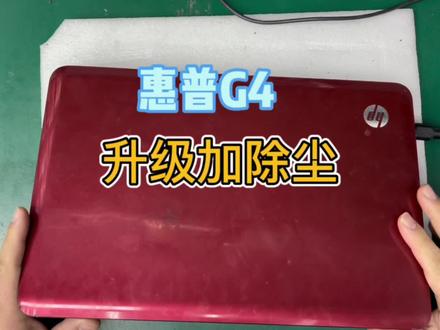 04:39查看AI文稿AI文稿
大家好,我是小鹏,今天啊收到的粉丝寄修了一台大红色的惠普 g 四的这款笔记本,之前呢我们大多数都是灰色的比较多一些,具体呢我们看一下配置。 电脑目前是在开机的状态,每次我们收到货以后都要检测电脑是否开机正常,以防致在运输过程中出现一些没必要的麻烦。 这个屏幕上是有条竖线的,但是他是之前就有过这样的问题。目前这款电脑的处理器是艾森的二代处理器,两 g 的运行内存安装的是一个三十二位的操作系统, 这次我们还是升级二百五十六 g 的固态,替换原来的机械硬盘,再增加一个四 g 的运行内存,这样的话内存条就调制到六 g。 升级之前呢,我们还是要进行一个免费的主持。首先呢我们还是要 要取下电池,这个电池呢由于长时间卡在电池仓里,底下有很多粘连些污垢,导致这个电池需要用敲棍才能敲下来。 拆下后盖再取下硬盘,我们可以看到这个硬盘的话是一个三星的六百四十 g 的极限硬盘。 拆下底部所有螺丝后,我们再确认一下没有遗漏的螺丝后,我们再将电脑反过来拆解键盘,依然我们还是用撬棍沿四个卡扣依次将键盘向上翘起, 取下键盘时,卡扣一定要不要用力去拽很最近有好多老铁在自行拆解键盘时导致卡扣的损坏,这是我们简单的 细毛刷,将上面的幅图清理掉,并用气吹将所有的幅图全部吹掉,做一个简单的清理,毕竟十多年的电脑里,他的键盘下面会藏有很多的细小的灰尘。 拆掉柯基排线和触摸板排线,这时候我们用撬棍依次将 cd 壳之间的卡扣撬开,并拆下 c 壳。 早期的老电脑,特别是会补一些连接的排线还是非常多的,我们一定要拆下左侧的指示灯的排线,包括硬盘线还有喇叭排线。最后呢,我们拆掉上面的屏幕排线, 取出主板,下面我们开始清理风扇,并重新涂抹导热硅脂。从市面中我们可以看到就一个导热铜管,说明这个机器是不带独立显卡的,是集成型。 取下整套的散热模组,我们可以看到主板上的导热灰指已经干掉了,下面我们将它擦干净,重新换上全新的导热灰指。 我们继续拆解三十风扇,早期的老款型号,包括联想的,戴尔的,惠普的,好多的风扇都是可以单独拆卸进行清理。 打开风扇我们可以看到他的出风口还有风扇上积攒了很多的灰尘,电脑发热也是导致变卡的一个比较重要的原因,所以说我们一定要定期清理灰尘。还好这个风扇是可以单独拆卸的,一会我们给他重新加上风扇油。 经过清理后,我们已经将出风口上的灰尘全部清理干净,而且非常的通透,风扇上也已经加上了高级的润滑油。下面我们将风扇重新组装起来, 测试一下风扇是否可以顺利的旋转起来。全部清理干净后,我们现在将散热的模组重新安装回主板。后面的具体安装过程就不给大家演示了,我们怎么拆的就怎么装,一定要区分好螺丝的大小, 安装好内存条,最后我们将机械硬盘改成固态硬盘,并进行测试。进入 bells 以后,我们可以看到主板已经把内存条认出来了,现在是六 g 的运行内存, 下面我们插入系统盘,然后进行安装系统,到最后我们看一看这个电脑升级以后速度和之前的差别到底有多大。 系统已经安装完毕,我们看一下升级的配置,现在是 i 三的二代处理器,六 g 的微信内存,电脑里的所有的驱动都已经安装正常,硬盘是二百五六 g, 我们把它分为两个盘,我们可以看一下开机时间是二十三秒,要比之前快了将近一半, 我们简单打软件看一下他的运行速度,所以说升级还是非常有必要的,升级以后我们可以进行简单的办公,满足我们未来三年左右的需求是没有任何问题的, 感谢老铁对小鹏的信任与支持。最后呢,我们将这个电脑的外观简单给老铁清理一遍。
 01:30
01:30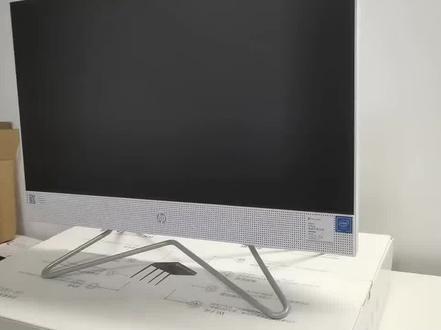 19:26查看AI文稿AI文稿
今天我们来拆一台这个飞浦的一体机,客户嫌速度太慢,我们给他加一个内存, 看一下这个机器怎么拆。 先把这个撬一下, 然后这边有两颗螺丝给它拆一下, 这个就拿下来了。这个底底座, 这个屏幕上面的盖子 拆的时候要小心一点,别把屏压坏, 然后这边有一排螺丝,全部都要拆掉。 螺丝拆完了, 屏从这个拐角这边翘一下,下面有个卡扣, 这个屏就取下来了, 然后这边一个排线,这边一个,这边一个, 这个屏就可以拿下来了。 这个拆的时候这边全部都是卡扣,这个两边 这个上面这边刚刚拔的是屏线,然后还有这个线,我们给他换一个内存, 我们换的是 三星的十六 g 的。 然后我们现在把屏给它插上,试一下能不能屏能不能开亮, 我们插个电试一下能不能 亮。 好了可以了,接下来我们给它关机装起来, 我们可以把这两边给它上一点油,方便下次拆卸。 先给它装好, 接下来把螺丝给它装起来, 还有一个 这个盖板给它装好, 我们把底座给它装上 好了,给它扣起来。 ok, 这个机器的型号我看一下,哦,是这个 配合的机器型号, 现在的速度好像比之前快多了, 好了就让他慢慢转吧,本期视频就到这。
34雅望科技显示屏幕


