华为手机如何将滑动模式改为翻页模式
有朋友问我开启了盲人模式的这个手机怎么样上下滑动呢?这是华为的啊,上下滑动两个手指存储电池,通知电池,这个可以上下翻页了,这时候可以用三两个手指左右滑动,是翻页第二点、第三点,共三点。啊,学会了吗?

粉丝8.9万获赞386.6万
相关视频
 00:30查看AI文稿AI文稿
辅助功能手势功能,然后隔空手势把这两个功能都打开,然后打开抖音,然后手成向下的方向, 别翻页就好了。然后截屏的话直接这样。 ok。
158幕光 00:30查看AI文稿AI文稿
吃小龙虾时不方便刷抖音,想要一边刷抖音一边吃小龙虾怎么办?华为手机的隔空翻页功能帮你实现。 首先我们打开设置往下滑,有一个辅助功能,找到快捷启动及手势,找到隔空手势,把隔空滑动屏幕打开,这样就可以了。学会了吗?关注我,学习更多华为手机小技巧!
81卖手机的莫老爷 00:20
 00:21查看AI文稿AI文稿
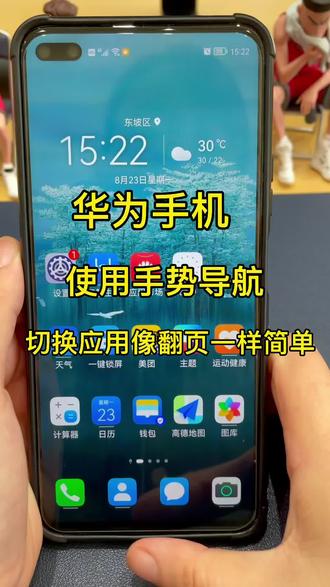
如何快速切换应用像翻页一样简单?方法一,底部边缘横向滑动,左右滑动都可以哦。 方法二,底部边缘略微向上弧线滑动均可。快速切换应用,你学会了吗?
21熟悉 00:25查看AI文稿AI文稿
华为手机开启手势导航,可以快速切换应用,就像翻书一样便捷,我来教!只需要开启手势导航即可左下角向右滑动,切换应用,就像翻书一样, 既省时又便捷。你学会了吗?关注我,了解更多玩机技巧!
17玩机技巧合集💛 00:27
 00:58查看AI文稿AI文稿
华为手机怎么用基础片?很多朋友换了华为手机,对全面屏操作很不适应,今天就来带大家快速上手。首先,如果是激活没有特别设置的朋友,应该是默认全面屏操作。在这个模式下,进入任意软件,在左侧边向右滑动即可返回,而从下向上滑动则会快速回到桌面,这个是比较常用的, 如果我们在任意界面从下端向上滑动并停留一下,就会呼出后台,点击下方的垃圾桶图标,就可以清理后台,防止手机卡顿。如果你不习惯这样的全面屏操作,还可以调回传统的三大金刚键模式。首先进入设置,滑到下方,点击倒数第二个系统和更新, 选择第二个系统导航方式,选中屏幕内三键导航选项,屏幕下方出现了三大金刚键,我们点击屏幕下方左侧的三角符号就是返回,点击中间圆圈是返回桌面, 右侧方块是呼出后台。同样在呼出后台后,点击下方的垃圾桶图标,可以清理后台,以防手机卡顿。你学会了吗?赶快转发给你身边用华为的家人吧!点点红心和关注,下期带你学习手机验真小技巧!
1370玩机时间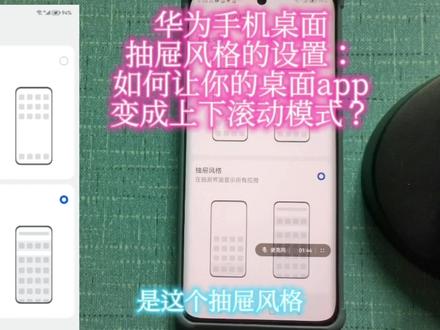 03:58查看AI文稿AI文稿
朋友们好,我们的桌面是这个样子的,我们滑动的方式的话,哎,通常是这样子左右滑动,是吧? 那么有的朋友说,哎,我习惯的是另外一种方式,就像苹果他们呢有的是这样子上下滑动,那是怎么个滑动法呢?来让我们看一下, 来看一下,你们喜欢这种方式吗?上下滑动, 然后这里面的话,你看我们也没有用什么文件夹,就是上下滑动,这是看个人的习惯,而且你看右边这里 还有些英文的一些,哎,缩写,你看你要是看到音乐,这个看的就是歪,是不是啊?音乐,然后你看这里,你看到这个西瓜这个地方的话啊,你看 他们就跟这个地方哈有点关系,哎,他也是一个提示吧, 那怎么改变成这种格式呢?如果你想换一个风格来看这个桌面,那我们怎么去做呢?嗯,其实很简单的哈,来我跟大家演示一下。 首先我们就找到设置,进入这个设置,找到 设置的话,我们找到这个桌面和壁纸这个地方, 然后我们再往上走,看到了没有?这里有一个桌面风格,桌面风格点击他这里就提供了两种方式,第一种是方哎,第一种是 标准风格,第二个呢是这个抽屉风格,拿抽屉风格就是我们的这个上下的方式, 这个的话就是标准风格, 那你想两个都融而为一的话,我们就可以设置为刚才这个抽屉风格,你看我既可以横向哎,也可以纵向。 设置的方法就是在这个地方, 我们只需要把这个风格改变为这个抽屉格式就可以了,而如果我们切换成这个标准风格的话, 我们就只有这样子,横向就不能够纵向的了。嗯, 但是我们换成了这个抽屉风格的话,你可以在两个风格之间自由切换,这样子是不是变得更有趣了呢?那我再跟大家演示一下。 你看这里就讲 如果换成抽屉风格的话,我们的这个可以显示所有的应用啊,也可以把这个应用拖制到桌面,当然他这种方式的话,他就不支持这个服务卡片了啊。 但是呢,我们刚才也跟大家演示了一下,你看我们选择抽屉风格的时候是这个样子的,确实没有服务卡片,但是只要我们再往下面拉一下,再横向的时候看到没有服务卡片依然存在。 你喜欢这样的风格吗?如果喜欢的话跟我一起设置起来吧。
176静静的视界 00:14查看AI文稿AI文稿
想要设置心仪的桌面滑动效果,拇指与食指反方向斜对称滑动,点击切换效果。
418银佳科技 01:43查看AI文稿AI文稿
华为手机桌面小功能设置手机桌面有一些小部件,比如日期、日历等等,今天就来和大家说说这些小部件是怎么设置的。食指和中指放在对角线上,往中间收缩, 看这两个小白点的走向。此时就进入桌面小工具的编辑界面了。点击这个窗口小工具,可以看到有一键锁屏。天气始终可以设置,点击一下可以添加功能。 点击桌面空白处就设置完成了。以后直接点击他就能快速锁屏,不用再去按锁屏按钮。 接下来看看天气,天气的显示有多种形式,点击就可以选中。选择好后都只要点击有一下桌面就好。如果感觉不喜欢,按住它不要放, 要看到右上角的移除,把这个天气按住,拖动到移除的位置,看到它显示红色的时候,放开就可以删除了。小工具还有很多,可以根据需要添加, 如果不是在编辑界面,也可以按住小部件,直到显示了移除按钮,点击一下也可以删除。最后示范一个添加日历的例子,可以看到此时界面已经晚了,没有位置添加小工具。此时翻到最后一页,点击加号就可以新增一页,然后继续添加小工具了。 选择日历, 点击一下就会显示到桌面, 再点击一下桌面,这就完成了。以后直接在桌面就能看到日历了。点一个日期,还可以在这一天添加备忘录。关注我,我是娘亲的小百科。
 01:51查看AI文稿AI文稿
哈喽,大家好,我是一梦科技,今天来带大家全面了解一下华为手机的全面手势导航啊。首先全面屏手势导航是在手机的设置里面点开设置 系统的更新导航方式,默认的就是手势导航,还有一些三角尖导航在下面,今天我们来讲一下全面屏的手势导航。全面屏手势导航上滑就是返回桌面,不要停顿,上滑停顿一下就是进入后台 程序,然后如果你左边或者右边是划一下就是返回上一集,停顿一下就是调出小窗口,小屏幕 小窗口,这个还可以最大化。然后最实用的还是这个切换应用,从底部划一下,划一下可以切换应用,很快速的,不用再划上去,再这样点 系统现在也有导航提示调能系统的更新系统导航方式更多设置 显示导航条,这底下就有一个灰色的导航条。滑动切换应用,滑上去暂停后台, 然后左滑返回上一级滑动暂停一下这个小窗口模式, 这就是华为的全面屏手势导航门,非常的简单易用啊。好,我们今天的分享就到这里了,谢谢大家。
261一梦科技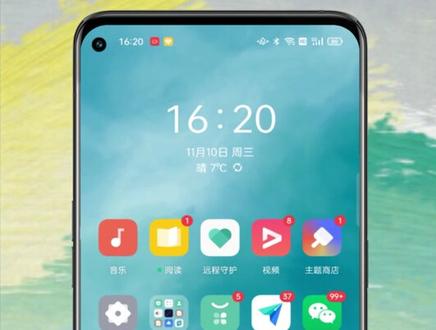 00:15查看AI文稿AI文稿
怎样设置屏幕滑动动画?两根手指同时向桌面中间滑动,底部擦单向右滑动,选择翻页,这样就可以按照自己的喜好选择翻页方式,真的超级方便了。
203OPPO甘青宁 01:10查看AI文稿AI文稿
下翻上翻直接就可以刷抖音看视频了,刺激!如果你使用的也是华为的手机,那么隔空手势这个功能还没有打开的话呢,真的非常遗憾,因为真的很方便,现在点个小心心跟我学起来吧! 首先我们点击设置找到辅助功能,点击进去,然后我们看到有一项智慧感知,点击以后呢,我们可以看到有一项隔空滑动屏幕和隔空截屏这两项呢,我们都分别把它打开, 这两项我们打开以后呢就可以通过手势控制手机啦,我们在手机离手二十到四十公分的位置打开手掌,这就会显示这 小图标,显示以后呢,我们握拳就可以迅速截屏了。如果我们打开某一个 app 正在播放视频的话,我们也是可以直接控制的 下翻上翻,直接就可以刷抖音看视频啦,是不是非常有意思,赶快学起来吧!
1045广鑫顺通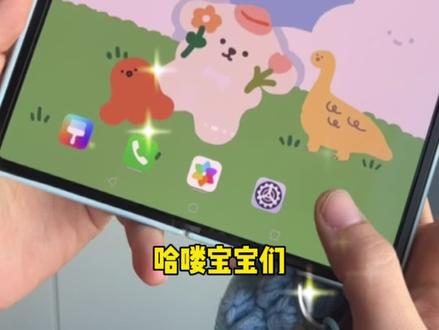 00:18查看AI文稿AI文稿
哈喽,宝宝们,今天教大家如何把这三个按键隐藏,并且改为向上滑动返回。首先打开设置,翻到最下面,点击系统的更新,找到系统导航方式,点进去打开这个手势导航就完成啦,这样子就方便多了。他们三个按钮还是一样的功能,只是说他的方式改变了,今天教程就分享到这里,下次见。
751黄知乐 01:47查看AI文稿AI文稿
使用超级截屏第五、第六屏共六屏,周围设置点按两 快捷与辅助点按两次即可激活。无障无障碍,像 talk back 已开启 talk back, talk back 在开启后可提供语音反馈,让您无需查看屏幕即可使用设备 talk back 适用于不便查看屏幕的情况或难以 看清屏幕的用户。如何使用 talk back? 左右滑动即可在各项内容之间进行移动,点按两次即可激活某项内容,用两根手指拖动即可滚动页面。如何关闭 talk back 音量键?同时按住两个音量键三秒钟设置点按使用 top back 开关,您会看到一个绿色边框, 点按两次开关,在系统显示确认消息时,点按停止,然后再点按两次停止。在列表中 已选中使用 talk fact 提停止, talk fact 已关闭。
62东北小张 00:30查看AI文稿AI文稿
如何设置桌面翻页动画?手机桌面翻页效果不满意,双指捏拢屏幕进入桌面设置,选择桌面滑动样式。 coloros 支持六种滑动翻页样式,有默认滚筒、方块、翻转等,每一种在翻页时都能有不同的体验。 你是否还在用默认翻页样式,但是不知道哪里修改?快变更体验一下。
45嗷玩机 00:23查看AI文稿AI文稿
想拥有这样的后台切换方式吗?我来教你啊!打开设置,点击系统和更新,进入系统导航方式,选择手势导航,点击开始 根据提示完成操作,这样你就能丝滑切换应用了。
456家得福数码优选


