华为pad11怎么切换成电脑模式
哈喽,大家好,小帅,今天我们来介绍智慧屏的双系统,我们屏本身呢,它是一个安卓系统,我们可以把它理解成是一个既能开实名会议,又能摆满头屏,同时可以下载很多应用的安卓的手机。 那我们如果说有需要的话,我们可以在背后安装这样一个模块,它是 ops 电脑模块,我们可以把它理解成是一个电脑的主机,它里边有 cpu, 有硬盘还有风扇,就我们把它插到我们的皮的背后, 这么平,摇身一变就变成了温度系统。那接下来我们来插拔一下,用插拔前呢,我们首先给设备进行关机断电,然后插在背后这个位置就可以了。 那安装好之后如何切换到 windows? 这边有两个途径,在左下角这边有一个 windows 的图标,点一下,或者说左右两边的九宫格这里有个 windows 的图标,点一下就可以切换到 好,可以看到他其实就和我们的电脑是一样的。好,然后这个就是我们朱一平的安卓和 windows 系统的双系统介绍,关注我,下期带你解锁更多新的功能。

粉丝2277获赞9879
相关视频
 00:58查看AI文稿AI文稿
如何把手中的华为平板立马变成一台笔记本?教你一招立马搞定!大家好,我是芋头,今天给大家演示一下华为平板怎么使用电脑模式。首先我们打开下拉菜单,找到菜单栏当中的电脑模式,我们直接打开,点击开启电脑模式, 捎带片刻我们就进入了华为平板的电脑模式。在这个模式下,我们办公室非常方便的,直接可以通过华为的蓝牙鼠标跟键盘操作,尤其是一些新办公,你像 wps 的话,操作起来游刃有余。 打开优酷视频也是支持全屏模式的,这种模式下俨然变成了一个小型笔记本。 关于怎样退出电脑模式的话,只需要打开左下角的菜单栏,找到一个小电脑,就可以退出电脑模式了。你们都学会了吗?还不赶紧拿自己的平板去试一下。
5814鱼头说手机 01:53查看AI文稿AI文稿
大家好,我是一门科技,今天来教大家如何用平板的电脑模式。首先我们打开一下我们的平板,现在是正常的平板的模式,所有的应用都在这里,然后我们来看一下怎么切换, 切换是从上面拉下来,这里有一个电脑模式,点一下就开始切换电脑模式了。好,现在进来了, 这里也不算是电脑吧,这里算是一个用意外系统运行带的那个相当于运行带,运动系统也没有运动系统,我们看一下可以打 看一下邮件,浏览器 有抖音看一下都可以啊,互不影响的。这里还可以编辑 放大,缩小尺寸,这些都是可以的。操作原因, 返回键在这里,图库在这里,如果要退出滑下来,不对,应该是在这里 退出, 这就是正常的平板模式。 好,今天我们的分享就到这里了,谢谢大家。
565一梦科技 02:46查看AI文稿AI文稿
哈喽大家好,欢迎收看小妙手机,今天给大家分享一个华为鸿蒙 os 的一个非常好用的功能,特别适合办公人群使用, 带有了这个功能也可以把你的平板瞬间变成一台办公的电脑,这个是华为的红龙 os 的电脑模式,那接下来我们就给大家演示一下怎么进入他的电脑模式,我们马上开始大家看,进入桌面之后,我们往下滑动,然后这下面有一个电脑模式,看到没有,然后我们点击 大家看,现在就进入到电脑模式了,他直接就把我们的系统的 ui 变成了 windows 系统的模样,这里就相当于是一个开始菜单,看到没有,那这下面呢就是咱们运行的一些程序,或者是任务栏的快捷图标, 然后这下面有他的音量, wifi 信号,电池时间。那接下来我们打开一个 wps, 这是我们办公常用的,特别是在 pc 端的时候经常要用到的。好,大家看这就是咱们的 pc 模式,咱们可以通过这个上面的虚拟键盘进行输入,也可以通过我们的蓝牙键盘进行输入,非常的方便。 然后我们返回键,可以点击右下角,这里有一个返回按钮,然后如果要回到我们的桌面,就点击这个圆形的符号,就回到咱们的桌面键,那这里方形的符号呢?就是多任务模式,就是这里就可以看到我们的所有运行的任务,那我们可以把它删掉,然后再看就没有了,然后我们打开备忘录看一下, 备忘录也是一样的,通过这里进行输入,那这是他的一个办公的使用场景,然后我们如果要浏览网页,我们来看一下他的浏览器, 大家看他的这个浏览器是不是和我们的电脑端的浏览器差不多,分别有一个最小化,然后还有窗口自适应,那还有一个删除退出, 外面和咱们的电脑端非常相似,那如果我们要浏览文件呢?我们来看一下,大家可以看到我们的浏览文件,他也是非常的清晰的展示出来,像我的平板还有多少使用空间,像我的云盘,网络云居里边 这些都可以看得到,完全就是咱们的一台 pc 电脑了,那还有更多的应用呢?我们可以在这个开始菜单里边找得到,大家看这上面全部是一些隐藏的应用都在这里边,然后我们可以点击设置就可以进入到我们的设置页面,那还可以锁屏, 这样就锁掉了,那如果我们想退出这个电脑模式,然后点击这里有一个退出,那就恢复到我们的平板模式 好了。通过刚才的演示大家可以看出来,华为的红龙二 s 系统真的是非常的好用,他的这个电脑模式可以让我们大大的提高半中效率。我们可以在使用文档编辑文档的时候进入电脑模 是抽完可以用我们的虚拟键盘或者是咱们的蓝牙键盘进行快速的输入,那如果你手上也有咱们的红龙 os 的平板电脑,赶紧去体验一下吧。那咱们今天的分享就到这里,如果我的视频对你有所帮助,欢迎大家点赞关注,那咱们下期再见,拜拜。
1350床车游全国 01:07查看AI文稿AI文稿
maid pad pro 十一如何升级 pc 引擎?淮安 maid pad pro 十一如何使用 pc 引擎?哈喽,大家好,我是主播小婉,大家都知道淮安 maid pad pro 十一有一个 pc 引擎,目前这个功能还没有正式推送,今天我就来教大家如何提前升级并用到 pc 引擎。 首先我们需要打开平板上的我的华为 app, 然后在首页点击服务下拉找到升级尝鲜, 在这里就可以升级到最新的系统啦,然后慢慢等待升级就可以啦。升级成功后,我们在华为樱木下方找到平板精品,在办公栏里找到蓝色图标的 wps 下载就可以啦。 下载成功后,我们会发现此次的 wps 已经与 pc 端的完全一样了,这也是首款将 pc 端的办公软件移动到平板里的设备, 这个功能对于轻棒功能用户来说就已经完全可以替代到 pc 了,毕竟平板的体积与重量要比传统的 pc 轻巧太多了。本期视频就到这里了,如果你也喜欢这款平板的话,快来直播间看看吧,目前这款平板优惠多多,而且还有多重礼品相送哦!
1598华为浩昌数码专卖店 02:42查看AI文稿AI文稿
今天给大家带来华为平板麦特派的十一,我们这款麦特派的十一采用了一个是全面屏的设计,屏占比是高达百分之八十六,支持是一百二十赫兹的高刷屏,就是平常刷微博玩游戏会更加的流畅不脱颖。然后 这款的话是有四个配置,六加六十四和六加一百二十八,八加一百二十八,呃,六加二五六,然后呢颜色有海盗蓝,钥匙灰,冰霜银、夏日胡杨。 这款全新的平板支持的是鸿蒙二点零的系统,支持一个底部收纳,还可以快速访问。呃,支持一个万能卡片。然后呢我们是鸿蒙系统二点零,可以专属定制自己的桌面,同样我们这 款式采用了,呃,可以就是平板和 pc, 可以直接多平协同,强强联合,我下面给大家演示一下。打开我的电脑, 然后呢找到我的设备连接的话,直接连接我们的平板麦子拍到十一,我们可以有三种模式,镜像模式,镜像模式就是将电脑屏幕上的平板和 利用的平板手写笔进行签字批注绘画直接放到我们的。呃,电脑里。还有扩展模式,扩展模式的话就是将平板作为电脑的第二块屏幕, 更大的显示空间,双屏更便于游览。再有就是共享模式,共享模式的话就是平板里的东西可以直接拖在呃那个 pc 里,非常的方, 方便快捷,而且我们这款平板的话是支持一个四大真符的扬声器,四个喇叭。呃,然后呢是哈曼卡顿专业调音的,外加是双 wifi 加尺。呃,追剧看直播的话是快人一步的, 你给放一下音效,大家可以试听一下, 胃好痛,胃痛胃。我们这款平板的话是支持一个西平速记, 黑屏的状态下直接点两下这颗直接进入就是手写,然后敲击两下屏,呃笔的话是进入这个橡皮, 非常的方便快捷,然后我们还可以搭配我们的呃键盘和笔一起使用,就是平板秒变小 pc, 非常的快捷方便。
154秀秀姐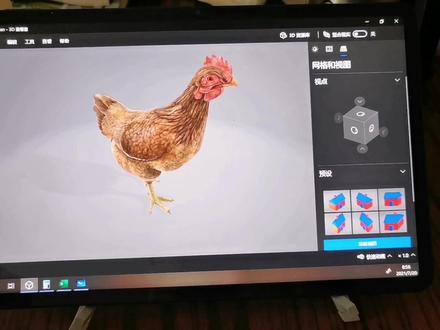 02:41查看AI文稿AI文稿
你以为这是一个温室平板,是不是?你们觉得这肯定是一个温室 平板,实际上他是红门平。 明白, 就是说平板的好处就是他是触控的,非常方便。 华为发布会上就是介绍多频协同,然后拓展到 拓展显示器,那时候我还觉得难道买一个显示器不香吗?后来发现其实 他是拓展出来一个呃,温石的平板,这时候就非常香了。他,他不是说紧紧的 就是拓展出来一个显示器,因为显示器都很便宜,一般人家里都会有几个的,但是显示器都是不带触控的, 也不便携,所以华为这个多频协同扩展到平板非常香。 我用的是这个扩展功能,这个镜像,镜像有个缺点,就是镜像过来之后他这个 这上下会有黑边,因为平板的分辨率跟电脑的分辨率是不一样的。嗯,我 一般是用这个扩展,扩展之后你就获得了一块温石平板非常香。
781房车北漂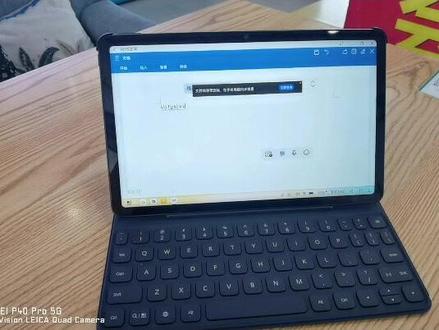 01:29查看AI文稿AI文稿
买了华为平板的,真的要配一个华为的这个键盘,真的非常好用,决绝子,我们首先要把这个开关给打开,往下这样拨一下, 拨了键盘之后我们把这个蓝牙打开, 蓝牙打开之后他就会显示这个华为这个键盘,点击连接连接就可以了,连接成功之后呢,我们可以把平板切换为电脑模式,开启电脑模式, 开启电脑模式以后呢,我们就可以直接用这个电脑办公了,比方说我们打开一个备忘录,然后我们想要到这上面去编辑文字,这些都可以特别方便的直接在键盘 上面就可以编辑,就是自己想要编辑一些文档啊,什么东西都是可以的,或者是说我们去打打开 wps 也是可以的。 然后我们自己可以去做,比方说思维导图啊,这个要微信登录,我现在没有登,到时候自己要做的话也可以添加, 往这里应用,可以添加新建文档都是没有任何问题的,然后新建空白文档,然后我们要写什么东西都是可以的,清办公的话有他就足够了,像平时出差的话也不用配厚重的电脑,而且配个手写笔的话,画画也是没有任何问题的,特别的实用。
433小武哥与小黑妹 01:00查看AI文稿AI文稿
大家好,今天呢,我们来了解一下这款华为平板 m 六的电脑模式,从上往下拉进入电脑模式,这款平板的采用的是九八零的芯片,名字也是七纳米的, 我们来体验啊,打开了一个微信,非常的流畅啊,我们来再来打开一个微信 啊,还有两个微信,可以看出来了,一点都不好,非常流畅。我们再来打开 wps, 新建一个表格,空白档, 再新建一个,非常的流畅啊,可以看出来,我们再新建一个,是不是非常的流畅,我的打开了一个微信,还有微信分身还有 wbs, 打开了三个表格,一点都不卡了, 当然这款如果还配合那个磁吸键盘的话,更加方便。
207利玛-加优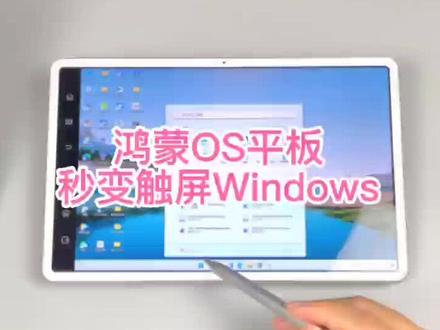 00:22查看AI文稿AI文稿
看到可以这样出名,是不是以为这是一台温柔平板,其实这是一台华为 mate? 十一哦,妈的,通过红本 vs 跨屏写作 可以达到这样的效果,有进项、共享和拓展三种模式,日常使用还是挺方便的。你们觉得这个功能像吗?
194街角科技汇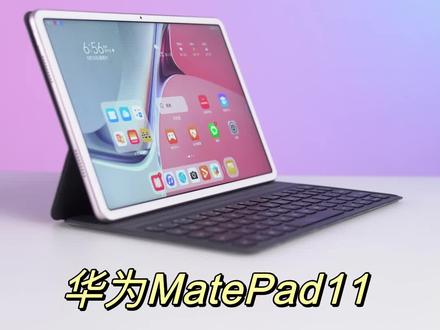 00:29查看AI文稿AI文稿
你以为这是一台电脑,其实它是一台平板。你以为它是一台平板? pc 二合一,其实它就是一台平板。我手里这款平板是华为的派的,十一出场即是红梦系统平板,在保留平行世界智慧多窗的同时,还有一个黑科技功能, 多平协同,可以让平板与手机互联,可以用平板操作手机,还可以互传文件,非常方便。王者荣耀也能一百二十针流畅运行。这么一款全能的平板,你心中的吗?
136华为浩昌数码专卖店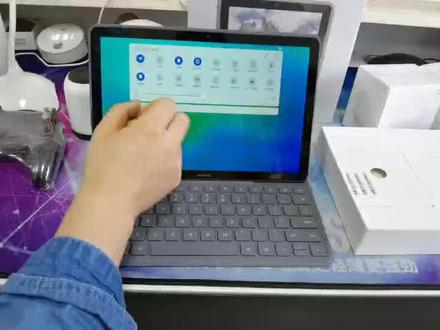 00:13
 00:44查看AI文稿AI文稿
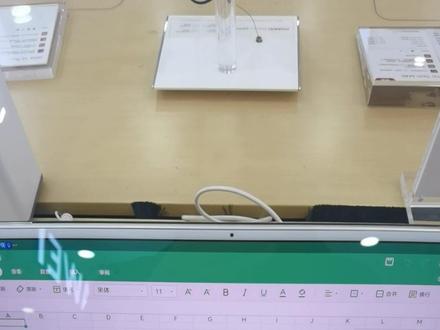
huawei made part of process 可以使用跟电脑基本一样的 wps office 工具郎的话可以点开来看一下哈新建表格,我们的这个工具郎 等下开始可以跟我们的一个电脑可以保持一致,在平板上使用的话可以保持跟电脑一样的操作,做 ppt 啊,写文档做表格的话也是非常的顺手, 而且搭配我们的鼠标键盘用的话,可以让我们秒变我们的一个笔记本的一个电脑。我们一起来感受一下我们的一个办公的高效吧。
 01:09查看AI文稿AI文稿
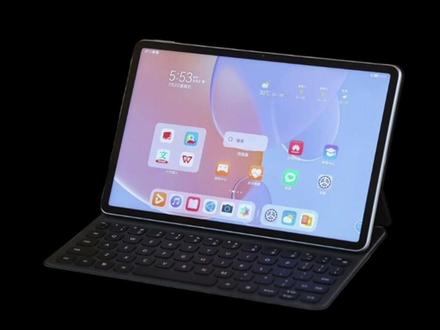
用平板代替 pc 办公的体验如何呢?今天我们用华为 map 的十一来给大家测试一下吧。华为 map 的十一是华为的爆款产品, 屏幕搭载四点九五英寸,二点五 k 分辨率,一百二十赫兹高刷,而且呢是护眼全面屏出场呢,既是红门系统,多 脱贫,协同智慧多创平行世界这些功能呢?他都有平行世界这个功能呢,可以让我们在学习上网课的时候,用分屏的方式打开记事本,一边学习一边做笔记,非常方便, 只需要关注一个屏幕我们就可以啦。智慧多窗呢,可以让我们在编辑文档的时候,用小窗的方式打开浏览器来查阅资料,还可以将平板里面的图片呢拖拽到 word 文档里面,方便我们去进行编辑,而且多频协同呢,可以让 手机与平板互联,互联成功后可以用平板来操作我们手机,还可以互传文件,只需要我们一键拖拽就可以了,非常方便,平时我们累了,玩玩游戏刷刷剧也是可以的。这么一款功能强大的全能平板呢,您还在等什么呢?快来我们直播间看一下吧!
111华为中鸿专卖店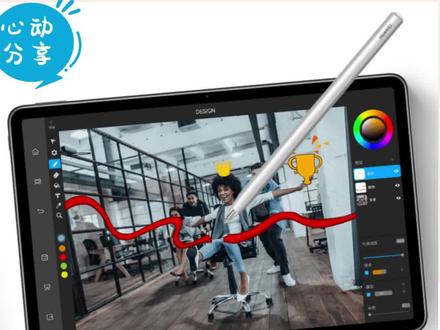 01:14查看AI文稿AI文稿
第一个,关闭负一屏。 第二个,关闭广告推荐。 第三个,教育中心设置家长辅助,远程管控 家长手机端下载交易中心对儿童的访问内容时长都可以进行限制。第四个, 长辈关怀 开启以后,可以对桌面上图标的文字图标进行缩放。 第五个,玩具技巧,平板的各种使用技能都可以在里面找到。
1216AQUN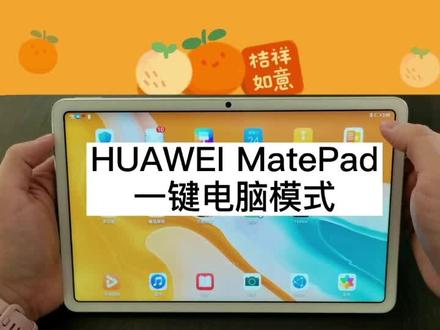 00:22
 02:17查看AI文稿AI文稿
家人们谁懂啊?关于我不知不觉间偷偷攒了一整套万物互联设备这件事,前几天我买的华为 matepad 十一平板不是到了吗?我就各种捣鼓研究平板的各种功能,兴奋了好半天, 直到我发现他还可以蓝牙连接键盘跟手写笔。那他能不能连接我之前买的台式机上的联想鼠标呢?我拿起鼠标一看,哦吼,好家伙,左滑进入蓝牙模式。 就这样,我在平板上用上了鼠标,我鼠标给平板了,那我台式电脑咋办呢?总不能干放着吧。突然我想到了向日葵,我在平板上下载向日葵 app, 远程控制我台试机,甚至还玩了一局云顶之。 看到这里,有网友会问,这有啥的,但是万一我人是在任何一个有 wifi 的地方呢?图书馆或者咖啡厅呢?所以就有了这期视频。最后我又发现, 哦吼,这平板上这软件可以连接我的尼康相机,所以我就花了半天时间在图书馆拍了这条视频。接下来的操作就厉害了,我用尼康相机录像 实时传输到平板上,然后用百度网盘备份,再用向日葵控制我家里的台式机,因为远程控制不吃设备,有网就行。用 pr 剪辑视频, 在这里插一句,家里装的是联通五百 m 宽带,用的是华为 x 三千兆路由器,所以网络是完全不担心的, 唯一担心的就是图书馆我 fi 速度不够,我还带了一张电信六十 g 流量跟联通装宽带送的六十 g 流量卡,因为华为平板可以共享手机网络。 就这样,我就拍了剪,剪了拍,在图书馆花了一上午剪了这个视频,最后打开美的 app, 把早上放的饭煮上,回去买几个菜,生活就就是那么朴实而无华。 在这里我要突出表扬下华为跟向日葵,原来我们不知不觉中早就进入了万物互联的时代,感谢他们偷偷的努力。
870简单的微笑


