华为手机微信语音怎么录屏教程
微信通话保存录音的方法,一定要先打开录制,录屏幕录制者, 然后他麦克风自动打开华为的手机,他就是,嗯,麦克风谁先开打开谁占用就休闲使用谁的,这样的话,然后再视频通话的话,他就 自动会录音了,录制双方的声音。如果是说提前打开视频通话的话,再去选择屏幕录制的话, 他就是无法录音的,因为他会显示麦克风被占用,所以告诉大家一种这个比较好的这种方。 我要赚钱钱,我要暴富富,我要变美变瘦变酷酷,我要钱多多,我要买车车,我要带我沙雕朋友去做暴发户,我要赚钱钱,我要暴 爸爸又打了, 你走,我要画夏静雨,爸爸,你看我的画画,我看一下。爸爸,你看我画画。哎呦,画画好漂亮, 我才不信,那你要好好画啊。 弟弟,我要好好说话。弟弟,爸爸, 可以了,就是这么个方法,很简单,学会了,我挂了啊。

粉丝564获赞3367
相关视频
 02:23查看AI文稿AI文稿
原来微信的视频通话和语音通话都可以全程录制,有对方声音,也有自己的声音,今天这个方法,我感觉百分之九十九的人都还不知道手机自带功能,不用下载软件,全程免费,还好用。平时啊,咱们用这个手机录屏都有个通病, 只能录手机里的声音,比如对方说话的声音,视频的背景音乐,但是呢,自己开口说话根本没有声音。所以呢,想录重要的视频通话记录,要么有画面没有声音,要么只能拿另一部手机去拍摄,又模糊又麻烦,别愁啊,今天我教你个方法,三步搞定,全程多只画面, 双方都有声音,安卓、华为都能用。看完这个视频,你立马就学会了。好朋友们,我先用这个 oppo 手机来实操演示一下。第一种方法来,先调下设置,你打开手机自带的这个录音功能录音软件,把它打开来,然后点右上角三个点, 再打开设置来智慧语音,打开这里面看好了,自动开启智慧语音,使用微信、 qq 等等这些软件。如果你的手机这里是灰色,一定要记住点成蓝色,打开之后,下面这个立马变成黑底字了,再把这个箭头点一下,看到了哦, 把这个微信如果你的手机是灰色的,打开它。好,我们来实测演示一下啊,这个时候只要我们跟别人视频通话的时候,看到吗?右上角智慧语音,把它点一下, 来,开启应用录音,打开再点一下,现在就在录音了,当我们录完之后点挂断, 好看一下啊,挂断了对吧?没有了,保存录音,我们看在哪里啊?我们再打开手机录音,打开,这就是刚才录音,二零二五年十二月十七十点十七分来打开就可以了。来,这是第一个方法,因为有些手机呢,这个地方啊, 他没有这个智慧语音,那你怎么办?第二个方法,如果你的手机没有智慧语音那个选项,你只要开了视频通话之后来开启手机录屏功能,一滑一滑录屏打开,这样的话他也可以把这个视频通话录音录屏下来。但是有一点要记住啊,点一下 麦克风,看到了吗?如果你这个地方是关闭的,那好,那无法录到你的声音,所以呢一定要把它开启,开启之后就可以了。第二个方法,所有手机通用的怎么样?学会了吗?学会了,赶紧跟着视频去演示一下,一定要把这个视频点赞收藏好,下次需要用的时候打开这个视频跟着做就可以了。
1013一木短视频 00:37查看AI文稿AI文稿
原来微信通话是可以录音的,没想到这么简单,只需要在微信界面找到我们聊天好友,点击加号,点击视频通话,我们可以视频或者语音通话,接着只需要下滑控制中心, 找到这个屏幕录制打开,我们在侧边就有这个录制,我们只需要把麦克风打开,它就可以进行录制。那录制完毕以后,我们点击这个红色按钮,它就会进行保存成视频,可以录制出语音通话的声音。
901好奇杜小二 00:29查看AI文稿AI文稿
华为手机如何开启一键录屏?下面我来教你点开桌面上的一个设置打开,然后点击系统打开,然后找到这个快捷启动和手势点开,然后把这个指关节录屏打开,这样子的话我们双击敲桌面, 它就可以开始录屏了。先录屏的时候,然后我双击再敲起它,这样子就,呃录屏就结束。关注我解锁更多的华为小技巧。
90亚速通讯前卫店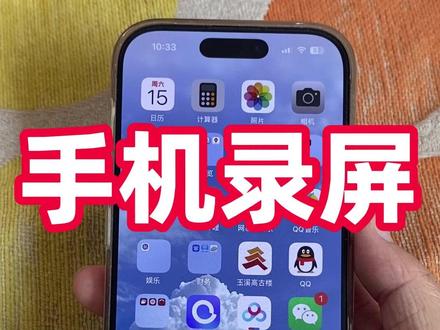 01:46查看AI文稿AI文稿
手机录屏怎么操作?分为安卓和苹果,只需要几步即可搞定,苹果的话只需要下滑控制中心,那么在界面我们可以找到录屏,如果没有的话,我们长按住屏幕 弹出编辑,点击下方的添加控制器,我们就找到这个录屏,点击一下,这时候它就添加进来,我们就调整它的位置在哪,我们需要长按这个录屏进入,因为有的时候保存的位置并不是照片,我们需要调整到照片, 接着在下方需要把这个麦克风开启,如果不开起的话,我们比如录教程的话, 它是没有声音,设置好以后,我们点击开始录制,我们就可以返回到我们要录制的界面,它在上方已经开始录制,我们就可以进行操作,录制完以后点击上方的灵动导,然后点击停止 就保存到相册,接着我们就说安卓手机也是下滑控制中心,在里面,如果找到屏幕录制的话就可以进行操作,没有的话点击右上角编辑图标,点击编辑快捷开关, 弹出界面的话,在下方找到屏幕录制,按住拖动到上方, 拖动好以后点击完成,这时候就有屏幕录制,点击一下,这时候它已经开始录制, 在侧边有悬浮窗,我们就可以进行操作。我们的手机录制完以后,我们点击一下,那么它就进行保存,我们点击打开就可以进行查询到。
257好奇杜小二 01:41查看AI文稿AI文稿
我曾经发布过一个华为手机找回屏幕录制的视频,很多朋友说好用,已经找回录屏功能。但是还有一个问题,屏幕录制无法录制微信视频中的语音,只有画面,录制下来像看哑剧。 当时是由于系统应聘优先级,是谁先占用谁就先使用微信视频通话时是无法录制声音的。但现在华为鸿蒙三点零已经解决了这个问题,微信录屏时可以录制画面和声音了。 操作条件,升级鸿蒙三点零系统鸿蒙三点零系统可以在设置系统和更新中检查更新,有些设备则需要在我的华为升级尝鲜,申请升级哈尔门牛 os 三。目前支持升级鸿蒙三点零系统的设备型号如下图, 有正式版和公测版,公测版是比较早出的型号,正式版是近两年出的型号。录屏方式,升级后就可以录制微信语音和视频了,可以先打开录屏,也可以先打开视频通话,不区分先后顺序。 有一些小伙伴还不知道华为手机如何录屏,这里科普一下。华为手机红梦系统有三种录屏方式。方法一,下拉右侧顶部菜单,找到屏幕录制图标, 点击即可录制屏幕。方法二,同时按住音量上和开机键,三秒左右即可启动录屏。方法三,用双指关节连续敲击屏幕两下,即可启动屏幕录制。 需要注意的是,华为屏幕录制有一个小麦克风图标,需要打开录制环境音才能录制到双方的通话音频。
380一梦科技 03:32查看AI文稿AI文稿
都说华为手机的截屏功能是很丰富的,但是你知道吗?他的录屏功能同样也很精彩,而且这里面隐藏的实用小技巧非常的多,赶快来看一看,你都用过哪些呢?这里和大家分享一下四个技巧和三个问题。 首先先说下四个技巧,分别是华为手机的四种录屏方法,第一种方法,双指关节敲击屏幕两下一二 就可以录屏了。第二种方法,电源键和音量的上键,就是音量增大这个键,两个键同时一起按一秒钟, 然后大家看也可以快速录屏了。第三种,我们可以召唤小艺语音来录屏,小艺小艺我来了录屏,然后你们看也可以录制屏幕了。第四种,在屏幕右上角顶部这里往下方滑动,然后再滑一下 看下方这里有一个屏幕录制点一下他,这时候呢也可以进行录屏了。接下来是三个问题,这三个问题也是大家经常会问到的一些问题,比如说第一个问题,我先双击录屏, 然后你们看呢,左上角这里有一个红色的小胶囊,这时候呢,我先将录屏结束,然后我们打开这一段录屏来看一下, 大家发现了吗?在上方这里也有个红色的小胶囊,就是在我们录制区域这里会显示这个红色的小胶囊,如果你不想让他显示,这里怎么来去除呢?其实很简单,大家仔细看我的操作。首先我们打开设置,然后找到 通知和状态栏这一项,选择这里的状态栏,找到显示时光窗这一项,这里呢有一个屏幕录制后方有个小按钮,将这个按钮关闭掉, 这样呢屏幕的上方就不会显示那个红色的胶囊了,然后呢我们先试一下,你们看左上方这里啊就没有红色胶囊显示了,此时呢我先结束,我们再打开这个录屏的窗口看录屏,这里也没有这个红色胶囊显示了。接下来呢是第二个问题,我先录屏给大家演示一下, 然后大家看呢,这时候我滑动屏幕啊,滑动屏幕,然后呢我可以点击这里结束录屏,或者是呢你也可以双击屏幕,也可以直接结束录屏,然后我们打开这个录制窗口,大家看一下, 哎,大家看到了吗?屏幕上有一个白色的小圆点,那么这个白色的小圆点是什么呢?他是录制轨迹,就是我刚开始滑动一下屏幕,滑动屏幕之后呢,他将我手指滑动的位置给记录了下来,这个圆点如果我不 喜欢,想让它去除掉,应该如何操作呢?大家看呢?我先录屏,然后来看上方,在弹出的这个窗口里,最后方这里有四个点,这是一个隐藏的开关,我们点一下它,这时候呢会出现一个显示触摸轨迹,将这个按钮关闭,这样呢我们再滑动屏幕来看一下, 这时候啊,大家看我手指触摸屏幕,这个白色的圆点就不会出现了。最后呢是第三个问题,录制屏幕没有声音,就是在我们录屏的时候,只能录屏幕里面的声音,像我们自己说话的声音,这里是录不进去的。出现这种情况呢,是有一个开关没有打开,这时候我们先录屏来试一下, 然后大家看这里有一个麦克风,这个麦克风呢默认是关闭状态,当他关闭的时候只能录屏幕里面的声音,如果说你想录屏幕以外的声音,就是我们说话的声音,就需要将这个麦克风打开, 点一下就可以打开,打开之后他就可以录制屏幕以外的声音了。以上呢,就是华为手机录屏那些实用小技巧,如果你喜欢的话,点赞收藏起来,下期更精彩的!
1.3万焱火 01:02查看AI文稿AI文稿
大家好,我教你把微信里的语音聊天记录转发给好友,双击加关注,今后对你有帮助。好嘞,先找到手机有录屏这个页面,点一下这个白点就是录屏, 点击一二三,开始返回到微信这个聊天界面,开始录, 马上下楼,等会啊,抓紧时间啊,赶紧的,人都在外等你呢。 停止录屏,找到好友,点下面的加号,点照相,把刚才所录的这个这个平面点上,点上原图,点上发送, 看一下这这个页面,马上下楼,等会啊,抓紧时间啊,赶紧的,人都在外等你呢!录制成功。
1611千洪堂刘老师 00:18查看AI文稿AI文稿
华为手机使用技巧录屏功能,平时录屏的时候只有程序音,没有人声,该如何操作?双指关节双击屏幕,打开录屏可以看到左上角的麦克风,轻触开启就可以录入声音了,你学会了吗?
1184绵阳江油手机宽带艳丽君子 00:39查看AI文稿AI文稿
你平常都怎么录屏的?就直接这样下滑,然后点不就行了吗?你不觉得这样子好费劲吗?你看我的啊,直接伸直 敲击,你看就开始录屏了,而且我还可以往中间一划,是不是就隐藏了?你根本都看不出来我在录屏。其实我正在录啊,而且你看这里,我可以关闭它,或者是打开麦克风,能录上我的声音。而且你看这里还有一个录屏的轨迹,如果我打开它的话,你看 是不是能看到我这上面有一个小圆点,哎,我如果关掉它的话,这个轨迹也可以关掉。哎,也可以关掉不录我的环境的声音。学会了吗?点赞收藏加关注,你一定用得到!
25蕾蕾聊数码 05:37查看AI文稿AI文稿
物理组合键截图,同时按住机身侧面的电源键,音量下键保持约一秒,直至屏幕闪烁或听到提示音即可截图。截图成功后,屏幕左下角会出现缩略图,点击可立即编辑涂鸦或分享图片,默认自动保存至图库的截屏相册中。 普通截屏后触发长截图,截屏后屏幕左下角会出现缩略图,点击缩略图下方的滚动截屏按钮,或直接点击缩略图,进入后选择屏幕开始自动滚动,点击屏幕停止即可生成长图。 点击左下角缩略图,进入编辑界面,选择裁剪手动框,选需要的区域后,保存效果等同于局部截图。 同时长按电源键,加音量上键约一到两秒,屏幕出现录制提示后松手,再次长按这两个键可停止录制。开始录屏后,点击顶部红色计时旁麦克风图标,可选择音源, 开启麦克风,录入人生解说加系统音,关闭麦克风,请录系统音。如视频音乐录屏开始后,屏幕上方会出现红色计时按钮。如视频音乐录屏开始后,屏幕上方会出现红色计时按钮。如视频音乐录屏开始后,屏幕上方会出现红色计时按钮,开启关闭。在弹出的选项里 点击显示触摸轨迹图标,就是在录制画面上标出你手指点击滑动的位置,通常会显示一个半透明的白色小圆点,让别人看视频时能清楚知道你点了哪里,亮起就是开启录屏,有小白点灰掉就是关闭继续录制。设置好后再停止录屏即可,视频会自动保存。另外也可以再进入设置辅 助功能,快捷启动及手势录屏中查看是否有相关预设,但最方便的还是在录屏时的顶部实框窗里直接点开关, 从屏幕顶部右侧向下滑动,呼出控制中心快捷开关。如果控制中心没看到该图标,点右上角编辑铅笔图标,把屏幕录制拖到常用区域即可。 在快捷图标栏中点击截屏图标,即可一键截取当前全屏。 长按截屏图标或点击截屏旁边的小三角扩展按钮,在弹出的选项中点击滚动截屏屏幕即自动向下滚动截取。 找到截屏图标,点击旁边的扩展按钮或小三角,在弹出的选项中点击局部截屏,然后根据屏幕提示,直接用手指在屏幕上绘制成一个闭合图形,调整选区形状和大小,确认后保存。 找到并点击屏幕录制图标。倒计时结束后开始录制,结束时点击屏幕顶部红色的计时按钮或通知栏的停止按钮即可。视频自动保存至图库的屏幕录制文件夹。 单指关节双击屏幕截取全屏,三指下滑,三根手指并拢,从屏幕中部同时向下滑动截图。 单指指关节敲击屏幕并不离开,稍微用力画一个 s 型轨迹,屏幕会自动向下滚动拼接长图,滚动过程中点击屏幕任意区域,可停止截屏。 用单指指关节稍微用力敲击屏幕一下并保持不离开,然后拖动指关节,在屏幕上绘制成一个任意闭合图形,系统会自动识别轮廓,生成局部截图区域。你可以拖动截图框边缘调整位置和大小,或点击下方的形状按钮切换形状等调整好后点击保存即可,图片会自动存入图库。 双指指关节稍微用力,连续快速双击屏幕,启动录屏,再次双击结束录屏。 语音助手唤醒小艺,小艺需提前在设置中开启语音唤醒,或长按电源键 语音或者桌面唤醒这个智慧语音。我这个是不支持语音唤醒的,如果支持的话喊一下小易小易就可以了,那我这个就需要借助桌面这个图标,然后给他输入口令,截图、 截长图, 开始录屏、 截书录屏、隔空截屏。部分旗舰机型支持在设置辅助功能智慧感知中,开启后手掌距屏幕二十到四十厘米停顿,待图标出现,握拳即可。握接触截图就是在设置里搜一下隔空滑动屏幕,打开刷视频的时候可以隔空滑动翻页。 注意事项,部分受版权保护或安全限制的页面,如部分银行 app 付费视频可能无法使用。
 00:27查看AI文稿AI文稿
我现在能明显感觉到荣耀的手机它的截屏和录屏变现性在安卓阵营中绝对是遥遥领先的。除了同时按电源键和下阴阳键截屏,三指下滑截屏之外,荣耀也继承了当年华为的指关节截屏,单指关节敲击屏幕是截屏,用指关节画出 s 是 长截屏,用指关节画圈区域截屏, 特别是这个双指关节同时敲击屏幕就直接录屏,这个我想没有任何 e r 系统能有比的更快的录屏方式了,并且所有的截屏的系统在截屏体验上绝对是安卓第一梯队。
584魏竞之试 01:00查看AI文稿AI文稿
同款的微信铃声已经可以设置了,那么有一部分的朋友是不是微信通知里面还是没有这个铃声的,那么今天给大家说明白如何把这个铃声调出来。那么首先我们回到这个设置里面有一个帮助与反馈,点击一下, 然后大家看到右上角这边有一个工具的点一下,然后重启并进入安全模式,这个微信会闪退一下。 好,这里那么有一个清理缓存的,我们先点一下清理缓存,接着重启一下我们的微信,到了这一步呢,微信会要你重新登录一下,如果说忘记微信密码的,那么建议在做这个之前去设置一下你的微信密码, 登录回来以后这边有好多消息九九九加的,你不用管,不用担心,他不会说是给你的设置怎么样的,你到时候只要把这个点掉就可以了。那么接下来我们来看一下这个设置里面 啊,消息通知这个这个地方你就会有出来了,因为我是昨天晚上已经调出来了,所以说我刚才设置的时候这边就有,你可以去试试看是不是立马就出来了呢?
501摸鱼搭子@王三岁 00:38


