Mac怎么装手机版微信
大家好,今天给大家来说一下这个苹果的低系统版本是怎么去安装微信的啊?咱们都知道低系统的话,你如果不去升级系统,他会他是没办法去安装微信的,咱们可以打开一个爱思助手,爱思助手的安装呢,就是 你在电脑上下载一个,然后用数据线连接到你的手机或者是平板都是可以的啊,连接上之后,他会自动给你在手机或者是平板上下载一个 s 助手, s 助手搜索微信,微信的话直接这样装是不行的,他会弹出系统过低,不支持安装此硬件。 然后呢,咱们只需要点击这个微信的空白地方,然后就会出来这一个微信的简介,然后历史版本, 这些历史版本呢,这都是可以适配那种低版本的苹果苹果系统的啊,然后呢,咱们随便选选择一个比较早一点的机型,然后我这个已经安装的上了啊,然后你们只需要安装,安装完成之后就会正常使用的了啊。 好,如果说有什么其他问题呢,在评论区直接评论就可以,然后看到的话会一一解答的啊,好,再见。

粉丝219获赞2072
相关视频
 00:55查看AI文稿AI文稿
micro s 幺零点幺五点七如何安装可以用的微信版本?幺零点幺五点七系统最高可以安装微信三点八点幺零的版本。 首先打开 safari 浏览器,然后输入下载地址,点击捞货允许之后等待微信安装包下载完成。下载完成后打开安装包,然后将绿色的微信图标拖入蓝色文件夹内。由于我已经安装过了,所以弹出了这个提示, 你只需要等待复制完成之后,在应用程序中找到刚安装的微信这个 wechat 二是刚才安装好的,你的只会在这里出现一个 双击打开它这里弹出的提示,点击打开安装运行成功,此时可以看到已经安装好了三点八点幺零版本,下载地址可以私信找我要。
161沐视前方 01:41查看AI文稿AI文稿
有网友问我,老款 mac 电脑无法安装或更新微信了怎么办?这是因为通过 apple store 下载的微信对系统版本要求比较高,今天就教大家如何给 mac 安装老版本微信。 首先你需要在浏览器打开这个网址,这个网页保存了 mac 版微信的所有安装包,找到你要下载的那个版本,然后点击那个 s x, 然后鼠标点击那个 d m g 文件,触发下载,这时候等待下载完成就可以了。如果你发现下载速度太慢,我教你一个办法,让下载速度变快。鼠标点击右键, 然后选择复制链接地址,之后再新打开一个空网页,然后将刚才复制的地址粘贴到地址栏, 然后将光标移动到最前方,在地址最前面输入 h t t p s 冒号斜杠,斜杠 h k 点 g h p r o x y 点 o r g 斜杠,然后输入回车键,这时候可以看到又新下载了一个, 而且速度快了很多。下载完成后,点击这个 d m g。 文件。如果你看到了绿色的微信图标,那就代表这个版本是可以在你系统安装的。 如果你看到的是这个图标,那就代表这个版本不支持在你系统上安装。如果你不确定下载哪个版本, 可以多下载几个尝试一下。我的系统是 kata lena 幺零点幺五点七,最高只能安装 v 三点八的版本。如果你打不开这个网页,可以私信我,直接发给你下载地址。
757沐视前方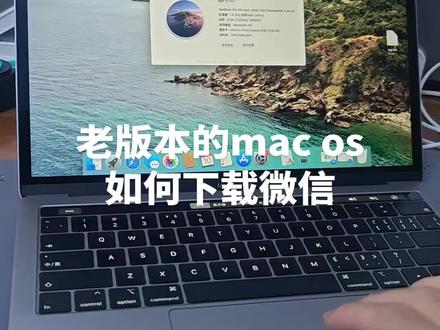 02:31查看AI文稿AI文稿
有很多人反馈这个 macos, 这个卡斯琳娜这个系统版本是下载不了微信的,但是就是十点一五,卡斯琳娜版本就十点一五, 他是可以下载微信的啊,就是微信不能从应用商店里下,如果你从这个 app store 里下的话,他下不了,因为他这个 app store 的 版本太新了,所以下载不了。我们可以通过百度下,然后上百度之后搜搜索微信, 第一搜索微信,然后从这点进去, 然后就下载,然后点这个 mac os 版本,因为我们是苹果系统,是 mac os, 我 们点完 mac os 之后,他是出这个,他不在中间,可能系统版本的问题,我们点更多日制, 然后就找能找到很多版本,然后找到,找到我们对应的,我们找三点八点七。我一般下这个版本, 下这个版本的话,点进三点八点七之后,他就会点下载最新版本,你不用管他这个,他所谓的最新版本就是三点八点七,你点下载,然后点允许, 然后他就下载了,你等他下载完,下载完之后就可以安装,安装完就可以用了,非常简单,也没有没有那么复杂,你看他 这个下载完的东西呢,就在这个访达里,然后从访达里找下载。这就是我们刚才下载的那个 wechat mac, 然后点开就可以了,点开就可以安装了,看一下, 然后把它拖进去, ok, 它就自动就安装完了。因为我这个安装过了,所以说我就替换,相当于啊使用使用指纹,这是带指纹的指纹,刷一下它就自动装了。 好了,这就微信就装好了,我们可以从这个启动台里 找到我们安装的微信,就是这个,然后点它就能启动,就能启动微信了,非常方便,看一下这就启动了。
 01:41查看AI文稿AI文稿
卡特琳娜老版本的 mac pro, 老版本的 mac l 安装这个微信的这个问题,呃,百度搜索微信官网,找到针对于 mac 系统的苹果 mac os, 呃,这个地方大家需要注意啊,要选择更多日制, 点击更多日制,更多日制不能直接点苹果这个下载更多日制 找到。呃,跟你的系统对应的版本, 比如我用的卡特琳娜十点一五,找到对应的三点八九,三点八八,那么在卡特琳娜十点一五系统上安装微信啊,是没有问题的。 如果你是二零一二年之前比较老的啊 macbook, 那 么你就安装这个三点八零。 如果你的电脑系统是十点一三,系统之前不能升级卡顿,那也不想这个绕系统,那你就下,那你就下载微信三点八零点零啊,三点八零点零微信版本。
125爱旅行的猫 03:55查看AI文稿AI文稿
大家好,这里是 z log 三,那对于第一次用 mac 的 朋友呢,想必都很激动,但是你用着用着就会被各种的痛点所恶心到,那今天我就想推荐四款查漏补缺的小软件,能够帮助你无痛打通 mac 最基础的日常功能。第一个, lockersand, 那苹果设备之间呢?互传可以用 airdrop。 那 假如你的手机用的是安卓,或者你的同时电脑是 windows, 又该怎么办?首先你会想到用微信传输对吧?那第一是麻烦,那第二可能你用着用着就会发现你的微信内存巨大无比, 那 logon 这款跨平台的传输软件或许可以帮到你,只要两台设备都安装好这个软件,在同一个 wifi 中就可以传输,速度很快,而且完全开源免费。第二个, longshot, 截图录屏界的打包供应商,它的功能非常全面,除了一般的截图和标注功能以外,它还内置了屏幕测量的工具, 那这对于有设计和拍板虚油的小伙伴来说很有用。除此之外呢,你还可以从访达中选中贴图,按下空格键开始标注,但他最击中我的还是补齐了 mac 最大的短板,全局滚动截图。 那以前的滚动截图呢?我总是用括号的一个插件,那不流畅,还非常卡顿。而朗笑的不仅能全局无死角的长截图,还继承了非常实用的 ocr 文字识别功能, 那截图识字录屏一气呵成。三 magnet 那 这款多窗口的分屏软件能让你精细的分配自己的窗口大小,相比使用快捷键呢,我更喜欢直接拖动识别,符合直觉也更快。 对十三寸十四寸的 mac 或者 mac 连接外接显示器,这个软件可以帮到你的大忙。第四个, bet and bet, 我 之前的视频提到 mac 下的鼠标比较难用,那这个软件能够帮助你解决大问题。这个软件可以在你的每一个鼠标按键上印设几十个操作。 以右键为例,你可以按住画字母,打开你的常用网站,按住画线实现某种快捷操作,那这些你都可以自定义。第五个,音纳播放器,那这款播放器在麦克界的位置大概就相当于马自介的 word, 火锅界的海底捞,面包车界的五菱宏光。 所以不用我过多介绍了,啥都能播。第六个, one switch, 一个快捷操作的入口即可,我最常用的是它的一键隐藏桌面, 比如在你需要公共场合投屏的时候,这个一键隐藏桌面就非常实用。第七个, ntfs 读写软件,那这绝对是每一个 mac 小 白都会踩到的坑,当 你把你之前的移动硬盘插上电脑之后,发现怎么都拷不进去的东西,那是因为 windows 默认的 ntfs 硬盘格式在 mac 这里只能读取不能写入, 所以有两个解决办法,把硬盘格式化为 e x fact 的 格式, windows 和 mac 都能完美兼容。第二个, mac 上下载安装第三方的 ntfs 读写软件,强行打通任督二脉。那网上的 ntfs 软件有很多啊,我这不是广告,就不一一推荐了,那只是提醒大家,如果大家遇到这样的问题,千万不要以为是电脑和硬盘坏了, 那第八个就是压缩软件,那 mac 只能够解压缩比较简单的 z 文件,那对于 r a r 或者七 z 的 压缩包呢?那这时候你就需要下载一个专业的软件,那我首推的是 on rift, 什么格式都能双击秒解,最重要的是完全免费。第九个, launch nex, 自从二六把启动台给砍了之后,很多用户几乎连软件都不知道往哪去找,对于 mac 的 新朋友, 你完全可以把它当成一个全新的 app 收纳神器,它能把你所有的 app 按网格清清爽爽的铺满屏幕, 跟 iphone 一 样。第四个,腾讯柠檬。那最后呢,你肯定需要一个软件,能够帮助你定期清理电脑的垃圾和缓存文件。那下面很多的复配软件,免费的腾讯柠檬其实已经足够了, 因为大家的一致评价都是,腾讯竟然能出这么干净的软件了。那以上呢,就是新手村的大礼包了,那下载方式我已经放在了我们的视频简介里,那后续我会出一期更进阶的软件推荐,感兴趣的朋友可以关注一下。这里是 z 老五三,我们下期再见!拜拜!
322Zlog3 00:57查看AI文稿AI文稿
关于我用 wik 吧的手搓了五个工作台,包含考公、自媒体、育儿记账、物品清算、保姆级全套教程来了!第一步,打开官方网站,下载安装 windows、 mac 都支持 微信扫码直接登录,然后输入你需要的工作台,复制一整条提示词,粘贴发送,瞬间生成完整工作台。 或者直接在豆包里面发送你的需求,让豆包给你生成指令,然后发指令,让它可以在手机主屏幕上打开的链接,复制这个链接到微信,在微信打开后,苹果系统用默认浏览器打开 safari 分享,再添加到主屏幕, 秒变专属手机 app, 打开看一下,这样 app 就 完成了。是不是非常简单,赶快去试试吧!
84是颗栗子🌰 00:41
00:41 01:50查看AI文稿AI文稿
苹果最变态的生态联动,百分之九十的麦克和 iphone 用户都没有用过。很多做短视频剪辑、口播带货、做土味运营的朋友肯定都有一个困扰,平时手机复制的文案链接、参数资料,想要弄到麦克电脑上剪辑排版、存档正常只能发微信、发文件,来回跳转传输,不仅麻烦,还特别耽误节奏,日积月累,超级浪费时间。 今天教大家苹果原声通用剪贴板,真正实现手机复制,电脑直接粘贴,零延迟,不用传文件,不用任何第三方软件,苹果设备自带无缝联动,这个功能绝对是自媒体、办公党、实体店做内容的封神神器,可惜绝大多数的果粉都没有开,白白浪费。 其实设置特别简单,我一次性教大家全套正确设置一次,设置永久生效。首先保证你的 iphone 和麦克和蓝牙处于开启状态,这是联动的基础。我们先设置麦克,点开设置 通用隔空投送与接力,将接力开关打开,隔空投送选择所有人,允许麦克和你的 icloud 设备互通。再设置 iphone, 打开设置通用隔空投送与接力,同样把接力打开,设置完不用重启,不用复杂操作,直接实测。现在在手机上复制任意一段文字, 直接切到麦克页面粘贴,也可以一键复制到麦克, 快速又高效。不管是做测评、文案、整理素材、复制参数、搬运资料,再也不用来回传文件、发消息折腾。 就这一个免费原声功能,每天能帮你省下几十分钟的重复操作,长期做内容的效率翻倍。苹果生态真正的流畅便捷,就是把这些隐藏的功能全部打通!想学 iphone 麦克冷门实用干货,关注零点数码持续更新实用操作,新机二手机买卖、维修置换一站式服务。
18昆明零點数码 03:54查看AI文稿AI文稿
mac 地址是什么?手机、电脑、路由器、联网全靠它,没有它,你连微信都发不出去。今天一条视频从零到一,彻底讲透 mac 地址。 什么是 mac 地址?首先,咱们先把 mac 地址这个看似高大上的词掰碎了,说人话。 mac 地址全称媒体访问控制地址,也叫物理地址、硬件地址,英文全称 media access control, 你 就把它理解成每一台上网设备的专属网络。身份证 走到哪都代表你这个设备。一句话, mac 地址等于设备硬件的终身身份证,出厂自带不可更改。搞懂了它是什么,再说说它到底管什么用? 核心职责就一个,精准定位设备,保证网络数据不发错、不迷路。咱们平时刷视频、发消息、传文件,本质都是设备之间在收发数据,数据包可一个局域网里有手机、电脑、路由器,好几个设备, 数据怎么能精准发到你想要的设备上,而不是发给别人?这时候全靠 mac 地址。它就像快递上的详细收件人姓名加身份证号, ip 地址相当于小区地址,只定位到区域,而 mac 地址直接锁定具体的人。 mac 地址到底是怎么工作的?不用记专业术语,用生活场景给你讲明白,一听就懂。假设你在家里用手机给电脑发一张照片儿,整个过程 mac 地址是这样工作的,一、先找目标 手机知道要发给电脑,但不知道电脑的 mac 地址,就会在家庭局域网里喊一嗓子,谁是这个 ip 地址的设备,快把你的 mac 地址告诉我。二、精准回应 电脑收到消息,立刻把自己的 mac 地址回复给手机。三、封装数据手机把要发送的照片打包好,贴上电脑的 mac 地址。 四、精准送达路由器交换机收到数据包,只看 mac 地址,直接把数据转发给对应的电脑,不会发给路由器或电视。说白了, ip 地址管在哪片区域找 mac 地址管找具体哪一个。在局域网里, 所有设备的通信最终都要靠 mac 地址完成最后一步,精准投递,缺一不可。而且 mac 地址是固化在硬件里的,不像 ip 地址,换个网络就变,它跟着网卡走,换网卡才会变,这就是它的核心工作逻辑。 mac 地址都用在哪儿? 这些你天天都在用的场景,全离不开 mac 地址。一、局域网设备连接家里公司的 wifi 有 线网络,靠 mac 地址区分每一台接入的设备,避免设备冲突。二、网络权限管理, 公司、学校禁止陌生设备联网,就是通过过滤 mac 地址,只允许备案的设备接入。三、防 ip 地址盗用 ip 地址可以随便改, mac 地址改不了,网络管理员通过绑定 ip 和 mac 地址,防止别人蹭网盗用网络。四、设备定位与排查 网络出现故障,技术员通过 mac 地址快速定位是哪一台设备出了问题。五、智能设备联动 智能家居设备配对打印机、无线连接,都是通过识别 mac 地址完成配对。可以说,只要你用电子设备联网,就一定在默默使用 mac 地址,只是你没察觉而已。最后给大家总结一下, mac 地址是上网设备网卡的全球唯一硬件,身份证 出厂自带固定不变,核心职责是唯一标识设备,让网络数据精准投递,不发错,不混乱。它的工作原理是配合 ip 地址 ip 定区域、 mac 定设备,完成局域网内数据最终传输,应用场景非常广泛,设备联网、权限管控、防蹭网、网络故障排查全靠它。 ip 地址是设备的临时住址, mac 地址是设备的终身身份证。 看完这期视频,是不是彻底懂了 mac 地址,觉得有用的点赞、收藏,转发给身边的网盲朋友!如果大家还有想了解的技术评论区告诉我,我们下期再见!
1620悦科普


