极空间安装openwrt

粉丝18获赞206
相关视频
 06:47查看AI文稿AI文稿
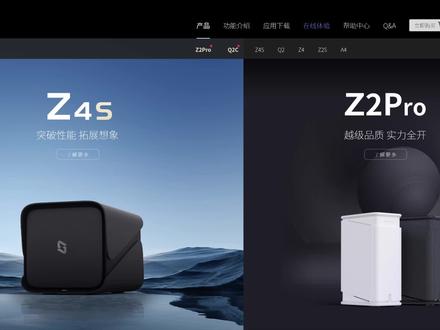
前不久,国产纳斯新势力品牌极空间上线了虚拟机这样一个功能,这是一个非常强大的功能,极空间也是去年我做过视频,特意介绍过他们的一款类似 s 这样的一个产品, 今天给大家介绍一下虚拟机这个功能怎么用,而且他有哪些好玩的东西能给我们解决什么问题。 首先大家肯定很好奇,之前节空间里面已经有刀客这样的一个功能,为什么感觉有点类似呢?是吧?你可以把刀客意味是一种服务,就是给 这个集空间这个 nas 我增加了一种服务,比如说我个人经常用的这个内网测速的这个 live boss b 的这个服务。而虚拟机呢,他更彻底一点,他就是说我这个集空间 nas 我可以里面独立运行一个系统,我可以直接里面跑一个温 windows 啊,这样你在 windows 就是一个完整的像电脑一样,他给你这个几空间设备虚拟出来一个像物理设备一样,然后你可以安装各种各样的系统。你如果像我之前经常用麦克电脑的话,我是经常需要 windows 这样的一个设备的,但是自己又不想去买一个 windows 电脑, 这时候呢,你就用这个集空间这个虚拟机功能,你就可以解决这个问题了啊,简直是一机多得啊。我为了有足够的性能去跑更多的虚拟机,所以我在刚开始用虚拟机之前,我特意去买一个内存条,把我现在用的这款仅空间 notes 内存从八 gb 加到了十六 gb, 我给大家简单来演示一下怎么样去安装一个这个 windows 啊?首先呢, 我们在这个微软的官网打开它,然后我们去下载一个 windows 十一的一个镜像,大家可以看到啊,点击下载完,等它下载完过后,我们就可以在这个进空间里面选择这个虚拟机这个功能,然后按着一步一步去操作 啊,我们把这个镜像文件给选上,然后这个驱动文件,你可以点击一下他的说明,然后我们就把它下载下来,然后放在我们的极空间里面,这样我们同时都选购了内存呢,我直接给选到了八 gb, 因为我已经扩展过了, 这时候我们点击下一步啊, 然后我们再去访问他,这时候呢再去连接, 然后我们就可以看到 windows 安装界面, 但是最后发现到这一步无法运行 windows 十一,那这是 windows 十一独有的一个问题,我们这时候需要用 shift 加 f 十去打开这个命令提示的工具,然后我们再输入这个注册表,然后回车 进去。过后呢我们按照这个官方给的这个说明文档啊,分别改几个键纸啊,大家可以按这个步骤一步一步把它改完, 改完过后呢,我们再关闭这个窗口,再去重新安装的时候,他就不会有这个不支持安装这个提示了,然后我们就可以继续下一步了,但是这时候会又遇到一个新的问题,就是发现硬盘又找不到了, 这时候我们只要去加载驱动的程序,然后我们根据这个官方的提示,我们就找到这个 windows 十一下面这一块驱动,大家一定要选择上面这个 a m d 六四这一块,然后我们进行下一步啊,这时候我们就可以看到这个驱动器了,然后我们就直接就安装就可以了。 接下来就是一个 windows 常规的安装的流程啊,大家可以快速略过,看它最后成品的样子, 哎,这时候我就可以通过这个虚拟机这个功能就访问这个 windows 十一了,可以看到这个连接速度还是很快的,我可以重新 呃,从最开始我们去点击这个节控间的这个软件,然后我们一步一步进去啊,大家可以给大家做一个实际的演示,让你们体 体验一下它的速度有多快 啊,大家可以看啊。我们这时候呢,我个人最喜欢的是 windows 上的迅雷啊,但我不是很想装他,因为他的资源耗的特别大,经常会让我电脑出现一些莫名其妙的问题或者广告, 所以我就装在虚拟机上,然后用极空间的这个虚拟去下载东西,这样我就没有什么负担了,没有什么风险了,用的时候就打开,不用的时候就关了。这个虚拟机里面的 windows 哪怕他重病毒死机了,都不会影响我别的地方, 他不会影响我的电脑,也不会影响我的这个起空间的设备,他完全就是一个被隔离的一个状态吗?所以这是比较安全的啊,你在里面乱七八糟的跑,任何有风险的软件你都可以去跑, 让你电脑上就不用承担任何风险了,如果他里面的虚拟机给跑挂了什么的,你就重新对吧,重新安装一遍,把他删了就可以了,这是虚拟机最大的一个好处 啊,当然了,我们也可以用虚拟机去装这个爱快这样的一个软路由的功能,嗯,这里比较推荐大家去装一些 linus 啊,这样跑一些服务器,你可以甚至可以做一下映射,跑一个博客在外面跑都是可以的。 最后给大家做一个小总结,通过我前面的演示,大家可以看到我们通过内置的这个 vnc 远程防护工, 我们直接使用集空间的客户端,无需配置官网的 ip 或者一些网络的复杂的配置,就可以直接去访问这个训练机的功能。然后集空间还有一个非常独家的好玩的功能,就是支持那个训练机的导出和导入啊,我们部署好了一个这样的训练机,可以通过闪电传直接发给别人 啊,对方拿到过后可以直接导出来使用,这样可以大大简化了这个虚拟机的安装这个步骤 啊。其次呢,还有一个特别的小设计,就是他有一个启动选项,保持之前的运行状态的这个选项,这个相比那个随机开机就使用更加灵活,如果你上一次训练机是关闭的状态,你这个机器下次重启的时候他还是关闭的, 哎,如果你上一次是开机的状态,那那下一次他还会随机的开机,然后虚拟机构呢?简单的给大家介绍到这啊,后面有什么新的发现,大家可以继续关注我的视频。
1999有木聊科技 07:11查看AI文稿AI文稿
大家好,这一期我们讲一下这个 open wrt 安装插件啊,安装插件的格式呢?是这个 ipk 啊,有很多这个朋友私信问我啊,就是这个 这个小米路由器上这个刷完这个 oppo wrt 找不到插件啊,这,这是一个问题,还有一个问题呢,是找到了插件,但是不会啊,这又是一个问题,我先回答一下这个怎么找, 怎么找的话。嗯,首先说一下这个小米路由器四 c 呢,那就就像这些小米路由器系列的这些插件并不多啊,想要找的话确实很困难, 所以说呢,你可以就是先去别的论坛下载一个别的就是呃相近 的插件,然后我们可以尝试着往这个小米路由器上安装,如果不行的话,你可以试,就是如果你这个通过正常安装不了的话,我一会会讲一个呃,其他方法。 好,大家看一下这个接下来的操作步骤啊,由于我这个小米路由器我手上已经没有这个小米路由器了,所以呢,我这一期的视频是以那个往期的视频的截图来进行讲解 啊,需要输入代码的时候我会就是展示出来。好,咱们现在开始。这第一种方法呢,是最基本的一种方法,也就是呃,你不用操作代码, 你直接去个安装即可。首先呢你需要打开这个 open wrt 这个系统啊,登录账号还有密码,登录之后呢,你会发现,哎,点这个系统,点这个系统,然后点击文件传输, 点击文件传输呢,他会出来这样一个界面,这样一个界面呢,你选择你需要上传的文件, 然后点击上传啊,然后再等一会,等一会呢,他下面会出来你刚才上传的这个 插件,然后这边有个移除,这边有个安装啊,你点击这个安装即可啊,安装之后呢,你需要等一会,如果这个方法不行,或者是你上面没有这个, 没有这个,这个文件传输的话啊,请看我这个。接下来的一种方法就是你需要在你的电脑上和之前刷路由器一样打开这个 vscp 这个软件, 打开之后呢,这个文件协议选择 scp, 然后主机民啊,就是一九二点一六八点一点一,用户,用户名就是 rot r o o t 密码,也就是 open w r t, 一般是 password, 你可以直接试,哎,你可以试一下,如果不对的话,你可以上网查一下,他有好几种默认密码,就是每个固件,每个固件就是每个做路由器的固件,他这个密码都有可能不一样, 你可以具具体查一下,要不就是没密码,要不就是 possor, 你可以具体看,然后打开这个 vicp 呢,你需要,你需要进到这个目录,呃,你需要进到这个目录里,进到目录是这样, 然后双击这两个点,双击这两个点之后呢,再进入这个 tmp 目录,进入 tmp 目录,然后再双击这个 tmp 目录, 然后把你下载好的插件上传到这个 tmp 目录下。怎么上传呢?你就是先把你这个准备上传的你放到桌面上,然后从桌 桌面拖动到这个天地目录下啊,注意啊,千万不要拖,拖到这些文件夹里,你就是尽量的往下拖,拖到这这这这些位置啊。拖好之后呢,你需要打开这个, 你需要打开这个 potty 啊,也是之前很熟悉的一款工具。打开 potty 呢,咱们这里就需要输入代码了。嗯,我新建一个, 我新建一个这个文档演示一下。那上次用用这个,用这个吧, 怎么做呢?首先呢,我们需要去跳转到这个 tmp 目录下,怎么跳转? cd 空格杠, tmp, 你先这样,然后回车,然后你再输入两个,一个命令就是 ls, 你看一下, 对,你输入 ls 之后呢,他会出现一个列表,你找一下你刚才上传的这个文件是否是在里面,如果在的话,你再往下进行,如果不在,你去回到这个 vsap 这个目录下,你继续上传啊,也可能是你没上上传上去。 然后呢,你找到这个固件之后呢,你现在需要做的就是安装。怎么安装呢?输入 opk g i n s t a l l, 注意啊,中间有个空格,然后后面这个是 你上传上传时候他这个文件名,就比如说 luci 杠 app 杠,嗯,这这里我就随便编了 abcd。 你如果就是呃他没有重名的文件,你直接按电脑上这个 table 键,他会自动补全,按一下 table, 他会自动补全点 ipk, 然后单机回车即可安装。如果这一条面料不行的话,如果这一条面料不行的话,我们将它复制一下, 我们可以考虑这个用这个杠杠 fo r c 一,还有这这里没有空格杠。第一, p e n d s。 这是一般是一条强制安装命令,就是说他这个,嗯, 能适配的尽量给你安安上去。你可以,你可以自己动手试一下,这一条命令一般是会成功,如果这一条命令不成功的话,说明你需要换一个插件 啊,大体这个安装方法就是这样啊,感谢大家的观看。
155涛的空间 03:26查看AI文稿AI文稿
大家好,欢迎大家来到孔浩天的折腾日记,今天我们折腾的主题是 oppo word 下可用空间容量大小的拓展。 首先我们进入 oppo word 之后,我们可以查看一下这个磁盘空间的大小,这时候我们的可用容量在五百多兆,今天主要就是对它的容量进行拓展,然后我们演示的虚拟机式 ppe, ppe 一下 oppo worth 的空间大小拓展。 进入硬件之后,我们直接对这个硬盘进行容量的添加, 添加十个 g, 大家在磁盘添加的时候注意选择 scsi, 这样的话磁盘支持热插拔,可以直接在线增量。拓展 好的添加完成后,我们进入喷 walk, 首先 进入磁盘管理,这时候我们可以看到这个十个 g 的空间已经增加上去,我们对他进行分区, 我们这里的磁栏格式选择 ext 四, ok, 格式化完成后,直接进入挂载点, 添加我们刚才准备好的硬盘, 这时候大家注意这个编号 sda 三,然后十个 g 的大小, 挂载点选择的话是跟文件系统 这里的话,需要把这些命令复制一下,保存到一个文本文档当中,或者其他 编辑当中都可以, 我把它保存到这个边缘器当中了, 然后进行保存, 可以看到这个挂载已经成功了, 然后把我们刚才保存好的命令着调的输入进去, 挂载一个临时文件夹, 这个作为转换用, 在这个含有磁盘编号的 当中,大家需要注意一下,就是刚才我让大家留意的编号,这个我这边是 sda 三, 开始对文件进行转移, 文件转移之后,我们把两个临时文件夹卸载掉, 好,这时候重启一下我们的路由器, 重启完成后我们再次查看磁盘的空间, 这时候大家就可以看到这个跟目录的可用空间已经变成八点五个 g。 好了,今天的教程就到这里,更多有趣教程记得关注狂傲天的折腾日记,谢谢大家!
30孔昊天的折腾日记 16:32
 02:44查看AI文稿AI文稿
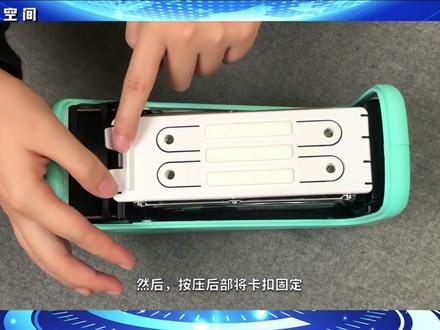
哈喽大家好,欢迎收看集空间 z 二安装视频详解。 让我们先来做一些准备工作,把安装所需配件备好,包括 c 二一步硬盘软垫八枚、螺丝八枚硬盘一到两块。 将这样后部的螺丝拧下,妥善保存。捏住,这样上盖,后部轻提,向斜后方拉开。首先看到的是硬盘盖板,捏住后部的卡扣向后上方提拉,可将其取下。 将螺丝由小向大的方向塞入软垫顶,到头即可, 徒手即可轻松将软垫拧到硬盘上, 每块硬盘需要四个软垫。 安装硬盘前先观察一下这样的硬盘仓,其底部的孔为葫芦形,一头大一头小,大的孔为定位孔,小的孔是固定孔。 将装好软垫的硬盘按照标签朝外电路板朝里的方向放入 zr 硬盘位中。 首先将软垫放入定位孔,确定两个软垫都落孔后,扶住硬盘,轻轻像这样风扇 方向推,感觉到硬盘金手指插入 z 二硬盘卡槽,推到底即可,同理将另一块硬盘也安装到位。 确认两块硬盘安装处于同一水平线后,将硬盘盖板先插入前方卡槽, 然后按压后部将卡扣固定。此时可以观察硬盘盖板的四个孔,如果可以观察到四枚螺丝,则表示安装正确,如果观察不到或感觉异样,则需要重新安装硬盘。 将 z 二上盖,前部先入味, 后部放下装置,无明显缝隙即可。最后将 后部螺丝拧上。好了,飞二的硬件安装工作已全部完成,感谢您的收看!
58极空间私有云


