联想l410拆机教程
粉丝46获赞418
相关视频
 05:31查看AI文稿AI文稿
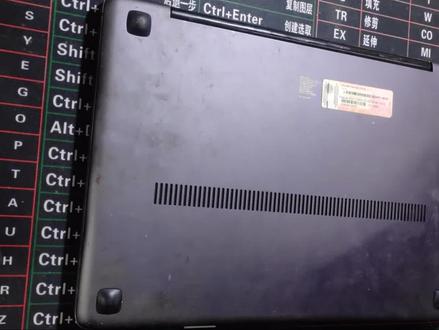
今天我们来看一个联想 u 四幺零的一个超级本啊,这个是一二年的吧,应该一二年的电脑用起来比较卡了,咱们拆开看一下,这个电脑后边非常好拆啊,将四个垫翘起来,后盖只有四个螺丝固定,将四个螺丝去掉,然后用刀片啊轻轻给它翘起来, 嗯,三侧啊都可以翘起来,然后像出门口那个位置稍微用力向上抬一下,这个后壳就起来了。起来之后呢,首先, 嗯,咱们需要把这个电池断电,现在放大那个地方,那就是一个固态硬盘啊,咱们升级的话就是把那个给他更换掉,这个内存是一个低电压的内存,如果说需要更换的话,就买低电压的内存就可以了。 这款电脑的话升级比较简单啊,因为他本身预留的都有这个 m 萨塔这个固态硬盘的一个接口,咱们直接把他原来二十四 g 的一个固态硬盘换成一百二十八 g 的,然后把系统装里边就可以了, 而定批定批之后将这个新的锅台硬盘给他分一下区, 像一百二十八 g 的话,建议直接分成一个系统盘就可以了。然后平常咱们装的软件什么的直接装到系统盘里边啊,后期出问题直接啊 重装系统,把这个 c 盘直接清空,然后再重新装,这样的话也很方便。而且一百二十八 g 的话,你像正常咱们使用安 安装什么都是没有问题的。这个软件里查看到他这个内存是一点五个,也就是标压的一个内存啊,低压三代的一个内存, 然后是爱三二代的一个 cpu, 这个超级本当时卖的还是挺贵的,因为他是第一个出现这种混合硬盘,就是一个二十四 g 的小固态硬盘加上一个五百 g 的机械, 然后他的系统是在他两个硬盘混合的模式下安装的,这样的话他读取速度会比普通的机械硬盘要快。他说当时,嗯 售卖的价格也算是比较贵的,但是效果确实是有,虽然说没有单纯的固态那么好,但是因为当时固态硬盘本身价格也比较贵,当时六十四 g 或者一百二八 g, 我印象中 应该都在五六百块钱啊,现在便宜了,所以说基本上都直接给他换成一个完整的固态装系统,这样的话效果更好。 系统装好之后,咱们,嗯看一下驱动,驱动基本上没啥问题,有个蓝牙驱动应该重启完之后就可以了,然后咱们把这个电脑关机重启一下,看看这个,嗯,开机啊,各方面速度比之前提升的到底大不大。 这个电脑如果说是加入学习办公,其实是完全没有问题的啊,顶多的话你四 g 内存不够用的话, 因为他只有一个内存槽,那你就买一根八 g 的 ddr 三的一个内存装上去就可以了。装的话也很简单,也是要先断电,断电之后 啊再进行操作啊。现在就是第一次安装完系统没有进行任何调整,然后第一次开机的话是二十多秒啊,优化完的话一般情况下固态基本上就是温室,就是个十几秒就能开机了, 而且这个打开这个浏览器什么的呀,速度呀都比之前要快的多,因为他之前的话已经装过很多次系统了,然后他那个二十四 g 的固态其实已经没有没有没有派上用场,因为再安装系统的话,都是直接装到他那个五百 g 的机械硬盘里边, 那么它的速度肯定是开不起来的,因为那二十四 g 相当已经是使用不上了,因为太小了。嗯,混合安装的话,这个一般人不会去这样装,因为需要有那个 软件去把它写入一下,然后咱们打开软件,打开这个网页,打开网页试一下,没有问题的话,那么就算是升级完了其他软件的话,因为客户也是稍微懂一点电脑的,就让他自己装就可以了。 像这个联想 u 四幺零或者是幺五幺零这个系列,如果说你的电脑没有进水,或者是主板什么没有故障,然后你的 cpu 也是爱三呀或者爱五啊,可以征集一个国泰,这样的话你再用个两三年啊,速度什么的还是有保证的,还是不错的, 家用学习办公,基本上他的定能都是够用的,可以升级一下,比你买一个新的要划算的多。 买个新的笔记本的话,没有四千左右是吧?也下不来的,至少要四四五千块钱,然后这个你稍微升级一下,再用个两三年还是没有什么大问题的。 好了,那么今天的视频就到这里,欢迎大家评论转发、点赞,谢谢!
307小牛手机电脑维修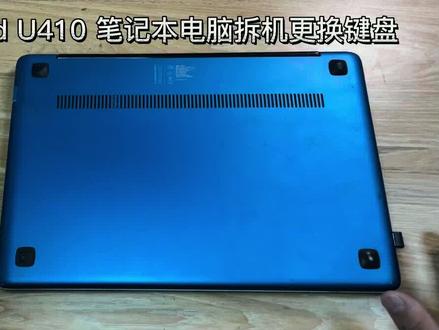 09:38查看AI文稿AI文稿
今天收到一个朋友拿过来要求我帮他更换一个键盘的,联想的优四幺零 ipad u 四幺零, ipad u 四幺零呢是一个一体化的,这上面还是相当不错的一台,有点脏啊, 他们更换键盘,因为我们从这个新键盘上面来看一看,键盘的背面是有三颗螺丝柱的,那么如果把键盘装在这个键盘上,那么他对应的背面肯定是有三颗螺丝柱需要拆卸,有问题是上面的螺丝没有,那 从哪个地方开始拆呢?从这个地方轻轻的把撬片,塑料的或者是金属的都可以啊, 露出了一颗螺丝,背面一颗螺丝, 一颗螺丝拆掉以后一共有三颗螺丝,这个地方是没有螺丝的。 拆掉三颗螺丝以后,我们 用塑料撬片 看这个位置,开始可以从这个下面的位置 好,我们成功的拿下了他的底壳, 拿下底壳以后呢,我们可以先适当的进行 一些清理灰尘的工作,因为我这里没有那个吹气的疲劳过,所以呢我们就把它清理一下。 清理之后首先还是要现做的就是拆电池, 因为这个笔记本是属于内置那个电池的,所以我们要他的电池是在里面,先拆掉他的螺丝, 将电池取下后,这里有一个接口拽出来, ok, 这就是他的电池,同样的灰尘比较多,所以清理一下, 如果仅仅只是为了拆键盘,那么我可以把键盘放在这个上面对应的位置,我们就可以找到 键盘的位置,一颗螺丝都在这里,一颗在这里,还有一颗在这, 在这个上面有一个 k 宝,看到吗? k b, 那么这个就是其中的一颗, 还有一颗是在这个位置,这个位置有一颗黑色的胶布挡住了,那么我们可以把这个黑色的胶布撕开, 同样的在这上面也有 kb 两个字,所以我们只要拆掉它, 还有一颗位置是在这里,同样的在这个上面也写的 kb 两个字,好一样的我们拆掉它, 现在如果不考虑其他的,我们就可以直接将它反过来使用撬棍或者是其他的东工具啊,剪开 他撬棍比较好,我们只能用刀片了,通常情况下我们不建议使用刀片来拆拆卸比这个键盘,毕竟他会损伤这个边缘的这个外壳, 这样的话这一颗键盘就拆卸下来了,你看我们给里面做一下 的清理, 清理好以后拨开键盘的拨片,那这颗键盘就取下来了,我们可以换上刚刚新拿过来的键盘, 安装就比较简单,按下去就可以了, 安装好的时候各个部位都会听到卡拉卡拉的声音,这样就到位了。安装到位以后,我们把键盘的螺丝 直接给他安装上去就可以了,这个键盘我们就更换完成了,然后我们给他装上电池, 然后我们装上他的盖板, 这个就是我们所说的正常水叫做笔记本的底壳, 不知道上次是不是有人拆过,我发现他的底壳里面的排线有一点点错误。
198任大少爷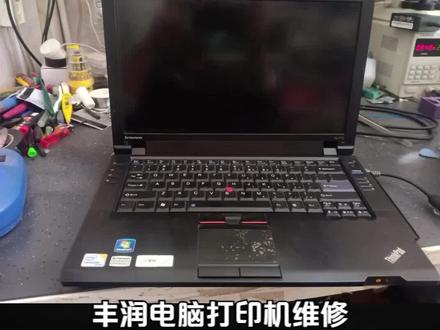 01:05
 04:51查看AI文稿AI文稿
联想 t 四二零是一台非常经典的笔记本,它的内部结构如何呢?我们一起来拆解它,还是拿出我的拆解好搭档 得力牌三十三件精密拆机维修套装,三十个和金刚材质的披头电子产品的拆装维修非常的方便,有需要的朋友可以点击左下角链接。先拆下电池, 然后拆下光区,光区只要把两个锁扣拨开就可以拆出来。现在我们来拆下硬盘,硬盘盖子只有一个螺丝, 拆下盖子就可以把硬盘抽出来,硬盘要小心轻放。现在来拆开 内存盖子,里面有一个键盘螺丝,我们把这个键盘螺丝拆下来, 然后翻过身来,打开笔记本,把键盘往前推,键盘就可以拿起来了。拆下键盘的排线,然后把电脑翻过来,把底壳的螺丝全部拆下, 底壳的螺丝长短是不一样的,我们要注意区分,放好,记住他们的位置,以免装错螺丝导致损坏笔记本 底科罗斯全部拆完之后再把电脑翻过来, 现在我们拆下 c 格的螺丝, c 格这边的固定螺丝一共是三个,触控板旁边两个,散热器上方一个。 拆下固定显示屏排线接口的小铁片,这是他的无线网卡,我们把它拆下来,无线网卡只有一个螺丝固定, 然后我们就可以把 c 壳取下来了。 现在我们来拆下显示屏的排线,再拆下右边的摄像头的排线。 显示屏里面内置了很多的天线,其中有两条是穿到背面的内存盖子里面, 把全部的天线都理顺。现在我们来拆一下平轴的固定螺丝,平轴是两个螺丝固定,一边一个,然后我们就可以把显示屏拿下来了。 t 恤进行下一步的拆解,我们把它的两个喇叭拆下来, 现在我们来拆下 cpu 散热器, 这款电脑的 cpu 是可以拆的,拆 cpu 需要更换一次,劈头逆时针扭松 cpu 的固定螺丝, cpu 就可以轻松拿下来了。拆装 cpu 一定要非常小心 转回去,我们只要把螺丝顺时针拧紧就可以了,这款电脑的 cpu 是可以升级更换的。我们拆下电源街头的排线, 右边的 usb 接口小板也拆下来,现在拆下防滚夹的固定螺丝, 这款电脑采用了金属的方滚架,这样可以更好的保护主板和里面的部件, 不得不说这是一款做工非常不错的笔记本电脑。拿出侧面的这个塑料塞子,然后我们就可以慢慢的 分离底壳和防滚架,这里要把音频接口的排线拆下来,发现还有一个小螺丝也要拆下,现在可以把底壳分离了。 主板是固定在房滚架上的,我们现在拆下主板的固定螺丝,拆主板请一定小心谨慎, 还要拆下李 j 接口的两个固定螺丝,然后就可以把主板拿下来了。 拆解完成有什么问题可以留言,欢迎点赞关注,谢谢!
1583电脑装机维修大师


