想把手机画面投到电视上,其实非常简单,我给你两种最快的方法,全程通俗易懂,保证你一看就会。一是无线投屏核心前提,手机和电视必须连接同一个 wifi 网络。一、电视端 打开电视,进入设置网络与连接,找到并开启屏幕镜像, miracost 多屏互动。二、手机端安卓鸿蒙 下拉快捷栏,找到投屏无线显示按钮,点击后搜索并选择你的电视名,按提示确认即可。苹果 iphone 从屏幕右上角下滑,打开控制中心,点击屏幕镜像图标,选择电视名连接。 三、成功后,手机画面就会同步显示在电视上了。二是 app 内投屏。这种方法适合投腾讯视频、爱奇艺、抖音等 app 里面的内容 画质更好,还能让手机息屏或干别的,不耽误播放。一、确保手机和电视连同一 wifi。 二、打开视频 app, 播放你想看的内容。 三、点击播放页面右上角的 tv 图标,选择你的电视,连接成功就能投到大屏啦。三是有线投屏。如果是老旧电视或者无线总卡顿,可以用线直连。一、购买对应的转接头,苹果用 lightning 转 hdmi, 安卓用 type c 转 hdmi。 二、 一头插手机,另一头用 hdmi 线连接电视。三、用电视遥控器按信号源选择对应的 hdmi 通道,画面就出来了。小提示,投屏成功后,退出 app 或下拉快捷栏,点击断开连接就能停止投屏了,快去试试把大屏用起来吧!

粉丝20获赞364
相关视频
 00:46查看AI文稿AI文稿
如何将手机和电视相互连接呢?现在有新方法了,特别简单,在手机上直接操作就行,这样咱们就能把手机里的内容投屏到电视上看了。接下来呢,我就手把手教你怎么投屏,担心看一遍记不住的朋友赶紧收藏保存,要不然等到你想用的时候有可能找不到了。 首先呢,我们确保家里的电视和手机连的是同一个无线网。然后呢,打开手机,设置点更多连接, 再点手机投屏,接着打开无线投屏,后面这个开关,本服务需要开启 wlan 和蓝牙,点开启我们就可以搜索电视设备了,搜索出来之后呢,点连接手机和电视就能成功连接了,就这么简单,现在你学会了吗?
7246木林自媒体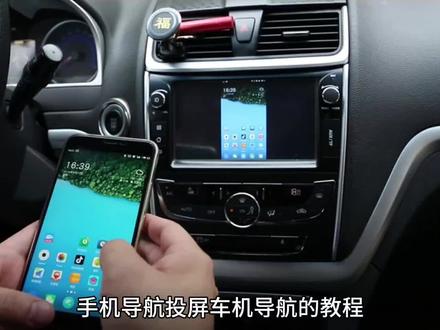 02:08查看AI文稿AI文稿
手机导航投屏车机导航的教程,无论什么车型,无论车的新旧,都可以用这个方法,只要你有手机,只要你的车上有中控屏,那么都可以投屏,并且操作方法非常简单,不管你的年龄有多大,那么都能够一看就会, 并且开车还很安全,评论区留下一辈子开车安全废话不多说,直接上教程。很多朋友说我的车子上没有手机投屏的功能,也没有嗨 car 也可以投屏吗? 我可以很负责的告诉你,可以的。接下来手把手的教大家如何去操作。第一步,先打开手机,然后找到这个设置。第二步,点开设置以后,进到这个页面, 然后找到这个更多链接,找到这个更多连接以后,同时把它点开,点进来之后呢就来到了这个页面了。第三步,大家看到了这个上面的手机投屏四个字没有呢?看到了就把它点开,然后把这个无线投屏开关打开, 然后它就会自动搜索你的车机了,然后连接车机就可以了。现在再来教大家第二种方法,那要如何操作呢?首先点一下左上角的箭头,先返回上一页, 大家看这里有一个 high car 智行,大家看到了吗?看到以后就把它点开,然后呢,你可以通过车在屏幕里面的 v high car, 或者也可以按住方向盘的语音键启动连接就可以了。连接好了之后就可以在车机端使用手机的投屏应用了,你手机上所有的应用在车机上都可以用,包括导航, 就好像等于把你的手机上的所有功能都搬到车机上去了,这时候你想点开什么导航就点开什么导航,而且这时候车机上的导航功能跟手机上的导航功能是一模一样的, 有红绿灯读秒,也有车道及功能都有哈,怎么样呢?这个方法是不是非常简单呢?如果还不会用的朋友,评论区给我留言哦。
47夕阳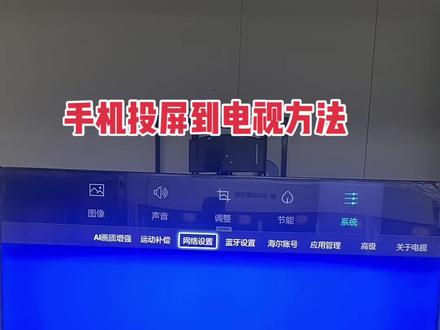 00:39
 00:43查看AI文稿AI文稿
如何将手机和电视机相互连接呢?现在有新的方法了,非常的简单,在手机上面呢就可以直接操作了,这样的话咱们就可以把手机里面的内容投屏到电视机上去看了,那么接下来呢,我就手把手的教会你如何投屏,担心看一遍记不住的朋友们收藏保存起来,不然等你想用的时候就找不到了。 首先呢,我们要保证自己家的电视和手机连接的是在同一个无线网之内,接着呢我们打开手机设置,点击更多连接,然后呢点击手机投屏,然后呢我们再打开这个无线投屏的选项, 点击开启无线和蓝牙,手机呢就开始搜索电视设备了,搜索出来之后呢,咱们点击连接手机和电视啊,就成功连接上了,现在你学会了吗?学会的朋友们自己动手试试看吧。
6125暖阳自媒体 00:26查看AI文稿AI文稿
手机想投屏到电视,其实特别简单,几步就能搞定。第一步,先打开手机设置。第二步,找到蓝牙并把它打开。第三步,返回设置,进入更多连接。 第四步,点击手机投屏。第五步,打开无线投屏,打开后选择你的电视设备就连上了,是不是很方便?学会的朋友记得点赞加关注,每天教你使用手机小技巧!
282芒果爱分享吖 00:21查看AI文稿AI文稿
手机打开设置,打开蓝牙,开启蓝牙,然后返回手机设置,找到更多连接,打开,找到手机投屏,打开,开启无线投屏。 同意使用手机无线投屏就好了。需要的家人点赞收藏,关键时候帮您忙。
 00:54查看AI文稿AI文稿
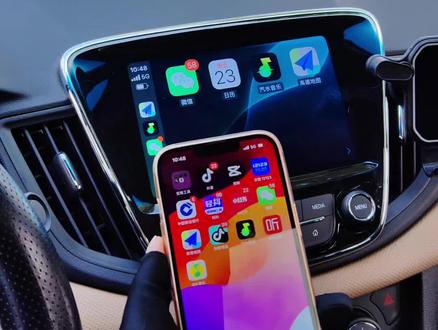
怎样把手机投屏到汽车的中控屏上,避免开车时低头看手机?今天教大家如何正确设置。第一,我们先打开设置,打开蓝牙,找到我们车辆名称,选择我们的车辆 配对,完成后,再到车辆中控,找到手机互联,点击无线 carplay 设置,再拿出我们的手机设置,里面找到通用,找到 carplay 车载车辆会搜索到我们手机, 点击我们手机名称,手机上就会提示我们连接,这样就完成了,以后我们只要在中控屏操作就可以了,开车时再也不用低头看手机了, 假如车机上没有显示手机上的应用,这时我们也可以添加上去,点开设置,找到通用,选择 carplay 车载, 点开我们连接好的车辆,接着再点击自定义我们想要哪个功能,点击前面的加号,这样就可以把手机上的应用添加到汽车屏幕上了,没记住的收藏备用,跟着视频一步步操作。
1.9万康妈聊车 01:05查看AI文稿AI文稿
朋友们,你们有没有在手机上看视频看的不过瘾,想在电视上看,那么如何将电视和手机啊相互连接在一起, 投屏到电视上去呢?其实啊特别的简单,废话不多说,咱们接下来手把手的教大家如何操作,担心啊,看一遍,记不住的可以先点赞收藏保存下来,等你空闲的时候啊再看。首先啊,我们让家里的电视机和手机啊处在同一个网络, 同一个网络是什么意思呢?就是说你家里如果有两个路由器,那么你们两个要连的是同一个路由器才行。 然后啊,我们打开手机设置,找到更多连接,点击进去,然后点击手机投屏,我们啊可以看到有一个无线投屏的开关,咱们把它打开,然后呢开启无线网和蓝牙。 接下来呢手机就开始搜索电视设备了,搜索出来咱家电视之后啊,我们直接点击连接手机呢,就可以连接上电视了,非常的简单,你学会了吗?学会的朋友啊,赶紧动手去试试吧。
20婷婷爱叨叨 00:52查看AI文稿AI文稿
如何将这个手机和电视相互连接呢?现在啊有一个新的方法,非常的简单,在手机上面就可以直接操作了,这样的话我们可以直接把手机上面的内容投屏到电视上面去看了, 接下来我就教你怎么去设置,如果说怕记不住的朋友可以先点赞收藏起来,不然到时候你需要的时候你就找不到了。首先我们要保证自己家的电视和手机连接是在同一个无线网络之内哈,好,我们一起来看实操,我们首先打开设置,然后我们找到蓝牙, 打开蓝牙,然后我们再返回,找到这里有个更多连接,把点开,找到这里有个手机投屏,把点开点开以后呢把这个无线投屏把打开,然后就可以搜索我们电视设备,搜出来以后啊,我们就可以直接点击手机和电视了。
131汤圆妹 00:32查看AI文稿AI文稿
百分之九十九的人都不知道原来手机连电视这么简单,学会这一招,一年省下好几百元,马上上实操。 首先打开设置,然后点击蓝牙,把蓝牙这地方打开,打开以后返回,返回找到更多链接,然后把你们的无线投屏,把这个开启,要不然你自动是默认关闭的,开启以后 你看着你要连接哪个爱投屏,你给他点开,或者说奇异果,这样就可以投屏了,学会了吗? ok。
22海姐来了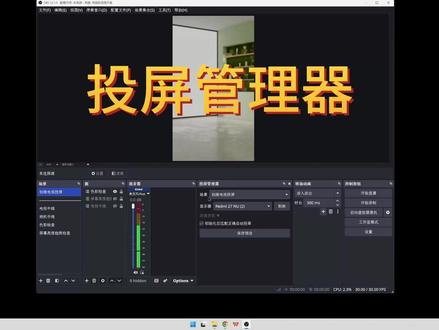 04:17查看AI文稿AI文稿
嘿,大家好,本期视频我们来讲一下如何使用我们开发的投屏管理器这个功能。那么在安装好之后呢,我们打开 obs, 在 这边停靠窗口 投屏管理器可以看到我们点开,那它是以一个多克蓝形式存在的,那我们开发这个投屏管理器是为了解决在电商直播当中,我们使用像 led 大 屏啊,然后我们的这个电视背景屏 以及硬件的抠像,那我们都需要使用的 obs 投屏去管理我们的背景源, 那因为 obs 它有场景投屏和圆投屏,客户的中控在操作的时候经常会搞混,同时呢,也因为 led 大 屏和电视机它定位连接的是我们的电脑显卡,那显卡的驱动更新迭代,它 偶尔会有一些设置丢失的情况,那这个时候呢,中控往往不太自知,导致画面投上去颜色不对啊,或者是分辨率不对等等问题。为了解决以上的问题,我们开发了这个 obs 投屏管理器这个插件,在这个插件当中我们可以看到有一个目标的场景, 有一个目标的显示器,那在这边呢,我们选择了创维电视投屏这个场景,那你们可以选择自己所要的这个投屏场景就可以, 然后下面是一个目标的显示器,我们可以看一下下拉菜单当中,我当前的电脑上有四个显示器啊,两个红米的,一个创维电视,一个绿联的。好,那我在这边选择创维的电视, 如果需要检查参数的,我们可以点开这边看一下,当前是一个四 k 的 竖屏,然后刷新率二十九点九四,颜色格式, rgb 色深史比特色彩范围,负。 啊,好,那确认没有问题之后,我们点保存预设,然后呢,我们可以放在任意你想要的位置,现在我们的配置文件已经生成,我们的目标场景呢,是创维电视投屏,目标的显示器是创维的电视, 那这个插件它在工作的时候会检查当前这个场景下面的滤镜 是否都是和预设的时候是一样的?那因为我们在这边呢模拟的加载啊,三个插件,一个是曲线,然后是色相的调整,一个是模糊滤镜,那这在这边我直接就删除, 然后随便的调整一下我们的这个呃参数,我们假设啊,这个参数现在莫名其妙的他就丢失了,或者是参数变化了。好,那么另外呢,我们还有遇到问题是什么呢?比如说我们这个呃电视机的屏幕, 他的分辨率和杀菌率变化了,变成六十赫兹了,来到了假如说我们是一个 变成一个超级低的七二零 p, 那 现在我们的这个电视投屏的目标屏幕啊,参数变成一个很差的一个状态。好,那这个时候我们点击开始投屏。嘣, 我们所有的屏幕参数会被自动地同步,我们的滤镜的参数也会被自动地找回。好,我们再看一下它,经过 api 同步之后,我们所有的滤镜参数都会回来了, 然后我们再看一下我们的显示器又恢复到了竖屏的四 k, 然后刷新率 这边的所有的参数都是正确了。那这个插件呢,就可以在每次的投屏之后都会进行预设的检查, 确保我们每次后续的投屏操作都是能够复现当初调试的时候的这个状态,那由于我们的这个背景可能会做一些更换, 在你更换完之后,如果需要去调整我们这边的滤镜,调整完之后呢,我们可以点击这边的返回, 然后再重新保存一次。好,那么这个插件呢?我们就可以去正确的去处理我们的投屏,然后场景的检查,电视机或者是背景屏参数的这个检查,确保你的背景投屏管理是一个高度一致性的。 ok, 那 本期视频就到这边。
10蛋卷直播实验室 00:22查看AI文稿AI文稿
手机如何连接电视?操作方法简单,简单几步就能学会。首先打开设置,第一,点击蓝牙,将蓝牙后边的开关打开。 第二,返回设置,点击更多连接,点击无线投屏,将无线投屏开关打开,随后根据提示操作就可以了。
71行酒侠 01:05查看AI文稿AI文稿
如何将电视和手机相互连接呢?现在啊有了新的方法,还特别的简单,你的手机连接到电视上以后啊,我们就可以把手机里面的内容啊投屏到电视机上去了。 废话不多说,接下来我就手把手的教大家如何的操作,担心看一遍记不住的话,可以先点赞收藏保存下来,等你们空闲的时候啊,再跟着我的方法操作一遍。咱们呢首先让家里的电视机和手机啊处在同一个网络之内, 然后呢我们打开手机设置,找到更多链接,点击进去,然后点击手机投屏,我们呢可以看到有一个无线投屏的开关, 咱们把它打开,然后呢开启无线网和蓝牙。接下来呢手机就开始搜索电视设备了,搜索出来咱们家电视之后呢,我们直接点击连接 手机呢就可以连接上电视了,非常的简单,你学会了吗?学会的朋友们赶紧动手去试试吧。
1688婷婷轻创业 00:42查看AI文稿AI文稿
如何将手机和电视相互连接呢?现在有新方法了,特别简单哈,在手机上直接操作就行。这样呢,就能把手机里的内容投屏到电视上看了。接下来呢,我手把手教你怎么投屏,担心看一遍记不住的朋友赶紧收藏, 不然等到用的时候有可能找不到了。首先保证家里的电视和手机连的是同一个无线网,然后打开手机,设置 点更多连接,再点手机投屏,接着打开无线投屏的选项,再开启无线和蓝牙。手机啊,就会开始搜索电视设备,搜索出来之后,点击连接手机和电视就能成功连接上了。现在学会了吗?学会的朋友啊,动手试试吧!
200木林自媒体 07:08查看AI文稿AI文稿
很多人拍了这个投屏器,不知道怎么使用它,今天我用一条视频教你学会它的使用。首先我们来看它的连接,我们来看安卓手机的连接,这个是 vivo x 一 百啊,以它为例, 我们第一步呢是投屏器开机,投屏器后面有英文字母哈,这个昂是开关,所以我们把它从哎这个 off 给它按到昂,现在投屏器就开机了, 开机了之后呢,他在他的屏幕上其实有显示到几个步骤,第一步是连蓝牙,第二步是投屏。好,那么接下来哈,我们来看我们第一步打开手机的设置,设置里面哈有蓝牙, 给他进行一个打开,打开之后啊,他会自动去搜索我们现在的这些可以。嗯,配对的设备,那么我们给他找到 啊,这个叫 d w e a 七 b, 这个我们每个投屏器啊都有个名字,它是写在你的机器上的。好,我们点击它进行一个配对。好,确定。 好,现在大家看哈,我们蓝牙配对已经完成,第二步呢,我们就开始进行投屏 啊,那么这个安卓手机投屏呢,我们也是同样在手机的设置里面有一个叫更多连接,点进来,这边有一个投屏好,点进来之后它会自动搜索到我们这个设备好,我们再点击它给它进行一个投屏的一个配对就可以了。 好,那么现在大家看连接好之后呢,我们的手机跟我们的这个投屏器,他就实现了这个同步,那么接下来我们在投屏器上的操控哎,就可以同步到我,如果您手上拿的是华为手机,那么这个投屏的方式呢?会稍微有点不一样,大家看过来, 我们第一步连蓝牙的方式呢,是跟微博手机一样在设置里面去找,但是第二步啊,投屏方式会稍微有差异, 这时候您不需要通过设置进去找到那个更多连接,只需要从你的手机屏幕右上角往左下角手动去划,那么就会把这个界面控制中心界面划出来。 控制界面中心啊,有一个图标叫无线投屏,咱们点击这个图标进去呢,就会好像微博手机一样去给它进行配对就可以了,我们就可以来进行拍摄了,我们打开手机相机,好,那我们可以通过在投屏器上滑动屏幕来实现这个手机拍摄模式的这个切换, 如果我们要切换拍摄的这个胶段呢,只需要用我们的双指在我们的投屏器上去放大就可以。好,如果要锁胶所曝光呢,也就是啊,我们长按屏幕两秒到三秒就实现了一个锁胶所曝光, 通过刚才这一步连接呢,我们已经可以开始进行拍摄了啊,那么接下来呢,我给大家仔细的讲解一下我们投屏器上的这些功能键具体怎么样去使用。大家看过来 投屏器的两侧啊,是有一些功能键的,那么在它的背后其实对每个功能键的作用进行了一个图式的标识,我们一个一个来看 啊,在头皮屑的右边,他有三个功能键,第一个功能键画的是一个小相机的图标,这个是开拍键啊,我们按一下之后呢,我们的视频就开始拍摄,再按一下呢就结束拍摄,在这个拍摄键的下面有两个键,这两个键呢是帮助我们放大和缩小焦段的, 这个放大镜是放大胶段,大家看好我们一直按住这个键,我们的胶段呢就会慢慢的放大,我们按住下面的这个减号键啊,他就会实现一个胶段的缩小效果,来这个就是胶段的一个切换, 当然我们的胶段也可以通过啊,我们直接在手上这样触屏来这样实现,这是两种变胶方式。 投屏器左边呢也有两个功能键,其实它上面已经给大家标识了啊,这个一百八十度的意思呢,就是我们可以进行一个镜像的一个翻转, 这个一比一的比例呢,是说我们可以在全屏和他这个手机的一比一比例之间进行调换,那么我们单机这个键,他就会从一比一的比例变成了全屏,我们再单机一下呢,他就从全屏又变成一比一的比例, 那么如果我们双击这个键呢,他就会变成一个镜像啊,如果你发现你在画面中的方向反了,不好做动作的时候呢,你就双击这个键,那么他就跟你的这个方向是一样的了。 下面这个键是亮度调节垫,这个投屏器的亮度有三档可调啊,我们如果发现他的亮度不够的时候呢,给他单击一下这个键,他会再亮一点,再亮一点点。 接下来我们一起来试用一下我们的投屏器,我们把支架架在我们的肩膀左右,好,然后人物站远一点哈,站在这手上拿着投屏器,我们来尝试去找到我们自己的位置。好,大家现在盯着我们的屏幕, 现在我发现我手机里面是零点五倍超广角,哎,这个胶段有点太小了是不是?我就是去啊,双指在投屏器上去放大, 这时候把胶段变成了一倍,哎,我觉得这样可以啊,然后呢,我通过哎屏幕发现我人物站在中间,我想站在三分线的话,我就通过投屏器直接把记放在三分线上, 如果这时候可以了,我们就直接按下投屏器的侧边键开拍哦,我们就可以拍上一张视频或者照片了, 如果发现这个人物太小了哈,我们只需要在双指在屏幕上去放大,那么这样子我们就会变成了一个人物的一个半身镜头啊,如果我们去缩小它呢,就变成了一个人物的全身镜头啊,你看,通过双指放大和缩小去切换了我们的这个胶段。 如果我发现此时此刻啊,我的脸部进行所胶所曝光呢, 我们伸出手指往我们的屏啊这个脸上去摁啊,长按两秒到三秒,他就会锁胶锁曝光,然后拖动这个小太阳往上呢,我们的画面就变亮了啊,拖动这个小太阳往下呢,我们的画面呢就变暗了,这样呢,我们就实现了一个呢光线的一个控制啊, 这叫所教所曝光好,确定好光线之后,我们可以直接开拍啊,这是一个它的基础使用。那么后续呢,我还会给大家出更多的实战案例,或者大家可以进到我的直播间来进行学习, 给大家进行一个总结。投屏期的使用其实非常简单,安卓手机呢,只需要做两步,第一步连蓝牙,第二步直接开始投屏。 苹果手机呢,第一步连蓝牙,第二步打开我们手机的缩放开关,第三步啊,直接开始投屏就可以了。 其实咱们花上一个十分钟的学习以后,每一个镜头都可以通过投屏器来拍摄啊,会把以前的盲拍变成精细的拍,精准的拍好,大家每个人都可以用起来,一起去感受自拍的乐趣。
436阿毛手机摄影


