华为平板怎么安装小绿鲸
最近发现了小滤镜的一个新功能,他可以跟 sotto 快速链接。首先在 sottto 中打开编辑,点击首选下找到,打开 pdf 使用,选择自定义,选择小滤镜图标,打开文件就可以自动链接到小滤镜,快速翻译阅读文献,备注于笔记等,可以一步到位, 更准确、更便捷。最关键的是,在 sotto 中右键选择,从注视中添加笔记,可以将笔记的内容同步到 sottto 中,非常好用,阅读文献效率大大提升。

粉丝4.3万获赞75.1万
相关视频
 00:17查看AI文稿AI文稿
小滤镜 pad 版本安装教程,首先你先搜索小滤镜,进入官网,然后直接点这里,你看你快看啊,有 los 版本,还有安卓版本,扫一下就能安装了,打开就是这样的小绿绿,我已经上锁用了,嘿嘿嘿。
1726小绿鲸英文文献阅读器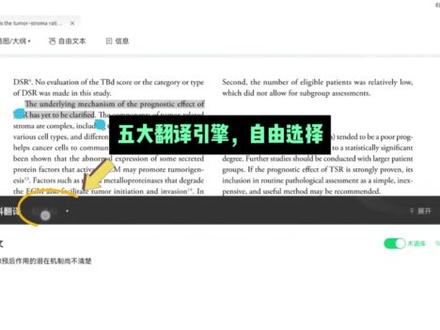 01:05查看AI文稿AI文稿
小滤镜派的版华词翻译实用介绍第一步,选择一篇文献打开,打开文献后将文献调整至合适大小。第二步,长按需要翻译的段落选中华词。第三步,点击右上角地球角标进行翻译, 下方弹窗处查看翻译内容,还可以选择不同的翻译方式哦。小滤镜 pad 版同样也可以使用学科翻译引擎精准翻译学科术语,并且 pad 版也支持开启术语库功能哦,再也不用担心专业术语翻译有误了。 小绿晶派的版同样支持五大翻译引擎自由切换选择,大家直接点击学科翻译右侧的翻译引擎列表即可进行切换,支持 google 有道三六零金山翻译,为你提供更精准的翻译体验。 当然,大家在使用小绿京派的版阅读文献时,也可以选中段落中的个别生僻单词进行翻译学习,还可以查看单词例句,帮助大家更好地理解单词含义,融会贯通,实现更高效的文献阅读哦!
115小绿鲸英文文献阅读器 01:13查看AI文稿AI文稿
小绿精派的版批注功能使用教程,首先长按需要批注的内容,然后选择高亮图标,即可对文章内容进行高亮批注了。在顶部点击开启自由文本模式,即可进行笔记批注。 在自由文本模式下,点击屏幕上需要备注的地方,在出现光标后就可以输入文字了。比如这个 make com, 在知道代表湄公河后,可以将中文批注标记在单词旁边,下次再看到就不会不知道是什么意思了。 像是这个甘 js 也是同样的,长按单词,点击提示的高亮图标,就可以对单词进行高亮批注。大家可能会问,像是这个湄公河的文字批注位置是否可以调整答案?当然可以点击批注内容,待出现编辑框后,就可以将编辑框移动到合适的位置了。 在自由文本下可以直接输入批注,比如刚才说到的 ganges 恒河,就可以直接在单词旁边批注,在移动编辑框到合适的位置,非常简单诺。当然,我们不仅 仅可以点击单词进行高亮批注,还可以修改批注格式呢。长按已标高亮的单词,点击左上角的外观图标,即可修改高亮颜色。 再次点击已批注单词,还可以修改批注类型,点击从左数第三个双 a 图标,就可以把高亮修改为下划线样式。再次点击双 a 图标,还可以修改批注格式为删除线和波浪线哦,操作非常简单哦!
 00:44查看AI文稿AI文稿
宝宝快点用这个时间论文字哟! so tyra 连用,我愿称之为今年最伟大的文献阅读工具。下载真的很简单,只要浏览器搜索小滤镜,安装客户端, 然后打开 repair, 编辑里面选择首选项,点击常用按钮,自定义录进里面,选择小滤镜,就可以正常使用了。它可以将 repair 中收集好的文件和笔记相结合,更好地理解、复习学习内容。 除此之外,还有强大的翻译功能,只要直接选择想要翻译的内容,就能够实时出现翻译,有 google、 有道等五种以上的翻译引擎切换使用 比较稳定,而且全文翻译后还能以 pdf、 word 的格式导出译文。小滤镜还提供了不同类型的笔记模板,支持大纲和思维导图的互相切换,并且有超多丰富的其他功能,有有待探索,能够帮助你一键导读和总结相关的重点内容。宝宝如果有什么安装问题,可以评论区留言哦,谢谢大家的点赞、关注、收藏!
1888夏宇涵的留学笔记 02:46查看AI文稿AI文稿
首先在浏览器搜索 otalo, 点击第三个,进入官网,点到 no 进行软件下载。左边下软件,右边装浏览器拓展程序,点击进行注册,填写注册信息。 安装软件, 点击编辑首选项,同步登录账户,右击可以新建分类。 将官网下载的插件放到安装目录下,点工具插件右上角 设置 so, 全选要安装的插件, 一直点 install now, 直到全部装完,减 restart now 重启软件,点编辑,首选像茉莉花,非官方维护中文翻译器,刷新更新全部 ok, 切到浏览器点拓展管理拓展 sataro 插件的详细信息拓展选项 左边的 advance, 勾选图中两个,多点几下 update translator, 连接校园网后就能下载 pdf 到软件。 成功下载 pdf 后,右下角就可以看预览。前提是装了相关插件后下载英文文献, 双击可以直接阅读。装了翻译插件后可以进行翻译, 但是字体太小且不能调节。喜欢用小滤镜或其他英文阅读软件的可以点编辑,首选像常规进行设置,选择用小滤镜或者直营打开 pdf 即可, 设置好后双击就可以 其他软件联动。 在小滤镜做笔记后,在 sotaro 右机选择从注视中添加笔记。快艾特你的朋友们弄起来吧!
986雅漾 锦程 01:47查看AI文稿AI文稿
你已经是研究生了,快来看看这个文献阅读神器!嗨喽,大家好,我是小绿精,上个视频讲了文献管理功能,今天介绍一下几个重要的文献阅读功能。第一,华词翻译后,你可以右击插入自由文本框,随意给文献打上备注。 第二,还可以收藏一些专业词汇,选中单词后,点击添加到单词本,收藏的单词都在笔记列表查看,单词对应的例句也可以查看哦。 另外,根据学霸们的反馈,我们加了单词示意修改功能,修改后点击确定就保存了。另外所有单词都可以导出学习哦。 第三,文献对比阅读功能。点击对比按钮,选择一篇文献,你也可以打开同一篇文献,同时对比这篇 文献。阅读左边文献看方法,右边文献后面找结果,某篇文献太长时,使用对比功能真的很方便哦。第四,文献速读功能。可以快速阅读文献中的图片。点击速读,出现文献中的图注,可以对图注进行翻译,做大致的阅读 图片速度,可以让你快速了解这篇文献是否需要精读哦。第五,参考文献速读。 可以快速阅读这篇文献中的所有参考文献,包括文献标题、作者摘药等,还可以翻译摘药哦。还有一个方法速读,正在努力研发之中。第六,笔记功能, 读文献时有了思路,一定要做笔记哦!点击笔记,这是一个导图形式的笔记,按 ant 是下一行,按 tap 是下一集,还可以切换为思维导图模式,这些笔记和批注都可以导出哦!
4879小绿鲸英文文献阅读器 01:05查看AI文稿AI文稿
今天手把手教大家如何最大程度榨干文献管理神题 zero 的功能。我们先安装 zero, 一定要记得安装新的插件之后,就可以在浏览器中直接从网页插取文献了。软件页面的分区也非常清晰,从左往右依次是文献分类、文献列表、文献的相关信息和备注。 众所周知, zeto 翻译引擎单一不准确,另外界面小,字体也小,这个时候 zeto 和文献阅读神器小滤镜进行联动可就太香了。打开 zeto 后点击编辑, 点击首选项,在常规项里面选择打开 pdf 时使用小滤镜,这样点击文献的时候就会自动用小滤镜打开了。无论是文献阅读、翻译还是记笔记注释,都会比直接用 zeter 的交互页面好很多。不仅如此,你还可以将小滤镜上记得笔记注释同步到 zeto, 只需要在文献上点击右 右键,选择从注射中添加 bg, 这样你记录了注射就可以在 zeto 显示了,再也不会出现自己记得笔记和标注生长篇文线了。这一套组合学下来是不得不服啊!这也是我读到博士阶段的小妙招,如果觉得对你有帮助的话,快去试试吧!
833科研大聪明 00:35查看AI文稿AI文稿
研究生应该都知道文件管理神器 the turbo 吧,安装和插件配置真的是很复杂,好不容易弄好了一堆插件,发现不仅翻译不够丝滑,还经常出版。后来试一下小红书上看到的 the turbo 跟小滤镜连用的方法,看文件真的太丝滑了,给大家演示一下, 我们只需要安装好小滤镜,打开 the turbo, 点击左上角的编辑首选项,自定义,打开 pdf, 选择小滤镜。设置好以后呢,打开文件就能自动跳转到小滤镜阅读了。在小滤镜阅读呢,可以左边阅读原文,中间翻译,右边记笔记 笔记还可以选择模板三屏阅读,真的非常方便学文翻译中英文对照阅读格式呢,也不会乱,还能搭建自己的语料库跟数据库。最关键的是呢,这些功能都免费,可以试一试哦!
115沉迷课题的陈博士


