
粉丝824获赞5075
相关视频
 01:00查看AI文稿AI文稿
中庆智慧云平台采用云家端方式,支持公有云、私有云、混合云三种部署方式,支持录播电脑大屏、移动端、答题卡、手写板等多终端互联。 上课前,主讲教师只需简单操作即可一键式创建同步课堂,主讲端与听讲端自动实现音视频交互,消除主讲课堂与 异地听讲课堂之间的教学互动屏障。上传教学资源后,平台将自动同步课程资源至异地互动终端中,实现从教室到教室、从教师到学生的文件协同。开课时,主讲教师可以根据教学内 内容需求,灵活选择单屏或者双屏模式,支持图片、视频、音频、文档等任意两种文件同时展示。
27教育装备之声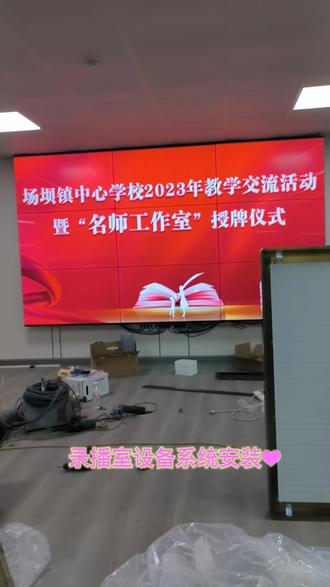 00:57
 01:47查看AI文稿AI文稿
人生中最重要的三件事,忘却什么都可以,不能忘却祖国,这是我们生命之本,是我们这个国家,这个民族赖于生存之本。丢掉什么都可以,但是不能丢掉事业, 事业是书写你人生未来之辉煌之载体,你未来的无悔人生将在你一生的事业当中得以彰显。 没有什么都可以,但是不能没有志气,没有志气的个人是不可能成才的,没有志气的国家一定是趋于灭亡。 少年当有志人,无志不立,国无志不强,当面对这样一个历史时刻,你们作为国家 民族的希望,作为同龄人当中的佼佼者,你们走入了大学的殿堂,如果你们忘却了这份使命和责任,将失去了未来人生发展之动力。 所以在大学四年期间,你们要不断的孕育积累自己这种使命感和责任感,要知道自己是这个民族之一分子,是国家未来民族之希望所在,无论对自己,对家庭,对国家、对民族,乃至对世界, 都要我们为之而奋斗,做出我们应有的贡献。而今你们走入大学校园,未来之事业发展要从今日之开始,你们一定要有这种胸怀,要有责,这种责任,要有这种使命感, 他将激励你们一生为之而奋斗,激励你书写自己一生之辉煌。
24轩宸电脑 00:14
 01:10查看AI文稿AI文稿
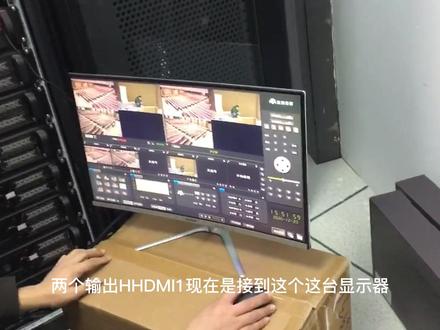
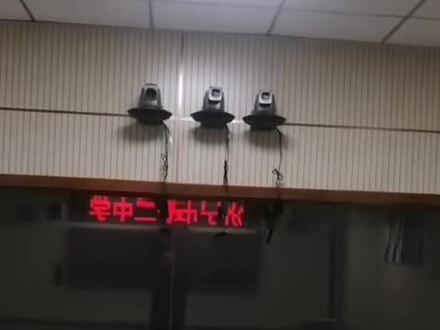
先看一下这台录播组织,这台录播组织呢后面有五个 hdmi 输入,就信号输入有两个输出,两个输出 hhdmi, 一现在是接到这个这台显示器,他二是在大屏啊,二呢是接到大屏啊,大屏啊,大屏这五路信号来会在这里,这里显示信号源 一二三四五,然后这个呢是文件通道,是你录好的东西可以在这里播放。啊,这一二三四五呢?这是信号源上面的,这个是玉兰,这个 pwv 是玉兰的贱卖。 嗯,这批节目呢是一个输出大屏的界面,大屏就是这个界面,这个呢是就是遇难,你先做好设置, 举个例子说,嗯,我现在把它设为分屏模式,设为,呃,哦,这截屏只分两分屏,两分屏像只是预览,但我真正要上屏的时候,我要双击一下啊,他过去,你看现在大体上面就会变成两分屏。哦,看到了啊,看到了,我现在改为,比如说我改成四 分屏,这里是没,这是没有变的,这现在没有变的,用完了还没有输出啊,我要在这里选择双击以后输出,这里导播出去,这个是导播输出的页面,这是预览界面,下面是选择分屏, 比如说你只要一个大屏,一个画面,一个画面,比如说选择 a, 那么你看哪个是 a? 现在比如说你要这个是 a, 那你你点一下这个就就输出这个页面。
 00:21
 00:37查看AI文稿AI文稿
去路波直路波主机接线安装第一步,首先打开直路波主机包装,将主机和电源适配器拿出来, 然后准备一根网线接线安装第二步,将主机接上电源,主机接上电源后会自动开机,不需要额外操作 接线安装第三步,将准备好的网线接到主机上网线的另外一头,接在路由器或者交换机上。经过上述的三步,直路波主机接线已经完成,感谢大家的观看。
22趣录播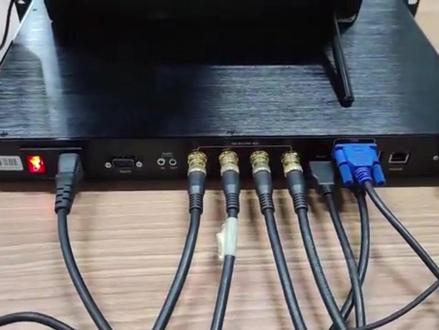 02:53查看AI文稿AI文稿
录播机输出的 hdmi 本地导播界面, 其中这里是录制开始最左上角, 然后 i 一到 i n 五是本地五个通道, i n 六是网络解码流,点击小画面可以切换导播 从这边画中画模式,预设好了七种画中画模式,然后可以自定义的有两个 本地五个通道,加上导波路 导播全屏画中画都可以直播出去, 这里是录制停止, 然后进回放, 进入回放列表,有点播删除和导出功能。导出接上 u 盘直接点导出就可以把刚才录制的导出到 u 盘点播 回放刚才录制的视频, 其中有暂停十六倍速播放,三十二倍速播放,还有返回通道一到通道五是本地全屏的录制的 返回右上角第四个字幕叠加, 叠加开关,开启字幕, 第一路接着电脑的 hdmi 信号,第二路到第五路 sdi 信号, 这里接着 hdmi 输出本地打光到触控屏上 这根触控线,这里导播全屏, dj 导播全屏到显示器上面,这里三点五输入。
9华腾视讯 00:15
 01:23查看AI文稿AI文稿
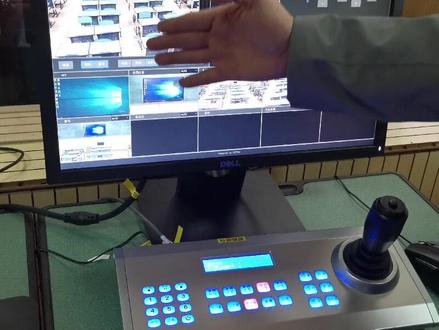
在我们的后台啊,我们配了一套导播的一个键盘,大家可以看这个画面啊,我们已经设置好了有黑板的,高拍仪的, 包括互动的片头切换,片尾切换,我们给大家演示一下啊,有电脑老师电脑 这个地方主画面就显示了整个黑板的一个内容,老师近景,这个是老师的一个全景,这也是整个教室的一个全景,学生近景, 当有学生站起来或者和回答老师的问题的时候,摄像头会自动追踪学生前景, 然后我们也设置了两分屏,三分屏啊,四分屏的一个设置。整套系统,我们配了一套直播服务器, 经过网络的打通,如果说我们要进行整个课程的一个直播过程,直接按通过这个导播键盘选择直播, 那么整个我们的这个主画面他就可以直同步到网络上去,通过二维码就可以直接进入直播间。
 02:41查看AI文稿AI文稿
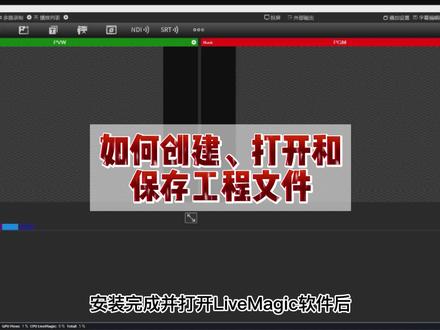
安装完成并打开 life magic 软件后,我们可以看到一个默认 1920 乘 1080 分辨率的工程, 那么我们应该如何创建新的工程呢?首先,我们找到左上角文件下的新建按钮,点击新建按钮,会弹出新建工程的分辨率选项。 life rache 在这里提供三十余种分辨率选择,支持从标清到八 k 工程的创建和制作。 为了方便演示,我们就用最常见的一千九百二十乘一千零八十这个分辨率吧。建好工程以后,我们就可以正常导入素材了。朋友们, 我们又该如何创建工程呢?我们还是点击新建来创建竖屏工程。在分辨率选项中,我们选择一千零八十乘一千九百二十的分辨率,然后点击 ok 按钮,等待 life magic 软件自动重启后,我们就创建好竖屏工程了,这样我们就可以添加所需的竖屏素材了。怎么样是不是很方便呢?另外值得一提的是,当您再次打开 live magic 软件时,默认的分辨率就是您最近一次关闭的工程文件的分辨率哦。 当我们制作完成后,需要保存工程文件时,我们需要点击左上角文件下的保存按钮,然后我们选择工程文件的存储位置,再给工程文件起一个容易辨别的名字。最后点击保存, 我们的工程文件就保存完成啦。保存完成以后,我们就可以在之前选择的存储位置上找到他啦。 那么我们如何才能打开已经存好的构成文件呢?第一种方法是我们直接用鼠标双击 成文件,这样就可以直接打开了。另一种方法是我们找到左上角文件下的打开按钮,点 点击打开,然后选择我们要打开的工程文件,这时候会让我们选择打开该工程文件中的哪些素材。 我们直接点击下方的打开按钮,就可以打开该工程文件的全部素材了。如果我们只想打开工程文件下的一部分素材,只需要在这个页面里将不需要的素材勾选掉就可以了,这样我们就可以只打开我们想要的素材了。怎么样,这个功能是不是很方便呢? 在我们实际使用 life magic 的过程中,可能会遇到设备突然断电故障,或者我们在打开其他工程文件时忘记保存正在制作的工程文件,这时候不要慌,我们只需在左上角文件下 选择最近按钮,一键就可以恢复到最近一次正在制作的工程啦!关注并点赞,带您持续了解直播录播小知识!
6鑫微视讯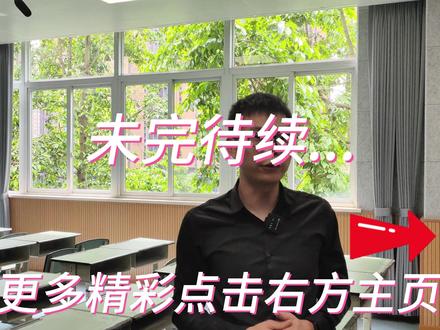 01:07查看AI文稿AI文稿
啊,大家好,今天我们来到温江啊,给大家介绍一下一套四机位的一个精品。路过教室,大家可以跟随我的手势看一下。我们前面有两个摄像头啊,后边有两个摄像头,总共是四个机位, 前面是一个是全景摄像机,一个是做跟踪用的啊,后边也是一样的,一个全景一个跟踪啊,总共才四个摄像机,组成一个四季位的精品录播教室。 接下来我们看一下整个教室的一个识音设备的一个配置。整个教这个教室总共是六只吊麦,前边是四只,左右两只,后边是两只,用于给后边的学生区域进行一个识音 啊。接下我们再看一下的扩声的一个设备。整个教室我们前后啊左右一共配了四支的一个 个六寸的小衣架。大家可以看一下在教室的四个角落 啊。教室里边的一个设备我们就讲完了,接下来我们去看一下导播词里机会里边的一些设备。
 03:44查看AI文稿AI文稿
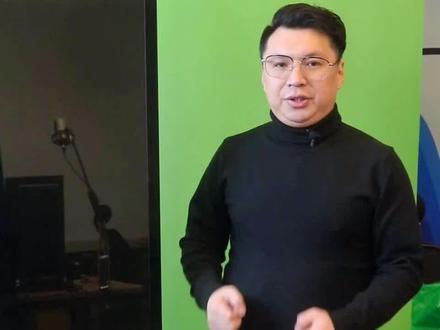
哎,各位直播间的宝宝大家好,我是大师兄啊,今天的话我给大家介绍一下,就是我们拿到我们直播一体机是如何去安装的啊? 首先的话我们给大家介绍一下,这个是我们的一个支架底座啊,他下面是有有四个轮子啊,使用两个万向轮,然后把这个轮子锁住,然后固定在这这个地上, 然后顺便是拿下来两个,就是我们有两个这种支架,这种支架 然后就是去这样去去固定住下边有螺丝。那固定这个支架的时候我们一定要注意啊,注意什么呢?就是要把上面有两个小孔的这个上面有两个小孔的这个这个里面是冲外,冲外 是为了装那个就是咱们这个直播的摄像头啊,装起来千万不要把这个这两个小孔装在里面,然后装反了,要重新拆拆装啊。第三个的话就是说我们装好了下边这个之后,我们拿一个我们的这个这个 挂挂钩,就这个挂钩的话就是我们是通过这样一个曲状,然后通过这个圆孔,然后把直播机挂在上面,大概就是这样一个样子 来,这个就是我们安装好的啊,刚才按照我们的步骤安装好的一个支架的一个一个状态啊,就是一个这样的一个状态,然后这面是一定是平面的啊,就这面是是平的,然后这边的话是有一个弧度啊,一个 高度,所以说我们安装的时候一定是要把这个平面是装到这边,然后这有四个孔,等一下的话,我们把直播机,然后直播机背后有四个螺栓,然后对着这个四个孔挂上去就可以了 啊,接下来的话我就是我们直播机已经挂上去的一个效果啊,大家可以去看一下,然后我可以转动一下, 就是这样一个一个概念啊。然后另外一个就是我给大家可以介绍一下我们直播机的一些细节啊,然后比如说我们这这是一个就是说有三路的 hdmi 的接口啊,这个是镜头一 h 上摄像机的输入镜头二 这个 hmi 的接口是可以插一条 hdmi 线,然后平移整个直播机的画面功能,可以平移到另外一个显示器上去。 然后接下来话就我们三个音频的接口啊,音频的接口就是我们有来不及有耳机有麦克的这个功能啊,一般下边这个就是接那个声卡,然后就是说借耳机,然后接接麦克的一个功能。 然后第三个的话,我就是有两个这个叫二点零的 usb 接口啊,就插 usb 数据线、 u 盘什么的都可以插这个接口的话就是网线啊,就是我们属于一个就是可以直接插这个网线的,接下来就是一个 tmc 的接口, tmc 的这个水槽。 但是太木 c 有一个特点,就是这有个小点啊,小小点就是你用太木 c 的时候你要把它推上去啊,然后不用的时候把它推下来啊,它有一个小的一个细节,然后这个的话就是我们直播机的一个开关啊,通过这个去开关直播, 然后这个是整个直播机的这个电源线的插孔,点点插孔来,那整体的整体的这个直播机的话就是安装完毕,大概就是这样通电就可以去使用, 然后下期视频我给大家分享一下啊。我们打开直播机的这个如何注册去使用下载软件。
 03:14查看AI文稿AI文稿
海天郭老师,三分钟教会你使用录播系统,可以了吧?开始了,好,首先打开总开关,接着打开第二个摄像头 开关,然后打开第三个音频器,打开第四个分频器,第五个功放功放,接着等待屏幕亮起, 好,在这段时间里面我们就什么都不用动了, 等待几个摄像头出现。呃,图像了以后,我们可以开始 摁录制好,现在的话已经进入到了摄像阶段,如果我们需要手动调节,就摁 屏上的手动,按完了以后大观察啊,这里有几个摄像头可以切换,一摄像头是对准了讲台,二摄像头,他是可以 那么上下移动,左右移动,接着还可以缩小放大,接着三的摄像头录的是学生 四的摄像头也是一个从高处录下的,接着还有一个六的摄像头, 专门对准的就是黑板的。录制好,当我们录制完毕了以后,紧接着我们按停止,停止后屏幕上会出现打开目录, 当我们打开目录了以后,我们的刚才所录下的视频就存在了电脑的 d 盘里面,那我们就可以复制这个视频,然后存入到了我们的优盘里面,好插入优盘, 这样子就完毕了。那么当我们用完所有的了以后,那我们就关机,按住这个关机的按钮,按完关机的按钮出现了,是否要退出录播系统,我们按确认好, 等待所有的屏幕退出后,好,等待黑屏了以后,我们就按照顺序把我们所开的开关全部关闭好,关机的时候跟我们平时电脑关机是一模一样的。 好,屏幕关闭完毕以后,我们就按照顺序把开关给关闭,一二 三四,对,这样子整个系统我们就关闭了,完成,好。
128ATOM蝈蝈 00:11


