联想ideapad100拆机教程
好,我是利国车电脑,今天这个视频呢,给大家讲一下我们这联想幺零零 s 杠一四 abr 这个拆机教程。首先呢我们先把盖子合上, 然后给他翻过来这款笔记本是一个比较超薄的一款笔记本,然后我们准备开始拧螺丝,然后这款笔记本呢几乎没有什么隐藏螺丝,我们只需要准备一个刀片和一个螺丝刀就可以了。然后我们把上下还有中间这个位置的螺丝,我们都给现在都给拆下来, 我们现在已经把它螺丝都拧下来了。拧下来以后呢,我们还是同样之前给大家讲过,我们拿一个刀片, 然后撬他的侧侧面,就比如说这个位置,我们就给他找一个缝隙,我们给他撬进去,然后都撬出缝,我们拿指甲然后上下, 然后我们这款是直接我们就是跳到下面就可以扣开的,我们顺着他这缝隙,然后我们再翘侧面, 我们撬他的侧面,然后另外一侧是同样的撬法,因为刚才我撬了已经撬开了,然后都撬出缝了,我们把它放到平面上,我们准备给他拆开, 这样呢这款笔本就拆开了,然后给大家讲解一下里面的硬件,然后我们看一下它里边的结构,然后它采用了一个 m 点二的一个固态硬盘,然后它这个协议应该是 s a t 协议的,然后这个这个位置是一个网卡,无线网卡的一个接口,然后也有我们这个纽扣电池, 然后他这个呃散热就是在这个位置,他没有什么散热风扇,然后 cpu 在下面,然后他这款机器呢是一个板载的内存是加不了内存条的, 然后电池在这个位置,然后他的大概结构啊,就可能就是这些比较简洁。然后这款笔本呢,一般建议办公玩游戏是肯定玩不了的。然后这期视频呢,我就讲到这里,有喜欢更多电脑常识朋友可以关注我。

粉丝13.3万获赞204.3万
相关视频
 03:27查看AI文稿AI文稿
大家好,我是国康办公,今天我们拆一台联想的笔记本,笔记本型号是 ideapad 幺幺零。 今天我们拆机主要是给笔记本清灰,然后升级一下硬盘,现在上面是一个五百 g 的硬盘,我们把它升级成固态硬盘。 笔记本拆机,首先我们先把笔记本背面的螺丝能看到的全部拆掉, 然后就可以把光区取下来,光区抽出来之后,光区下面也有两颗螺丝,也需要拆掉。拆掉螺丝之后,我们再把笔记本翻过来,把键盘拆掉。拆键盘我们先从键盘的上侧开始拆,键盘的上侧有卡点的位置, 我们一一的把它撬开,键盘上侧撬开之后,键盘的左右两侧也有两个卡点的位置,都撬开之后键盘我们就可以拔下来。拿起键盘之后我们就可以看到下面的键盘排线,我们把排线取下来, 取走键盘之后,我们可以看到下面还有一颗螺丝,我们把这个螺丝也拆掉,螺丝旁边这也有一个排线,这个是我们笔记本电池的排线,我们把它也拔下来, 下面我们就开始撬笔记本的后盖,后盖四周都有卡扣的地方,我们沿着四周把四周的卡扣都撬开,卡扣都撬开之后,我们再把笔记本翻过来, 翻过来后盖我们就可以把它取下来了。拿下来后盖之后,我们可以看到我们的电池就在后盖上面,如果更换电池的话,上面有两颗螺丝,把这两颗螺丝拆掉之后,电池就可以取下来了。 现在我们可以看到笔记本的主板硬盘风扇,一会我们就需要把笔记本的硬盘更换一下,现在我们可以先把风扇拆下来,风扇有一颗螺丝,拆掉之后拔掉风扇的线,我们就可以把风扇拿下来, 把风扇还有出风口的灰我们都清理一下,清灰过之后我们再把风扇装上去,光看视频的同时,希望 希望大家也给我点赞关注,多多支持。下面我们就把机器上面的机械硬盘拆掉,然后更换上我们准备好的固态硬盘, 换好硬盘之后我们还需要装一个系统,这样我们就更换完成了。这款笔记本的主板上面没有 m 二的插口,他只支持二点五寸的固态硬盘,还可以加装一个内存条,上面带的是一个板带,内存条 上面可以加装一个笔记本的 ddr 四内存条。这款笔记本的处理器是 i 五六代的,内存是四 g, 我们更换一个固态硬盘之后还可以用几年。 今天的视频就到这里,希望大家给我点赞,关注关注国康,办公工作轻松!
732国康办公 11:24查看AI文稿AI文稿
又是联想的 id 配十四 si il 二零二零的。 首先先开机看一下他先是什么情况,这个是爆掉了哈,屏幕虽然说表面膜都没问题,但是他表面是一张偏光膜来的,现在把他先关机, 抢着关注就行了。然后我们接下来松开后面所有的螺丝。 happy vale fathoo in inventor school i'd spend an uncover from vast english。 接下来蓝色的翘片 位置打开缝, 可是谁都定居了, 总是说塞不进去,拆下后盖变成这么长,这个位置 线推出来的。 接下来拆 拆边框怎么拆?蓝色小辫塞进去还是一样塞不进去,用指甲先塞进去塞进去,因为指甲比较薄一点,塞进去之后 踩到了,踩到了, 倒进下面来一样,他前面有黏住黑色的,就把它分开, 分开之后往上一拉就出来了。边框贴胶部分怎么把胶取下来?这一款他的胶贴在上面的哈,不是说所有的胶都在下面,这一款他的胶在上面,看到没有? 两只手交替把胶取下来,这边也一样, 只要把它先挑起来,拿两只手挑剔 好 来了。那接下来他这里没有透明胶的,只有一个铁环,用指甲把它勾起来, 抓住这个灰色的部分,灰色的部分注意看一下啊,这里平线灰色的部分这样抓屏幕抬起来啊,出来了啊,取下来了, 怎么安装新的屏幕呢? 购买到的屏幕 放平,抓住这个线,这个线如果太短了,你可以给他挪长一点,平行推进去,插到位了,感觉有滴滴的,就是到位卡进去的声音, 然后把它压下去这个铁环,铁环压下去,他这样就不掉不了的了,因为他这里固定好了,那接下来我们先开机测试, 客户他没寄充电器过来,所以我们直接接电源。还可以试一下线啊,这个线弄好对准他位置,对准他位置,再推进去, 拎进去了,反过来可以这样子啊,因为屏幕先不要固定,固定,等下测试了,不行的话,那拆下来就比较麻烦。好,先开机测试, 他这个要按的比较久一点才会开机。好,现在开机。 嗯,现在已经完成开机了,可以正常显示,显示没问题了之后,那我们接下来这一步。我们屏幕一般过期都会有那个 双面胶三 m 胶的贴在屏幕后面固定屏幕的一边一个胶是这样贴的哈, 然后把上面那一层剥开放到旁边去。我的是比较喜欢这样子操作,然后接下来就把它放到上面去。整体整体往上, 整体往上就行了。整体往上推啊,注意看到没有?整体往上 就可以拔下来了,下午早晨。嗯,就可以拔。拔下来了,然后把这个线先放好, 把它先放好,放好之后眼眶粘上去。 边框怎么装上去呢?这个位置先插下去之后插到转头条这个缝隙里面,之后再把它往另外一边推过去, 可以拿那蓝色的翘片把它撑大一点。 这边可以,也可以先进去,进去之后这边再把它往下插下来就行。 注射整条他这里会有一个卡位的卡进去, 这个位置会比较难卡一点,就是尽量的把这个转头盖着,把他的缝隙弄大一点, 然后保证这条这里有个卡位刚好进去,进去之后就可以了。已经可以了,那我们把膜揭开一点,现在就可以, 按边框的时候一定要按边缘,边缘位置不能说这样去按屏幕一下子就给你按碎了。 盖下来把后盖装上 半边盐,边缘有很多烤, 中间是很基本没卡位的。那把螺丝上上去,这里有短的螺丝,上这边的,长的上其他位置。 好就完成操作了这台机器。嗯,可以了,那接下来我们就把它关机, 他应该是锁了,这个被他锁掉了,鼠标被他锁掉。
163某宝—本本电脑配件 00:30查看AI文稿AI文稿
用得住,包回收,我是金元老师王,今天呢,咱们跟粉丝这台联想了十五天的笔记本来了,再抓一个升级。这台机器呢,咱把后果打开之后啊,像有些电池啊,他那电源是去不掉的,你看他是一提示的,去那时候注意点, 这是两个半载呢内存,然后呢还有一个位置,咱们先再给他加一个四 g, 然后注成一个八 g 呢运行内存,到时候咱们把这个极限硬盘给他换成一个固态嘞就可以了。这台机器嘞,升级完以后嘞,然后主要办公啊,弄啥速度也比较快。
71二手王电脑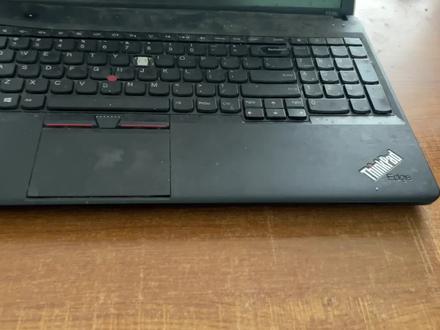 03:41查看AI文稿AI文稿
兄弟们大家好,今天把我用了十年的笔记本电脑修一下,这个是联想的 sink pad 一五三零,他这个按键坏了,然后这个外壳烂了,就是这个地方,我们把那个按键换一下,然后换一套那个外壳,这个就是新买的按键,还有那个外壳。 首先我们把那个电软线拔掉,然后把这个电池给它拆下来,然后拆掉这个后盖螺丝,把这个后盖取下来, 然后拿个小的一字刀给他撬一下,拆开这个里面就是这样子的,这个后盖螺丝拧松就可以了,他拧不下来的, 现在把硬盘拆下来,螺丝松掉之后,把这里撬一下,然后把这里拉下来就可以了。他这个是五百机的机械硬盘,现在我们用小一字打 把这两条天线给它撬开,这里有个螺丝给它拆掉,这个就是那个无线网卡了,给它拆掉了。现在我们把这个盖子打开,把里面的那个主板时钟电池给它断开,现在我们把这个小风扇给它拆下来, 把这个风扇的插头拔掉,风扇拆下来了,就是这个样子的,现在把那个散热器给它拆下来, 拆散热器的时候要小心点,要轻一点,因为他这个很容易就掰变形了,先往左边拉一下,再给他抽出来就可以了。 现在我们把这两个螺丝给他拆下来,这两个螺丝很关键,因为他是锁住那个键盘的,现在要拆键盘,这两个螺丝必须要拆下来,现在把键盘拆下来, 他这个拿个螺丝刀往上一翘就可以了。好了,键盘拆下来了,这个刚开始那两个螺丝只拆了一个,所以这个键盘都搬的有点变形了,现在把键盘的排线插头给他拆掉,用小一字稍微轻轻的往上翘一下就可以了。 终于拆下来了,这个变形的有点严重啊,现在我们拆到这三个螺丝,还有这三个插头, 拆这些插头的时候一定要小心一点,因为他这个排线很细的,用小一字刀轻轻的稍微往上翘一下就可以了。 现在我们翻个面,现在我们拆掉这个螺丝,把这个光区给他拿下来, 现在就是把这个后壳上面的所有的螺丝都给他拆完,然后用小叶子刀把这个下外 壳给它撬开,现在我们把电脑打开,好的,这个上外壳已经拆掉了,现在我们把主板和下外壳那些插头给它拆掉, 拆掉主板上的这三个螺丝好了,现在就可以把主板给他拿下来了,主板拿的时候先向右边拉一下,再抬起来, 这个后面还有一个插头给他拔掉。 好了,现在把下外壳从平轴上拆下来就可以了。好了,旧的外壳全部拆下来了,现在把新的外壳装上去,旧 旧的外壳怎么拆的,新的外壳就怎么装上去,然后建议大家动手之前先多看点教程,像我这条视频就可以点赞收藏备用,然后拆之前多拍点照片或者视频。 好了,今天的分享就到这里了,我们下期见,记得关注再走哦!
276莞漂小彭 03:23查看AI文稿AI文稿
今天我们拆一台联想的笔记本,笔记本型号是 idaipad 幺幺零, 今天我们拆机主要是给笔记本清灰,然后升级一下硬盘,现在上面是一个五百 g 的硬盘,我们把它升级成固态硬盘。 笔记本拆机,首先我们先把笔记本背面的螺丝能看到的全部拆掉, 然后就可以把光区取下来,光区抽出来之后,光区下面也有两颗螺丝,也需要拆掉。 拆掉螺丝之后,我们再把笔记本翻过来,把键盘拆掉。拆键盘我们先从键盘的上侧开始拆,键盘的上侧有卡点的位置,我们一一的把它撬开,键盘上侧 撬开之后,键盘的左右两侧也有两个卡点的位置,都撬开之后键盘我们就可以拔下来。拿起键盘之后我们就可以看到下面的键盘排线,我们把排线取下来, 取走键盘之后,我们可以看到下面还有一颗螺丝,我们把这个螺丝也拆掉,螺丝旁边这也有一个排线,这个是我们笔记本电池的排线,我们把它也拔下来, 下面我们就开始撬笔记本的后盖,后盖四周都有卡扣的地方,我们沿着四周把四周的卡扣都撬开, 卡扣都撬开之后,我们再把笔记本翻过来,翻过来后盖我们就可以把它取下来, 拿下来后盖之后我们可以看到我们的电池就在后盖上面,如果更换电池的话,上面有两颗螺丝,把这两颗螺丝拆掉之后,电池就可以取下来了。 现在我们可以看到笔记本的主板硬盘风扇,一会我们就需要把笔记本的硬盘更换一下,现在我们可以先把风扇拆下来,风扇有一颗螺丝,拆掉之后拔掉风扇的线,我们就可以把风扇拿下来, 把风扇还有出风口的灰我们都清理一下,清灰过之后我们再把风扇装上去。观看视频的同时,希望大家也给我点赞关注,多多 支持。下面我们就把机器上面的机械硬盘拆掉,然后更换上我们准备好的固特硬盘, 换好硬盘之后我们还需要装一个系统,这样我们就更换完成了。这款笔记本的主板上面没有 m 二的插口,他只支持二点五寸的固态硬盘,还可以加装一个内存条,上面带的是一个板带,内存条 上面可以加装一个笔记本的 ddr 四内存条。这款笔记本的处理器是 i 五六代的, 内存是四 g, 我们更换一个固态硬盘之后还可以用几年。 今天的视频就到这里,希望大家给我点赞,关注关注国康,办公工作轻松!
216雪峰电脑科技


