
粉丝3.7万获赞13.3万
相关视频
 05:20查看AI文稿AI文稿
哈喽大家好,欢迎收看由于科技为大家推出的群灰系统操作教程,我是于香灰啊,那本期要给大家讲的呢就是麦克啊,苹果电脑如何映射群灰的硬盘啊,空间的。 呃,这个呢相比较那我想大家之前可能看过温诺斯的啊,但是呢苹果相比较温诺斯的映射,无论是本地还是远程可以说是简单的多的多。呃,那么给大家操作演示一下。 首先呢打开浏览器看一下我的群灰啊,这个是我的 ip, 然后先看一下文件夹,文件夹里边呢我放了两个文件,然后一个回收站, ip 呢就是幺九二点幺六八点三点二六。 然后呢回到桌面啊,找到这个仿达啊,也就是苹果下的文件管理器,在这个窗口打开的情况下呢,在这里啊有仿达的菜单栏,然后选择前往,打开之后呢找到前往服务器, 在前往服务器里面呢我们需要输入一个地址,这个地址呢也就是群灰的 ip 地址,然后首先给他一个协议是 smb, 这个是群灰默认打开的,也就是 winnos 的一个瓷板映射协议,我们直接使用它啊,相对来说也比较方便一些。 然后呢输入 ip 幺九二点幺六,八点三点二六,然后直接点回车, 等一下点完回车之后呢就让你输入账号密码,我的账号是 adm 密码呢,留空啊,因为 我没有设置。然后呢啊如果需要经常访问使用的话,可以选择一下在我的啊钥匙串中啊记录一下密码,然后点链接, 点完链接之后呢会在桌面上弹出这样的一个盘符,这个盘符呢打开之后直接就是群灰的文件夹了,这个呢就是刚才给大家看的那共享文件夹, 然后呢这个盘服在你系统之下,如果重启之后呢是不被保存的,所以还要做的呢,就是我平时经常用的呢,就是在选择一下他,然后右键啊做一个替身出来,这个替身呢, 当你这个盘啊丢失啊,你重启之后没有了,你可以通过替身的方式直接访问他,就相当于做了一遍啊 这么一个步骤。呃,好的,说完本地呢,再给大家说一下远程如何访问, 还是到这个群规管理界面,然后找到套件中心,找到套件中心之后呢,可以安装一个套件叫外部 dav 啊,这么一个工具啊,其实它是一个协议啊啊,这个的话和 windows 啊本身没有区别,用的吗,都是外部 dav, 下载好之后呢,还要打开它,然后要做的两个步骤呢就是,呃,先把这个 atp 啊或者 atbs 启用一下, 当然这两个协议你随意选啊, atb 的协议是五零零五的端口, atbs 用的是五零零六的端口,如果远程访问需要用的话,一定要在路由器里,记得把这两个端口做一下转发。然后呢点应用,点完应用之后呢,在 回到桌面,再找到文件管理器,然后点一下前往,仍然是前往,然后选择连接服务器。 远程的话和本地就有些区别了,要输入的地址呢就是 attp, 然后斜杠,斜杠加上你的地址幺九二点幺六八点三点二六,但是远程的话可能是你的 啊这个域名啊,或者说你远程的 ip, 然后后面呢就是端口啊,五零零五,如果 apps 呢,那当然就是五零零六啊,这个端口你需要啊,不过一定要记得提前做一个转发,然后点连接,点完之后呢,这里会提示不安全,因为咱们用的是 app, 然后不管他,直接点链接,点完之后呢,在名称的地方输入 adm 一样的密码啊,我没有设置留空,然后如果需要的话 可以点一下,记住密码,然后我这里点链接,点完之后呢,依然是在这里会弹出一个盘符,打开之后呢,他和本地映射有点不一样,这种方式呢,默认是把整个 巡回里边的文件夹都给大家展示出来,这样的话,我的这个纳斯名称的共享文件夹呢,就在这个盘肤里边成了一个文件啊,不过本质还是一样的, 要做的呢,还是在这里选择右键制作一个替身出来,这个替身呢,可以在你重启之后啊,依然可以通过替身打开的方式,然后啊进到这个盘里边去 啊。当然呢,这个也比 windows 少了很多很多的问题,比如说啊,在你文件没有全部完全读取出来,因为网速的问题也不会导致你的系统卡顿,当然 windows 就有 没个毛病。好的,废话不多说了,麦克的话还是比较简单的。呃,那么本期的权威系统操作教程呢,就给大家讲到这里了,如果大家想看更多相关的视频呢,也可以访问我们的网站,还有一点 cn 啊,或者呢,加入我们的 qq 群与我们交流,那我们下期再见。
359北方优易UENORTH 09:46查看AI文稿AI文稿
哈喽,大家好啊,今天我们要来玩点怪东西啊,那我们用一台 mac mini 来组一台 nars, 那 mac mini 呢?刚推出的时候就有很多怪同学啊,在这个评论区说 mac mini 的性能强,功耗低,简直就是这个 nars 绝配,嗯,绝配, nars 的绝配, it's something only apple can do? 那我们的频道呢,自在啥都试试啊,今天我们就用这台 mac mini 来组一台 nars, 让他实现一些常用的功能。那这里我们也提前说一下,就算你觉得 mac mini 本来不适合做 nars, 那视频里面呢,应该也有一些使用方式会对你有些帮助,不妨我们试着看下去。 今天呢,我们使用的是一台 m 二芯片的,只要不到三千块钱的盖板 mac mini。 而说到这个 mac mini 啊,自然离不开我们的老,你根本没有老朋友,那机械性能我们就不多废话了,大家知道演示用的是一台 on 版本的 mac, 而在其他 arm 或者是叉八六的 mateos 上呢,今天的操作基本上是都可以通用的,那在开始部署之前呢,我们先给这台机器做一些硬件上的改装。那首先呢, mate mini 是没有三点五寸盘位的,而需要使用到较大的这个存储空间呢,我们就需要用到硬盘底座或者是硬盘柜来进行扩展。 根据每个人对这个数据安全连接速度要求的不同呢,大家可以选择不同槽位不同连接方式的产品。那今天呢,我们使用的就是一个两盘位的 usb 三点零的硬盘底座,那测试过程中呢,我们会使用到两个六 tb 的红盘, 那另一个可以改造的啊,那就是这个有线网口了,那盖板的 mini mini 自带的有线网卡是千兆的,那我们可以通过增加二点五 g 网卡的方式啊,来廉价的提升这个贷款的上限,那毕竟现在兼容 macboys 的约 sp 二点五 g 网卡也只要五十到六十块钱,是一个比较值得投入,那当然有钱的话,大家也可以选择雷电借口的万兆网卡,那副歌请随意。 那装完这两坨之后呢,我们就可以正式开始系统的部署了,系统初始化的流程今天我们就不多说了,那配置过程中呢,会用到本机的账号和密码,这个大家要提前准备好。今天我们的操作呢,会略过一些相对常识性的步骤,大家如果说想看每一个步骤的详细解说的话呢, 不妨用你手上的点赞和硬币来让这位 up 主出一期实操的教程。那在一台 nars 里面呢,非常重要的一环呢,就是为用户提供存储空间的这个文件系统。那在 mac os 的磁盘工具里面呢, 我们可以直接对外界的硬盘进行格式化,让每个硬盘作为一个单一的存储空间来使用。那除此以外呢, mac os 还能够支 是瑞德林瑞德一追爆的三种的这个阵列模式,那所谓的阵列啊,就是可以将两块或者是多块硬盘合并为一个存储空间来使用,那达到空间合并,提升读写速度以及这个提升安全性的目的。那具体的特性呢,大家可以看我们画面中的这个表格, 那我们只需要在磁盘工具的菜单里面找到瑞的助手,并根据向导啊,就可以非常简单的创建正列了,那实测我们将这两个六铁盘以瑞的零和瑞的一组成正列,并以 a, p, f, s 的文件系统进行格式化。那两个盘组成的正列呢?他们分别的读写速度如画面所示。 由于后续啊,我们会对 s, m, b 共享的速度进行一个测试,那我们这里呢,会创建一个瑞的零的阵列。那作为一台 nars 啊,我们自然要让其他用户能通过网络来访问我们的存储空间,那从安全性来考量 的话呢,那我们最好在设置中给要访问的外部用户创建一个共享文件专用的这个用户。那创建完毕之后呢,我们就可以在设置的这个共享功能里面将共享功能打开了。那这里 macos 使用的其实也是标准的 smb 共享啊,那只要是支持 smb 共享的设备呢,都可以连接 mcs 所共享出来的文件夹。 然后我们在设置窗口的左侧添加我们刚刚创建的这个阵列路径,然后右侧呢,我们则添加新创建的这个用户,并将权限设为读与写。如果你共享的对象是 windows 用户,那你还需要在选项里面对账号进行勾选的设置。 那这样呢,在 mac 里面的共享设置便已经完成了。通过我们共享窗口里面提示的这个访问地址,我们在需要挂在的设备中输入地址以及用户以及密码,那就可以访问到我们 mac mini 共享出来的这个阵列了。那实测 五 g 网络下呢? mak mini 中瑞的零阵列远程访问的读写速度如画面所示。当即使你不是使用这个二点五 g 的网络啊,那我们也可以用 mak mini 自带的千兆网口或者是无线网卡来连接到这个网络里面,让其他设备访问连接的速度呢,往往也是够用的。 值得一提的是, macos 的共享功能可以针对用户组以及所有用户进行这个权限的设置,那对轻度的协同工作来说,也算是完全够用。 除了存储空间的共享以外呢, nars 也常被用于远程下载的功能,那这里我们找到了较为常用一下的软件 qb porrent, 那软件有原声的 arm 版本,那下载安装呢,既可以使用 micros 的 q v torn 功能,也是非常全面的端口映射,路径映射, rss 的订阅,那这些功能呢,都是一个不少的。值得一提的是呢,我们可以在软件中开启远程 管理的页面,那这样呢,我们就可以通过 ip 加端口的方式在其他的电脑浏览器中呢,对这个 cube torren 进行一个管理了,那例如我们可以在其他的电脑上给这台 mac mini 添加任务,那这样的用法呢,也更加接近 last。 那除了 cubitolin 以外, transmission, 迅雷那这些呢,都有 macos 的版本,那总能选到自己喜欢的这个下载工具。另一个 nars 中常用的功能呢,就是这个影音分享服务, 那这类软件呢,它主要负责 nars 内部影音的整理以及影音转码推流这两个工作。那我们这里呢,也顺便说一下转码推流的一个意义, 由于家庭贷款的上行贷款以及外出手机的流量贷款呢,往往都不会特别的充足,那我们有时候呢,会通过 nars 转码的功能,将存放在我们 nars 里面的几十兆或者是上百兆码率的这个高 马力视频,压缩为两到三兆马力的低马力视频,再以推流的方式推到我们的手机上来进行播放, 这样呢我们就可以降低远程访问所带来的这个贷款压力。那另一个必要性呢,就是有可能我们的这个播放设备并非对每种视频的编码以及音频的编码兼容性都非常好,那转码推流方式呢,就可以提升我们设备播放的一个兼容性了。那如果贷款和这个兼容性都不是你需要考虑的问题的话呢, 那你是完全可以用 cody 这类软件直接播放你所存储的这个视频文件的,那这时候你只需要用到 nas 的传输功能,并不需要它具备有这个转码的功能。 那在 macos 上,我们常用的影音服务器软件 ambi 和 plex 都有专门的版本,那这里呢,我测试了 macos 上面的 plex, 那配置完成之后呢,功能也都是相当完美的,同时呢软件也可 可以调用我们这台机器里面的这个硬件转码的功能在高马率的视频转码中呢,也有相当不错的表现。 在那中如果说我们要快速的实现一些相对专业的服务器应用,那我们还常常会用到 dock 这一个半虚拟化的技术,那在 mikos 中呢,我们可以安装 dock desktop 来支持这个 dock。 那实测在软件中我们也可以配置 jellyfin 之类的这种应用, 那 jerryfin 中的这些转码功能也是完全可以正常使用的,那这只道可呢,其实也就代表 mac os 它是能够实现大部分 nars 里面常见的服务器功能的,像 kelab 图书管理啊, a list 啊,那这些都是可以在里面进行配置的。 rm 版本的 mac osk 直接使用 rm 版本的都可印象,同时也可以通过 rosetta 转移的方式使用部分的叉八六的印象。但需要注意的是呢,部分叉八六的印象在运行的时候可能会存在效率低下或者是 干脆无法使用的情况。那虚拟机械部分呢, arm 处理器的 mac os 也能够有这个 vamvale fusion 以及 parallels 之类的这种解决方案,那对于安装软路由之类的应用呢,也不是说不行那不过今天我们这个视频呢,就不讲这么复杂了, 那当我们将 windows 或者是 micros 之类的桌面操作系统当成一台纳斯来使用的话呢,还有一个比较需要注意的问题就是远程的管理,那一般来说,这类的桌面操作系统他有很多软件呢,都并没有提供命令行或者是网页端的这种配置方式。 那许多设置呢,我们都需要在图形界面上面来进行,那 mao s 中呢,我们只需要打开屏幕共享的功能,然后使用 v m c 的远程桌面来访问系统的桌面,就可以对机器进行配置了。那当然你要是熟悉 mac o s 的命令行管理,也不是不能通过 s s 登录,那这个呢,我 我就不太懂了。好,那从前面的介绍大家可以看出啊,那用一台 mac mini 做一台专业的 nars 呢?主要的问题可能在于机器本来没有三点五寸的这个盘位,便宜的扩展方式显得不太靠谱,贵的呢又显得不这么划算。 而且机器呢,只能够支持三种的这个简单的正列模式,那对于硬盘较多的用户来说,并不算特别实用。那第二个问题呢,就是对比专业纳斯有的这个网页管理啊,那 maos 需要通过远程桌面来对系统进行管理,在手机或者是 windows 中都必须安装额外的这个远程桌面客户端才能够登录, 而且原车桌面同步画面以及操作必然会占用更多的带宽以及会产生延迟。那功能的位置呢,也没有针对这个 nars 进行优化,那用起来肯定是相对麻烦的。最后道可并没有原声的支持,虚拟机这些呢,也肯定比不上专业的 nas。 就是啊,有一些欠缺吧。但反过来看,其实 mac os 所能够实现的功能啊,其实已经能够满足许多人对 nas 的一个需求了, 文件共享,文件下载,影音分享,那这些都已经完成的相当不错。那如果说你本来有一台 mac mini, 又只需要用到前面这些简单的 nars 功能,那用一台 mac mini 来兼职一下呢,确实也能够省下一台这个 nars 投资, 那前提当然是你的硬盘的连接和供电要稳定,其他都是假的。好了,今天视频就到此为止,谢谢大家观看,那喜欢的小伙伴不妨点赞投币关注一波,那我们就下期再见了。
1118司波图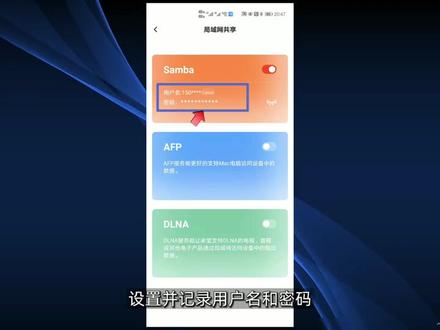 01:46查看AI文稿AI文稿
嗨,各位好,我是李子,去年呢做了几期关于海康卫视个人私有网盘的视频,后台有许多朋友私信问我如何进行磁盘映射本期视频呢?就给大家演示一下具体的操作过程。 首先我们进入海康智存 app, 点击设备管理,进入网络配置与检测,点击有限网络,我们记住这个 ip 地址,一会会用到。 然后我们进入局域网共享,打开三把开关,设置并记录用户名和密码,一会我们也会用到。回到电脑温室系统, 按住温价二键,或者点击左下角开始菜单,点击运行,输入双斜杠 ip 地址这里注意双斜杠方向,输入后点击确定,然后我们 选择需要映射的区域,点击右键映射网络驱动器,然后选择你需要的盘辅,这里我选择这盘,登录时重新连接是默认勾选的,然后输入刚刚记录的用户名和密码, 勾选,记住我的评剧,点击确定,这个时候我们就完成了全部的操作,点击此电脑, 在网络位置就可以看到我们刚刚映射成功的磁盘了。这之后呢,每次重启电脑,我们不需要再重复以上的动作,就可以正常的访问了。以上呢,我演示的是温时的操作方法,麦克系统的操作方法,我打在屏幕上,大家可以截图保存。 好了,以上就是本期视频的全部内容了,如果你有任何疑问,可以在后台私信我,感谢你观看我的视频,期待你的一键三连,我们下期视频见。
105785年的栗子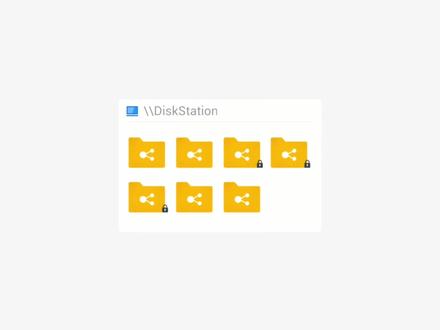 04:15查看AI文稿AI文稿
imagine if you can access the files on your synology nas via windows, file explorer or mount shared folders as network drives on mac in this video you'll learn how to enable smb protocol and access the files on your synology nas using a windows pc or mac you can find the time stamp of each step in the video description sign into your dsm and launch control panel click file services tick the enable smb service checkbox you can designate the system as a member of a specific work group for network management purposes click apply to finish now let's take a look at the different ways of connecting to your synology nas one way is to map the shared folder on your nas as a network drive on your pc another way is to double click on your nas in network or you can open file explorer and enter two backslashes and the server name of your nas in the address bar this enables access to the shared folders that you have permissions to first let's map a network drive on your windows desktop, open file explorer and select this pc click computer click map network drive select the drive letter you want to use for the network folder in the folder field type two backslashes the server name of your nas another backslash and the name of the shared folder to be mapped for example, the server name of your nas is disc station and the shared folder name is photo click finish when ready enter your dsm login credentials and click ok now you will see the shared folder in this pc another way to access the shared folder is to open file explorer and type two backslashes and the server name of your nas in the address bar for example, the server name of your nas is disk station and then hit the enter key now you can access the files and folders you have permissions too or you can simply go to network and double click on your synology nas and sign into your dsm if your nase is not shown go back to dsm to enable ws discovery to do so go to advanced and tick the checkbox enable windows network discovery to allow file access via smb and then click apply if you are using a mac go to finder and click on the go menu and select connect to server in the window that appears type smb a colon two slashes and the server name of your nas you can refer to the smb section on dsm for the correct format for example your server name is disk station click connect enter your dsm login credentials and click connect now you will see the shared folders click them to access the files on your nas now let's return to dsm go to file services and tick the in label transfer log checkbox this allows the system to record the file operations executed using cifs or smb protocol select the file operations you want to record and click apply then click apply to save the settings click view logs to go to log center and view the records you can also tick disallow access to previous versions and click apply if you want to stop viewing previous versions in the network drive now you can access files easily to learn more about file services subscribe to the synology, youtube channel or click another video to keep watching。


