利民g12风扇安装教程
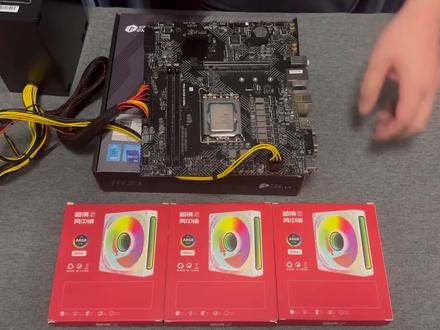
先看一下最终成果,采用三个立名 g 十二风扇并联全速一千五百转,即使是全速转动,噪音也非常小。固定紧致,摇晃没有杂音。 散热器部分用的是三风里面最差的影翅大将爆改,配上三个立鸣风压衫,我愿称之为影翅元帅。铝合金镂空背板,尾部供电版本改装 风扇并连埋线, 风扇固定细节全部采用扎带固定, 尾部供电采用延长线延长接口。接 下来我们看看散热效果。 室温十八度左右,显卡默认设置甜甜圈,不开抗锯齿。结果为显卡频率稳定在一千四百二十五兆赫兹,温度稳定在五十三点三度。 再来测试显卡默认设置下的八倍抗拒尺,结果为显卡频率稳定在一千八百六十兆赫兹,温度稳定在五十四点三度。 在测试超频下的效果,微星小飞机加十二公号加两百五十,频率在八倍抗锯齿下测试甜甜圈。 最终结果显卡频率稳定在两千一百兆赫兹,温度五十八点六度。以上。三次测试结果风扇转速都在一千四百转以上,几乎是全速。 然后简单展示一下超频下的参数。之前的涡轮风扇烤机,温度能撞温度强八十四度,手动提高转速,噪音像开了吹风机,难以忍受。再来听听改造风扇后在实际使用中的噪音表现,最好佩戴耳机, 然后把录音设备拿到桌面上播放音乐,模拟日常使用。 还在上班时间, 可以说是 几乎听不到声音。最后总结,这次把大将的原装风扇换成立明风扇,可以说是对同等级散热器的降为打击,无论是散热效果还是声音控制, 都可以用抵达一级压死人来形容。如果换成高端的散热器,像是七彩虹的 adoc, 那将绝杀,可惜换不得。如果觉得视频还可以,记得一键三连哦。

粉丝555获赞9036
相关视频
 01:49查看AI文稿AI文稿
最近收到很多小伙伴的求助,说的是风扇买回去后不知道如何安装,小易今天接下来来教大家,首先把风扇都裁出来,遇到这种情况不要慌,联系客服都会帮您解决。 现在风扇已经全部拿出来了,给小伙伴们介绍一下,现在拿的是 cpu 的供电接口,然后这是五伏三针的一个接口,都是支持串联的哦。 接下来教程开始,首先我们把三把风扇上的 cpu 供电接口对应连接,这里需要注意的是把方向连接好,很多小伙伴都会把插在主板上的连接头放到最远的位置,不然走线时就要倒 没了 cp 又供电。串联好后就开始串联五福三针,方法都是一样的,这个要注意的是针头可别插断了,要不然这个风扇完犊子了。 串联完之后,找到主板上的对应接口,这边先插一下阿尔的供电,主板上的接口和风扇上的接口是一样的,插之前要看一下你的主板支不支持阿尔神光同步。 然后再找出 cpu 的供电接口,找到上面有挡板且带有 cpu fand 字母。一般的主板上都会带有两个这种接口,分别为 cpu fan 一、 fan 二,接完之后就大功告成了,来看一下效果 好,本期就到这里,没点关注的小伙伴点点关注,电脑上的问题都可以咨询这边。
268一廷DIY电脑定制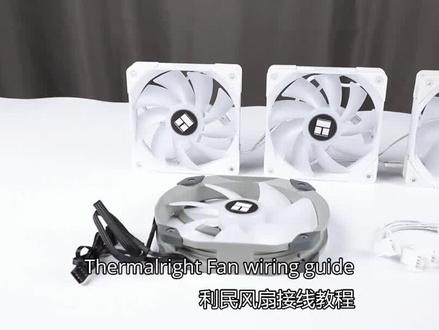 00:45查看AI文稿AI文稿
匿名系列 argb 风扇接线教程,以 c 十二 cws 随礼,首先移出三针 arc 慈母头上的跳线帽,再将风扇上的 pwm 四针接线接到主板的标识有 fam。 当主板十二伏四针风扇翻宫殿接口不够用的时候,我们可以通过一分三四针宫殿线来连接多个风扇宫殿接口线。注意的是一分多的线只有一个接口侧风扇的转速针,其他口是没有这一针 依次将风扇宫殿接入一分多线接对齐房呆口,再将一分多线的另一头纸线插入主板上,标识有 fond 的接口上。
517广州庆达优数码 06:09
 06:29查看AI文稿AI文稿
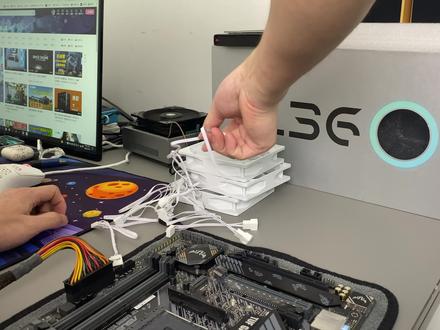
啊啊 从图上可以看出,每个风扇供电都是有一个公口和一个母口的,这种可以串联,当使用两个或更多风扇就需要像视频中一样串联起来,对准凹凸槽插上就可以, 现在插的是埃尔基 b 五 v 三 a, 注意针脚对准后再插 利民的。这个风扇的灯光给人一种简单朴素的感觉,风扇也是比较安静的,视频中的光比实际看到的亮一些,应该是手机自动调光的原因。 冷静之风中静这种风 扇比较炫酷,特别是侧面的深渊镜,属于一种比较新的玩法。我比较喜欢风扇周围的两圈细丝灯光和中间侧面都有的深渊镜。
473小猪DIY电脑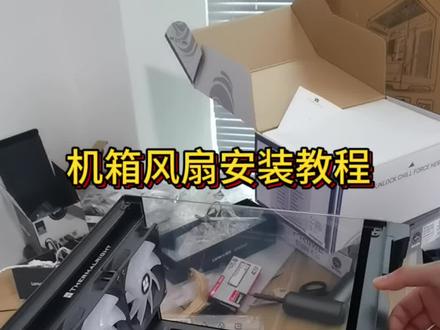 00:33查看AI文稿AI文稿
先把底部防尘网取出,拿出我们的反叶风扇,一般都有自带四颗风扇螺丝, 风扇位置大概先放好,打螺丝的时候先不要打紧, 等把全部螺丝打上后,再推到适合的位置上,然后把全部螺丝拧紧,大家可以按照这样子来安装风扇。
730NPC电脑科技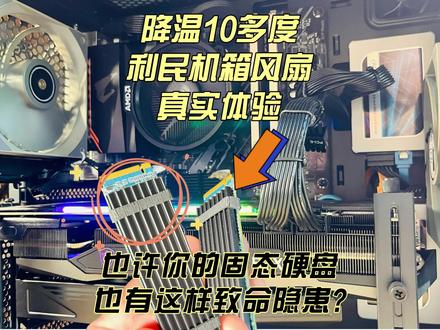 02:52查看AI文稿AI文稿
三零六零显卡装好了,让他画几幅图看看效果, 这得特别感谢咱们粉丝 maker 提醒,不然我的电脑或显卡就得吃席了。大家好,欢迎收看逍遥散会的经验分享频道。接着上期视频,我的三零六零显卡机箱固态硬盘啥的终于装好了, 训练模型的时候发现温度好高呀,估计里面可以烤肉串了,所以我整了两个利民 g 十二十二厘米机箱风扇。废话不多说,咱直接拆开, 带了四条螺丝,说明书标注进出风方向,四真 p w m 调速接口,支持串联, 这就是他的一些参数,二十二块钱一个,你们说中不中?现在就把这两个小家伙装上,看看效果如何。机箱前面板需要用点劲就可以拿下来了。我打算把一个进气风扇给装到机箱前面, 这样就能给显卡和固态硬盘吹风,让他们凉快凉快。调整好风扇位置,把四条固定螺丝拧紧就欧了。再检查一下 风扇电源线从这里穿过去,再插到主板风扇二接口上,第一个就装好了,再把另一个抽风风扇给装到机箱后面去,这样一个吹风,一个抽风,机箱里的空气就能流动起来了。现在就测试一下实际效果吧。 byos 里设 制机箱风扇控制模式为 pwm 跑二十分钟模型训练快看呀,风扇根据温度在自动调速呢,再上个甜甜圈看看效果,测试一下装完这两个机箱风扇温度, 哈哈,效果出乎意料的好。最后再说下商家送的凯霞固态硬盘散热气套套,多亏网友粉丝提醒,没几天就老化成这德行了。 按他的建议,我也用机箱自带的扎带固定散热器,这破套套太不安全了,绑了三个,是不是安全多了?再把硬盘装回去,这回应该安全多了吧,再也不怕散热器掉下来了。 这三期视频就是我装电脑的详细过程,希望能给大家提供一些参考,避免您走弯路。 之前的视频可以在我首页里查看,感谢您的点赞、转发和关注,我还会分享更多的经验和教程,谢谢大家观看,拜拜!
85逍遥散会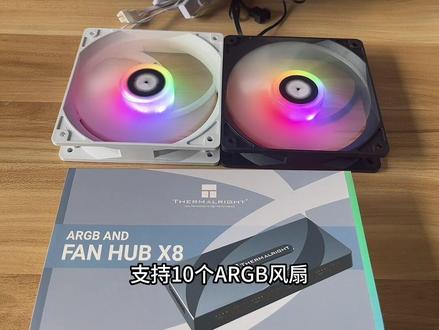 02:40查看AI文稿AI文稿
大家好,我是利民超哥,上一期视频给大家讲解了利民的极限器的使用教程,这一期视频给大家讲解一下利民极限器怎么接风上线。好,我这里给大家拿一个全新的叉八极限器,这边先给大家拆拆卸一下,这个是上一期主体 双面胶和配送的两根信号输入线,还有一个是草包秀,山姆包秀卡,然后首先收到之后先打开这个包装,他这个是直接可以打开的,没有密封好,然后这个就是极限器的主体了,然后极限器配送的两根线接在 接在这个沙发的天气这边的信号输入口上,这个三个针的三根线的是接的这个,然后这个是灯光信号输入线,直接接到这个地方,然后这个线接好之后,这两边这头直接去接到主板上面,然后还需要接电源,电电源 沙塔接口就电源自带的,直接这样的接上就好了。好,这样的话就代表全部都接好了,这边的话就接主板的灯光和 c h a l 或者 s y s l 灯。如果你那个 cpu 上的气也接集成器上的话,那我们这个信号输入口要接到 主板的 cpu fm 接口上面,然后红色的这个接口接在 cpu cpu 风扇上,然后然后这边给大家讲解一下怎么接风扇。 呃极限器和呃风扇这款全部有两个,全部有两个供电接口,这个是风扇供电接口和这个是灯光接口,这边这两个接口是串联接口,我们用用了极限器的话,这两个串联接口你可以不用管它了,然后直接接上接这个接口上面, 然后这个是灯光接口,直接接这个灯光接口上面,好,这样就接好了。然后第二个风扇也是这样, 这个接在这个位置,然后这个接在灯光的接口上面 好,这样就两个方向就接好了。还有呃,如果你主板上面没有灯光接口的话,那可以另外买一个这个控制器,呃,控制器跟极限器搭配使用的话,有一个就不需要接这个刹塔接口了,直接 用这个控制器接在这个极限器在的那个灯光线上,接上去就会亮,他这个线不需要接也可以的。然后这边可以手动控制他灯光变化, 他这个可以调节颜色变化,这个可以调各种各样的颜色,看,根据你喜欢调节。 下一期再给大家介绍一款灯光专用的极限器,支持十个 argb 风扇。有任何不明白的可以评论区留言,就介绍到这里了,下一期如果想看的话可以在公屏上留言,谢谢大家。
 00:47查看AI文稿AI文稿
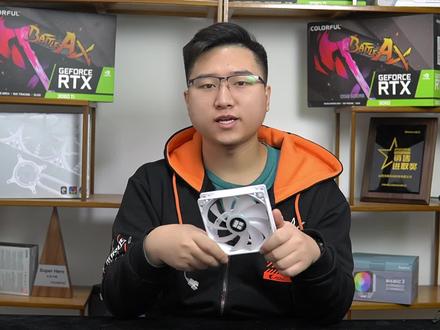
大家好,今天要给大家推荐的是我手中这款风扇,他是利民的 c 幺二 c 风扇,他相比于其他的风扇有什么好处呢?他同时拥有白色与黑色两种颜色, 给大家更多一种选择。这款风扇是五佛的 lgb 风扇,相比于其他的风扇,这款风扇同时拥有子口与母口,可以直接串联使用,省去了极限器或者控制器。这款风扇背面拥有橡胶皮垫,可以减少共振产生的噪音,让风扇更加的静音。
626太原龙城电竞电脑DIY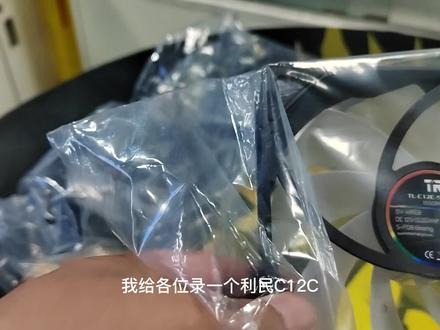 02:42查看AI文稿AI文稿
我给各位录一个里面吸氧而吸机箱风扇的连接教程, 这是黑色的,还有白色的, 这他们带了一个,这个叫五福三真,五福三真,这是 airgb, 神光宫殿 灯,灯下灯下插针,这个这个是风扇供电带温控,这插针 他的连接方法就是串联,这是两个打开, 把这个你打开,咱们先连这个,咱们先连这个供电吧,这个这个头作为主的连接到主板上这个, 然后这个头连接第二个风扇,第二个风扇的 这个插针他两个插到一块,然后第三个风扇还用这个四针四针温控, 这连接到一块这三个风扇,这三个风扇的供电就串联好了,如果你有更多,继续往下串。 然后咱们现在穿五伏三针的灯效供电,留一个口,不用这个做主口连接主板五伏三针供电,这是这插针拿出来,第二个风扇 接到他的这个插孔了, 然后用这个这边带针的线插到第三个风扇的这个接口上, 这灯光都穿好了,然后这个头流流出来了,这这个头接到主板的五伏三针。 aigb, 这样都可以了。
892电脑数码杂谈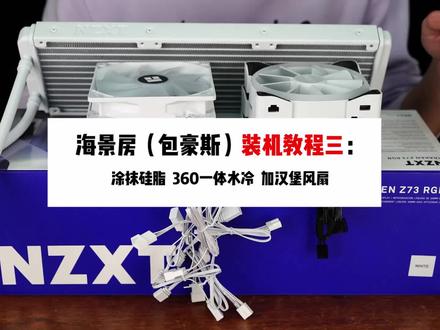 08:54查看AI文稿AI文稿
今天安装水冷这三把呢是 n 级的原装风扇,这三把呢是黎明风扇,我们去给他作为一个加汉堡。那在安装之前呢,再给大家讲一下风扇的安装啊, 先看一下,能够完整看到扇叶的这一面呢是进风背面呢,这一面有这个架子啊,有这个风扇的骨架,这个呢是出风的风向,我们提前要去了解到风扇的风向的安排, 那我们这台机器呢是要把水桶装在顶部的,也就是说这一面是在即将内部,所以说呢我们把利民的风扇呢安装在这个位置去达到一个禁风,然后去吹冷排, 哎,你的原装风扇呢,我们把扇叶贴着冷排,这样子啊,他们的风道呢就会从机箱内部,然后往外吹风,是达到一致的风道,风扇不要装反。那接下来呢,我们来把风扇先按 的冷排上,取出配件盒里面的长螺丝,并且呢还有一个金属的垫片,我们都把它垫上,然后呢把方扇都给拧一下, 在拧螺丝的过程中呢,我们在刚开始拧的时候,不需要拧的太紧,等把所有的风扇螺丝都拧上之后呢,再逐一的进行加固, 额外的准备一些这种长螺丝,因为冷排里面自带的一般是只够单面风扇安装的, 如果说我们有这种长螺丝呢,我们就可以把这个风扇和冷排呢直接安装到机箱上面去,贯穿式的把它拧紧,那如果没有这种长螺丝呢,只有水冷上面自带这些螺丝啊,我们给大家说 该怎么安装,我们可以把水冷里面自带这种短螺丝呢,先穿过风扇,把它直接固定在冷白上, 这种安装方式啊,大家应该能够看得懂, 这样安装呢,我们就可以把长螺丝留给加汉堡的时候,固定机箱和风扇冷排贯穿式的这样安装。 当然如果你的风扇边框比较厚的情况下,可能你的这个螺丝还是不够长,那么你就需要单独再去加配那种长螺丝了。 哎,你的这个风扇呢,我们需要提前去串联一些线啊,我们先拿出这个短线,然后在这个接口上呢都有标记 out 和印,我们对准这个字母的标记去进行接口的连接,非常方便啊, 两端继续连接 out 和音。 拿着这个最长的线呢是待会我们要连接在 cbu 冷头上面会出来一根风扇的灯光线,我们要把这根长的线硬的进入接口呢接在风扇上面, alt 接口呢,待会和我们的水冷冷冻上面灯光 线进行连接,因为这个是一个灯光输出口,风扇呢是一个灯光输入设备,同时把这些风扇的供电线呢都给它解开。 今天的操作呢最好是找一个人啊,跟你一起帮忙,因为的话一个人他是不太好方便操作的,这个风扇呢他没有办法去提前安装在冷排上面,并且的话他也不像太阳神,可以把上面的支架给取下来。 然后呢我们把风扇先给摆上去,因为线材都已经连接好了,并且把这些线材呢都从中间这个孔位,因为这个孔位呢是非常大的啊,我们从这个中间这个孔位把它给穿到后边去。 当我们确定了冷白和风扇的孔位和机箱的孔位能够完全对齐了之后呢,我们来拧入螺丝,依然使用这种加长的螺丝啊,套上螺帽风扇的话呢,这个螺丝呢我们先来拧一下对角的方向, 那今天呢把其他的螺丝呢都给他一个一个装进去, 其实呢可以看到啊,这里面还是有很大的空间的,足够我们进行理线,像平常我的装机呢,一般都会把线理在这个里面啊,就是外边不露太多线,但是话考虑到个人的,但是考虑到大家的 一个实际的操作难度,你像我把所有的线呢都给他甩到了机箱后面啊,这样子方便我们进行更好的整理。进来安装 cpu 冷头,我们先取出 cpu 里面呢配件,我们要根据我们的平台呢进行不同的扣据的选择, 比如说像这种长方形的呢,这个呢就是 amd 的啊,这是 amd 的,然后呢有一包 am 四的专用螺丝, 这个呢是最新的幺七零二扣据,它是可以和幺二零接口通用的。需要注意的是呢, 幺七零的 cpu 也就是最新十二代 cpu 呢,他需要专用的这种罗座,他的长度是不一样的啊,和之前的 cpu 的罗座呢是不通用的。这个里面呢我们只需要找出最大 大的这四个圆柱的啊,作为一个上面的固定螺帽,剩下这些的话都是其他一些接口我们暂时用不到,把这底座螺柱呢都掰到最外侧,底座的四个螺柱对准主板的缺口,我们把它放进去, 把幺七零的专用螺座呢拧到我们这个底座上,这个螺柱是不分反正的。 接下来准备安装西北冷头,这个冷头呢底部有个盖子,我们把盖子取掉,冷头底部有出厂喷涂好的硅脂啊,大家大家仔细看一下,他这个硅脂呢只有这么一点,是一个圆形的, 但是 cpu 呢你可以对照一下, cpu 是一个长方形的,非常的长,接触面积呢不能够完美的贴合,所以说呢,我们把这个原装的柜 杯子给他擦掉, 如果大家准备的有规矩呢,把它擦掉啊,如果没有准备规矩的话,一定不要擦,就用原装规矩就 ok。 涂上我们平常给大家使用的 tf 七的一个导热规矩,李明的 tf 七导热系数还不错。 规矩的涂抹方式呢有很多种啊,什么五点法,加字法,中心法之类的啊,各种各样的,所以说的话大家根据个人的喜好就行了,图规则的时候呢,只需要做到不要太多,也不要太少啊,适量就行。 为了方便这些操作呢,我们在冷头固定之前呢,先把这些数据线连接一下,如果说你使用的水冷上面没有这么多的线,或者说没有这样的接口呢,是不需要去连接的, 连好了之后呢,把这些线都给他甩到机箱后边去,把这些线呢通过机箱顶部的这些孔位啊,把它甩到机箱后面,但是要流出来一根线,就这个刚才给大家讲过的啊,水泵这个线三针的接口,但是有两根线的,这个线呢要单独流出来,不要去甩后边 对准这四个螺柱的孔位之后呢我们拧入上面的固定螺丝。 需要注意的是,如果说你要安装四角内存呢,你就需要把这个水冷的冷头固定的位置呀,向右顺时针旋转九十度,要不然的话这个接头的位置呢会影响到第一跟内存插槽, 所以说最多只能装三根,如果说你要是只装两根的话呢,就按照这种方式啊,接下来我们来连接水泵啊,这个水泵的借口呢是三针的, 然后呢我们可以看一下主板这个位置,他有两排的插针,分别是 a i o p u m p 和 c h a f n。 二,那水泵的接口呢,就是要连接 a i o 的, 这个针脚呢是四针的,但是水泵的接口呢是三针,这个不需要管啊,我们直接就去插上去就行了, 这些咱们来整理,即将前面买这些线。
2580最志DIY电脑 03:46查看AI文稿AI文稿
小白装机指南,风冷散热器片,我们这次用个最近很火的匿名 ax 幺二零来做示范。首先拆开散热器包装,里面会包含螺丝和扣据包,一个散热器,一个风扇, 我们会发现扣据包里密密麻麻的一大堆,但是实际上需要使用的并没有这么多。把底座拿出来,可以看到上面标了针脚。我们这次安装的是十二代的幺二四零零 fcpu, 所以选择一七零零的底座, 同样的螺丝上面也有标注,我们选择一七零零的螺丝, 我们拿起底座,把三 m 胶撕开,把它粘到主板背部。 接下来 上罗斯就没啥好介绍的,直接看视频吧。 接下来开始安装散热器,我们先把保护膜撕下来,然后进行硅脂的涂抹, 涂硅脂的作用只是为了让散热器底部与 cpu 充分接触,起到更好的导热效果,所以不能涂的太多,否则影响散热。当然也不能涂的太少,少了也不能发挥作用。 龟汁只需要薄薄的一层,可以找个东西把它刮平,省事的。也可以直接用散热器在 cpu 表面轻轻地刮几下,让硅脂充分散开。接下来我们把螺丝拧上,把散热器固定在底座上, 接下来我们安装风扇, 最后我们插风扇线,我们这个风扇有两根线,一根控制扇叶转动的,一根控制 rgb 灯光的。有的散热器 没有灯光线那种,只要接一根就可以了。我们把风扇线插入 cpu fan 这个接口, 再把灯光线插入 rainbow 这个接口,这个接口不同主板可能有不同的标注,有的是 rgb 开头的,我们只要记住它的样子就行,现在散热器就算安装完成了。
451南昌良鹜电脑科技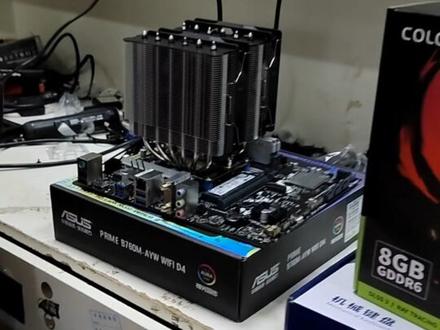 00:58查看AI文稿AI文稿
安装的这个方向一定要弄准确了这台机器啊,跟大家说一下这台机器,我们现在方大师正在给安装幺三四九零 f, 然后华硕 av 的主板匿名 p 幺二零 三十二 g 的内存,再加显卡式七彩虹世界轮胎,呃,显示是 hkc 的两 k 幺七零赫兹,然后再给他送了一套 lc 的机械键盘。 我们特意看一下这个风扇啊,这个风扇命名的这个 p a 幺二零的风扇,它的装法是有方向的, 大家看到这个底,这个底座的六筒管,他的这边的造型跟这边的造型其实是不一样的,看到没有,这个风扇如果一旦装反的话,在我们这个部位装显卡,这个部位他就会很紧组织啊,已经给这位兄弟装好了, 这个显卡供电线已经给他留好了啊,显卡客户是要求未拆封发货,所以我们显卡就不装了。
126胖头鱼不胖DIY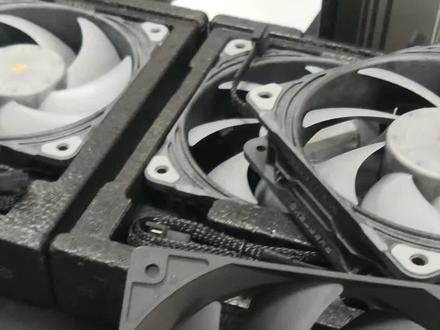 01:45查看AI文稿AI文稿
就像装机啊,最简单的是不装风扇,我们看到很很多装机的他风扇都基本上不装,或者装一个,或者装那种大四针的,呃,我觉得一一台好的机器的一个搭配啊,整机的这个 离开不了这个风扇,好的风扇的这个使用地表最强的十二厘米风扇是谁啊?就这个追风者的 t 三零。 在我们日常的装机中,像这种级别的风扇,一般很少会看到像这样一个无光的风扇啊,价格要在一百五左右,一般的话会舍不得用,对吧?你看一下这个风扇比普通的厚,我们拿一个 这个普通的立明的五光分叉对比一下,普通的都是二十五厘米厚啊,像这个 t 三零的话,他有三十厘米厚啊,这个分叉为什么这 这么贵呢?有的人说你看他这外观也不咋样,然后也没有灯光是吧?为什么这么贵啊?这个风扇的区别就是在于一个他的这个轴承啊,然后还有是这个风扇的这个扇叶的强度啊,还有他这个风扇的一个其他的一些参数啊,就是 啊,这个分量分压,还有这个噪音啊,特别是这个转速高了以后啊,他这个噪音怎么样?还有他这个扇叶能不能 长期承受住这种高强度的这个转速,也就是他的这个一个使用寿命啊,这些都是他贵的一个原因啊。像这种风扇呢,可以把它替换到冷排上啊,或者是一些 对灯光没有要求的一些机器啊,对性能比较有有要求,有自己的这个追求的一些机主可以去选用一下这个 t 三零啊,确实是一个性能非常强的分身。
434无锡萤火虫装机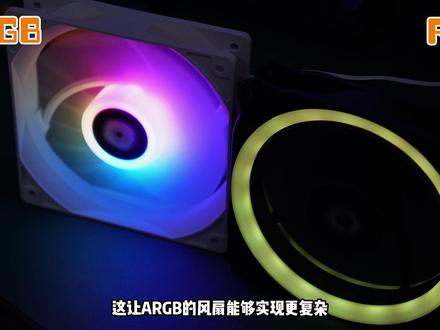 02:33查看AI文稿AI文稿
哈喽大家好,我是向野,最近直播间一直在做利民 airgb 九块九风扇的活动,很多朋友都在问,这 airgb 有什么特别呢? 这和普通的二级逼风扇有什么区别呢?然后大家也很关心这个风扇该怎么安装,那么今天我就来给大家说一说二级逼色彩啊,就是我们常说的光学三原色,二代表 red 红色, g 代表 green 绿色, b 代表葫芦蓝色。 我们肉眼所能看到的任何色彩呢,都可以有这三种色彩混合叠加而成。阿基比模式也被称为二十四位色。在风扇上的这个阿基比光啊,就是这些不同颜色切换变化, 但是这种变化呢,它是单一的,红色就是红色,蓝色就是蓝色,这二 gb 已经很漂亮了,那我们推荐给大家的 argb 又是什么呢? a rgb 是另一种色彩模式,也就是 rgb 色彩模式,附加上二发这个透明度的通道, rgb 模式的二十四位色上增加了八位不可见的透明度信号,这样 argb 的风扇能够实现更复杂、更绚烂的色彩变换效果,例如渐变、流光等等。那么不同的 argb 风扇和二级的风扇,他们对应的主板接口又是什么样的呢? argb 是五伏三针的接口,对应的是主板上三针的 argb 接口。二 gb 则是十二伏四针的接口,对应的是主板上四针的接口, 这两个接口不能通用,选购配置的时候要提前看好主板是否支持这些接口。用我们做活动的这个利民 c 十二 ca 级别的风扇来做个示范,风扇延伸出 两个接口,其中一个是四针的 pwm 接口,负责呢让风扇转起来,另外一个三针的接口呢,是负责灯光的部分。如果你是单个的风扇,我们只需要将四针的 pwm 接口接入主板的饭口位置,将三针的接口呢接入主板对应的五湖三针的 airgb 接口位置即可。 如果你是多个风扇,利民 c 十二 c 也提供了串联的方案,只需要将每个风扇的 pwm 接口和 airgb 三针接口串联在一起, 随后再接入主板对应的接口就可以了。现在呢, airgb 的门槛都比较低,几十块钱的风冷风扇,两三百的水冷机箱,六七百的主板都能够完美的支持。我们直播间也针对 aigb 的方案做了很多优惠的价格, 例如九块九的 airgb 的风扇了,二百九十九的三六零 aigb 的水冷了,晚上七点可以来看一看。
741大萝卜数码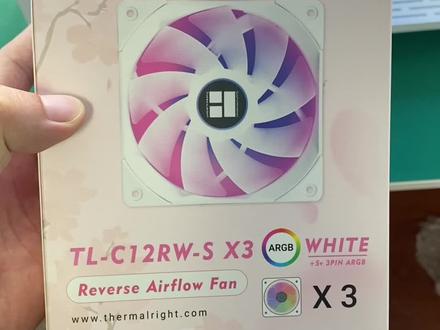 00:49查看AI文稿AI文稿
反叶式风扇你们应该很少见,特别适合用在后面这种不好撕的技巧上。立明这款反叶风扇的包装还是蛮讨某人喜欢的,也算是比较经典,打开之后里面先是一个配件包,下面就是三把风扇的本体。 通过跟常规风扇进行对比,你们会发现他们的扇叶是不一样的,所以他们进风的方向也是截然相反。 通过细节可以看一下两把风扇扇叶到底有何不同。我们在安装鲍浩斯机箱的时候,为了保证机箱内部有一个从下往上的风道, 我们都会把风扇反过来装,但是这样装确实显得非常的丑陋。而反液风扇则解决了这样的难题,既保证了机箱里面有个正常的风道,也保证了它的美观性,唯一的缺点就是价格上要贵一些。
128河道老魔王


