rk 87键盘自定义灯光设置
rkh 八七灯光设置教程买了 rkh 八七这么久,原来还有这么多灯光设置是我不知道的。一 fn 加 scrlk 切换灯光,共二十多种灯光随意切换。 二 fn 加 pos 切换灯光颜色,一共有七种颜色可以切换。三 fn 加左右键调整灯光运动速度 fn 加右键加快, fn 加左键减慢 四 fn 加上下键调整灯光亮度, fn 加下键降低亮度 fn 加上键提高亮度。这些小知识你都记住了吗?

粉丝4537获赞1.5万
相关视频
 00:49查看AI文稿AI文稿
昨天我们这条爱心键盘的视频下面很多,问怎么设置的,注意看教程安排上,首先登录二 k 官网下载键盘的驱动程序,二 k 八七透壳版官网上暂时没有, 可以找我们客服下载。安装驱动程序后,有线连接键盘,点击左侧自定义灯光,就可以设置键盘灯光了。如果要实现视频中的效果,先点击全选,选择静态恒亮,然后选择一种颜色, 此时键盘变为单光,然后取消全选,鼠标单击画出爱心形状,将爱心区域调成红色,这样爱心键盘就实现了视频中前段的灯光效果,也是通过驱动程序手动调节的,大家可以发挥想象力,在键盘上画出有意思的图案。
5543RK电脑组件旗舰店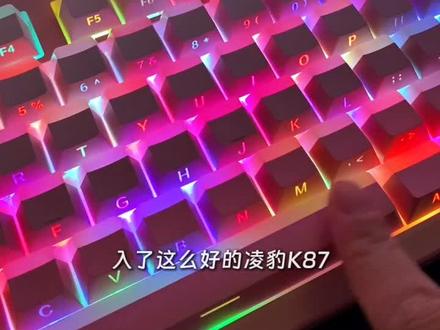 01:01查看AI文稿AI文稿
入了这么好的凌豹 k, 八七不下个驱动玩一玩,那有点说不过去了。来来来,就是这里。下驱动是凌豹的官网,登录网站后找到这个下载页面,找到键盘的驱动和对应的产品型号,直接下载安装就行了。 这里很多功能设置,可以自己先慢慢研究研究,根据自己喜好去写。这里是灯光效果,有十几种预设可以拿来直接用,如果预设的灯效用腻了,可以来到这里自己 diy 灯效,可以选择按键设置喜欢的图案,我搞了一个爱心,看下效果 感觉还是挺不错的,还可以随意设置你喜欢的颜色。除了这个灯效还支持音乐律动,多款律动模式提供选择。打开音乐感受一下这炫酷的灯效 怎么样?光污染拉满吧!
42小草 01:28查看AI文稿AI文稿
有小伙伴在上一期视频说不会调我们的这个灯光啊,今天教大家来调灯光,调灯光有两个按键,一个是 fn 加我们这个 f 十二右边的这个 print, 这个键是调我们的灯光模式啊, 啊,像我这样子,把这个灯光模式按一下,调成这个,按一下他会扩散的这种水波纹的效果。然后再第二种呢,就是按我们的 fn 啊, fn 加这个 delete, 加这个 delete 键啊,这个是调灯光的颜色, 我们现在调成白色啊,这样就有我们那天的效果了。 然后就是我们的阿克八七,阿克八七调灯光模式跟颜色则按键有点不一样啊,是我们的 iphone 加 我们右上角的 scrlk 这个按键,这个是调门灯光模式的啊,一样可以调成视频中的灯光模式效果。 然后按我们的 iphone 啊,加我们的这个 p a u s e 啊,右上角 p a u s e 这是调灯光颜色的,这样就能调成视频里的效果啊,一模一样的效果 啊,视频中的另外的效果也是让我们的 iphone 啊,加上我们的这个 s c l k 键,学会了吗?
2830RK电脑组件旗舰店 00:47查看AI文稿AI文稿
rk 酒吧的 diy 灯光效果你都知道吗? rk 酒吧可预存三种自定义灯光,通过 fn 加数字键一二三来切换预设的灯光。那么如何做出这种 diy 灯光效果呢?首先选择一个预设灯光, 选择的是 fn 加数字一的一号预设,按住 fn 加 home 键进行录制 diy 灯光,此时键盘灯光全按,按下按键自定义想要的灯光位置,在已亮的按键上再按一次切换灯光颜色, 做出想要的灯光效果后,按 f n 加 home 键保存预设,此时再按 f n 加数字一就是自定义的灯光啦。如何预设自定义灯光?你学会了吗?
915RK_666888 00:20查看AI文稿AI文稿
狼蛛 s 八七 pro 自定义灯光使用教程打开我们提前下好的驱动,找到左侧倒数第四个灯光设置图标,点击加号,可选择全选数字 w、 a、 s、 d, 预设快速改色, 也可逐渐选色。自定义绘痣、爱心等图案设置完成即可呈现效果。
 00:13查看AI文稿AI文稿
怎么调灯光?按住 f n 加这两个键, f n 加 s, c, r, l, k 等于切换灯光模式, f n 加 s, c, r, l, k 等于更换灯光颜色。
498RK_666888 02:53查看AI文稿AI文稿
小配列磁轴可以玩灯,大配列机械也可以。今天带来最会玩灯的一集, rkk 九九星刃折影, 这是一款有独特设计并且兼容游戏和办公的大配列机械键盘,键盘价格三百出头,采用万金油的轴体特色折影键帽,键盘整体是纯白设计,外包装采用磁吸上盖设计,包装比较结实。 配件方面,防尘罩、拔件、拔轴器以及数据线是没有附赠轴体的。这是一把塑料键盘,前高控制的相对比较好。 键布局方面,这是一把幺零幺配列键盘, f 区轻微向左平移,编辑区保留了 delete home 配置 up 配置 down 数字区上方是 print screen、 scroll、 lock, insert 和 end 键,方向键没有做下沉, 空格键右侧是去除了 ctrl 键,做出了一个小门牙。数字区采用二幺零设计,大零键就是更加的立好办公用户。左上角有三个状态指示灯都集中在了一起,这个位置是不会被遮挡的,是比较易于观察。 键盘顶部可以看到是一整个大灯箱,左侧是充电 c 口三摩切换开关,在键盘的右侧底部是四个圆形的防滑点,常规的两段式脚撑,防滑胶条带有弧度,质量做的很好。收纳舱是隐藏在了脚撑旁边。 原厂高度的 ppt 加 pc 混合材质的件帽,表面磨砂手感几何,折面透光,侧刻字幅也是透光的,暖白色的轴体不会影响纯白光的效果,色彩稍暖是更加的柔和护眼。不得不说在看腻了等高线之后,终于是见到了新设计,我是比较喜欢纯白的光效件帽,比我当初的小布丁是更加耐看的。 键盘的内部配置上支持双八 k 回报率,延迟低至零点一毫秒,电池容量一万毫安时,支持十瓦的快充,也有针对性的低功耗方案。采用 gas kitty 结构,内置七层消音填充,同类塑胶键盘堆料的天花板了 开槽 pc 定位板是能增加一些软弹的手感。搭载环诺 speed pro 轴,触发压力四十二颗粒,触底形成三点三毫米,出发形成一点三毫米,带大面积的荧光镜,这颗快速触发的轴体打游戏是没有问题的,给大家听一下打字音。 轴体的一致性和顺滑度表现是极好的,触发的力度相对较轻,打游戏办公都很合适。触底的声音是很纯净的,素质十分不错。 键盘支持桌面网页双人驱动, fn 加 u shift 键可以快速进入网页驱动界面比较简单,支持 s、 o、 c、 d 等高阶键功能。背光灯带也都可以 diy 调节, 桌面端驱动功能会更全面。灯光的众多玩法也都在这里,除了基础的灯光设定外,还有极光联动,比如经典的音乐律动,还可以自定义叠加律动效果以及这个图片映射功能。 最后就是在一线动效里面有很多的自定义效果了。这把键盘性能设计都很不错,目前来看是没有明显短板的,无论是电竞办公还是玩桌哒都很合适,是目前比较推荐的一把大配列的机械键盘。本期视频就到这里,我是汪海,我们下期再见!
87枫飘落花海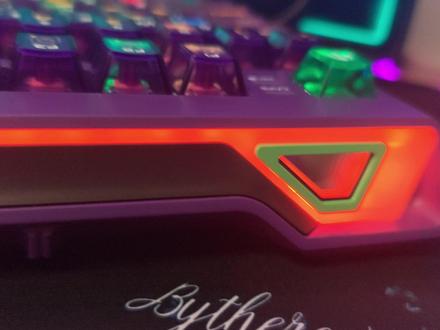 01:17查看AI文稿AI文稿
一眼望去是不是很像跑车的尾灯?我猜你一定会被吸引。这就是来自英菲克的新品 k 八七魄,仔细观察下你会发现这个大灯还做到了深渊镜的设置,真的非常适合桌搭的摆设,满满的氛围感,直接拉满 件帽,整体做到一套 pc 加 ppt 原创组合件帽背面也是做到了机甲风的设计,满满的契合感在这把键盘上体现了出来。键盘也是做到恶断式的脚撑,可以随意调节你所需要的高度,让你在使用过程中更加随心应手。 键盘做到了 guestkey 的 结构,加五层消音填充,灯光上也是做到了一千六百万的 rgb 氛围灯效。这把键盘采用的是 ttc 的 黑金轴,做到双金的触电,手感体验上更丝滑更稳定。皱一下打字的声音, 想要一把独特的设计,还有续航拉满又给你带来厚润的麻将音的键盘,不妨可以试试英菲克的 k 霸气魄。
136空空白外设 01:39查看AI文稿AI文稿
就二百的预算,既想搞定日常办公,又想用来玩游戏,那这期视频我推荐这一把 r k r 七五 pro v 二,它提供了白幽灵和黑武士两种配色,而且这两款都采用了雾透风格的碳纹理尖帽。我手上的这把黑武士明显更加沉稳一些, 半透雾面的质感让整把键盘看起来不会过于张扬,但开启灯效之后电竞氛围还是很足的。而七五拍列也是我比较喜欢的一点,保留了完整的 f 区,同时又尽可能的压缩了键盘占用面积。平时既要办公码字又会玩游戏的我来说,这种拍列相当的合适。 它这次最大的升级之一就是性能方面,如果你平时玩 fps 游戏,那高回报率和低延迟可以让操作更加跟手一把接键盘的使用体验还是得看轴体结构以及声音手感。 r k l 七五 pro v 二五层填充和 gas kit 结构让键盘在敲击过程中更加的软弹,同时降低杂乱的空腔音,让整体声音更加干净一致。 轴体方面根据不同配色有对应选择。黑武士用的是怀诺碳影轴,整体手感偏通透轻快,办公马字和游戏都比较适合。白幽灵则使用了缓弱 speed pro lite 轴,更偏向电竞和快速触发的使用需求。 他还有一个比较有意思的设计,就是一人 d 键可以替换成插拔式金属旋钮,旋钮本身可以用来调节音量,也可以实现音阶静音。另外他还支持自演网页驱动。灯效方面也提供了多种模式,包括了音乐、律动等玩法,所以他既可以作为一把比较实用的办公键盘,也可以在游戏桌面上撑起氛围感。 r k r 七五 pro v 二确实是两百元左右能够获得的七五配列、三模连接、双一 k 回光率、八千毫安电池等配置的机械键盘。感谢各位看看老爷,如果觉得这期视频对你有帮助,麻烦一键三连支持一下。话不多说,我们下期视频见。
 08:53查看AI文稿AI文稿
好,今天来修一个这个 r k r 七五啊,这键盘呢,这一整排失灵了,打不出来,再就是这个 shift 键也失灵了,那么给大家拆了看一下, 这键盘呢是有灯的,然后一个都不亮。那拆了看看吧, 这键盘好像是没有螺丝的,我记得 主控这里好像进水了啊, 这两个引脚有点腐 蚀。 好,第一排呢,到这里的第三根,这里呢?到第五根,这个到第六根,这两排呢在这一边,那这里应该是到第四根断线了, 那么这个地方给它接根线,再来看一下啊, 好,这根断掉的线呢,我已经接上了啊,那来测试一下, 搞定了啊,这一排再来看一下这个 shift 键, 我用镊子短接,它触发了,那应该是这个轴的问题, 这轴引脚上面腐蚀了,有点 搞定,这个灯到底怎么开的,我还得研究一下灯,整个灯都不亮, 经过我的不懈努力啊,这个灯终于亮了,他是这个地方这条线路腐蚀断线了,他跟背面是一个过孔连接的,那给他正反面 飞线了一下,给他接上了。现在还有最后一个问题,就这四个灯啊,应该是跟这边断线了,所以导致它颜色不一样,还得再给他修一下这个问题。 好了,灯光都亮了,驱动也识别,看一下按键 滚轮也没问题啊,换个灯效试试, 白色光没有缺色, 嗯,混光。
154键盘侠老吴 06:03查看AI文稿AI文稿
f 八七 s 驱动教程,使用驱动之前需要把键盘连接到电脑。 f 八七 s 支持客户端与网页双端驱动,可以按 fn 加 n 键快捷打开网页驱动。首次进入驱动需要配对设备, 选择 f 八七 s 进行配对,点击键盘图标进入驱动,进入驱动后打开右上角设置图标,这里可以下载客户端驱动,选择客户端下载,等待下载完成后根据提示进行安装, 安装完成后选择完成即可。现在进入狼蛛全新自研客户端驱动,选择 f 八七 s 键盘图标进入驱动。 狼蛛客户端驱动页面与网页驱动采用了相同布局,驱动的功能会 ota 更新。一、界面介绍,左上角是键盘的基础信息连接模式以及云端功能,上方菜单栏可以调整灯光设置、改键设置、高级键设置、性能设置 以及版本设置。右上角可以登录客户端账号检查更新客户端版本切换日夜间主题模式设置、蓝页面以及语言切换设置,里面可以更换主题皮肤,一共有四个主题色可供选择, 还可以更换背景皮肤以及上传自定义背景。客户端还支持游戏状态联动功能,启动功能后可以设置联动软件开启。通用设置里面可以设置关闭应用退出至小托盘开机、是否启动应用硬件加速以及界面缩放等, 如果反馈问题需要设备码,可以在这里查询。二、功能介绍左上角房子图标可以回到设备列表,这里可以看到连接的设备,这里显示设备连接模式, 若为无线连接则显示电量。这里是云端社区功能,云端里面可以上传以及下载同款键盘,云配置还可以生成多套配置,配合不同场景使用。点击这里可以复制当前版,再设置自定义配置数据存储在本地,也可以通过分享配置码使用版再设置, 点击这里可以生成配置码,在下方导入配置粘贴使用。上传云配置需要登录账号使用,点击右上角人物图标可以登录账号。首次使用需要注册账号,第一步,填入所需邮箱地址,第二步,获取完验证码填入第三步,设置登录密码即可注册, 注册完成后登录账号使用。云端社区功能,我们设置好了版载功能后,选择上传云配置设置分类可以更快找到适合的应用场景, 打开仅显示已连接设备,快速帮我们找到同款键盘,这里可以提升以及收藏参数配置, 收藏之后可以在列表快速找到我的上传里面最多支持上传十个配置,选中配置页面可以查看具体设置的内容。 点击下载云端配置,然后在左边将刚下载的配置应用到我的板载,应用成功后,右上角弹出提醒窗口,后续还有更多的云端功能玩法,让我们一起探索吧。接下来我们继续看看驱动功能。灯光设置,神光同步功能可以在此下载。 灯光设置里面可以设置键盘灯效、侧灯效以及新增的 gif 灯效。键盘灯效可以设置多种灯光模式, 灯光属性里面亮度有一档到五档可调,速度一档到五档可调。部分灯光模式可以打开或者关闭多彩灯效以及反向灯效, 打开多彩灯效之后,在右边颜色设置里面选择需要的颜色,点击切换。侧灯灯效可以设置六种灯效模式, 亮度有一档到五档可调,速度也有一档到五档可调。部分灯光模式还可以打开或者关闭多彩灯效在右边颜色设置里面选择需要的颜色,点击即可切换。新环灯效可以设置四种灯效模式, g f 灯效里面可以设置动态灯效,内置了两种灯效,点击即可切换, 还可以根据内置的灯效修改点击复制进入灯效修改可以修改灯光帧数、速度以及按键颜色,选择需要的颜色,在上方键盘点击修改灯效,会根据帧数变化可以减少或者增加帧数, 这里还可以复制上一帧,方便设置灯效。动画设置后还可以对播放速度进行修改,然后选择保存设置生效。 gif 灯效还可以支持动图上传,点击导入 gif, 可以 把动图印刷到键盘上,拖动键盘框调整图片位置,然后选择确认 输入名称后保存。改键设置设置里面可以改变按键功能,可以修改全尺寸键盘按键,系统配置 鼠标功能以及系统按键, f 八七 s 旋钮也支持改键。在上方点击需要修改的按键,然后选择下方按键,修改完成后上方键位会改变,如果需要恢复键盘原按键,选中按键后点击恢复默认即可。 高级键设置高级键设置里面有四种高级键功能,分别是瞬间释放、按住单机切换开关组合键,选择高级键功能会提示按键绑定步骤以及功能说明,功能设置完成后,保存 按键上会显示配置的高级键。性能设置,性能设置里面可以切换按键延迟等级 以及回报率,回报率切换会在重启键盘后生效。版本设置,版本设置里面可以查看键盘说明书,若有固件更新可以再次点击下载,这里可以恢复出厂设置。以上就是 f 八七 s 驱动教程,感谢观看。
35AULA狼蛛


