NUC8黑苹果详细教程
什么?竟然还有手这么大的电脑?于是我说,笔记本都没这个小玩意儿便携这台华硕破晓 mini 主机应该能解决不少办公党的移动办公需求。你别看它个头不大,只有零点六六升,但里面藏的配置可一点都没缩水。核心呢是幺三五零零 h 处理器,十二核十六显存,最大内存四点七 g 赫兹,搞什么商务办公都是轻松拿捏。 即便你是偶尔做轻度的设计,它的性能也是完全够用。而且不止核心强这个小东西还有拉满的扩展性。内存是最大支持十六乘二的双 ddr 四插槽,相比疯涨的 ddr 五体验没差,性价比更高。再加上了双 m 点二硬盘位,那存储这一块,这个小方盒子是真没什么要担心的。 当然,还有很值得一说的就是这个小东西的质感,全金属机身,拿在手上冰冰凉凉的,四十五瓦的性能释放,全功率,运行时也感觉不到太多的温度和噪音,那小小的体积为啥挂?装在显示器后也是很方便的?在我看来,这个破小 mini pc 是 真的实用性拉满,便携性能够用,还有强扩展性,便携办公用它是很 ok 的。

粉丝34.5万获赞690.7万
相关视频
 03:32查看AI文稿AI文稿
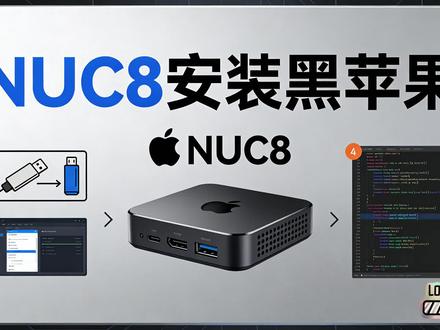
最近黑苹果圈子里出了一个新工具,不管你是刚入门的新人,还是玩了很久的老玩家,我都非常建议试一试。 这是我目前用过最好的一款 e f i 自动生成工具,它可以根据你的电脑实际硬件配置,自动生成 open core 的 引导文件,大幅减少你手动配置 e f i 的 时间。哪怕你是第一次接触黑苹果,也可以通过这个工具快速生成 e f i, 直接用来安装 microsoft 系统。在演示之前,我先拿出了我吃亏已久的 nuc 八,这个小主机堪称黑苹果神器,除了它的 wifi、 无线网卡之外,所有硬件都是原声支持,和 mac mini 二零一八是一样的。但是原装无线网卡无法适配黑苹果, 所以我决定用一张 mini pci 的 黑苹果专用网卡。不过它会占用硬盘接口,再加上我的 nuc 八是薄款,无法使用机械硬盘,所以我从网上购买了一个厚款外壳。先更换外壳, 拆除螺丝,缓慢取下主板,再把主板安装到厚款外壳里面。接好开关键接线和音频接线。这是黑苹果专用网卡,已经接到迷你 pcie 插槽。再把机械硬盘接入主板,拧紧螺丝,开始我的黑苹果。安装 这些是需要的相关文件有原声苹果 dmg 系统和恢复版的系统,我感觉恢复版的更方便。 opencore simplify 这个工具很简单,你就按提示一步一步操作,就可以得到一个 efi 文件。 首先安装 arduino image 这个软件,这个是用来恢复镜像的软件,安装完成后,打开恢复镜像,选择咱们的镜像文件。 这个镜像里面包含一个 open core 文件,一个 clover 的 文件,还有一个 winpe 和 macos 系统,咱们就把 open core、 winpe 和 macos 系统复制到咱们的硬盘上,我是用机械硬盘直接转 usb 插电脑进行安装,我觉得这样更方便一点。 恢复成功后把硬盘装回 nuc 八里面。用 winpe 系统进咱们的硬盘, 可以看到有三个分区,这个 o c 分 区里面有咱们的启动文件,也就是这个 e f i 文件。之后就可以用 bootace 软件把 u e f i 启动给设置一下,选择添加,然后打开 o c 系统盘里面的 e f i 文件夹,把启动文件选择完之后,就可以重启电脑, 再进行一个 bios 的 基本设置。 ios 设置上主要还是关闭安全启动这个选项,然后把网络启动关掉,其他的基本上不用改,选择保存。重启后可以看到 open call 引导的启动页面, 选择第一个 macintosh hd 就 可以看到苹果的 logo 正常启动。把一些入门的设置设置一下之后,就可以正常启动了,可以各种折腾, 感谢观看。
39散修折腾记 01:36查看AI文稿AI文稿
来,关于一千六百块的小电脑,这是第三期啊,这期想重点讲解一下网友们的疑问,我的装备清单放到最后了,一定要看完视频再去买,不然肯定会踩坑的。关于入关中, win 系统和苹果麦克系统比较复杂,正在制作。 auc 是英特尔迷你电脑的产品线,有早期的豆子峡谷、冥王峡谷、寒霜峡谷,还有高端二零六零独显的幻影峡谷。 因为性价比,豆子峡谷海鲜市场全新的价格大概一千六八代 i 五四点五,这赫兹瑞贫配置和二零一八款的迈克布克 pro 相同,也就是说可以完美黑苹果。另外英特尔的核心显卡再加上雷电三的接口,这个价格性价比爆棚啊。 亲测 v 系统 cs, go 和撸啊撸的画质可以达到一百帧左右,其他游戏参照苹果麦克系统,翻到卡 pro 剪辑一零八零视频没有压力。豆子峡谷分为很多型号, 划重点,最值得推荐的就是这个型号,带有 m 二和二点五英寸硬盘位的,也就是满血版,适合装苹果系统的用户,结尾为 b 一 k 的为紧凑型,去掉了二点五寸的硬盘位,是个 windows 用户,结尾 b e hs 青春版和显相当差,不推荐购买。 不能。豆子峡谷是一个套件,没有内存和硬盘,内存选 ddr 四的二四零零笔记本内存我淘的是两个二手八 g 的。苹果用户选 s a t acutute 硬盘, mr 硬盘为选一个博通网卡,不加网卡,无法使用无线和 iphone 功能,文艺用户硬盘就随便选了。 v 系统安装很容易了,用优盘就能解决,网上有很多教程,如果哪里不会,评论区告诉我苹果系统有网友专门针对豆子峡谷做的,适配完美运行。我会做一期视频,教你如何安装苹果系统,留赞走人,敬请期待!
3.4万郭卡nong 02:06查看AI文稿AI文稿
大家好,欢迎来到懒人军火库,今天这一期视频为大家介绍黑苹果系统更新,我手上的这一台是曾经的黑苹果神机零 uc 八 i 五 b e h。 刚把系统直接升级到最新版本,之前的版本是 big sir 直接通过系统更新到最新版本,更新的中途一帆风顺,没出现什么问题,所以就为大家介绍一下我的更新过程。首先去 get hop 下载最新的引导文件, 这个项目里的引导文件支持的是没有硬改过的,机器,自带的 wifi、 蓝牙读卡器,雷电接口都已经驱动完成,可以正常使用。 我们进入 releases 下载最新版本,下完之后解压出来,我之前已经下过了,就不再下一遍了。 接着我们在下一个三把替换工具,来到 github 地址,直接点击 releases 这里的最新版本,然后下载, 下载好后拖入到应用程序当中,接着打开安装好的这个三码替换工具,当提示恶意软件的时候,去到设置中的隐私与安全性,找到组织应用程序的那一行,点击仍要打开,输入密码点击打开。 打开应用后我们就进行三码迁移。左边已经加载好了本机的三码,我们直接把刚下的 efi 文件中的 config place 拖入右侧的框,或直接点击它进行文件选择。找到配置文件,选好后点击中间的迁移图标 出提示。迁移成功之后我们再挂在当前系统的 efi 分区,注意选对硬盘,把分区中所有的文件移到废纸篓,然后把迁移好三码的 efi 文件夹放进去 卸载分区,然后就可以直接去更新系统了,更新有风险,请再三考虑,做好应对措施再进行更新。本期视频到此结束,欢迎大家点赞关注!
43懒人军火库 05:57查看AI文稿AI文稿
黑苹果启动盘制作教程工具获取方法在视频结尾, 哈喽,各位好兄弟们,这一期的话给大家准备一个那个黑苹果的启动 u 盘的一个制作教程啊,因为之前那个力克吧的呃,那个黑苹果的那个视频呢,下面有好多小伙伴说想学一下怎么制作 u 盘启动盘,呃,黑苹果的 u 盘启动盘制作是非常简单的,嗯,下面我们来说一下他需要用到哪些东西啊? 第一个呢就是一个大于十六 g b 的一个 u 盘,这个呃如果大家没有 u 盘的话,可以用移动硬盘代替啊,当然 u 盘的话是更方便一点的。 u 盘的话呢,你们得把数据先,你们得把数据呃得先全部拷贝出来,然后呃 u 盘里面的数据都得备份好。咱们做启动盘的时候, u 盘是会被格式化掉的啊, u 盘的话准备好了呢,之后我们还需要另外准备一下这些软件,呃,这些软件的话呢,我也会全部就是打包好,反正获取方法呢就放在了视频最后。下面需要用到的东西有哪些呢?第一个就 是呃制作 u 盘启动牌所要用到的一个软件,然后还有一个磁盘管理工具,还有麦克的原声镜像啊,这三个东西是必备的啊,咱们制作 u 盘这三个东西必须得有, 然后还有一个就是耶,还有一个就是 e f i 引导,这个 e f i 引导呢,这里就是没有办法跟大家展开戏说,呃,我们先教会大家怎么做 u 盘,呃, e f i 引导的话,大家后期有需要的话我也会一起发上去,但是这个页但是这个 e f i 引导仅可以用于和我相同机型和配置的,立刻立刻八才行啊。好,咱们现在开始教程的正式步骤 啊,下面第一步呢,咱们需要趁电脑不注意的时候,把咱们准备好的 u 盘,然后快速的插进咱们的 usb 口。好的,咱们把 u 盘插进电脑以后呢,首先,嗯,进入到咱们的那个电脑,然后把这个 u 盘进行一个格式化 啊,这个的话就保持默认九, ok, 点击格式化,然后确定好格式化完成以后,我们回到我们准备好的这个呃制作工具上 啊,第一步呢,我们先打开咱们的 u 盘制作工具,打开他以后呢,打开他以后呢就是会出现这个界面,就是打开软件之后呢,出现这个界面以后,第一步我们选最左边这个 flash 这个选项,点他之后呢就是他会跳到一个选择界面,然后就找到咱们的苹果镜像,嗯,放在哪个位, 然后这个苹果镜像放在哪个位置的话,你们自己根据自己的位置来找,就是找到咱们准备好的苹果镜像,然后点击打开好第二步的话,他就会让我们选择磁盘, 我们点一下,点一下之后呢,他就会跳出来一个界面,这边一般默认都是你的四盘,然后这边的话默认就是你的 u 盘啊,这个 u 盘的话名字你们根据自己插入的名字选,选中了以后,然后 后点这个确认他后面这个只有在你的 u 盘特别大的情况下才会出现这个提示。呃,一般你们插入十六 g 以上的 u 盘是不会有这个提示的。好,然后点选择确认以后,我们再点写入,呃,点击确认之后, u 盘就会开始进行一个把苹果的安装镜像写入 u 盘的一个操作,这个过程的话,呃,根据电脑速度和 u 盘速度的不同,可能需要十几到二十几分钟,好,咱们点击确认,他这个警告的意思就是说插入的这一个我我的这个 u 盘的话比较大,是一百二十八 g 的,所以他会认为这是一个电脑自带的一个磁盘, 所以他会给个警告。这里的话,呃,我们选择确认就行了,如果你不小心选到了自己电脑的磁盘的话,文件就会找不回来,所以这个选择的时候大家一定要注意好, 千万千万不要选错,一定要选自己的 u 盘插上去的 u 盘好,然后你们如果插的是 u 盘的话,是一般不会出现这个提示的,如果出现这个提示了,你们一定要回去看一下自己到底插的是不是 u 盘,或者选的是不是 u 盘。好的,这里咱们选择确认,这个时候的话,他就会开始一个写磁盘的一个过程,这个过程的话会根据,呃每个人的那个电脑性能和 u 盘性能不同会不一样,这里咱们稍等一下。 第一遍进度条跑完以后,就是他写入完成之后,会进行一次第二次跑调,这个绿色的这个进度条呢就是他的核验文件, 一般你的第一遍跑完了之后,第二遍跑到头就是 u 盘启动盘就是制作完成了,哦,对了,如果你们在制作 u 盘的时候,第一遍跑完或者没跑完就出现爆错,呃,不管出现任何爆错,呃,第一件事呢就是你们选择的 u 盘可能会有问题,建议换一个 u 盘重试,如果换 u 盘还是有问题的话,呃,可以在评论区下给我进行一个留言,然后我给大家看一下是什么情况。 好的,这边的话他的第二遍交易完成以后就会出现这个界面,看好这有一个绿色的对号,这个界面呢,出现以后就证明咱们的 u 盘启动盘已经把麦克 os 的镜像给写入成功了。好,这个时候我们直接关闭这个写入软件即可, 咱们的 u 盘启动盘。嗯,写入完成以后呢,我们需要进行到下一步,这一步的话呢就是打开,呃,磁盘管理工具,打开磁盘管理工具之后呢,我们需要把事先准备好的 efi 领导文件,呃,写进咱们的那个启动盘,打开这个文件之后,大家注意看这边的话,从左边的这个列表,这边的列表里面找到你的 u 盘,找到你的 u 盘 之后呢, u 盘下面是他刚才写好的。呃,那个系统启动盘的文件,这里的话我们选中 e f f 分区,就是这里 e f f 分区,选中他以后,我们看到这边这边的话会有一个浏览文件,我们点到浏览文件,然后选中这个 e f f 文件,选中他以后右键 强制删除,删除好,删除掉了以后呢,我们再打开我们上一个文件夹,就是我们准备好的文件夹里面有一个 efi 引导,把自己的引导文件直接复制进你的 这边的磁盘管理工具,看见没有?从从你的那个 e f i 引导整个文件夹复制啊,复制 e f i 整个文件夹,选择复制以后,再回到这个磁盘管理工具,然后 ctrl 加微把它给粘贴进来。 好,等他粘贴进来以后呢,这个咱们的启动盘所有的准备工作就算是已经完全准备好了,这个时候只需要重启进入启动盘,然后进行一个黑苹果的安装就 ok 了。然后接下来的话,我们进行 呃启动盘的那个启动,看一下是否能正常进入那个黑苹果的安装的一个界面。好,我们制作好启动盘以后呢,把启动盘插进主机,然后点开机键。嗯,开机了以后,当你的显示器开始亮屏的时候,就开始疯狂的按你的启动快捷键,然后进入咱们的呃,那个写好的 u 盘启动盘就可以了。 这个的话就是这个快捷启动啊,他每一个电脑其实都是不一样的。呃,你可以根据你自己的电脑型号百度一下你的启动盘,然后这里的话,进入到这个快捷启动界面之后,我们选择第一个优异 第一个 uefi 的这个就是这个 uefios, 选择第一个,然后回车,这个时候不出意外的话,他就可以进入到咱们黑苹果的一个 呃安装的界面了,到这个界面以后,咱们就可以进行咱们黑苹果的系统安装。好的这期教程的话呢,暂时就到这里,大家如果有什么呃不懂的可以在 评论区留言,然后这些文件的话呢,我也会打包发送给大家啊,需要文件的话,大家点赞评论后在评论区留言说想要,然后我会私信发给你的。好的,这一期的教程就到这里,咱们下期再见。
5798老许的桌面 01:11查看AI文稿AI文稿
一千出头就能拥有完美黑苹果 mak mini 是一种什么体验?大家好,我是王源,最近想着入手 mrmak mini, 但是一看这八加二百五十六的寒酸配置,如果内存和 ic 自己加的十六和五百一十二的话,要整整加五千五百块钱。卧槽,苹果这内存是金子做的吗?那么再收回英特纳克八,外观是非常小巧的, 本就巴掌大小,接口也非常丰富,有一个 hdmi 加千兆网口,后置两个 usb 三点零加雷电三接口,可以输出视频和外接显卡,前置两个 usb 三点零和耳机接口,侧面还有一个 sd 卡槽,接着从抽屉里随便找出不用的 ssd, 安装上机器就可以使用了。由于搭载的是和 macbook pro 二零一八同款英特八二五九 u cpu, 我们只需要简单获取黑苹果 efi 文件,然后简单的安装上,可以达到百分九十九的完美程度,自带的网卡也都能够驱动,如果需要隔空投送可以更换百果网卡即可使用翻罗卡特 pro 也可以流畅剪辑一零八零 p 视频,整体使用非常流畅,没有任何问题。当然也是可以支持双系统的,我同时安装了 windows 十一加 mos 双系统,有需要 windows 的时候切换到 windows 即可,甚至还有一点游戏性能,一千块就满足了我的工作和轻度网游的需求。 如果是你,你会选择不可以升级内存硬盘的八加二百五十六的 mak mini, 还是可以双系统才能获得内存硬盘的那个八呢?欢迎评论区讨论。
256文远同学 00:34查看AI文稿AI文稿
你们要的六哥来了。呃,不对,你们上期问问六可以装黑苹果吗?哎呀,这指纹太影响,小伙伴们别介意。实际操作了一番告诉你们黑苹果装好了,我也给安装上了,事实证明是可以装的,运作起来 都能正常使用,但是你也出现一个把 wifi 链接的比较慢,建议还是用有线。所以还是问词系统吧,关机呢,还得回车注销账户方可关机。实在要装黑苹果系统的也不是很大的影响。
43装机小铺 17:18查看AI文稿AI文稿
我手边这台就是今年最新款的奥君纳克二零二六啊,那相比过去呢,它在三升的体积内塞下了五零八零移动版,加上英特酷睿 ultra 九二九零 h x plus 这样的顶级处理下,甚至这个配置连桌面都还没有,所以今天这期视频呢,我们就一起来体验一下这台全新的奥君纳克到底可有多强。首先我还是看一下这个包装盒啊,哇,这里有 r g b 的 这个效果,对吧,整个体积呢,还是蛮大的啊,然后我们现在就来把它 直接咔咔打开哇,所以大家现在看到的就是这一台全新的奥君纳克啦,哇,我们先把它放一边啊,底下应该还有一些小配件啊,这里是个支架啊, 这是个电源适配器啊,所以基本上就这三个东西啊,然后我们跟上一代来做一下对比啊,这个变化还是挺明显的,对吧?首先啊,大家记得我在上一代开箱的时候,视频里有讲, 这是我对上一代最大的不满意,就是这个支架,他是被固定在这肩上面的,所以导致如果我想横放,哎,他这个支架就没办法让我横放了,要拆掉非常非常的麻烦啊,所以这一次呢,看起来我们的产品团队是有在看我的视频的,竟然直接 把这个支架哎,重新回复到了这样一个独立的这个状态了啊,那这个支架呢,也比较有意思,其实是两片组成的,所以呢,正常在桌面上,对吧?你这样合起来,然后呢,再把它直接 放上去啊,其实就非常非常的这个稳固了啊,所以除了这样直立的状态,对吧,这应该是我们在桌面上用的最多状态,但如果你是在客厅里面用这台奥迪纳克啊,所以你就可以把它拿下来,这个支架呢,把它分开来啊,然后呢一边装在这 把另一边装在这,哎,这样子啊,它就可以非常好的变成一个横的一个状态了啊,那还有一个变化呢,就是在这个电源设备上,上一代这个电源设备器,对吧?最大的功率是三百三十瓦啊,那这一代呢,变成了一个三百八十瓦的一个充电器,同时它的充电头, 上一代是这样的圆形的一个头子啊,而这一代呢,直接哎变成了我们大家最熟悉的这个笔记本的方形的这个头子啊,那除了功率变大以外呢,这一代的电源是被体积 比上一代还薄了一点点,所以在一个更小体下提供了一个五十瓦的性能释放,对于这样一台功耗受限的小系统来讲,其实帮助会非常大,待会呢,我们也是一起来实际测试一下它的性能表现到底有多少的提升啊。然后呢,我们就再来看一下这个本体的部分啊,这有张膜把它哎 直接的撕掉啊,那这里就出现了这个大眼睛的这个 logo 啊,这边是一个非常大的眼睛,然后呢这里这一带有个比较大的变化,是这里有一颗暗暗的这个芯片造型啊,这是这一代 id 一个比较大的改变。另外呢黑色的外壳在这两边哎,有一些散热奇片的造型,其实是变成这个红色,黑红色,然后就一个比较经典的这个颜色啊, 那这边下面一样的是一个系统的这个风扇啊,这跟上一代是一样的,那在这边的部分呢,电源的开关,然后三点五的耳机或者麦克风的接口,一个 type c 接口,两个 usb 的 a 口, 背后 i o 啊,其实也是非常的丰富啊,可以看到是有四个十 g 的 usb a 口,一个两点五 g 的 网口,一个雷电四接口,两个 d p 二点一,两个 h m 二点一,还有这个电源接口啊,所以这整台小纳克 这个 i o 的 部分是非常非常丰富的,背面话基本就是这台机器的进风口啊,所以还是一样是 r o g 三个这样的字母所组成的啊,然后我们就再来记上电源线啊,实际来看看这两台的这个灯效到底怎么样啊,然后我们直接来一起开机, 猪猪哦,都亮了啊,所以可以看到这个新一代的那个呢,它起 r o g logo 变成了一个实体的这样一个 logo, 而上一代呢,它其实是一个比较虚线的线条啊,那前边的这个灯带呢,都得到一样的保留,所以不知道这两个外观大家更喜欢哪一个呢?另外今年这一代纳克除了黑色版本,我们终于有了我们第一台白色版本纳克,我们来进一段 b 肉,看看它实际的外观到底怎么样。 这看完外观,大家到底是比较喜欢白色这一台的, 因为大家其实看这个正面啊,跟白色的关系,所以它有更多的设计的细节可以看得出来,包括这里,对吧?这颗芯片感觉也是比之前更加的这个明显啊,还有这些线路图的走线,然后这里呢,哈哈,还有个小彩灯啊, i o g w i o g forever i o g 啊,哈哈,就一旦你用过就会爱上我再把黑色的放在这边啊,其实这个细节来讲,这个白色的会更加的这个明显一点点啊, 那除了外观呢,我们当然还是要来拆解一下,看这一代新的纳克内部到底有什么一些不一样的地方啊。那一样的后边其实这里有个螺丝啊,我们直接用手把它拧松起就可以了,直接把这个底上的壳啊,稍微这里 拉出来一点点啊,然后呢这里也稍微拉出来一点点,然后哦直接就可以打开了,然后要小心啊,这里有一个灯板的连接线啊, 我们把它断开,基本上这个外壳就可以放在一边了,然后这里我们就看到这张主板的这个背面啊,那它整个设计呢,就是主板的整个散热系统,其实在这个底下下面这里,所以这里可以看到两个很厚的这个散热的漆片,包括这里有一片很大的这个 vc 的 这个军热板啊, 那这里呢就是有一个第三个系统这个风扇啊,那这风扇主要目的是给这边的内存,还有这里的 ssd 啊,这一层 来做散热的那 ssd 扩展槽啊,基本上装起来非常容易啊,这边有一个默认的一个 ssd 啊,上面是带着这个原厂的这个散热片啊,如果你需要扩容第二个呢,这边还有一个插槽,然后呢我们再来把这个主板也拆下来,看一下底下的这个结构啊,拆主板的话呢,基本上大家看到这个主板很有意思啊,上面写的一 二三四五六啊,基本上把螺丝位置都给你标起来了,好,螺丝拧完啊,然后我们把这里稍微往上一顶,哎, 整个散热模组家主板就基本下来了。好,这里还有一根线啊,也把它拔出来,这里还有两个风扇。好,那我们整个主板就已经完整的拆出来了。好,然后这主板拆出来以后,我们就看一下这个散热的这个结构啊, 底下这两颗非常非常大的这个风扇啊,从另一侧进风,进风以后风直接就往这里吹啊,吹的话就基本吹透。这里的这个主板上这个漆片啊,基本上就是长这样的一个结构,这里风吹过去, 这里漆片直接吹透啊,这漆片感觉也是非常非常这个厚实很扎实的感觉,然后这个散热器片的下方啊,其实是一片非常非常大的这个军热板啊,然后呢我也是拿到了一个拆开的 vc 的 这个大军热板,可以看到这个是不是非常的夸张这个体积啊, 然后呢我也是把它打开以后,可以看到这里啊有密密麻麻非常多这样的一个粉柱啊,然后呢上面其实加强了几条筋,这个就是这一代 vc 比上一代大幅度加强的地方,就是这些 筋,那这个筋条一级在于导流啊,因为大家知道这里面呢其实有非常非常多的这个水,那这一块区呢,基本就是我们的发热大户的这个区了,所以可以看到如果你机器上垂直竖放的话, 这个水呢会顺着这几个导流槽回到这里的芯片最热的地方,然后呢这里重新被蒸发变蒸汽上去,然后再回流下来, 顺着这个流下来,所以这样的整个散热效率就变得更高了,根据实际的测试啊,这一代的最高的功耗释放, cpu 可以 来到一百三十五瓦,加上 gpu 一 百七十瓦,总共三百一十瓦的一个功耗释放,而上一代呢,基本上只有一百一十瓦加上一百五十瓦的显卡, 所以整整啊,大概高出了五十瓦的一个性能释放,这也是这一代 r o g 那 可会变得更强的一个主要的原因。看完拆讲,我们大家来实际跑跑看这台 r o g, 那 我现在整套设备呢,都已经安放完毕了啊,所以大家看到整个颜色主色调是白色的 加银色的,包括这个夜猫迅猛特别版本的这个键盘,对吧?我们这个超杀二七 pro 二代的这个键盘,对吧?我们这个超杀二七 pro 二代的这个键盘。那首先呢,我们先来看一下这一台 纳克的基础的一个信息啊,我们打开奥创啊,然后可以看到 c p u 是 二九零 h x 的 plus, 然后显卡是五零八零移动版的十六 g b 二五六 b 啊, s s d 部分是一个两 t 的 s s d 啊,然后灯光的部分,现在是比较偏彩色的一个灯光啊,然后我来给它稍微设定一下和这个蓝色,我觉得这个颜色搭配这个白色应该还是比较清爽好看的啊。 然后呢,我们再来把它设定到一个增强的模式啊,我们来跑一个,我们的老朋友现在变成二十三,那这个 cpu 呢,二九零 h x plus 是 二十四核,二十四核,二十四核现成,所以现在总共有二十四个,八个大核加上十六个小核啊,全部在工作 好,很快就要跑完了,我们来看看分数哇,三万九千两百六十九分, 出场就是三万九快四万分的一个分数啊,这比上一代其实提升非常非常多,而且几乎是接近桌面级别处理器的一个水平了。然后我们要不再给大家调一下, 再开个奥创啊,我们把这个 cpu 的 功率再把它往上拉一点啊,我们选到手动模式编辑手动模式啊,我们把 cpu 直接拉到一百七十五瓦啊, p r 一 p r 二,然后我们直接给他风扇拉满, 好转起来。显卡的风扇,因为有对 cpu 这个也有帮助啊,我们也把它开起啊, gdp 显卡也拉到一百五十瓦,直接拉满。好,所有的设定完成了,那现在风扇应该已经开始全速的运转了啊,慢慢可以听到一些风扇的声音。那我们再来跑一遍啊, 来,准备三二一走,你好快要跑完了啊, 看这次是几分呢,见证奇迹的时刻,能不能突破四万分哇,三万九千五百二十二分啊,还是差那么一点点啊,这个已经非常接近四万分,大过人的今天必须要拼一下。好吧,我们一定要冲过四万分啊,那怎么样可以让这个温度再低一点呢?嘿嘿,有请我们的老朋友啊, 这个就是我们的老朋友啊,液氮对吧?我们想办法把这个风让它吸进去啊,我们直接就把它这样放上去啊,那可以看到这个冷气,对吧?全部被吸进去的风扇,然后我们现在看这个温度,待机温度啊,骤降啊,直接已经变成三十几度的温度了, 三十四度的一个温度啊,然后我们再来跑一次啊,看看能不能再提升一下啊,三二一走,你 这背后已经有点吹出来冷气的感觉了,看看这次到底可以跑几分呢?哇哈哈哈,四万零两百零四分啊,所以在这样的方法下,我们就可以突破四万分的大关。另外其实这一台 lg 纳克里面还有个 g 三十 有一个重力感应器,所以你当你把这个奥基纳克现在这样横放的时候呢,它的性能会比竖放的时候更好一点,因为这样 vc 整个军热版整个散热的效能可以达到一个最优化啊,所以直接来到了四万两积分怎么样?大家你觉得分数可以给他表现打几分呢? 好了,所以基本上现在就是这个常规什么都不动时候的一个上限了。但是呢,如果本期视频点赞过五万对吧,我们就真的把这台小的纳克 用上我们的液氮冷却技术,来看看它到底可以超频到多少,成绩好不好,所以大家帮忙点个赞,点起来啊,来看我 cpu 烤机呢,我们现在把机器恢复到正常的状态,回到增强模式啊,我们来开个 full mark 来看一下 cpu 跟 gpu 双烤啊,它整机的这个性能释放可以到一个什么水平? 好,我们来开一个 cpu burner 啊,双烤功耗的部分可以看到,基本上长时间 cpu 的 功耗大概是在八十瓦左右上下,显卡的功耗基本上很稳定,是在一百七十五瓦,然后系统的总功率呢,是在三百瓦大概这样的一个水平附近啊, 那这个是增强模式,那我们再试一下我们的手动模式啊,然后我们把 cpu 让它更迅猛一点,直接拉到一百七十五瓦。显卡呢,我们也把它全部东西都拉满啊,该加的加上一百五十瓦 t g p 啊,直接应用啊, 所以可以看到这个时候的系统总功率啊,可以来到三百七十五瓦,这真的是非常恐怖,这也是为什么这一次的适配器呢,要配备三百八十瓦适配器的一个主要的原因啊,就是你这里基本已经撑到 这个系统的上限了。来,看完双卡,我们当然再来跑一个我们老朋友三 d mark 来看看它这个显卡的性能到底怎么样啊。我们直接来跑个四 k 分 辨率的 timespeak 巡,因为我想其实买了账啊,或者纳克的小伙伴应该很多时候会去跑一些四 k 的 三 e 游戏,对吧?我们直接来跑个 timespeak 巡。 好,我现在跑完了,出分一万一千一百九十九分。哇,这分数感觉还是蛮吉利的一个成绩啊。显卡分数是一万零九百八十五分,基本上一万一千分, cba 分 数一万两千八百分。哇,这性能基本上已经直接可以对标桌面的这个处理器了, panspike 这个传奇分数啊,哈哈, 好,那么看完双考呢,我们当然来实际游戏测试一下,测试游戏就是我们最喜欢的 csr 了啊,我们接下来开一局 let's roll。 最近都买没买什么游戏这个装备啊,所以还是这些东西,大家有没有什么推荐的装备可以买的啊?所以有什么手套什么跌价了吗? yes, 拿下。大娘,你在干嘛?大娘啊,吃电脑啊你,你吃归吃,不要拔我网线 ok? 哎呀,差一枪大残, 日子再苦钱总要买一个。 拆掉拆掉拆掉拆掉拆掉哦, yes, 基本上可以看到游戏里面帧数还是比较稳定的啊,大概是三百三四百帧的样子, 然后 gpu 占用率不高,百分之五十五 cpu 占用率是比较高,百分之五十八十五度啊。 看完以上的测试啊,不知道大家觉得这台全新的奥君纳克的表现可以给几分呢?全新升级的散热系统将这个整机的功耗释放 提升了足足五十瓦,将升级的英特尔酷睿 r 九九二九零 h x plus 的 旗舰 cpu 以及一百七十瓦满血的五零八零移动版。 在三升这个体积下,这应该就是目前最强的迷你电脑了。考虑到它的体积真的非常的小巧,所以应用场景呢,也会比传统台式机更加的丰富。 除了像我这样放在有限的桌面空间当做游戏台式机来使用呢,还可以塞在机柜里面当一个 ai 小 盒子来使用。 而在我家里面呢,我就把它放在我的电视机柜下面,横躺做客厅电脑或者这个游戏机来使用。前几天呢,我也是看到这个实质存在,刚刚上线就想跟大家一样养一下女儿,就对比了一下 ps 五平台还有 steam 上的价格,这不比不知道,一比吓一跳。 同样的游戏, ps 五港区的价格是三百八十九元,而 steam 国区的价格呢,是两百六十八元,足足便宜了三分之一。另外考虑到目前的电视呢,一般都是四 k 的 分辨率,而巨纳克的画质还有性能还是要高出 ps 五 pro 不 少的。那另外最近啊, xbox 还更新了大批模式, 这样手柄呢,就可以抛开键盘鼠标直接在客厅里面操控了。那我宣布啊,全新一代的 xbox 纳克上市了, 除了客厅呢,赛车模拟器也是一个非常适合 lg nike 的 场景,小小的机身可以塞进任何的地方, 当上多屏的显示器的支持,看着是不是很想跟我们来一起玩一把?另外大家觉得还有哪些适合 lg nike 的 场景,也欢迎大家天马行空打开弹幕或者评论区或者下一次我们就一起来实践一下 好了。那么以上呢,就是本期视频的全部内容了,如果你觉得这期内容还不错呢,还请给我们点一个大大的赞,这对我们会有很大的帮助。那我们下期再见,队长。队长你在干嘛 啊队长?
4.0万普普通通Tony大叔 04:06查看AI文稿AI文稿
来,闺蜜专门在闲鱼上搜的老型号苹果手机,拍出来确实黑的要死,别怕,我们后期发力来了。首先第一张照片我们主要是去还原他一个光感,让他那个光线感觉更透亮,更清透, 这个眉毛还原过程直接跳过,好吧, ok, p 图的时候我们一定要把这个亮度调高,到时候调色的时候才方便。先用去法令纹这个功能真是去去法令纹啥的,还有脸上的瑕疵这些, 想塑造这个光感,就用这个肤色笔里面的白色去压,但是我们先把五官弄一弄,用黑色把暗部全部描一遍,但是亮的地方用白色全部提一遍,这样的话五官就会更清晰更深邃,这个妆感也会更明显。 想问这个水光膏画法,虽然我们化妆化了,但是拍不一定能拍出来,就用这个亮片笔在这个颧骨的位置打一下, ok, 非常好看。 当光洒下来,这笔尖也可以来一点,这样会更有光感。继续用肤色笔里面的亮色,把我们全身上下只要是亮的地方全部给描一遍,整个它弄下来之后,明暗对比会强特别多,就很有那种阳光洒下来的感觉。 这边用这个亮片笔,就是稍微吐出去一点,就有一种那种柔雾的感觉,整个人在发光有没有?我可以找到我们的特效,一个柔光。 第二步是这个光晕,以前夜梦里这个光特别活,死活都找不出来,怎么拍还是靠皮了。嗯, ok。 接下来是两个滤镜,一个叫海盐,一个叫原声,这是我前两天才看到一个博主正好学的这两个真的效果特别好,你们可以试一下,可以拯救很多暗调的照片, 用到这一步,我们的妆容可能已经没有了,好吧,我们就来看自己家吧,反正不要弄的太假就行,可以继续来我们的打光,这打光加上来哇,整个就亮了,一下子非常有个氛围感,把这个拖到我们光源来的地方,它会更一种叫什么 真实。 ok, 终于到我们调色了,用这个 hsl 你 们不会不会用吧,这个真的超级好,这个红色色相我每次都会把色相调低,然后饱和度拉高,亮度也拉高,平时 p 图的时候也会根据周围这些环境色区来拉看吧, 但是你们只用学学我的思路就好了,因为我这是专门录的视频来 p, 跟上次一样的图根本就 p 不 出来原来那个效果。继续想要这个光感更强,拉拉光感,然后曝光, 还有这个高光一下,对比又强了一点,有一种轻曝光的感,最后提升我们的质感,先用表面模糊, 然后再去用细节这个笔刷去涂一涂我们想细节的部位,项链啊,这花朵什么的, ok, 完工第二张照片主要是处理它发黑的问题,看看这个修容,真是惨不忍睹,其实我感觉真的没有那么重的, 其实首先我们也是用去法令纹功能,或者用简单的功能去把这个先去一去,太深了,顺便把这个周边的瑕疵啊什么的也处理一下,简单的功能也可以剪剪这些勾勾赫赫 ok, 现在很暗吧,用我们的局部调整功能,先把整体的人先亮起来,没有会员的就只用我们点选局部一个一个去加,但是我有会员哦,不好意思,智能识别我们直接一下就亮起来, 后面几乎和我们上张图一样的思路,柔光加上那两个滤镜,海盐,但是我没有用原声,可以根据你们自己对这个图片的需要再去调整, 但我们调色也是一样,色彩层次来啦,这个虽然要会员,但是真的很好用,整个画面它会亮很多。 ok, 依旧是跳过我们的妆容部分,妆容过后呢,我们再去塑造一点细节的颜色,比如说把我们的水光肌给画出来, 还有我们的五官更深邃更清晰这种再来光线的地方,把这个头发的亮度给加高,更有光感,包括我们身上这些颜色不够的地方,完全可以再补一补。 ok, 依旧温柔面光来了吧,这个光感一下就上来了很多,调一调,终于到我们 hsco 了, ok, 又跟我们之前那张照片一样的步骤哦,根据环境色还有这些基础的颜色,全部都拉一拉,你们自己去试一试。 话不多说,来看这个对比吧,太吓人了,不要看了。 ok, 依旧是我们的细节,笔刷完了之后就可以导出来,学会了吗?快去实践一下吧!
3795一口水牛奶^ 01:10查看AI文稿AI文稿
咱也吃上细糠吉姆克 tec 型号 m 八十六加五幺二 g。 哇塞,精致啊! amd reason pro 五,铝合金的外壳,这个其他部分是塑料的。 正面全功能 type c, 两个 uib 三, offerlink 接口,耳机接口,电源开关背面一个 uib 三,一个 uib 二, sdmidp 双二点五 g 网口输入二十伏五安。这个个头哈, 跟键盘一比看,就这么点看,这里面还有啥说明书?扔 hdmi 的线电源二十伏五安,一百瓦也不算大啊。插电开机直接带正版 windows 系统 windows 一专业版处理器 amd vz 五 pro 六六五零 s 六盒 十二线城,咱也来个不专业的,鲁大师走你!八十一万五二零七七走你。预设效果调到低,打开真生成分辨率调到幺九二零乘幺零八零。测试结果五十三点三三针怎么样?这小玩意你就说能不能玩吧。
100油哥什么玩意


猜你喜欢
- 2036Selena