v330-14ikb拆机教程

粉丝218获赞887
相关视频
 02:33查看AI文稿AI文稿
今天呢咱们来拆一款联想的机器,它的型号呢是联想的 e 四三杠八零。好了,咱们现在开始拆机 好了,它的背面呢所有的螺丝取下来,接下来可以拆掉它的低壳。 好了,现在它的 deck 呢已经取下来了, 大家可以看一下啊,他这个呢是他的内存槽, 这个比较紧,大家取的时候呢一定要小心一点, 他呢有一个版载内存,然后呢还有一个可以拓展的内存槽,一个硬盘位,这个呢可以加装第二块电池, 然后呢也可以这个在这个地方呢连接一个外接设备,他这种设计呢也算是一个拓展屋吧。 好了,如果要清灰的话呢,就是把这个散热总成拆了,清一下灰,换下柜子就好,好了,拜拜。
136林海看雨 01:00查看AI文稿AI文稿
联想微三百三十拆机教程后盖螺丝取出, 后盖扩展壳取出 电池拆下八颗主板螺丝, 两颗风扇螺丝, 触摸板排线和键盘排线取出 股价螺丝四颗。取出, 无线网卡一颗螺丝取出, 外接电源接头,分离有线网卡接头两颗螺丝取出,主板可以拿下来了。触摸板五颗螺丝取出, 撕下隔热垫片,用电烙铁把塑料铆钉烫出来,多少个我也数不清,这样就可以取下键盘了。
57灵动汽车配件工厂 02:51查看AI文稿AI文稿
联想 v 三三零幺四更换地壳并加装机械硬盘,开始拆卸机器背面螺丝, 把备用电池空舱拆下来,用长支架或者保卡片划开 c 面和地面, 使拆下地面。 拆下 sada 硬盘位置固定的螺丝, 用力按紧 c 地面,接着固定好后面螺丝即可 开机进入桌面,给机械硬盘分区。
53宏伟学长 04:25查看AI文稿AI文稿
大家好,今天我们来给一个联想 v 三幺零杠十四加个内存和换个固态硬盘。首先把这个接口或者无线接收器什么都拿掉,然后把螺丝螺丝都拆掉,后盖螺丝, 然后把这个关区图像给拉开,这里是有个卡扣,往上推一下 就可以拿掉了,下面还有三个螺丝,再依次拆掉螺丝,拆完之后我们再把这个后盖给他打开后盖,要把它打开, 这里他这里有点裂开了,这本来好像就是裂开,我还没拆嘞, 拿个镊子翘半张翘。 那么我们加一换硬盘和加内存之间先把电断掉, 加了一个四 g 内存,再把它这个一百二十 g 的固态换成五百 g 的, 用的是雷克莎的五百 g, 这个硬盘没怎么涨价,其他硬盘都涨了好多钱。 好,我们再把电池装上, 装后盖之前一定要把电池插上,不然的话你都装好,再发现电池没有不能用,再过来拆,是很麻烦的。 好,我们再把后盖螺丝装上。 好,可以了,这样我就加好了啊,今天的视频就到这里,谢谢大家。
170六安宏立电脑 04:38
04:38 05:22查看AI文稿AI文稿
今天收到客户寄来一台联想,以四十三到八十笔记本找我们帮忙更换键盘。首先把底壳拆开, 接着把电池拆下来,这些零部件也要拆下来。 把屏幕拆下来容易操作, 所有连接处, 主板线路都要拆下来。 把主板拆下来, 然后把这个盖板拆掉才能拆。键盘加热,软化塑料铆钉,然后撬开, 这样就可以把键盘拿下来了。 新键盘对好位置装上,对照旧键盘,整理好排线, 对好位置装上, 然后固定好盖板, 加热塑料铆钉软化固定 完成后就把零部件装回去就行了。 主板装回去, 线路连接好, 别忘了螺丝固定 连接排线, 然后把屏幕装回去, 线路连接好 电 装回去。检测好线路连接固定好螺丝,最后把底壳装上就完成了。
 05:22查看AI文稿AI文稿
今天收到客户寄来一台联想,以四十三到八十笔记本找我们帮忙更换键盘。首先把底壳拆开, 接着把电池拆下来,这些零部件也要拆下来, 把屏幕拆下来容易操作, 所有连接处 板线路都要拆下来。 把主板拆下来, 然后把这个盖板拆掉才能拆。键盘加热,软化塑料铆钉,然后撬开, 这样就可以把键盘拿下来了。 新键盘对好位置装上,对照旧键盘,整理好排线, 最好位置装上, 然后固定好盖板, 加热塑料铆钉软化固定 完成后就把零部件装回去就行了。 主板装回去, 线路连接好, 别忘了螺丝固定 连接排线, 然后把屏幕装回去, 线路连接好, 电池 装回去。检测好线路连接固定好螺丝,最后把底壳装上就完成了。
 10:17查看AI文稿AI文稿
咱这一集接上一集讲这是一个广西汕尾一个朋友,然后看咱家王琦的抖音作品,有这个电脑升级维修,然后这个朋友手里也有也有一台电脑,就是反应比较慢,卡迟钝,然后就把鸡给咱发来了, 他的机器是来升机的,升机的话需要全拆机,咱上一集就把这机全拆了,然后清清灰,除除尘。 咱这集开始讲这机器升级这一块,把这个当年这个联想不舍得用的,不舍得用那种,呃,快速的固态硬盘,还有大内存,咱给他加上,然后咱看看效果咋样, 能看着电脑吗?这天翼的音响,天翼系列的这个纹,这个这个材质是仿那个皮纹的, 这手感还可以。再给他开下电,充下电,看这机器开机大概需要多长时间, 再来个前后对比,好电源在这边嘞, 咱俩开下机,好平电。再看这个原机,这个机械硬盘装个他这应该是温室的系统,装温室的系统,咱看看这系统大概得花多长时间 印记,这机械硬盘还是反应读取速度还是比较慢的,反应比较迟钝, 这机器配置还是不错的,替代 i 五的 cpu, 这 cpu 性能也还是不错的, 这都五十秒了,还是在请稍后中,这就进来了, 那算了吧,这一分多钟了,还他得输密码了,密码咱也不用扣,要了吧,咱也不进了,因为这机器等会还要换新硬盘做新系统,这老系统都进不去了, 再给它关了吧, 直接拔了吧,再省点时间。这机器咱咱刚才上机刚拍完,后边这个螺丝啊盖啊,咱全部都没有盖,咱都直接可以说这个升级这一块咱先说这个硬盘吧,先把这内,先把这硬盘给他摘掉, 他的机器像没有拆过的,这原厂这个仿斯尾签还在 看,这原厂的联想的签还在嘞, 好,咱把硬盘给他拆掉。这个硬盘是五百 g 的, 这七八年前是五百个 g, 现在五千 g 能达到,这是这种硬盘也是有优点的,优点就存入空间非常大,这就是机械硬盘,存入空间非常大。 呃,这五百个 g 到到五个 g, 六个 gg, 五千个 g, 六千个 g 都能融,都能实现,这是他的第一个优点,第二个优点就是就是便宜, 成本低,所以厂家都比较喜欢用,然后这配件便宜,这个电脑成本也就降低,然后卖的可以便宜,销量会更高。但是就是这种硬盘的话使用的体感使用,使用的这种体感不是太好,还有 因为他后期他会这种,这种硬盘会产生坏道,坏道越多的话这机器的反应越慢,卡顿。咱今天就这升级第一个配件就是这升级这个固态盘, 这两个,这两个硬盘尺寸都是一样的,就是工,他两个最大区别就是工作原理不一样,这种硬盘七八年前还是非常贵的,这个厂家也不舍得用,咱今天咱就给他升级上去。 这种机械,这种固态硬盘他是靠芯片读取的,这种原机的机械硬盘是靠盘片读取的,他们两个工作原理差别非常大,这种固态硬盘的读取速度就会非常的快,靠芯片读取非常的简单直接粗暴。这种这种硬盘在运行 系统的时候在读取数据啊,交换数据的时候就非常的流畅,不卡不顿,这种固态硬盘的读取速度是原机接硬盘的五到六倍,所以用起来的话区别还是非常大的。 这是最新款的 m r 的硬盘,这是这是现在主流的新新款电脑上用的这种硬盘咋说嘞,更轻更薄更快, 但是这种接口比较窄,咱的机的接口是比较宽,他用不了,咱只是展示一下,大家看一下,普及下这个知识。 他们两个都是固态硬盘,都是靠芯片镀取的,这种 mr 的固态硬盘比这种二点五寸的固态硬盘快的不明显,所以咱就用,咱就用中间这种二点五二点五寸的固态硬盘,价格又便宜,速度又快,非常适合这老机器升级。 再把它简单的装一下, 把硬盘给他装好。这机器刚才,嗯查过这个机器的信息,这个机器单层可以支持十六个 g, 有哪个朋友想想追求极致的话,可以再装一个单层十六 g 的装上去。 咱这机给客户装一个八 g 的,因为这个朋友说是他姐用的,然后就是正常的家用办公,所以没必要加那么大,所以咱就给他加个八个 g 都可以了。这 ge 是四代的,内存支持,最高支持单槽十六个 g 啊。 这硬盘也装好了,内存也装好了。这原机这个机械硬,原机这个机械硬盘都没有地方装了,但是原机这个机机械硬盘还是挺新的, 还是能正常使用的。咱就把这个老硬盘给他改到光驱的位置, 然后让朗朗硬盘继续发挥余热,因为现在这光区域基本上都没有人用,这就是罗盘硬盘,这个是硬盘,罗盘出场的时候就是这个样子, 这是他的光驱,这光驱几乎上都没有人用了,他这个光驱的接口还比较窄,在这个硬盘的接口比较宽,然后没有办法直接插上去用,还得需要托架转换一下, 就是就是这样一个托架,需要这样一个托架,把原机这个硬盘装进去, 会转换,转换出来一个光驱的接口,然后这样的话就跟原原来光驱那个接口啊,大小全部都一致了,咱就可以把这个老硬盘装到光驱的位置了, 这个挡板等会还得拆掉,装到这个拖架上面来,还有前面这个螺丝,这个支架也把它摘掉, 然后装到这个托架上面来。咱现在只是简单的让大家看一下,因为咱们毕竟也得控制下时间,不能把时间说的太长,说的时间太长了也没人看, 这样的话就把这个老硬盘通过这个托架直接插到主板上了,这样的话咱给他的机器升级提速,提速的同时把他的存储,存储这个容量也变大了,现在就是两块硬盘都可以存储了,存储空间也变大了,而且呢这个硬盘直接 跟主板链接,这个硬盘里边的数据啊信息全部都在,也不用备份,有的朋友可能喜欢在那个桌面上面存东西,嗯,如果桌面上面有重要东西的话,需要备份一下,因为咱换完等会咱要把硬盘做的把系统做这个固态硬盘里边去了, 所以说那老系统都用不成了,咱这样算是完美升级了, 这快速的故障硬盘咱也给他装上了,这是大内存,咱也给他装上,现在应该都是原机,是四个 g 的,现在配到一块应该都十二个 g 的内存了, 正常办用家用办公足够用了。咱把他老硬盘也给他用上了,这样风扇呢,硅胶啊,咱全部都给他打好了,这样的回去客户就只负责用就行了,把那机用的报废都不用再管了。 咱等会重新给他装个温室,看看效果咋样。好,现在咱系统做好了,咱们开机看一下,看看效果咋样。开机好,平电, 看这机器现在进行得花多长时间呀?这都进来了,八秒都进来了,这反应速度还是非常灵敏的,这 i 五的 cpu 性能还是非常不错的,咱又配了,又给他配了个大内存,又给他装了个快速硬盘, 这样的话机用起来还是非常流畅的,非常爽。嗯,这都算升级完成了,还是比较比较顺利的。咱家的配件都是现货,不管是这种笔记本配件还是各种笔记本咱们全部都有,维修的话不管是几千本到几 那边,咱们全部都修啊,跟那笔本硬件有关系,咱们全部都搞。咱家有咱家蓝 v 店铺,然后上面有上面有微信,有电话,有地址,离近的朋友可以可以直接来电,远的朋友可以加微信,可以打电话啊,谢谢大家观看。
 01:40查看AI文稿AI文稿
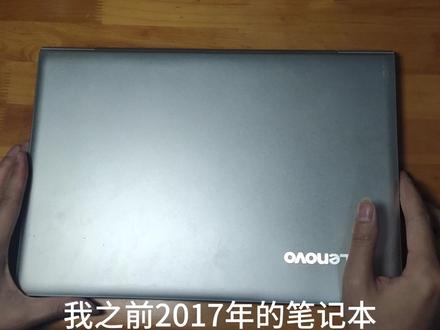
我之前二零一七年的笔记本,型号是联想 i d p s 三幺零 s 十四 x c p u 是 i 五七二零零 u 还有 e m d 的独显,可是它的内存只有四 g, 所以买了一个十六 g 的非一手内存, 虽然不是三星的内存,但是从两千四百升级到两千六百六十六,然后就是拆机,看来还是需要一个专用的电动枪啊。 然后打开后盖板,反正我就是用指甲慢慢扣开,打开后先把这个电源线拔下来,一定要慢慢拔,不要硬拔,然后把中间这个铁盒拆下来就行,不过要 先使用工具撬开四周的卡扣,切记不能碰伤主板。拿下铁盒之后,打开两侧卡扣,内存弹起来的时候就可以取下来了, 然后再插上新的内存条,听到咔嚓两声就可以了。 然后盖上铁盒,将旁边卡扣按紧,再把电脑后盖安装好, 然后再把螺丝紧固上,最后打开电脑,启动,开机成功,内存十六 g 更换成功,再也不会动不动百分之九十九。
359菜鸡搭档 17:50查看AI文稿AI文稿
不服智能 拆掉背面所有螺丝, 天池还有点小难缠, 加速拆电池中 踩樱桃 拆箱置办 踩平,先 踩平轴螺丝 请就开心 反转型, 上班呼唤安装,转回碎壳 平轴磨死大脚, 安装基本完成, 测试一哈, 摄像头正常,触摸屏正常, 布拉一个螺丝 挽起手拱。
152孚孚智能


