
粉丝663获赞1634
相关视频
 04:45查看AI文稿AI文稿
今天一个朋友把他家里面的打印机和笔记本拿过来,让我帮他装好驱动,然后他回去可以打印,这个打印机是给他家里面小孩上网课打印作业用的,然后现在开始安装,我们首先把打印机的线插上,电源线插上,然后然后再插一根 usb 线, usb 线的另外一头插到笔记本上,然后把打印机电源打开, 然后我们把这个这个下面打开,这两个就是漠河的位置,然后这里写的有,你看这个是漠河的型号八零三,然后这个是黑白,这个是彩色,我们今天这个是黑色的, 我们现在把这个黑色的墨盒装进去,这个如果你不想打彩色的,你只需要装一个黑色的墨盒就可以了, 一个黑色魔盒也是可以打的,不影响。然后我们必须要把这个标签撕掉,如果不撕掉的话是没办法打印的,把这个撕掉磨合的话是这么装的啊,这个前面的这个金手指,这个有接触点的地方是朝前这样, 然后这个方向朝这个方向这样,把这个磨合,这样推进去,然后使劲一按,这样就到位了, 只装一个黑色的就可以了,然后装拆的时候也是这样,把它往往下一这样一用力,然后就下来了,这样就可以拿出来了。装的时候也是这样,装进去往里面推,这样要推到位,推到位之后就可以了, 然后把盖子一定要盖上,盖子不盖上的话不能打印的啊,盖子盖好,我们我们现在给电脑装驱动,没有光盘不要紧啊,所有的打印机都可以去下载驱动的啊,所以没有光盘不要, 我们先去给打印机下一个驱动,我们输入打印机的型号,惠普 d e s k j e t 幺幺幺二,这里就有一个驱动下载的位置,我们点这个,这个下载都不要去点了,我们拿到最下面 这个,也不要去点点这个点下面这个些小字,普通下载,普通地址下载,我们点这个,现在驱动下载好了,我们点右键解压文件,把它驱动解压出来,解压出来之后我们直接双击安装, 然后这里点继续把这个勾打上,然后点下一步,然后现在开始安装驱动,他这里提示让我们把 usb 数据线连上,我们可以把打印机数据线拔了再插一下,我们把打印机数据线再重新插一下,然后驱动就可以继续 安装了,然后现在驱动已经安装好了,我们这里随便选,他这里问你的用途,你随便选,我们随便选一下家用, 然后随便选一下,随便填一下,然后点确定就好了,然后现在就已经装好了,我们直接把这个窗口关掉就可以的。这里点试带开始下单,然后设备和打印机 这里就可以看得到的。打印机已经装好了,我们直接打印试一下,我们新建一个一个色号文件,我们随便画一点表格,打印一下看看, 然后我们直接点打印就好了, 因为我们没放纸,所以他没办法打印,我们现在放点纸, 当你如果你没放纸,点了打, 他不打的话怎么办呢?我们这个时候把这里按一下,他就可以继续打印了, 好了,看这样的效果是很不错的啊,这样的话一个打印机驱动就装好了,我把这个字调大了一点,我再给大家打一页看一下啊,我们点打印确定打一张吧, 打印速度还可以,打印效果的话也特别清晰,毕竟这个打印机只需要三百多,打印出这个效果的话已经非常不错了。一般买这种打印机的话,都是给家里面的小孩子打印作业用的,打印量比较小,打印效果呢也不错。 用单色木盒还需要进行一个设置啊,我们在打印机设置里面找到这个打印机,点右键打印机首选项,然后呢在这个纸张里面找到一个 黑白打印,我们把这个黑白打印打勾。为什么要把黑白打印打勾呢?因为你这个打印机只装了一个黑色墨盒,如果你勾彩色的话,到时候有可能彩色的部分打不出来,所以说我们要把它选成黑白打印。用淡色墨盒打印的时候会有一个问题,就是你每次打印的时候,他就会提示你,你用的是淡色墨盒,但是不影响打印呢, 打印可以正常打印,他这里就是说会有个提示,然后你打印完了之后呢,他就会自动消失了,你打印完之后他就会自动消失了,没有任何影响啊,然后打印效果非常的清晰,喷墨的比激光的打印要清晰啊。
1.3万彬哥😅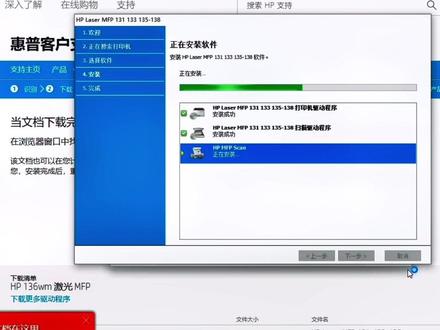 01:37查看AI文稿AI文稿
一分钟教会惠普打印机安装驱动,打开浏览器,在浏览器输入惠普官方网站进行搜索, 然后找到惠普官方网站,点进去 最上方有个支持,支持里面的话有一个软件与驱动程序,选择打印机, 然后在搜索框里面输入你的打印机名称,例如这个幺三六 w, 就在这个里面输入幺三六 w 这个型号, 然后点击提交, 这里就是打印机相对应的驱动程序,点击驱动 程序进行下载安装, 下载之后打开这个程序,然后的话进行安装,根据这个提示点击下一步, 这里选择 usb 连接,点击下一步, 然后等待这个驱动程序安装完成之后就可以了。 驱动完成安装之后打开设备和打印机,右键打印机属性,点击打印测试页来测试一下这个打印机的驱动程序,就可以正常使用了。
5525华之盛(DIY电脑)


