wps手机版怎么隐藏题库答案
我们来学习一下如何快速的将这些单选题的答案全部给他做一个隐藏,如何操作?我们随便找一道题,比如说这一道题的, 我们按住鼠标的左键,将这个括号这一部分内容全部给他选上,然后 ctrl 键加 c 复制,然后 ctrl 键加 h 键,调出查找和替换的对话框,然后点击这边的替换, 在查找内容这里面,哎,你光标点一下, ctrl 键加 v 给他粘贴进来,然后将里面这个 b 给他删除掉,然后我们按住键盘的 shift 键,不要松手,再按一下数字六键,打出一个向下的折号,然后再 shift 键加四,打出一个美元符号, 然后你看里面这一部分啊,这两个符号就代表的是单个的任意的英文字母,哎,也就是 咱们要找的是括号里面,哎,有一个 abcd 的啊,也就是单选题的对不对?然后替换为这个地方,你给他点一下鼠标的左键, ctrl 键加未粘贴,将里面的 b 给他删掉,然后敲一个空格键, 然后你点击全部替换,哎,这时候他会提示我们替换了几处,然后你点击试,然后再点击确定,这时候你再关闭他,哎,回过头来你再看一下,哎,你看单选题的答案是不是全部就隐藏掉了,对吧?感觉有用的同学点个赞哦!
粉丝19.4万获赞58.6万
相关视频
 02:52查看AI文稿AI文稿
好的,我们来说一下如何隐藏或删除,或者题库文当中答案所在的行,让答案实现隐藏或者删除。首先我们打开查找替换, 点击更多,点击勾选,使用通配符。如果我们要让答案所在的行隐藏,那么隐藏就有两种方法,一种方法是让他的颜色变成白色,另一种方法是在字体设置中 给他试试成隐藏的格式,这样当我们取消隐藏标记的时候,他就会隐藏,当我们点击隐藏标记的时候,他就会显示具体,我们来操作一下。 那我们如何批量把答案所在的行头选中呢?我们现在在查找中查找答案。冒号 后面可能是 a, 可能是 b, 可能是 c, 可能是 d, 但是有可能是任意的,比如说他在这里如果突然多了一个空格,就会影响我们来操作,为了避免错误,我们在这里直接输入星号键, 然后输入回车。如果给他提换成白色,那我们要在格式中选择格式字体颜色, 其他颜色选择白色。确定在替换这里我们输入乘方。 再说一个连接号, shift 六出现乘风号, shift 七出现连接号。好的, 点击全部替换好。现在所有的答案所在行就已经被隐藏了,当我们想看答案的时候,选中这一行 给他选择颜色就可以了,或者是全选给他变成一种黑色就可以了。好,我们还原 隐藏也是一样,我们在这里先取消格式,然后在格式中选择字体,选择隐藏,打一个勾,点击确定,点击全部替换。 现在所有的答案都已经变成了隐藏的格式,只要我们点击隐藏,他就会消失, 当我们需要他的时候,我们再点击他就会出现。同样的,如果我们想删除,那我们这里 就什么都不写,点击全部替换,这样所有的答案所在行都已经被删除了,学会了吗?
1094一闪流溢 01:11查看AI文稿AI文稿
像这样的试题里面既有这样的多选题,又有这样的单选题,如何只将多选题的答案做一个隐藏,我们按住键盘的 ctrl 键,不要松手,再按一下 h 键,调出查找和替换的对话框,然后点击这边的替换, 然后点击这里的更多勾选使用通配符,然后点击这边特殊格式,然后这上方的第二个范围内的字符,你点一下,现在是不是这样的将光标定位在这里面,哎,在前面这个位置给他输一个大写的字母 a, 然后后面这个位置给他输一个大写的字母 z, 然后将光标定位在这最后面,哎,然后你再次点击特殊格式,这里面是不是有有一个出现次数范围,你点一下,在逗号前面给他输一个数字。 二,现在你来看下这边是不是这样的,哎,将这个给他折叠起来,然后替换为,哎,咱们在这个地方给他敲三四个空格即可,然后点击全部替换, 哎,然后点击这边确定,然后给他关闭。这时候你来看一下多选题的答案是不是全部隐藏掉了,单选题的并没有受影响,你学会了吗?
122壹夏Excel表格教学 00:38查看AI文稿AI文稿
word 里面可以隐藏吗?为了一两句话,打印的时候还需要另存一个版本,太麻烦了,能来一招不?可以啊, excel 里面可以隐藏, word 其实也是可以的,比如红色的这部分不需要打印出来,我们先选定,摁着 ctrl 就 可以多选, 然后右键字体把隐藏文字勾选上,文件里面没有变化,但是我们来看一下打印预览,红色的这部分就没有了,而且他不是直接空出来的,是给到了新的排版原文件上,没有任何的影响。学会了吗?关注我,让我们一起优雅摸鱼!
56摸鱼教护法 02:29查看AI文稿AI文稿
好,今天我们来说一下如何提取单选题的答案,放到横挡的最下方,同时删除题干中答案部分,也就是从这样变成这样。好,话不多说,我们开始操作。 首先我们来观察一下,每道题答案部分有一个特点,那就是答案冒号,一个字母,一个回车。每道题都是这样,所以我们打开查找替换,在这里我们点击更多勾选,使用通配符, 在这里我们查找答案冒号,因为这里要么是 a, 要么是 b, 要么是 c, 要么是 d, 所以在这里我们可以添加一个中括号,里面写上 abcd。 当然为了省事,我们可以直接写一个问号,问号代表 任意单个字符,那在这个字符后面是回车符,所以我们写乘方十三。好,现在我们点击查找,在以下相中查找主文档,找到四十个地方,接下来 ctrl x 剪切,这样就把每道题单部分给剪切了出来。 然后我们来到文档的最下方,我们砍出加微,把刚才紧切的内容粘贴过来,选中这部分区域, 打开查找替换,在这里呢,我们要把答案给删除,对吧?所以就是查找答案冒号,替换为空。搜索范围选择向下,点击全部替换。 接下来每道题后面都一个回车符,我们把这个回车符给删除,也就是乘方十三,替换为空,全部替换。 现在所有答案都变成了一行,那如果我们想让答案变成这个样子,我们想让答案每五个一组,所以在这里我们选中这一部分,打开查找替换。因为是每五个一组,所以呢在这里我们说一个任意单个字符, 也就是每五个字符后面给他增加一个回车,好,点击全部替换。 现在每五个答案就分成了一组,因为我们想让每一行有四组,所以在这里我们点击插入表格文本转表格,把它变成四列两行,点击确定,然后我们再点击布局, 转换成文本,把他们中间都变成制表符,点击确定。好,这样就实现了我们的目的。
248一闪流溢 00:31查看AI文稿AI文稿
wps 如果不登录账号,不开通会员,就无法使用所有功能?教你一招,让你为所欲为!安排, 首先打开 wps, 点击左上角的三条杠,选择配置和修复工具,再点击高级,然后选择功能定制,顺便把这三个 wps 的 广告关闭。 接着点击其他选项,把这个兼容离线给它勾上,最后点击确定,这样就能正常使用功能啦,你学会了吗?
1133熙熙办公技巧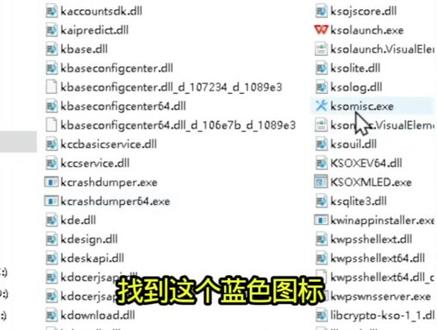 00:41查看AI文稿AI文稿
wps 如果不登录,不开会员,就无法使用所有功能?教你一招为所欲为安排,先右击 wps, 打开文件所在位置,点击第一个文件夹,点击 office 六,然后一直下滑, 找到这个蓝色图标,点击高级选择上方功能定制,勾选这里的三个选项,能关闭烦人的弹窗广告,然后点击其他选项,勾选兼容连线模式,点击确定。 然后我们双击进入 wps, 这时候你就能发现你压根没登录账号,上面的功能你都可以随便使用。
147程序员rui 01:23查看AI文稿AI文稿
各位老师别再给电脑装一堆录屏软件了,原来 wps 里就藏着非常好用的屏幕录制工具,不用额外下载,出镜不出镜,录客全搞定!我整理了完整流程和功能亮点,新手直接抄作业!打开一个 ppt, 插入截屏屏幕录制,进入到录制窗口,或者在 wps 里直接搜索屏幕录制,全屏自定义区域随便选,还能锁定 ppt 窗口。就算拖动 ppt, 也只录课间内容,不怕桌面杂乱信息露出来。 这里打开摄像头,录课时露脸不露脸都可以。我们点击,开始 录制时,点开工具栏的涂鸦按钮,直线箭头高亮笔随便用,还能调白板缩放画面,讲题时圈画公式,讲知识点时高量关键词,学生看得更清楚。录完在 wps 里剪视频简单,后期完全不用找剪映。 wps 还有视频转码和压缩功能,处理后再用司空课间加密系统分发给学员,课间安全性也有保障了。 总的来说,日常录课间小片段的教学视频, wps 这个隐藏功能完全够用,不需要再去折腾复杂软件,不清楚操作的可以喊我。
165司空课件加密系统 00:36查看AI文稿AI文稿
拜托,很多人装了这个 wps, 都以为需要登录或者开通会员才能用它的所有功能,哈哈,其实两个设置就可以用它的所有功能。右键选择 wps 图标,点属性点,打开所在位置,点第一个文件夹,点 office 六,然后箭头一直往下拉,找到这个小扳手图标, 双击它。第二步,点这个高级点,功能定制第三个选项就是它的广告选项,关闭三个弹窗广告选项,然后我们点其他选项,勾选兼容离线模式,点确定点退出,然后我们再进入这个 wps, 你 看这不就可以了吗,妥妥用它的所有功能呀,哈哈哈。
5.3万科技炸蛋 00:40查看AI文稿AI文稿
电脑党必看三个 win 灯隐藏设置,一,不开启好用不踩坑!第一个,按门加二,打开运行窗口,输入了 event。 二,打开事件查看器,便能查谁动过你电脑软件为啥崩溃,开机关机时间一目了然,保护隐私超给力!第二个,按门加二,打开运行窗口, 输入个 pad 微视镜,按回车,直接打开,能关流氓弹窗,禁止软件自动安装,还能限制肉盘拷贝, 再也不被垃圾软件烦。第三个,按门加二,输入来怎么按回车?一步直达资源监视器,在资源监视器里面能看清哪个软件偷跑流量占内存,电脑卡顿一键找原因!关注我,每天学习一个小技巧!
 01:39查看AI文稿AI文稿
很多人明明认真算数据,最后结果还是错的,其实大概率不是公式写错了,而是隐藏行和错误值偷偷参与了统计。 接下来这三个场景其实都和同一个函数有关,它就是今天要讲的 igget 函数。现在直接进入正题, 这是一张销售统计表,但它不是一张干净的表,里面既有错误值,也有被隐藏起来的测试数据。接下来我们要做的就是不用手动清理这些干扰,直接把正确结果统计出来。先看第一个场景,忽略错误值求和。这一组订单数据里面既有正常数字,也有错误值,用普通的 sum 函数求和,会直接返回错误。 再看第二个场景,这里面其中有我们不需要的隐藏行,如果直接使用三目求和,会把隐藏行的内容也统计进来。最后我们看第三个场景,它其实是前两个场景的结合版,这一组数据里既有错误值,也有被隐藏起来的测试数据,而且这次我们不是求和,而是要计算平均值。 接下来我们再用阿根给的函数,把这三个场景全部做对。我们输入阿根给的函数,它的核心作用是在统计数据的时候,按照我们指定的规则,自动忽略某些干扰内容。 第一个参数输入九,这个九不是随便写的,它代表求和,也就是说第一个参数是在告诉函数这次我们要做什么统计。第二个参数输入六,这个六代表忽略错误值。第三个参数框选第一组金额区域,这个参数就是告诉函数你到底要统计哪一块数据。 接下来两个场景公式逻辑和刚才完全一样,所以这里我把画面加速,不浪费大家时间。但你要注意,看的不是我输入的有多快,而是阿根 get 前两个参数怎么变化。 所以 aggregate 函数看起来参数很多,但真正理解以后,它的逻辑非常简单,先决定要算什么,再决定要忽略什么。最后框选数据区域,建议大家收藏备用,我们下一期再见。
506蓝兜兜 00:49查看AI文稿AI文稿
我发现 wps 里面有个神奇的设置,很多小白都不知道你安装了 wps 之后是不是很烦恼。如果不登录 wps 里面的这些功能就是灰色的不能使用,而且时不时还会有弹窗广告,那其实只需要三步就能解决以上这些问题。首先点击右边三条杠,选择配置和修复工具, 点击高级打开,在其他选项这里勾选兼容离线未登录功能,这时候即使咱们不登录 wps 账户也能正常使用。 再点击功能定制这三个推荐选项,就是 wps 弹窗广告的源头,三个都关闭掉。然后是下面这些右键菜单选项,我的习惯是全都勾选关闭掉啊,你也可以根据自己的需要保留。最后点击升级设置这里, 把这两个升级关联都关闭掉就结束了。这样设置之后既可以不登录使用,也会少很多广告。快打开你的电脑设置起来吧! let's buy!
1383张远初 00:22查看AI文稿AI文稿
wps 没有登录的话,这些功能是用不了的,今天教你一招轻松搞定。首先打开 wps 主页,进入全局设置,找到配置与修复工具,点开高级设置,点击其他选项,把这个离线特殊兼容给打开, 然后确定,然后退出。设置完就算不登录账号, wps 所有功能也能正常使用,简单又实用,你学会了吗?
227小王王同学 00:30查看AI文稿AI文稿
这里明明还有很大的空间,结果下一段文字怎么也上不来,使用退格键删除,把上面的字删掉了,下面的还是上不来。感觉这里有一个看不见的阿飘一样。猴哥教你一招,既然这里有看不见的东西,那咱就让他显示出来, 点击这个段落标记,显示隐藏段落标记,这样的话就很明显了。这里有一个分解符,咱们双击选中,然后按 delete 删除,这样就搞定了。后续再遇到类似的问题,都可以让这些看不见的符号给显示出来,你学会了吗?
2465猴哥讲办公


