铭瑄挑战者b450怎么进入bios

粉丝9.3万获赞14.6万
相关视频
 03:55查看AI文稿AI文稿
你非得非物质的设置重启才能进?刚才我已经按了半天,这黑点电池也放电了,没用,我们再来看看能不能点亮吧。说是说长按三,我们按三十秒来算。好吧,正常亮了他就自动会转的,他就自动启动了,不启动就是亮不了,我们换个电源试一下。好,我们再来试一下啊。哎呀,插上 电源的问题吗?这样子的吗?最困难我的这个问题,用这个电源把它设置好,设置好再退回去用以前那个电源看看下有什么问题。先在主页里 把中文给他打开,但是他这个打开了也是半全不全的啊。我们几个主要的设置一定要给他打开了哈,不然电脑就会出问题的。明显主板 这里 cpu 设置看一下 啊。这个 v t 一定要打开啊,不然你用一些用一些那个模拟器的时候你是用不了的哈。 v t 这条看到没有? v t 一定要给它打开哈, 不能,模拟器你用不了,在这个和弦打开。和弦一定要打开,不要让他自动选自动选。你插了读弦你就开不了和弦了啊。这个是那个和弦的内存 和显得内存要用多少?那我这个是一百二十八兆的。对,一百二十八,你看 这个。是啊,这个是要不要待机,轩奶要不要待机啊?肯定不要啊,我们选不要就可以了。关掉就可以啊,电源这些不用管它超频 啊,叉 m p 一啊,内存频率我是三六零零的。我选到三三六零零就可以了, 基本上他会他都能识别的到,不会有太大的问题啊。这个操作系统选其他操作系统就可以了 啊,不要选这个哈,你感觉这个好像很先进的样子,这是新模式,但是我劝你,我劝你,为了你, 你的正常运转系统能正常的使用,你不要去选这个 uefi 模式啊,不要去选它,不然你到时候你的机子会莫名其妙的用不了啊,不要说我没提醒你。 还有这个开启 c s m 模式,这是一个模块啊,开启一些就以前的一些 啊,一些老式的一些设备的模块。不要开不要开哈,明轩的就是这个死样子,你不要开,你开了你可能也用不了你,你可能用的 用了读险,你的核心可能也用不了他。就这么神奇啊,不要开啊,这个启动首选项啊,你如果装好了系统的话,你就直接 上的密码启动就可以了。哎呀,这个垃圾币在这里,在主页这里贴个就是他这个所谓的神光同步,第八是关掉的,就开第一吧。好吧,开第一个 让他有点光就算了啊,基本设置好了对吧?设置好了我们按下 f 十,一定按 f 十保存哈,否则你就白弄了,我把电源放回去,看一下他能不能正常启动。
1311阿根@ 00:48查看AI文稿AI文稿
百度中搜索明轩下载中心,搜索出来的第一个网址就是明轩的官网,进入官网以后点击下载中心,然后在搜索界面输入你的主板型号,在这里下载你所需要的 bios 版本, 下载完成之后挤压到你的 u 盘,然后把 u 盘插入需要更新 bios 的主板的后置 usb 口中。重启电脑的过程中不带按键盘的 delete 键进入 bios。 进入 bios 之后呢,先把语言设置为简体中文,然后打开右上角的启动,在这里把主板的 bios 鞋保护由开启改为关闭,然后退出并保存 bios 设置, 然后在电脑重启的过程中不断的按 f 十一按键,在弹出来的选项框中选择并进入你的优盘,接下来主板就会进行自动的 bios 更新。
535玩机老男孩 01:52查看AI文稿AI文稿
明轩主板教你如何升级 bayos 程序首先进入明轩官网,接着在这里点击下载中心 b 六六零,主板上十三代处理器,开机不显示,看看官网有没有发布。更新 bayos 程序,搜索主板型号,找到对应系列 需要升级的主板是挑战者 b 六六零,接着找到升级 bio, 支持 intel 十三处理器。最后点击下载,这里我选择下载保存到桌面,把下载好的压缩包文件解压成文件夹。 这里有两种方法更新 by us 程序,一种 windows 下更新,我选择另一种用 u 盘更新,这里有提供更新 by us 程序的教程。选择一个普通的 u 盘格式化 成 f x 三二格式,不能使用 p 或 duck 等其他引导盘格式化后, u 盘里的所有数据将被删除。格式画好后,把 f i 文件夹整个复制拷贝到 u 盘里。 将 u 盘插入,要刷 bios 主板 usb 接口上电脑开机后按键盘 delete 键进入主板 bios 界面,接着移动到 startup 选项,把 bios right protect 选项关闭掉,最后 app 时确认保存重启。 电脑在没接硬盘的情况下,开机会自动启动 u 盘会进入 wifi 引导的 share 界面,在该界面会自动执行刷写主板 bios 的程序。更新 bios 程序执行期间请勿打断更新或断电重启,否则会导致 主板点不亮。刷 pos 过程时间较长,请耐心等待。到最后提示黄色字符则更新完成。更新完后就可以上十三代处理器啦!
1244强哥教你修电脑 01:17查看AI文稿AI文稿
上期视频介绍了一些关于明轩主板的 baos 设置装系统教程,这期再补充一些内容。一、将 baos 恢复出厂设置 主板的 io 接口上有一个可乐 cmos 键,就是图中的 b 键,长按该键三秒钟左右即可恢复 beyos 出厂设置。如果这个方法行不通,可考虑使用取出主板纽扣电池给主板放电的方法,详细步骤可参考上一、视频 二、明轩主板官网,大家可登录这个网址,根据自己的主板型号,点击图片下载相应的 bayos 驱动、硬件驱动和主板说明书, 官网上还有一些其他资源,大家按需获取。三、内存频率设置 上期视频提到,我没有把内存调频率设为三千六百兆赫兹,而是设成了三千五百兆赫兹。这是因为在玩吃鸡时,三千六百兆赫兹的频率会使得玩吃鸡时画面卡顿严重,虽然帧数超过两百, 把频率设为三千五百,画面的刷新就恢复正常了。至于原因我也不知道。
305艾晗吖 04:05查看AI文稿AI文稿
前段时间自己组装了一台电脑,用的是明轩 b 七六零安终结者主板,这次介绍一下这个主板的装系统和抱有相关的内容。一、装系统, 一、制作系统盘到微软官网上用一个大小至少为八 g 的空优盘下载系统,具体步骤很简单,可参考本网站其他视频。重点,八 g 空优盘。 二、将优盘插在主板后面的 usb 接口上,最好不要插在机箱的接口上,否则装系统容易出问题。 三、开启电脑在出现这个界面的时候,连续按 delete 键进入 bios 界面。明轩主板的 bios 界面鼠标灵敏度非常低,需要注意一下。四、进入 bios 后,在主页将私信 怎么啷鬼设为简体中文。五、在启动界面将操作系统类型设为 windowsufe 模式,按 f 十选择 yes, 保存刚才的设置重启。 六、重启时按 f 十。一、进入启动项,选择界面,选择 u 盘作为启动项。然后就是装系统的界面,之后的步骤可参考其他视频。如果装系统过程中出错了,可考虑重新制作系统盘。重复前数步骤, 我在装系统时就报了这样的错误,起初以为是明轩主板与微钢内存条不兼容,而后重新制作了系统盘,并把 u 盘插在了机箱后主板上的 usb 接口,结果再次重装时就不报错了。二、开启和显如果你的英 特尔 cpu 自带和弦,装好系统后你可能会发现任务管理器中没有和弦,这是因为在有独立显卡的情况下,主板默认会屏蔽和弦,若需要和弦,只需在 bios 界面将其打开即可。具体步骤如下, 一、开机时按的立体键进入 bayos 界面,在高级选项中点击 graphics configuration。 二、再次界面,将 internal graphics 设为 enabled nf。 十、保存设置重启。 三、内存频率设置装机完毕后, ddr 四内存条默认工作在两千六百六十六兆赫兹频率,需要在 bayos 界面手动设置其工作频率。具体步骤如下,一、按 delete 键进入 bayos 后,在超频选项中开启 x, 我的内存条是三千六百兆赫兹频率。二、手动设置内存频率建议从两千六百六十六一点点升到三千六百,每修改一次就重启电脑,看看稳定性。 我的内存条目前工作在三千五百兆赫兹频率,很稳定,玩吃鸡很流畅。至于为什么不设成三千六百兆赫兹,下个视频会说明,其他设置可参考我的设置选择。 最后按 f 十保存设置重启电脑,打开任务管理器会发现内存频率已经改变。 四、恢复主板 bios 出厂设置如果你操作过程中发现既无法进入 bios 界面也无法开机,那么可以考虑强制恢复 bios 出厂设置。在显卡 插槽右下角有一个纽扣,电池按住或抬起其下方的卡扣,将其取出,半个小时后装回去。注意不要过于用力,以免大力出悲剧弄坏主板, 这就相当于给主板放电,让其恢复出厂设置,而后就可以重复前数步骤装系统,设置内存频率等。总结,明轩的主板由于用户数量少,所以网上关于斑优设置的教程也少,对新用户很不友好。 今天的视频到此就结束了,制作不易,如果帮到你了,就请帮忙点个赞吧!有什么疑问可以在评论区留言,咱们下期再见。
4724艾晗吖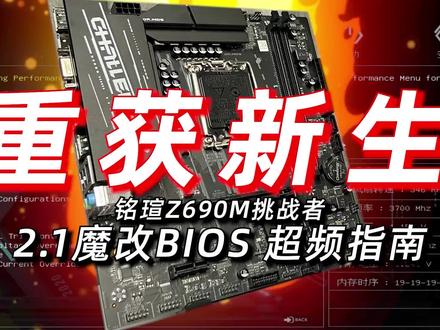 11:27查看AI文稿AI文稿
各位小伙伴大家好,自我做!第一期明确 aj 六九零 m 挑战者的调教视频到现在已经过去一个多月了, 在此期间,不仅仅是名宣终于推出了 b 二点一 g 版本的 boss 更新,一月初更是迎来了十二代新优和 b 六六零 h 六幺零主板的大规模上市。然而随着这波十二代 i 三 i 五飞 k 型号的上市,幺二六零零 k 和 kf 为了让出价格空间,硬是拉伸涨价了三四百元。 同时 b 六零主板的首发价格也不是那么友好,使得这块售价不足千元的及六九零盖板又香了起来。又恰好不久前群里有大佬基于官方二点一版本的 bells 又魔改了一版, 直接开放了 bios 内 cpu 超频调压,瞬间解决了死前手抄内存导致叉 q 超频重置的尴尬问题,实现了 bios 同时超 u 和内存结合。这块主板不错的供电能力,让主板在性价比拉满同时,可玩性再次得到大幅提升。我也是借此机会再出一个详细指南,帮助各位玩转这块二点一魔改 bios 加时下的 z 六九零盖王。 首先上来需要告知大家几个目前发现的 bug, 二点一魔改 bl 四下直接开启内存叉 mp 大概率无法点亮系统,但是手动修改为叉 mp 相同参数后就没有这个问题 比较奇怪。另外有小伙伴反映,核显在魔改白钥匙下似乎会锁一百兆赫兹的核心频率,因此如果你是内存叉 mp 或者核显用户,我更推荐使用官方二点一或者一点八版本的 bels, 你可以选择此前我介绍过的 基于一点六版本魔改没有电流墙限制的阴阳八小时。那么接下来就是基于二点一魔改八小时的 cpu 和内存超频调教指南。 因为之前还是有很多老歌在刷 bels 环节就出现各种问题,这里我再次强调一下明轩刷写 bels 的注意事项。除了预先在 bels 内关闭写入保护以及将 bels 的 efi 文件夹放在 u 盘根部录外, u 盘也需要注意满足以下条件,一、 app 三二、格式二、大小控制在三十二 g 或以下。三、不能是 pe 盘或者系统安装盘等有多个分区的 u 盘,也不能是各种 tf 卡、 sd 卡转接出来的 u 盘,这样会导致更新时系统识别不到 bias 文件。 确保满足以上条件后,开机连按 f 十一,在引导界面选中你的 u 盘并回车即可自动开始刷写 boss 弹出绿色的 successful 字样即表示成 功。此时可以直接长按电源键关机,然后请务必断电,并长按主板右下角的按钮五到十秒来清空 cmos, 这样才算完成了 bias 更新。 刷写完成后就是调压超皮环节,我们先抄 cpu, 前几版官方 bios 最大痛点之一就是无法解锁电流墙, 处理器在超频道四点八 g 左右时就会撞墙,导致高频超不上去。这次的魔改 bias 开放的电流墙相关设置,如果你打算超频四点八 g 或以上的话,可以通过以下路径解锁电流墙开机按几类的进入 bias 高级菜单第一项, overclocking performance menu, 找到最下方的 vr icc max current override, 进入后将 iaicc unlimited mode, 也就是核心建筑无限制模式,设置为开启随后 f 时保存重启即可。其实 cpu 的调压超频也是在 bias 解锁的 oc 性能菜单中设置,但是我们优先要做的依然是使用叉 tu 在系统内预先进行超频参数的调整,毕竟叉 tu 调节不需要一次次的重启,比较快捷方便。设置到理想参数后再进到 bus 内,照着叉 tu 的设置一一对应的修改即可。 这次的魔改 boss 已经默认解锁了叉 t u 设置。从英特尔官网下载最新的七点六版本的叉 t u, 打开后选择左侧的 advanced toony 菜单。 这块主板的超平调压主要看中三项设置,第一项,长短是公号墙,主板默认的长短是公号墙,只有一百二十五和一百五十瓦,这对超平来说是远远不够的。 如果你打算超平的话,需要将叉 tu 内的 turbo boost 跑往 max, 设置到最大的一千瓦,或者是 unlimited 无限制。第二项, cpu 被屏在叉 tu 中,对应的项目是 active called 丘尼,这里可以看到六个大核和四个小核的频率设置。需要注意的是,这里的一二三四并不是指第一个、第二个或者第三个核心的频率,而是指合计有一个、两个或者三个核心同时负在工作时他们一起保持的频率,因此一起工作的核心数越多,能保持的频率也就越低。 最下方的这项就是我们所说的全合频率,比如这里我设置为全合五十倍频,也就是全合五点零计合资。如果你打算让处理器在单合、双合或者四合这种非全合运行时可以跑到更高的频率,也可以对应在修改上面的参数。这里我也是设置的双合五点一计合资 下方的 procotuni 才是真正的单个核心调节,但是此处设置的仅仅是每个核心的频率上限,具体的运行频率还是以上方的 active 扩中设置的频率为准。这部分即便你不调整,他也会自动同步设置为你在 active 扩 设置的最高频率。第三项,核心电压补偿。在上面设置完 cpu 背屏后,点击 aplay 应用你的设置运行。现在半取二二三多核性能测试可以在 xtu 下方图表中看到主板给到的默认电压, 通常默认核心降压是偏高的,处理器考级功号也很高,这时就需要通过设置叉 tu 中的 core volta 九 ops 进行降压。具体降压步骤我在第一期视频中已经介绍过了,这里我就经典放松一下。 这就需要在 xu 的 core voltage offset 中进行调整,正直表示在现有低压基础上进行加压,而负值自然就是降压。 这里我们选择降压。大家可以在自己 fu 测试时叉 tu 显示的 cpu 电压基础上进行调节,每次修正幅度不要太大,一次不要超过零点零五伏,修正后的电压最好不要低于一点 一伏。比如我之前 fpo 时电压为一点二七伏,设置修正值为负一点一五伏,修改后的 fpo 电压就来到了一点一二伏左右。 老视频是在幺二六零 kf 默认四点五 g 赫兹基础上进行降压的,超平时的降压方法同样可以参考,但是切记每次修改频率和电压调整的幅度不易过大,推荐为单次齐屏零点一 g 赫兹和降压零点零五伏以内, 并且在每次调整后都需要运行一次二三十分钟循环测试,确保当前设置能够稳定运行。具体操作方法在这里做了一个文档供大家参考,主要就是在考级过程中关注 xtu 下方的图表中的异常情况, 如果超频失败,蓝屏重启也没关系,重启后 xq 会自动重置,我们重新设置到原先不会蓝屏的参数,继续尝试即可。当你最终确定了自己的 cpu 备屏和降压参 加速后,我建议将电压提升个零点零二伏,并运行一个三十分钟的二二三循环测试。如果全程没有出现过热掉、负载难平等情况,空载半个小时也没有出现重启, cpu 的超频设置基本就稳定了。接下来需要你记下自己设置的参数,比如我最终设置的参数为全合五点零计赫兹,双合五点一计赫兹,每个核心最大上限五点一计,电压补偿负零点一四伏。 接着我们需要重置 bels 来初始画 xto 设置,因为后续在 boss 修改背壁和电压也是会自动修改 xto 参数的。如果 xto 中保留之前设置的参数,可能会造成叠加冲突。 直接重启进入 bios, 在最后一项中选择恢复预设值,然后保存重启。再次打开 xiq, 就可以看到之前设置的参数已经被还原了,下面就可以进行 bios 超频调压了。 进入八小时后,首先在超频菜单设置 cpu 频率和公号墙 cpu 多核心比率限制一项,跟 xtu 里的 active core 一样,一一对应着,填入之前 xtu 设置过的备屏信息,这里大小和默认都有八个超出数理器,实际核心数字部分按照全和频率填写即可。 然后是解锁公号墙,将 cpu 公号限制设置为手动,然后把公号限制一和二都设置为六个九即可。 接着就要再次进入这次魔改 boss 新开放的 oc 性能菜单了,因为 boss 重置过了电流墙,如果有需要的话可以重新开启无限制模式。然后就是每个核心的最大频率设置,对应 xtu 里的 proco 球尼, 进入 processor 菜单,将 proco override ratio 设置为开启。然后按照 xtu 中的参数将每个核心的备屏 设置一下,我这里就是双核最大的五十一倍屏。最后就是电压补偿,因为是降压,需要将 offset reflects 设置为负号,然后将上方的 pcow voltage offset 设置为叉 du 内的降压参数,注意此处的单位是毫伏, 因此如果你在 xtu 内设置降压是零点一四伏,这里就需要输入一百四,以此类推。至此,我们就完成了 cpu 在 bos 内的超频调压了。 保存重启后进入系统,再次打开 xtu 就可以看到超平和电压参数又已经设置回来了,确认跟之前 xtu 超平时的参数一致后,保险起见可以再次运行一下考级,保证稳定 cpu。 抄完后就是内存抄皮,因为魔改 bias 对叉 mp 知识不太行,我是建议都使用手动模式,在 bias 超频以来,将内存性能调节设置为手动即可进行设置。 首先将内存控制器分屏模式设置为一比一加一百兆赫兹,或者一比一加一百三十三兆赫兹,确保内存运行在格亚伊下拥有更低的延迟。另外,主板 ga1 的最大上限在三千六百兆赫兹, 因此下方的内存频率设置最大也不要超过三千六百兆。合资平台电压调节,内存电压控制在一点三五到一点三八伏。手指内延迟分为一 t 和二 t, 一 t 延迟低但是稳定性差一些,二 t 稳定性好但是延迟高一些。如果对自己的内存体质没什么自信的,直接默认自动即可。 最后是内存持续设置,设置为手动后可以看到你的内存在叉 mp 或者默认下的持续参数,这里我只设置了前三项,主持续求稳的话,可以从叉 mp 的持续开始尝试,数值越小,内存延迟越低。这些全部设置完后保存重启,如果能点亮的话, 就可以开始进行内存稳定性测试了。我这里使用的是 tm 五的欧蕾快速测试,跑满三圈没有出现爆错,基本就可以确定稳定 后寻常使用和游戏也没有出现蓝屏崩溃之类的问题。当然你也可以通过加载其他测试文件,运行压力更大的测试 当前参数没有问题的话呢,就可以进入八小时继续设置更高的频率或者更低的时序。我用的是一套因为达 c 九 bol 颗粒的内存 xp 频率为三千六百兆,合资时续七十六十八,三十八,低压一点三五伏, 最终可以稳定通过测试的频率为三千六百兆赫兹,持续 c 十五十七三十八,低压一点三五伏。如果你使用的内存颗粒体质一般的话,我建议直接照搬叉 mp 的参数即可,避免内存超频过猛,点不亮机器只能清空 cmos 还原 bios, 这样 cpu 超频参数也需要重新设置了。另外也有群友反映,有时会出现 八小时设置三千二,开机只有两千四这样设置失败的情况,这并不是单个八小时的问题,但因为我没有遇到过类似情况,所以只能建议大家清空 cmos 重置或者重新刷写一次八小时试试了。 好了,以上就是本期离六九零挑战者二点一魔改 bios 简单设置教程的全部内容了,如果对你有所帮助的话,也别忘了点赞评论关注,这是我的视频, 接下来要跟大家见面的就是幺二四零零 f 和幺二四九零 f 的正面对决了,感兴趣的朋友可以关注一下我的频道,你们的支持就是我最大的动力,我们下期再见!拜拜!
627王盖伊 00:35查看AI文稿AI文稿
明轩的主板怎么装最新的十一系统呢?这个时候我们需要先进入主板的 boss 界面,开机的过程中不停的按底莱特键,这个时候我们会进入到这个界面,然后我们切换到这个工具,切换进来之后我们选中倒数第三个 t 开头的英文回车键进去,这时我们会看到一个 tpm 二点零,这时我们回车键选中他,切换到 e 开头的这个英文,按回车键 f 十保存退出即可。
1254厉飞雨的羽


