惠普8730w拆机教程
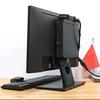
惠普时代四百 g 六升级教程主机背部螺丝拧开,往面板方向推开盖板, m 二硬盘 散热风扇散热铝块,把固定 m 二硬盘的螺丝拧开,弹出后取出 更换的 m 二,倾斜插入按压,把螺丝装上固定散热风扇,打开内存两侧的卡扣,向外掰开,弹出后取出原来的内存,升级的内存倾斜插入按压即可。铝块上的三个螺丝拧开, 拧开后打开铝块,把 cpu 的 开关和盖板打开,取下原来的 cpu, 升级的 cpu, 注意两侧切口和主板上的两侧槽口对齐,轻轻放下 cpu, 盖上盖板和开关即可完成。装上铝块,装上风扇,盖上盖板,主机就升级好啦!
粉丝9978获赞1.3万
相关视频
 02:32查看AI文稿AI文稿
大家好,今天跟大家讲一台是惠普的八七二零的拆机方法,这个机器拆机首先把背面的螺丝松开啊,背面的 背面的所有螺丝都可以松掉,大家看一下,一二三四五六七八,这个不要松啊,这个没关系,松掉以后首先拆这个,拆这个后面的后板,这个地方,把这个拆掉, 这个材料从这里扣,把这个扣掉好,这个扣掉以后,然后回到这个正面方向的左边啊,左边这个边盖, 左边这个边盖就这样的啊,就这边的啊,针对的这个型号的左边这个边盖很简单啊,我们已经拆开一半了,起子在这里把这个背面的 螺丝,这几个小螺丝松掉了啊,松掉以后怎么拆呢?瓶口起着拨这个地方往外面一拨,这个就可以掉下来,拆下来,拆掉这个左边以后,我们就可以看到主板 大,大家检测他的那个什么电源呢,来电源呢,这个网线呢,还有主板接口啊,都在这边啊,都在左边,我们检查这个有的是输稿器问题,我们也是从这里拆输稿器,这里有个排线,这里有个线,看见没有一直延伸到主板的,插到这里, 等一下这个主板啊,有的是更换主板,大家更换主板以后呢,很多人不记得这些排线太多了,不知道哪些位置有没有插好,有没有插掉,等一下我会在这个视频的结尾给几张这个拍的这个这个 主板的照片给大家,大家可以参考一下啊,有没有插错,对照一下这一排线,看见没有插的位置,有没有插掉,有没有少插,拆掉主板就很简单了,把螺丝一松,把所有排线松掉就给拿出来啊,这是电源换电源也是在这里 把,这个输稿器也是在这里,很简单的,输稿器也是很简单的啊,把这个线一擦掉就可以,基本上就在这里完成这个更换,主板输稿器电源全部是带这个,左边就可以完成了,大家只猜猜这个状态就行了啊,很简单的,不要一大通的瞎拆,毫无意义的瞎拆是没有用的, 这就是八七二零的拆机方法啊,如果对大家有用,希望大家点赞收藏!
70强仔de螺丝刀 03:31查看AI文稿AI文稿
惠普打印机拆机视频及配件更换分享,哈喽大家好,今天呢给大家分享一下惠普的幺零零七的拆机视频,带大家认识一下机器的内部结构都有什么组成。我们现在开始,首先呢我们先要把这个前盖打开, 前盖呢底部呢有两个卡扣,找一个小一字,把这两个两边这两个卡扣向外撬开, 然后这就拿下来了,然后呢把两边 侧盖也打开,两边侧盖呢后面有两颗螺丝,大家看一下把这两颗螺丝拿下来, 然后呢把后面这个 往外翘,还有这个位置还有底部底部呢这这有一个箭头,这个位置都是有卡扣的,一般有箭头的位置全是有卡扣的, 然后我们直接敲开,把车盖拿上,这边的车盖 也是一样的,把底部有有箭头的位置这个卡扣撬开, 然后呢这个位置有箭头的都要都要撬开, 这个拿下来,然后呢这个位置还有颗螺丝,我们把这颗螺丝也拿下来, 然后呢翘紧两边, 然后旁边呢有一个这个挂钩,把这个取下来,这个就是整个机器一个外壳全部拿下来了,然后呢机器这是打印机的吸骨, 然后呢这个是打印机的电影组件,这面看一下,这个是打印机的主板,这个呢是打印机的电源板,然后呢这个是打印机的激光器, 后面这一套呢是打印机的一个禁止组件更换方式呢,都拆开之后大家大家一看都明白了,然后这面是一个机器一个整整体一个齿龙组件 更换方式,主板呢就是拆这几颗螺丝就就可以了,主板呢也是同样的方式,电影组件呢,这位都有螺丝,大家直接拆拆卸就可以,拆开之后呢大家一看呢都是一目了然的。齿轮组也是同样都是一颗螺丝,更 方式都非常简单,包括他维修方式都是非常非常简单的,这就是一个整体的一个机器的一个内部结构,喜欢打机维修的双击关注一下评论六六六。
895优胜精品二手打印机 01:59查看AI文稿AI文稿
惠普四零三打印机前面那个手速也坏了,咱现在换一下,给他整个这,整个这里面都折了,彻底折了。进了以后新的换上这个旧的拆下来 只要有个削子,把这个削子拿掉。 嗯,好嘞,拿掉了 就把旧的这个卡扣拿掉, 刷到下面这里拿掉。啊。好, 嗯,好,齐了,这就换上了。 嗯,换好了。
30三友电脑商城 03:32查看AI文稿AI文稿
今天给大家分享一款惠普幺幺零八打印机如何拆装分解。首先我们拆开这个外壳,前门 用一字起翘,这两个左右 一翘,打开墙盖, 再拆开左右一颗螺丝, 翘一下,这个位置也要翘一下,底部翘一下, 螺丝口翘一下,底下翘一下, 中间这里顶一下, 拆下这颗螺丝, 敲下这个小提板, 撬一下这个小卡, 取下 西固, 现在就看一下,这个是主板,这个是电源板,这个位置,这个是激光头,这一套是静止器, 这一套是齿轮机构, 拆主板拆下这几颗螺丝就可以, 上面的这一套叫加热器, 打印机结构 就是这么简单,打印机维修,关注宝哥,我教你修。
1050南京港宝 00:48查看AI文稿AI文稿
惠普的七七二零这款打印机呢,客户提示喷头故障,就是检测不到打印头。客户,啊,买了一个喷头,自己给换上,换上之后还是提示检测不到打印头,他就拿到我们这让我们来维修。那既然不是打印头的问题呢,那就是机器里面整个自车的问题啊, 这个就是来回走动的那个自车,自车和排线这一套呢,我们给它换掉就好了,这个是已经换下来的,然后问题呢?已经解决了啊,看一下效果,问题已经解决了,我把详细的拆机的方法啊,更换整个拆机安装维护的整个方法, 全部录制场非常详尽的视频教程,放在我左下角视频教程里面,课程现在已经更新到将近一百节了,关于所有的这种喷墨打印机、激光打印机、真实打印机的相应的维修都会有,而且课程持续更新。
147腾世科技打印机 02:56查看AI文稿AI文稿
今天给大家说一下这个录一个惠普 last chance p 幺零零七啊,这个 拆机教程,这个机子啊,你遇到这个机子,这个机子要分解的时候,先下面有两个卡扣,先把这两个卡扣去掉,然后这个上盖就去掉, 然后我们现在拆两侧左右两侧盖这里,然后到这里,这里 这就掉了,这里有个标识,看见没?这是一个里边一个卡扣,左侧也一样啊, 这里再去下边 后盖给它去掉,然后我们现在把这个定器给它拆了啊,这个 就这个,这个取了以后啊,因为他这已经卡死了,在里边卡着呢,把这块一取,给他卸一下力啊,然后拉出,如果你使劲拽也可以拽出来,但是这边上可能就拉坏了,拉坏了你还得换这个架子,就更麻烦。你去这里啊, 三根排线,然后一根二百二十伏的插头啊,然后这个是对地的,这个东西不插有什么会产生什么效果,打印出来发白,因为他不对地了,这个东西很重要,我们定器去掉以后, 好,我们看一下机架啊,现在我们把力给它稍微卸一下啊,这块就好卸了,轻轻松松像这种。这个机器啊,这个机器它的特点是啥?耐用 啊,一个机器可以可能可以用完时间,就是皮比较皮实啊,拆开了把这个卫生给打扫一下, 这个机子后期要注意啥啊?就是时间长了以后,激光器脏了,把棱镜给它清洁一下,就可以 再没啥了,这个机子还是非常耐用的。再就是这个开关啊,有时候他不灵敏,时间长了这个容易不灵敏,七八年以后才会出现这种情况,直接把它换掉去。
 11:46查看AI文稿AI文稿
维修老美好的一天从维修打印机开始,今天维修一台惠普幺三六打印机,开机提示安装墨粉盒,故障灯不停的闪黄灯,这种情况是没有识别到粉盒, 我们打开机器的上盖,开到机器里面是有安装碳粉盒的,我们取出碳粉盒, 发现机器里面右侧的锡箔触点已经变形,我们现在更换锡箔触点, 断电, 拧下右侧盖板的后面的螺丝, 拿一根撬棍 取下主板, 这样子我们就取下了整个主板,取下主板上面的支架, 主板下面的支架有三个螺丝,拧松三个螺丝就可以取下这个支架。 取下整个电源板, 更换电源板上面的锡箔触点, 现在准备一个全新的锡箔触点,把它焊到电源板上面去。首先我们要取出旧的锡 箔 触点,焊接完毕, 倒点洗发水清洗干净。 安装完成,现在我们开始装机, 锡箔触点更换完毕,现在装上锡箔测试, 开机自检通过,进入待机状态, 故障解除。
 01:05查看AI文稿AI文稿
现在能直接拆电池的笔记本是不是越来越少见了?就说这台老惠普用户吐槽,用着有点卡,一看内存才四 g, 专门找咱们来升级, 先把后壳的固定螺丝拧下来,再轻轻撬开后壳。好家伙,硬盘倒是已经是固态的了,省了一步。他有两个内存条插槽,直接把准备好的新内存条插上去,插电开机试试啊,非专业人士可别瞎模仿。 成功亮机,内存直接飙到十二 g 了。既然都拆开了,顺手把里面的灰尘也清一清,不然影响散热,还会卡。清完灰,把后壳装回去,螺丝拧牢固,再开机测试一遍。 不过发现个问题, cpu 使用率有点高,要是这么升级完还是觉得慢,那可能真得考虑换台新电脑了。对了,听说二零二六年有国补政策,到时候想换电脑的,记得来惠普延津新城花园店瞅瞅。
7延津惠普


