联想e480拆机教程
呃,这是一款星际 pad, 一 四八零,现在它内存呢,只有八个 g, 我 们现在要把它加到十六个 g。 那 首先我们要准备一个翘板,一把螺丝刀, ddr 四的内存条,笔记本的一条。 那我们现在第一步就是把这些所有螺丝全部拧拧,拧开,拧松 好,它这个螺丝都是有手扣的,我们一般就不用管它,它不会掉,然后我们从这个角这里用这个撬板把它撬开,然后这样推过去,一一周 这样推过去一圈。好,基本上这个那我们随便抠一下,基本上就可以拿出来了,就像这样, 那接下来呢,我们就把这个内存条给它装上去,但内存条呢?它这个口一定要对上比一下,先 是不是你这样你是对不上去的。好,我们把它装上去,装上去,然后把它卡到位,好,响了一下就 ok 了。那我们试一下,看它能不能点亮,有的内存条不兼容,它也是点不亮的。 好,能点亮说明 ok 了。 好,内存已经十六个 g 了,那说明是对的,已经识别到了。 好,这样我们内存就加好了。 我们整这个风扇呢,它停了,它现在还没有停,还没彻底关机。好,风扇彻底停了, 那我们就把这个后盖装上去,按原来的那个方向给它装上去就可以了。把这个扣起来,然后我们四周按压, 按压的时候有咯吱咯吱的声音,这个是属于正常的,它卡住,卡到位。好,卡住,卡到位之后,我们就把这个螺丝给它打紧, 作为老司机打螺丝一定是对角打 好,这样一个笔记本的内存就加完了, 是不是很简单,你学会了吗?
粉丝90获赞633
相关视频
 05:00查看AI文稿AI文稿
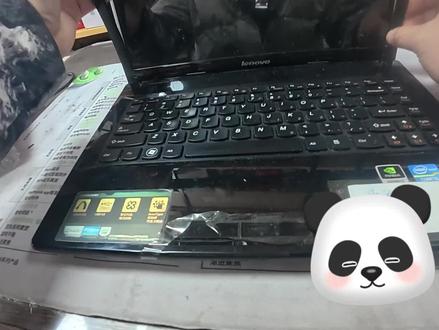
大家好啊,今天就是给你们找了一台一四八零,行个派,一四八零啊,一四八零 比较新的机器啊,这些的话,有些之前的话,有一些评论说拿了一台没有开,开不了机的。好,现在那我就让你们先看一下,这些机器都是可以开机的, 有一些机器开不了了,有一些机器是可以开的,这个台机就可以开了。然后我把今天把这个机器拆出来,然后再把它装上去,看一下是否还能开机。 好挂了提前啊。 首先啊,有很多客户这些七四八零的键盘是不知道怎么拆的,他是有一个两颗隐藏螺丝的,后面是不用拆,后面是不用拆螺丝的,后面不用拆。那隐藏螺丝在哪里呢?在这两个位置 位置拆。那当然你可以用撬棒,用这个撬棒,用这个撬棒来拆,用这样撬棒,那我更推荐的话是用指甲,用指甲,指甲抬起两边 抬起两边抬起两边,把它抬起来,这里出来一个,这边也是一样的。水饺塞进去 有卡片也可以啊,用卡片的话,一样的塞进去,他可能就力度要轻一点。拆出来这有两个螺丝, 这两颗螺丝,把这两颗螺丝先卸出来,打松,卸不出来了,先把这两颗螺丝 啊,这个螺丝是打不出来的,刚刚说错了,打不出来的。对,打松,他是打松,他一样的往后推 也就很难推,为什么呢?因为他这个有一个螺丝卡在这里啊,都要先把这一边这一边先把它稍微 翘起来,看到没有?稍微翘起来,然后你再往后往这个前面去推,往后前推啊推, 把这个拿起来了啊,拿起来,拿起来,然后往后面这样推一下, 这是键盘的一个拆卸啊, 还拆主板呢,是怎么样子的呢?把后盖的螺丝全部打松, 这些螺丝也拧不出来的啊,全部的话只能打松啊,打松, 拆一样的拆, 我们也是从底部开始拆,你看拆了有一些角看到没有拆出来,有一点角这边没有再打松一点。对,那有角就好办了,我们用这个卡片 塞进去。塞进去啊,往左边这样划过来, 发过来,慢慢的抬起来,看一下是不是有些抬不起来,是不是螺丝没线?像刚好这螺丝没线松是吧? 出来了,快出来了,这些电池,那首先来说我们都是要先把这个电池。
315@zwh 01:45查看AI文稿AI文稿
不掉,我们拧的时候听到咔吧一声就不用再拧了,螺丝全部拆掉之后,把电脑反过来找一个小翘板, 然后轻轻的把后壳掀掉,我们可以看到里面还是很脏的。找到电池排线,左右摇晃给它拔出来,找到风扇排线,拔出来 这四颗螺丝就是铜管和风扇的固定螺丝,给它拆掉,然后我们的风扇和散热铜管就可以拿下来进行清理了。我们用硬毛刷斜着把风扇上的灰尘给它清理掉, 清理的时候尽量不要伤到里面的扇叶,然后我们把剩余的灰尘给它吹一下,我们再用湿巾表面整体给它清理一下,把出风口的灰尘也顺便清理一下, 然后换成软毛刷,把主板上的灰尘也给它清一下。我们把 cpu 上旧的散热硅脂给它擦掉,铜管上的硅脂同样也给它擦干净, 涂上新的散热硅脂,不需要涂太多黄豆大小就可以。把清理好的风扇给它装回去,锁上四颗固定螺丝, 装回风扇和电池排线。我们这个外壳清理起来就比较随意了,直接给它清理干净就可以了, 主要是这些散热孔不要被灰尘给堵上,我们也可以喷点清洁剂擦拭一下。我们把后盖合上,四周卡扣一定要卡到位,不要有缝隙。最后锁上固定螺丝,顺便我们把电脑外壳擦一下。
 02:27查看AI文稿AI文稿
一个联想的四八零笔记本啊,我们给它,它是换屏的,我们先把螺丝给它拆掉,先把外壳给它打开,外壳是卡扣的啊,其实很轻易的就打开了,打开之后上面有四个螺丝, 下面有上面有两个,下面有四个螺丝,两边还有四个螺丝, 他这其实很容易看到这四个螺丝啊,把这两边拆下来, 嗯,我是省略了一下其中一边没拆螺丝,这样的话,没拆螺丝的话,他还是需要一定技术经验,先把屏这样拆下来了,拆了之后把排线拔掉啊,把排线拔掉之后 换一块新屏啊,这新屏就放点,再上好螺丝,这个过程很简单。这个换屏吧,像联想这种老式笔记本吧,还是比较容易换屏的。 把螺丝上好螺丝,呃,我这个螺丝刀磁力不大了啊,以后整一个磁力好一点的螺丝刀,哎,把螺丝都上好, 这是一个简单的联想换屏吧,也就是跟你分享一下基本的教程。嗯,如果自己手里有这么一台老版的话,自己可以尝试着去换一下,如果是屏幕坏了,暗了,发淡了都可以啊,这种 老式的还是比较简单的,比较容易换的,主要是注意这几个,下边四个螺丝,旁边一边,旁边一边两个螺丝,上面两个螺丝,这些螺丝要一定要注意, 把螺丝上好,开机都正常。好,这就是无敌了,把盖安好就完成了,这就是一个完整的换屏视频。
39奇迹靓仔 02:40查看AI文稿AI文稿
第一步,首先拆除电池排线卡扣,重要的事情讲三遍,以免烧毁内存、主板等配件。第二步,拆除硬盘、内存、无线网卡。 第三步,拆除所有滴壳背面的螺丝。 第四步,键盘向上推,用一个薄片轻轻撬键盘,小心翼翼的把键盘翻过来,里面有两个键盘排线小心的拆下。 第五步,拆除键盘下边 c 的 所有螺丝。 第六步,拆除屏幕排线和触摸鼠标排线。 第七步,撬开 c 壳和 d 壳。 第八步,拆除所有主板螺丝以及所有主板卡扣。 ok, 拆机完工。
81小高电脑 02:28查看AI文稿AI文稿
屏幕右下角出现黑斑,开始拆机维修。扭开底部螺丝,拔掉插在 usb 接口上的接收器,螺丝全部扭开以后撬开贝壳,可以使用卡片或者撬棒, 撬开以后拿下贝壳,马上断开电池供电线,防止出现静电短路。取下闭合,同样用卡片或者撬棒沿缝隙一点一点划开, 底部很脆弱,本人喜欢直接上手慢慢抠开。 取下屏幕固定螺丝,取屏幕的时候用手托着,防止屏幕后面的排线被扯断。拆下屏幕,排线表面由贴纸固定,用工具点开,如果扯开就不能重复利用。 取下屏幕,换上新的屏幕,安装上屏幕排线 贴纸,反复按压让它贴紧。 先固定两个螺丝,测上屏幕,插上电池充电线,开机检查,检查无物,继续还原。撕开新屏幕上的包装膜, 温柔的按压扣子,这一步要小心,屏幕比较脆弱,慢慢来,小心一点,换屏幕要胆大心细,用巧劲让卡扣扣上 没问题。关机还原底部 检查一圈,收工。
 02:11查看AI文稿AI文稿
在咸鱼花三百块钱的笔记本居然还能玩吃鸡,还如此丝滑,你敢信? 应很多粉丝邀请,帮捡一台便宜办公本,这他不是来了吗?今天蹲到这台联想 e 四八零办公本,价格只要四百元,机子配置 i 五八代处理器硬盘内存,机主取掉了,那必须得砍下价了。经过和卖家友好协商, 最终以三百二十元拿下。拿下有个原装充电器,机子打包有点单薄呀,看下外观,这里有点凹痕, 这里有点掉漆,这里也是,整体还好,能接受。拆开后盖先先断电池可以看到果然没有内存和硬盘,找来两条三星一点二四,把 g 内存装上 从其他机子拆下来的二五六固态换上去,插上系统 u 盘,给它重装个系统,开机按 f 十二快速启动,这里选 u 盘回车 重新对应盘分区格式化系统安装中半小时系统装好了,你看这丝滑度非常流畅,办公娱乐首选下个鲁大师看下配置先, 这个配置半个工还是绰绰有余的,还是忍不住跑个分,也没抱多大期望, 嘿嘿,居然还得了个将近三十万高分,有点出乎我的预料。于是乎我突发奇想,玩下吃鸡看下你别说,你看这丝滑的操作居然能玩,而且还这么流畅,画质还这么鲜艳,这你受得了吗?最后测试机子功能, 屏幕 ok, 键盘 ok 网络 ok 声音 ok。 最后敢问看官,像这样一台既可以办公娱乐又可以大吃鸡笔记本电脑是你心中喜欢的类型吗?哈哈哈哈!
 03:34查看AI文稿AI文稿
整了快一个小时了,有起你是进不了 pe, 我 看那面有个有个按这个钮花园,他就是起,找到有起了卡。这对, 这电池还有电,我没电了,闪一下。这口啥时候烧的?昨天晚上,昨天晚上电池我一扔好长时间,他这电池本来就不行了。哦, 进来有点事,我先把电脑打了。行,拆给你瞅一眼吧,如果要板线,要是没断线的话就单换口好使,就一百块钱拆装加口钱。这块有两个电源口吗?啊,这个是也是电源口吗?可以啊,哪个? 这个,这不是这。不不不不,你别插 usb, 那 是给外置输出的,给手机给别的玩意 usb 口充电的。你说那面进十九伏他就烧了,但这个集这个口确实挺爱坏的,我们都修老多了, 一九年的电脑,现在电子产品中,电脑就算能便宜,估计那个福气。那个啊,对,志强系列的有 t 叉三在甩货呢。呃,原装的话得两百左右,就是高仿那种好的主板系列了。对 啊,要不然你就正常,有些人不理解的,你就换个口干啥,一百块钱呢?但是这玩意拆啊,老费事了,有些机器很好拆,但是有些像这种机器他就特别的麻烦。一起试试。 稍等,我把它弄完 啊,那行哦,那是直播我我都行啊,不习惯 提的这个新产品, 反正面都好使。
 01:10查看AI文稿AI文稿
好的话不多说,我们开始首先准备一个小梅花螺丝刀,如果没有没关系,附近某团某斤外卖配送这种一套的,也很快拉开,找到相对应的桩像即可。 然后联想的机器应该除了最后一排四个小螺丝,其余下面两排都是大螺丝,直接拆掉摆好顺序,以免混乱,摆好放在一边,然后看怎么打开后盖, 后盖的话我建议一般从左下角边缘扣开,没有几家也能做到,基本上只要开了一点,就沿着这个缝去慢慢扣就完美打开了。 打开内部第一接线,拔掉电气排线,给主板断电,断电之后联想的机器一般八 x 排线在左边这个硬盘马甲下面,给马甲取开,取下来之后我们看见这里这个排线就是八 x 排线了, 左右可以摇晃着慢慢拔出,切记不要大力出奇迹,拔出来等待一分钟左右,原路装回机器就可以,然后等它开机也是需要三个五分钟左右。亮起 log 就 恭喜你重置 bios 成功。
171热爱(超频调试) 28:56查看AI文稿AI文稿
大家好,今天我们来装一台啊,联想 a 四八零的。嗯?笔记本 为什么说是装呢?是因为我之前已经把它全部给拆下来了。这个笔记本 之前是因为啊散热不好,硅胶干了,风扇坏掉了,所以我们现在换了新的风扇新的风扇已经换好了, 我们现在把这个笔记本给重新装回去。好,嗯,让我们先 现在开始吧, 先把导入硅脂给涂上去。 呵呵, 好,现在线已经接好了,我们现在要上螺丝, 这个 yeah 啊!问一下你这边收不收那个旧电脑啊?十多年的那个 师傅你拿过去看一下。给我拿过来那个我把那个鼠标那些全部拿过来给你们。 哎。啊 啊啊啊啊啊啊啊啊啊啊啊啊啊啊啊啊啊啊啊啊啊啊啊啊哦哦哦哦哦哦哦哦哦哦哦哦哦哦哦哦哦哦哦哦哦哦哦哦哦哦哦哦哦哦哦哦哦哦哦哦哦哦哦哦哦哦哦哦哦哦哦哦哦哦哦哦哦哦哦哦哦哦哦哦哦哦哦哦哦哦哦哦哦哦哦哦哦哦哦哦哦哦哦哦哦哦哦哦哦哦哦哦哦哦哦。 yeah! 一一 一 one two。 好,现在我们把螺丝给他上好 这款笔记本的那个螺丝是非常多的 哦, 你们拆机的时候一定要记得这个螺丝一定要拆掉,要不然的话这个 啊外壳是拆不下来的,还有就是你看这个是电池位置,他也有三颗这样子的螺丝, 这些螺丝都是要拆掉的。 嗯, 然后是装回这个光区,光区改的硬盘,这个是 这个往里面一推推到位他这里就有一个螺丝要上好就可以了 啊就是一颗螺丝就把这个位置给固定了,然后我们再上外壳。 那还有 呃,两个, 然后把背板也上上去, 然后这个是外壳的螺丝, 所以说这个机子的那个螺丝是非常多的。 好嘞, hi, siri。 嗯, 爸爸你给我拿三支钥匙 哎,拿来拿, 哎哎哎哎哎哎,这个要倒多少? 嗯, 我们要去找什么样的用?哎呀, 人弄不见了,人弄掉了,按一下就给你哦,按一下 来了, 嗯, 都没摇好,都是渣渣的。 好了, 有一样的呀, 这是 你把它打开干嘛? and wow huh。 嗯 啊嗯, 喝呀喝呀,你倒喝,我不喝呀。喝 好。这个电脑到现在就已经弄好了 啊。总结一下,就是拆这个笔记本的时候,那个螺丝一定要归类放好,因为这个螺丝多达可能三十颗差不多都有。等一下哦, 要什么味道好,要吗?还有一个要特别注意的地方就是拆这个键盘。妹妹在拆你的螺丝啊, 给我。 好,今天的视频就分享到这里。好,谢谢大家的观看,再见。
51199组装电脑 03:37查看AI文稿AI文稿
今日升级一下这台联想笔记本电脑,这台笔记本电脑是二零一二年的,还带有光。先拆开后盖两颗螺丝, 拆下电池, 先看一下硬盘, 这是一块原机机械硬盘, 再拆下内存条,这是一根二 gb 内存条, 让我来找一下内存条, 找插口一样的, 这根四 g b 就 它了。 下面更换硬盘,取下硬盘螺丝,换上固态硬盘 安装上安装螺丝, 安装硬盘,安装后盖,安装电池开机。 今天就先到这里, 下期我们开始给这块硬盘安装系统,感谢大家观看。
 03:18查看AI文稿AI文稿
啊,联想的啊, e 四八零为什么拍这个视频呢?因为今天要换这个电池,你看这个啊,看一下这个啊, 百分之七,百分之七啊,百分之七,正常来说的话他应该是拔掉电源之后他还有这个待机啊,但是屏幕会按下来,但是拔掉这,嗯,拔掉电池之后屏幕自动就屏幕电脑就直接就关机了,看 瞬间到百分之十三,然后的话我们试一下拔掉电源, 这的话就是哪问题电池直接换电池就可以了啊,如果你你那个电脑也是这个问题的话可以直接换电池啊,今天看一下这个机器怎么换电池啊? 然后几个螺丝啊,一二三四五六七八九这几个螺丝,然后拆掉啊,全部拆掉,这几个螺丝全部拆掉啊, 好了,螺丝拆掉之后啊都松了,松了之后这上面开个小口啊,开个小口,找个小卡片 找个,嗯,找个这种小卡片,然后顺着顺着这个缝隙给他一点一点 扣开 这边不行的话就换一边, 看见没?就这样顺着周围扣开,然后接着扣开之后拿掉这个上盖,这就是他的这个电池啊, 这是他的电池,然后螺丝螺丝拆掉之后排线啊,排线拔掉, 这就是他的一个电池,然后找你的新电池拿你的新电池拿你新电池给换上。 这个笔本带两个叉叉啊,可以再加一个八 g 的, 不过现在,嗯,这个内存太贵了,太贵了,不建议加啊。然后这样上去, 接着把上盖扣后盖扣住螺丝上去就 ok 了,如果还有不懂啊可以联系啊。
24大帅 04:35


