mumu模拟器怎么人脸识别
呃,中国建设银行登录之后,然后他登录之后是没有这个等级的。这个名字旁边是没有等级的啊,点击扫一扫,点一下。呃,点击 客消息,点三下修改个人资料。这边有一个会员等级吗?会员等级一到七,自己一二三四五六七随便输入,你想要什么等级他就会显示出来什么等级,其他你就自己输入就可以了, 你看你想弄成什么等级他就变成什么等等级。先修改个人资料修改完之后点击银行卡新增银行卡新增银行卡之后你想做流水点击新增流水一定要选择这个银行卡一定要选择之后,然后再做做流水,不选择的话 显示网络异常。修改个人资料的话这些都要填啊,还有这银行卡,新增银行卡一定要记住不会填的啊,像存款类型啥的不会填的,填写一就可以了。填写一, 我这边有模板,可以看一下模板啊,你借鉴我的模板来搞就可以了,然后做完流水之后转账汇款这些都是按照正版的来转的,正版的和正版一样。嗯。 呃,其他的话财富的话财富的话点击右上角客服标志啊点右上角客服标志可以修改 啊可以修改啊,然后其他就没啥了啊其他就没啥了。像贷款的话贷款点击我要贷款点击我的贷款点三下可以自定义修改的啊,然后点击详情详情之后 这个然后点击贷款详情点三下可以自定义修改啊。我划慢一点,这些是模板,你可以你们可以看一下啊,慢一点, 不会的,三三三六六六都可以随随你们贷款。嗯, 然后账户总览的话,账户总览的话他有定期存款,可以点进去,点击这个倒三角他就可以进来。这个就建行的,建行的修改教程, 修改流水的话点击查询流水,点击这个倒三角点修改或者是点修改,点倒三角这个空白的地方是删除啊,点一下就可以删掉了。 ok, 这个就教程到此结束。

粉丝24获赞42
相关视频
 01:00查看AI文稿AI文稿
今天教大家怎么绕开 seasons 二点零的真人脸识别,目前市面上主要解决方案呢是如上图这种,把人物呢和人脸区分开,然后呢让模型再次组合,方法呢,我试了是可以的,但是这种方法呢,有一定的门槛儿和限制,首先呢,对于不会用 ps 的 朋友们非常不友好, 此外呢,这个办法呢,在多角色的视频里就会出现脸和身体随机组成的问题,那我今天要讲的方法呢,就比这个更简单,亲测呢也非常有效。具体呢,大家还是可以看上面这两张图啊,我们只需要在角色脸部用红色的线画这种网格, 那唯一需要注意的一点呢,就是眼睛部分的线一定要交汇。然后呢,咱们在生成视频的时候,可以直接利用 cds 二点零的脸部修复功能恢复面部的细节, 这样咱们即使视频中有多角色,也无非就是多画几个网格,然后全部交给 cds 二点零去恢复就好了。
1200思迈特老王 02:06查看AI文稿AI文稿
公共博士分享知识,今天教小白一步实现生成这个人脸识别的程序,让我们来看一下这个效果啊,这个是呃,这个生成的人脸识别的一个程序,它可以根据人脸的一个动态捕捉它的这个位置,然后我们来看怎么来实现的啊? 首先呢在 deepsea 里边,然后啊输入一个提示词,帮我生成一个利用笔记本电脑摄像头实时图像识别人脸的拍摄程序,然后它就会给你生成啊这样的一个嗯,范例。首先第一步呢是准备编程环境,当然你肯 这个博主很多了,我就不讲怎么拍,嗯,我们需要得把这个 open cv 这个插件给它, 这个非常的方便,如果你要是不会这一步操作,你也可以不用不操作这一步,直接将第二步编辑并运行程序,这个呢进行一个复制, 复制之后啊到这个啊,拍叉这个啊编程的界面,把我们的复制的程序给它粘贴到这,然后就点击运行,但是点运行的时候啊,它可能会提示,你说没有那个 open cv, 那 会在这有个提示,我这个已经装完了,就没有提示了, 然后他就想啊,就是你点一下进行安装,然后一点安装之后,然后你再次进行点这个运行,然后这样的一个对话框就会出现在你的面前啊,就是非常的方便。 好,那这就是一个非常简单的人脸识别的程序,那对于学啊 python, 从 hello world work 这个程序开始,一直到你能够独立自主编到能够视觉识别的,这个程序的复杂度呢,需要经过很漫长的学习, 那如果通过 ai 的 这样的一个手段,让我们快速的拿到结果,这样的话可以激发我们的兴趣,同时可以呃,很快的完成我们的程序的一个落地。好,那今天的分享就到这里,大家学会了吗?
32工控博士 03:30查看AI文稿AI文稿
任何摄像头实现面容解锁,不仅支持开机和锁屏的解锁,同时也支持 h 密码查看、 uac 弹窗等密码解锁,并完善了解锁的动态反馈。三点五版本更新内容如上,本次更新主要是功能性的添加和系统增强。本次更新的内容基本都在首选项,系统集成中 可以看到我将识别方式、重试时间等选项移到了这里,这是为了兼容应用层的解锁支持,同时也是为了支持延迟时间的重试。本次更新需要重新出使化,下面逐个介绍更新的内容。 关于动态反馈,目前上无法做到与 win hello 一 样的动态反馈,但也比之前的版本好了太多。此选项可以在系统集成中使用或禁用。注意,此功能启动时,登录磁贴的选项也必须起用,且无法隐藏。 起用后,锁屏界面将自动打开程序的画面中间添加了文字提醒,这个后面一定会优化的。每次强制显示软件画面,用户感官不好,这是用户操作的文字提示, 这是延迟时间的文字,会根据不同的状态进行展示,比如正在面容识别时会显示这个。经常有用户反馈,电脑摄像头没有灯, 不知道是否正在运行。面容识别,此版本终于添加了动态提示,如果识别出错的话,这里会显示出错的原因。在以前版本会一律显示用户名或密码错误,如果恰巧用户电脑开启了登录次数限制,会直接导致用户电脑被锁。 其次,如果真的是用户名或密码错误,这里也进行了明显的提示。面容验证通过,但用户名或密码错误,此时从左下角点进自己的账户,输入密码进入系统即可,后面记得要把密码改正确。这里要输入账户登录选项中的密码, 如果没有这一项,输入微软账户的密码即可,不要输入上面拼码。关于新增的面容结锁场景选项,在系统集成中可以进行设置,一共包含三种场景,锁屏,就是平时的开机以及锁屏界面的这个解锁 工作站解锁,我目前没有遇到过,所以上不清楚怎么触发,看微软文档与锁屏是差不多的,所以我直接加上了。至于应用级 uac, 就是 应用层的解锁,例如浏览器的密码查看, uac 的 密码弹窗以及一些应用的启动密码都属于这一层, 默认是全部选中的,不想用的场景可以自行去除。并且此版本也添加了 win 十一的应用层,支持 关于延迟时间的更改,延迟时间也支持重试了,和用户操作一样,最大重试次数为三次,首次开启是以你设置的延迟时间为准,如果出错就看延迟时间和这里的重试时间,哪个时间大就以哪个时间为准。关于无限面容识别的 bug, 这个问题是由群里这位网友测试出来的,测试后发现只要触发此事件,三次最大重试次数将会失效,就会像途中这样一直进行面容识别。 此 bug 主要影响的是延迟时间的方式,对用户操作的方式没有影响。当前版本已修复超过最大重试次数后,软件 d l l 将从 vlog 中主动卸载,不再进行面容识别。在后续版本中也会参考此群友提出的对延迟时间方式的优化。 电脑有面容识别的同桌辞职了,就是因为他我才写的这个软件和他配合的一年很愉快,我会想他的。
 00:45查看AI文稿AI文稿
很多粉丝已经收到人脸识别,那到底该如何设置并使用呢?首先要确保电脑系统为 windows 十操作系统,如果你的 windows 十不能用,请重装最新版。 接着确保系统登录账户名不能是艾的 minisat。 新建一个账户并赋予管理员权限,可以将其他账户禁用掉。接下来登录我们刚刚新建的账户,并设置好密码以及 pia。 然后安装人脸识别驱动。接着打开设置,找到账户设置选项,点击登录选项即可看到 wifi 人脸,点击并录入你的脸即可。人脸识别登录系统就是这么简单,你学会了吗?
3088几维智造科技 00:41查看AI文稿AI文稿
下面开始人脸识别,请正面面对镜头。好的,请眨眼请使劲眨好的,请点点头。好的,请呲牙,使劲呲。 好的,请做一个信球的表情,有人,哈哈哈哈啊请做一个信球的表情哈哈哈哈请做一个更加信球的表情 验证失败请重新尝试。操你大妈。
1106阿桑『桑不起』 01:16
01:16 01:02查看AI文稿AI文稿
十点一寸人脸识别血压血压酒精健康检测一体机接下来为大家演示设备的使用操作步骤。非白名单人员无法进行比对,须先在设备上注册员工个人信息并采集人脸。 比对成功后开始酒精检测,请对准吹气口进行吹气, 酒精咳咽正常。接下来测试血氧浓度。很多人会担心扎手指,其实不用怕,本设备采用红外感应技术,无需扎针。血氧测试结束,设备自动播报结果, 随后开始血压测试,此时请保持心平气和。 血压测试结束,结果显示未超标,可在设备上查看本次检测数据。全部测试完成后,系统将自动打卡上班。
124禹大大2023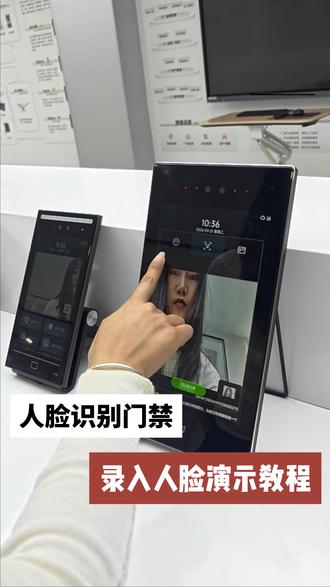 00:19查看AI文稿AI文稿
珊珊,能教我怎么弄人脸吗?当然可以了。输入管理员密码,进入露露界面,把脸对准摄像头保持正面提示,提示露露成功就完成了。露露完我们试一下站在设备前看,门直接开了。


猜你喜欢
最新视频
- 7387阿᳐魚᳐੭゙