联想G480拆解教程
老铁们来活了,今天接到一台联想笔记本,开机屏不亮了,我们来看看怎么回事,开机果然点不亮,屏幕没有任何反应那么好。老规矩,直接拆机 好了,主板拆出来了,我们来仔细观察 查一下,没有任何明显进水腐蚀烧坏的地方,看起来非常的漂亮,锃光瓦亮的,一看就是个乖孩子。 我们来直接给主板单独上电测试,测量一下各个供电,三五伏正常, 零点九伏正常,一点五伏正常,一点零五伏也正常,直接刷个 boss 试试。老规矩,风向温度直接调到三百四十度, 大风吹呀吹,放入编程器,多按几次,防止接触不良程序。我提前下好了,开始写入程序。好了,我们来装回 bios, 芯片方向已经要瞅准了, 要不然装满了就不开机了。我们先简单拼装一下,插上电源直接开机,完美亮机,直接秒杀!感谢观看本期视频,下期再见!

粉丝1306获赞1.4万
相关视频
 15:53查看AI文稿AI文稿
嗯,今天呢我来给大家拆一台联想的 g 四八零, 这款产品呢,是我一个朋友二零一二年的时候买的,到现在都已经有十一年将近十二年了。 开机呢主要就是清一下灰,然后升级一下内存条,硬盘还有 cpu, 然后把那个光驱改一下,改成硬盘位。 咱们照例是先把电池拆下来啊,然后把后盖有两个螺丝给卸下就可以。如果我们只是换内存和 升级硬盘的话,只拆这个就可以了,不需要大拆,但是如果要清灰和换 cpu 的话,就要把主板给拆下来,这个就稍微麻烦一点, 内存条就比较好拆了,然后把两边的卡子掰开,然后内存条拔下来就可以了, 然后就弹弹出来了,弹出来之后直接拔掉就可以了,然后这个原装的是个两 g 的,到现在 基本上是不可以用废了这个机子。还有一个问题就是 只有一个内存调位,所以我们要把两 g 的直接换成八 g, 然后我们把硬盘拆下来,硬盘的话只需要拆下面这两颗螺丝就可以了, 然后轻轻的拉硬盘的下面这部分,然后就可以把硬盘拉出来了, 然后我们把光区也拆下来,光区把这个螺丝拧下来,然后轻轻的一抽就抽出来了, 因为我们是要换 cpu 的嘛,还有青灰,所以我的话就要把它大卸八块,然后把所有的东西都拆掉, 看这个风扇已经全是灰啊上面,然后把周围的这一圈螺丝都拆掉,还有 中间有十三颗固定那个键盘的螺丝也要拆下来。 我这里呢就是漏拆了一颗螺丝,中间那一颗因为有标签纸贴着, 所以漏了啊,后面找到之后把它给拆下来,这样的话我们就能把这个壳给卸下来了。 嗯,拆壳之前呢,我们要把这个网卡点给拆下来,不然的话壳拆不掉的。网卡就一颗螺丝, 然后有一个按按扣把它弄掉就行了,然后拔出来,然后旁边有有一颗有一个主板的排线,可以把它先给拔下来,我这里没有拔。 然后呢我们把电脑翻过来,翻过来,然后把先把这个键盘给拆掉, 键盘很好拆,然后就是往里边摁摁,轻轻的摁,然后摁的凭那个感觉 按着感觉进去,然后轻轻的往下一拔,一抠就出来了,然后我们把这个排线现在给拔下来, 摆好了之后呢,我们把跟壳连接的上面的这些, 有一些线接线也都要把它给拆掉。这里有点不太好拆啊,因为毕竟时间比较久, 我们要用点草劲,千万别大力出奇迹把它给弄坏了,毕竟已经服役了十二年了啊。我们这里然后轻轻的把它给弄下来, 边一共有三三个,下面我们就找一个小工具,一个翘棒棒,一个翘片,然后沿着外壳 然后轻轻的划,然后把那些卡扣啊都给划开。 哦,我们这个上壳就可以轻松的拿下来了。先放到一边, 我们就要拆主板了, 主板的话我们可以先轻轻的晃动一下,看看哪里还有连接。嗯,这里的话,呃,左上方那边还有一颗螺丝在固定着, 我们要把主板跟笔壳的连接线部分都给拆掉, 然后下面这这是那颗螺丝,把这颗螺丝拆下来,还有啊,就是这里提醒一下大家,拆螺丝的时候一定要分类放置,不然的话后面你可能有点装不回去啊,我这个提醒有点晚了, 嗯,这里的呃,连接线也是,大家一定要轻轻的去抠, 还有你在如果觉得自己可能装不回去的话,在拆之前最好先拍一张照片啊,拍张照片留下, 我这里是也是费了九牛二虎之力吧, 这个还是很脏, 然后我们把风扇上这三颗螺丝卸下来,就可以把风扇拆下来好好的轻轻挥了。 其实最脏的就是这个风扇,其他的还好,拿个毛刷稍微刷一刷就可以。 我们把风扇拆下来,这个脏的已经感觉有点转不动了。把这个灰给扫下来, 我们把这个散热铜管也给拆下来,然后散热铜管是给 cpu 和显卡散热的,我们看这个硅脂啊,都已经干了啊, 硅脂都干了,干了散热就不好了,我们最好用新的硅脂, 你搞个棉签,然后把这个硅纸都给清清理掉,如果太干不好清理的话,就拿棉签蘸点酒精去擦,然后那个再找一个 棉布吧,就是那个洗脸巾轻轻的擦,把两边都清理清理掉。 我们换换上新的 cpu 啊, 把显卡把 cpu 都涂上新的硅脂,然后轻轻的抹一下,其实这里不用抹, 只是我当时涂的有点太不均匀,然后把这个直接压上去就可以 压上去拧紧,我们在拧螺丝的时候也要注意,就是不要一下子一颗一颗的拧紧,我们要这样顺序的 让他不要拧,拧死,最后一遍的时候就一遍一遍的拧,你看我这里拧的时候都是先轻轻的拧一下,拧完之后再紧一道。 好,然好,然后我们就可以把主板给装回来了,装回来 这颗这个,这个主板的排线现在可以不用先插的,我我那会不太了解,然后就先插上,可以最后装,装那个网卡的时候再插也一样, 我们把显示屏的排线,喇叭的排线还有模板的 都给他装上 啊,这一颗主板螺丝不要忘了把它拧上,拧上之后呢,我们就可以把上壳给盖上了, 记得把线先捋出来,捋出来之后再再扣, 然后弄完之后呢,我们把键盘给装上 好,扣紧就可以了。 好,我们翻过来 来开始装这个新的 ssd 的硬盘,我是买了一块一百二十 g 的,联想的 九块钱一个八 g 的内存条是金,百达的是六十五块钱,这个都比较便宜的。我们先把原来的硬盘拆下来,拆下来之后呢,把新的硬盘给他拧上去, 上去之后 这个就都比较好装, 拧上好,拧好之后直接原来的位置给他推进去就可以了。 好,我们推好了,我们先不要装原来的那个固态硬盘,因为它里边有引导,引导的话可能会入系统,我们先不管他,最后再装, 把硬盘固定好。 好,我们把后壳的螺丝都给他拧上 点。好之之后呢,我们就可以先去装系统了。 好,我们直接我做了一个温室啊,温室直接上温室 u 盘装的,这个教程的话,大家可以自己去搜一搜,我这里就不教了, 这里出现这个没关系的啊,就是大家稍微等一会,等一会的话他自己就划到 windows 的装机界面了,这个大家不要害怕遇到这个东西, 那 windows 的安装界面了,我们开始是现在开始装机,安装程序正在 启动,趁这会呢,我们把这个原来那块机械硬盘的盒子盒就是光驱盒 搞一下,搞一下之后我们就可以把它直接就是等会关机就可以直接插上了。 好,我们开始分区,我是直接把这一整块硬盘当成 c 盘, 把系统装进去,一百二十个 g, 装个系统就够用,里面还可以装一些,装一些我们常用的软件什么的都可以直接装在 c 盘就行。然后另外呢,之前的那块机械硬盘的话就当做 d 盘了, d 盘的话大家存一些 那不太常用的文件,因为那个速度比较慢。 cpu 的话我换的是爱妻的三六三二 q m, 这个是也不是别人推荐的老电脑能上的最好的 cpu, 三十五瓦的发热的话也还可以,四十五瓦就就不行,四十五瓦散热扛不住。好了,今天视频就到这吧,这个 弯曲原位装上就行,把螺丝拧上,盖上盖就完事了,这一段我忘了录,就 这样吧,大家再见。
1598风无心 00:54
 12:16查看AI文稿AI文稿
今天呢,来给大家录一期联想的 g 四八零换 cpu, 其实适用于大多数的笔记本啊,然后这个 cpu 是我在淘宝上买的 爱奇的三六三二 qm 是三十五瓦的,一个爱奇的 cpu 好像这个散热还能 hold 住, 听说四十五瓦的散热受不了,所以就找了这个三十五瓦的爱奇四盒,八线城的 应该会有不少的提升。这个原来的 cpu 是 i 三的,是两盒的,所以 他的 cpu 比较拉垮,就想着把它给换掉。这个硬盘还有内存之前都换过了,换了之后呢,发现性能最差的就是 cpu 了,所以想着把它也给换了。 好,然后我们现在再把这个拆掉。后盖比较好拆了啊,先把硬盘也给拆掉, 硬盘就是轻轻的拉一下,后面就掉了,然后把光区也要拆掉。 其实 这个 cpu 现在听说是被炒,炒的有点贵了,之前正常价应该在一百四一百五左右,我这个买的是说是库存全新的一百七。 好,我们这里的话就先把这个整个外壳全部拆掉, 整个外壳拆掉的话,反正就是见螺丝就拆吧, 然后一圈拆完,然后中间还有三颗是固定键盘的,也要拆掉。我们这个时候要把那个网卡 卡也拆掉啊,我这里其实是漏了网卡不拆掉的话,这个后盖是不好拿下来的。 好,我们现在开始拆这个键盘,键盘轻轻往上一扣就会掉, 然后我们用他送的这个小起子,他背后有有那个 类似超棒的,我们把这个边缘划一圈,这样轻轻的划一圈,然后这个卡扣就掉了,然后这个盖就好拿下来。好,我们拆下来了,把这个先放一 边,我们现在就要拆主板了,主板这边这里有一颗螺丝,一定要拆下来 放到一边,然后要把主板上连的这个排线先给他扣掉。这里是喇叭 和触摸板 啊,这应该是 usb 接口的。 嗯,还有这个显示器的, 这里还有一个 主板的主板的排线,这显示器的这个地方还有一个主板的线,然后我们轻轻的晃动这个主板,看看能不能拿下来, 一定要轻轻的,因为毕竟是老机器了,很容易搞折了。 我这里就是因为这个网卡忘拆了,所以这会还得过来拆网卡,大家刚才在翻遍之前就应该把这个拆掉, 把这个网卡拔出来。 好,咱们再尝试一下。嗯,这里还有一个主板的排线,一定要拔掉。 好的,我们把主板拿下来了。好,先把他的壳放到一边, 下面我们就要开始拆这个散热管了, 我们先从中间缠 散热管,下面压的就是风扇, cpu 和 gpu, 散热风扇上有四颗小螺丝, cpu 上有三颗,还有那个 gpu 上有两颗叫显卡。 好,我们这里加个速啊, 我们的这个散热铜片就拿下来了,我们找个棉签,把, 把这个 gpu 和 cpu 的这个硅脂啊给他擦干净,一定要小心啊,就是拿棉签轻轻的擦,不要使老劲的,把上面的,把上面的那个焊点给搞掉了, 大家一定要小心。这个擦干净了之后呢,我们就把这个 cpu 卸下来,用这个一字螺丝刀, 然后把那个卡扣旋转一百八十度,我这里没有录上,就旋转一百八十度就开了,开了之后这个 cpu 就直接拿下来就可以了,然后把它放到一边,我们现在 把我们这个新的 cpu 给装上, cpu 这里都有那个防呆口啊,那个大家看好位置,然后轻轻的放进去就可以了。放进去之后呢,我们把这个旋钮给旋紧, 全景之后他送的刚好有一小包硅纸,然后我们我们 用这个新的桂枝给它涂上,涂均匀好,我这里糊的有点多了,大家不用糊的这么满。 然后涂均匀之后呢,我们就把这个散热的铜管给他按,直接按上就行了,记得千万不要来回的搓啊,就直接压上就可以了, 对准给他压上,然后我们把螺丝拧紧就行了, cpu 就算换好了。 主板装好之后,我们把它装装回那个后壳上,就原路装回来就行了。 装好之后呢,我们先把硬盘装上,电池装上,就是周围的一圈螺丝,螺丝的话先别拧 就是以防哪里有问题,然后我们还得再去拆螺丝,就是先测试没有问题之后,我们再去把所有的螺丝都给拧上。 好,我这里正常开机了,开机之后呢,我们点我的电脑,然后右键管理,看设备驱动器, 看 cpu, 我这里已经是八线城的了,然后如如果你那里还是老的 cpu 的话,我们就这里有个卸载设备,把设备设备卸载掉, 卸载掉之后会让你重启,重启之后就 ok 了,这里不要担心你,你已经换成了爱奇的 cpu, 他就一定是爱奇,不会再是原来的爱三了。好吧,然后我们跑一下分, 我们用鲁大师修复一遍,修复完之后驱动啊什么的都装完之后就可以把它给卸掉了,一般装机完之后我们拿它检查一遍, 检查完之后没什么问题,把它卸了就行。他还是挺挺,他在后台一直检测温度啊什么的,还挺占 cpu 占内存,没必要让他实时的检测,对吧?好,我们的 cpu 没什么问题, 今天就这样吧,大家拜拜。
551风无心 02:07查看AI文稿AI文稿
影响机四八零,它的故障现象是不出发,开机没反应,然后这个电流 电流就是到零点零一九,然后上不去了,像这种基本可以锁定式主网故障, 要拆开来拆开了,有的这个笔记本已经修了有两天了,今天,今天才开始正式去看一下,就是把图纸全部下载下来,然后看到电路,然后他是这个本子其实有个通病, 现在是开机开机不上电,我开始以为是不出发,其实他是有有出发的动作,那是没上电,从后面查到查是 这里有个信号,二十么二十七信号,这边这段是有电压,然后这段是电压被拉低了,现在我把这个管子拆下来, 拆出来,拆出来,然后准备再试一下,这是被这个六角的拉低了,准备开机, 然后准备开机,我现在这个电流已经上来了,说明出发正常, 主管已经装好了,然后准备开机,再试一下开机这电流是正常啊, 已经可以显示了,说明这个机器已经修好了。然后这个奇迹是客户是中秋节这天送过来,他是外地的,然后是是准备明天,明天就可能去外地了,所以就加急把他搞一下, 不然他说要要给他邮寄过去。
 04:22
 05:07查看AI文稿AI文稿
客户刚发了一个本联想的,让大家看看有没有有没有认识或者熟悉的。联想型号是 g 四八零, 然后看下什么问题啊。 平出两线 这种情况也好弄,直接换平线,直接换平就中了, 就叫一直摆平,这种平平,狠狠的平换,先换上平试试。 老规矩,先断电啊, 然后开始拆这个上半部分,上半部分也很好拆,上边就这绞肉两边搁一边一个螺丝 皮垫,他,他是这个皮垫,皮带下边都藏着螺丝,把皮带去掉了以后里面就有螺丝, 要捞着一个角,把这框取掉就行了。 然后开始踩在屏上面,螺丝屏上边上面有两个螺丝, 侧面的话大概有一边有三个螺丝,是固定屏的,把螺丝拆掉就行了, 一边两个螺丝。 好,现在瓶子可以去掉,上面有摄像头线,把这摄像头线拔掉。好,知道这里边排线都出来了, 等我拿个新品换上。 好,把新瓶装上,装上完以后把电池插上, 然后通电试机。好,现在联想的 logo 标已经出来了。好,现在都开始进系统了,屏上亮线已经没有了, 然后把膜一揭就可以了,这屏都换好了,等会把它框装上就行了。
185郑州逸洋电脑升级维修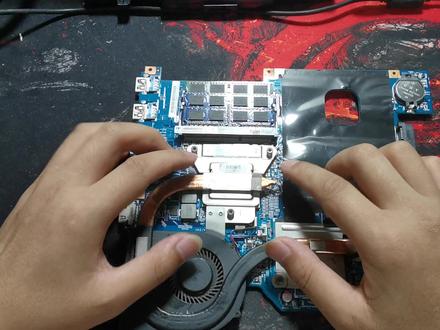 07:13查看AI文稿AI文稿
大家好,今天给大家拆个鸡四八零啊,用我这机器给大家就是做个演示啊,来一下鸡四八零,打开音看一下啊,这有个型号鸡四八零,给大家拆一下, 拆机器的话,第一步的话先给机器翻翻过来,然后把电池拆一下,这都放到一边 不行了啊,后盖螺丝,这下面有两个螺丝,给他斜眼啊,弄 专门的这个撑螺丝,这个盒啊,一个缺一个螺丝啊,来拆一下,找个地方放下就行了,然后你把所有 能看见螺丝全部拆下来啊,简单的给大家说一下,这底壳螺丝又放一堆,然后呢细扣螺丝放一堆,主板螺丝放一堆,这样的话一般是不会错的啊,因为对于新手来说啊,老手都裂过了啊,螺丝全拆了, 拆的多自然而然的都可以看出来啊, 就刚才我讲呢,你要是拆机拆的不熟的话,有这颗螺丝放一堆,然后细颗螺丝放一堆,主板螺丝放一堆,这样一般是不会错的啊, 再不行的话就是就像我样的也是拍一个拆机视频,到时候你看你怎么拆的,到时候再怎么个装上,好多的话都是会拆,但是他不会装啊, 我说这螺丝的也是一样的,主要是会拆螺丝,好多人上上了螺丝多,多出来多少,这样这样给大家一说的话,就是不容易,不容易上错啊,螺丝也不容易多出来, 拆的多了自然而然知道这个,嗯,那个螺丝在什么地方啊,然后这螺丝上完之后,嗯,拆完大概看一下啊,还有这个 螺丝,还有硬盘两个螺丝,这个拆了,然后 看一下这个,这个位置上,这个位置上还有个螺丝,也把它给拆了,这是这电脑是可以开机的啊,正常正常使用。 这拆给大家看看拆机螺丝,这硬盘螺丝也拆下来,硬盘拽下来啊,往后面一拽就下来了, 然后呢是地壳螺丝,这叫地壳啊,地壳螺丝全部拆完了,我大概就刚才看了一眼,全部都拆出来了 啊,然后还有一点的话,把这个网卡也给他拆下来啊,把这个网卡网卡拆下来,主板到时候拆不下来啊,都是拆下来, 那个专门的是这个小小贴盒,搁这存一下,这样的话螺丝不容易丢啊。都拆起来了, 然后这个也这个你想现在扣也行,等到一会拆主管的时候扣也可以,咱先不拆了,咱先给主管拆下来,再扣上一个啊,然后翻过来,翻过来之后的话是键盘啊,你看这机器我保护还是比较好的啊,把这个拿下来, 然后嘞键盘的话,你可以用指指甲扣一下,直接扳手就下来了啊,只要你这盒螺丝拆完扳手就下来啊,这一收直接键盘抽进来。拆键盘的话,记住是往 这个是往上面扣的啊,不是更拽,是往上面扣,然后的话这把这个这个应该是个喇叭,把这个也拽下来,还有这个触摸板,这个也扣一下,往后面拉就下来了啊,这个是个开关也扣一下,把它拉出来好, 然后这扣掉之后的话,这这这面没有螺丝啊,没有螺丝的不管他直接都开始拆壳啊,把这个外室的外室东西全部全部拆卸之后,直接从这个 手扣住,这个啊直接先扣了,私家立一下,如果真是不行的话,家里有撬刀的情况下啊,撬一下,撬的时候也是用巧劲,也不是说他更撬了, 翘的多的话大概都知道啊,找下感觉不是硬翘的, 刚才这个东西掉了啊,这鱼弦估计粘过这个东西没事啊,掉了到时候再粘一下,这个壳已经拆下来了啊,拆过之后把这东西放一边啊, 拆过之后的话,然后咱能看到主板上,主板的话咱也是,这上面也没说有几个螺丝啊,你如果拆主板不知道怎么拆的话,你先动动,看这上 有没有螺丝固定啊,这样一动你们可以看出来,首先的话先把这个这是这是喇叭啊,把这个喇叭拆下来, 还有这排烟 也是往上面扣,往上面这后面往一拉,这是下来的。另外呢一个的话就是上面主板有一个螺丝啊,这个拆一下扭一下,然后 这个可以快下来,但是现在还有两个需要,第一个是平线啊,把平线给拆了,也是扣一下啊,扣一下,拉 啊扣一下再拉,然后下面的话它里面就我刚才说的就是这个电源,电源给 usb, 这个总结就是 这个转接头吗?直接给他扣下来,这现在主板已经拆出来了啊,这个东西放一边, 然后现在是主板已经拆下来,主板拆,拆下来之后的话上面一简单啊,这这就是 cpu 在这,然后这几个螺丝一拆就下来,这就不拆 拍的啊,然后今天的视频就到这,谢谢大家。有有想看什什么视频的可以下方留言啊,谢谢大家。
744小龙vlog 03:23查看AI文稿AI文稿
大家好,我小朋友今天又收到了粉丝机修的笔记本啊,这是个老演员啊,是个联想的 g 四八零,我们看一下粉丝是怎么说的啊,联想 g 四八零更换一百二的固态,增加一个四 g 内存, 呃,原来的五百 g 机型盘改到光区位,电脑开盖处断,可能要更换 d 壳啊,我们先看一下啊,这个机器我们升级了很多次了, 我们可以看到这边这个缝隙啊,好多,老铁私信小鹏说我的轴坏了,轴坏,其实不是轴坏了啊, 是我们这个地壳里的固定螺丝的支点断了,所以说导致出这个 c 盒地壳一开盖会有缝隙,至于哪个地方断了吗?这个我们这个地壳已经定到了,我们可以看一下,就是这个固定平轴 毛点从这个金属扣里脱开,然后导致 d 壳和 c 壳之间开盖的话会有缝隙。现在呢,我们给老铁直接更换这个全新的 d 壳啊,并升级固态加内存啊,现在我们开始搞 庙包,硬盘还有光驱,拆下来 取下键盘, 其实这个机器的 c 壳的两边的这个 固定宝典也都已经断掉了,但是的话我们更换地壳上面的也不影响使用,呃,但是这两边的螺丝一会是装不上的啊, 取下屏幕总成,我们看一下这个金属螺丝扣啊,是和这个螺丝连接在一起的,我们再看一下这个外壳,这个螺丝柱啊,都已经全部已经断裂了,左右两侧都断裂了,我们可以看下这里, 所以说出现这个情况的话,不是轴坏,是壳坏,现在我们给老铁直接更换外壳, 电脑也升级好了,至于拆装机过程大家应该知道,之前我们都发过视频,开机九秒,你看一下这个电脑的这个打软件的速度, 我们就不关了,然后最小化也可以,基本都是秒开啊,满足日常办公用是没有任何问题的。还有重量,我们之前刚才换的是 d 壳啊,我们可以看一下之前的 c 壳,这个地方两面螺丝都已经断了,但是他这个轴还是比较紧的,我们现在换紧以后是没有那种缝隙的, 平时我们开盖的时候一定要小心,尽量不要太使劲。行了,今天视频就给大家发到这里,有什么不懂的直接问小鹏啊,下午我们把电脑给粉丝打包发走。
 08:28查看AI文稿AI文稿
今天给大家带来一款这个联想歌四八零拆机啊, 拆机之前呢,准备的工具有两把螺丝刀刀片。拆机之前呢,先把电脑给关机 好,现在电脑已经关闭,我们把这个屏幕按下去。 第一步,拆掉电池。 then i walk up in the place with a pocket full of money my brother like that some that type for gather like kissing that will let you know where i go i can find a pretty that gold that's the type of girl i went around with you even though i would make a man too you're not for sure。 来来来, baby, i'm a trouble makeup baby, i'm a walk up in a place with a bucket, full of money, my brother like that will let you know where i go 对, until the break of deep don't plan ever。
147晟烨电脑监控 01:47查看AI文稿AI文稿
联想 g 四八零更换键盘,自己动手几十块钱就能搞定。首先我们拆下电池,把电脑断电,拆下机器底部三个螺丝,打开后盖, 我们可以看到内存、硬盘、散热器等其他部件。拆下固定键盘背面的三个螺丝即可。用比较薄的卡片或者长支架把键盘翘起来, 翘起来后把键盘往后掰,取下键盘排线,拿出键盘, 拿我们的新键盘,把排线安装好, 把键盘底部卡扣对准,把键盘按进去。 把机器背面固定键盘的三个螺丝打好,盖上后盖,往上推, 固定好后盖螺丝, 安装好电池即可。开机测试,用键盘测试工具测试好每个键,测试好了大功告成。
165宏伟学长 09:07
 11:31查看AI文稿AI文稿
今天一个洛阳一个朋友看咱们家王琦这个抖音作品,有这个电脑升级电脑维修,然后这个朋友给咱私信过以后,就把电脑给他发来了,咱看这机器吧,联想的 g 四八零钢琴烤漆耶, 电脑还没关呢,这音质还不错了,这喇叭看着还挺好用, 这配置一般般。二三的入门 cpu。 这个朋友来就是想升级一个爱奇的 cpu, 然后给个大内存,再把固态键盘给他换了, 因为这个机器要是想换 cpu 的话,那需要全拆机,所以咱就把这把这个视频做成两集,上集的话就讲这个机器全拆机,然后换 cpu, 然后下集的话 话就讲讲看,看这个升级这个固态硬盘大内存,咱看看效果咋样。咱就先搞这个上级吧。咱先咱先开始拆掉机器整个螺丝盒, 我猜还是不管是维修还是升级,一定要先断电,把电给他断了, 然后就可以开始拆这机器了,把这下边拔一下,这个个都可以取掉,这里边有个控制这个键盘的螺丝, 把这键盘螺丝给它拆掉。 好,反正这是这反面的螺丝,见螺丝就拆,见螺丝就拆,给他拆完就可以了, 这么着光驱给他拿出来,把硬盘给他拆掉, 往下边拔一下,野马就可以拿掉了。 好,这个反面螺丝咱全部都拆完了,咱开始拆这个正面螺丝,正面螺丝一般都在这键盘下边的,这机器键盘下面应该有一个螺丝或者两个螺丝,这个机器正面的螺丝不多, 好简单,给他拆掉了 再买。拆掉,然后把这个麦克风拔掉,把这个 嗯出外边排线拔掉。哎,这里边还没有螺丝,这边一个螺丝都没有,没有螺丝的话,这刚有个孔,咱把手撑到这个孔里面去掏一下, 这样话就把这个 c 盒咱都给咱拿掉了。 咱把这个喇叭线给它拆掉,把这个 usb 口延长线给它拔了。 这上面。哇,这里边算来算去这里边就一颗螺丝,剩下螺丝全部给外边了。咱把这个排线给他排线往上面挑一下,然后把排线都可以去掉。 咱把这个啊,这还有个无线,把这无线模块也得去掉, 要不这个无线在这卡着的话,这个主板是拿不出来的。好,这样的话这个主板都可以拿掉,把这电源插头拔掉。 好,这样的话这裸板都出来了。他这机还是单槽,看内存多大,不止两 g 吧。啊,四 g, 一个单槽四 g 还行。 好,这样的话这个主板都拆完了,拆出来了,这就是 cpu, 现在是 i 三的, 咱给他换那个 i t, 再给他发回去。 嗯,咱把咱把这个 cpu 拆一下。 好,咱把这个 cpu 给它取出来,然后把另外一个 cpu 回家给它处理,处理 好,这就是爱奇的 cpu, 再给它装上去, 再把这个风扇,把这个风扇一会给他拆开,风扇拆开给他清清, 这样子修螺丝刀嘞, 咱把这个先把这硅胶擦干净吧,要不这硅胶老是往这会往石上手上粘,或者粘到机器上。 啊啊 啊啊, 好,风扇给他清好了,清的还是挺挺干净的,把螺丝给他拧一下。 好,这样的话风扇咱都装好了,咱开始给他打硅胶, 硅胶的话也不需没必要打的太多,给它打匀就可以了。 嗯, 打运动可以了, 也不要打得太厚。 好,这样的话咱把风扇一装就 ok 了。 好,这都弄完了, 完美结束,咱开始准备这个下一集,下一集的话咱把这个快速的固态硬盘、大内存咱都给他干上去,看看效果咋样。咱家这个配件都是现货,维修的话都是专业的团队。 咱家是蓝莓店铺,有电话有地址,远的朋友可以打电话,近的朋友可以直接在店里面升级维修啊,谢谢大家观看。


