华为m5平板安全模式使用技巧

粉丝5.6万获赞2.2万
相关视频
 00:22查看AI文稿AI文稿
华为平板电脑有一个隐藏式的安全模式你还不知道吗?那么这个时候我们在开机过程中就可以长按开机键和音量上键,就可以进入我们安全模式,在这个模式下我们就可以卸载 流氓软件,还可以修复系统,再次关机就可以回复到安全模式,你学会了吗?来关注表姐,不会去踩雷。
568华为中鸿专卖店 01:52查看AI文稿AI文稿
很多家长给孩子买了平板之后,却不知道如何设置健康模式,然后今天正好给客户送的平板,然后给大家讲解一下如何设置的。所以啊,我们找到健康使用平板,然后点击进去,然后点击开启, 这里我们选择还得使用就可以了啊。点击确定,然后设这个密码,这个密码的话只有我们自己知道,不能告诉孩子 他设置个密码问题,甚至到后期密码忘了不容易召回。 嗯,这个点取消就行了。任意选择点跳过,然后我们现在已经进入界面了,然后我们找到应用和服务限额, 我们点击一下,这里就是最主要的了,我们只需要把就是不想让孩子使用的功能,然后选择一下就可以了,我们可以选择批量设置,进入来之后我们找到不想让孩子用的功能,比如说服务,我们不想让他用,还给钱包,还给身份证这些, 如果不想让孩子用那个功能,我们就把那个功能给,然后点击一下,选择一下,这就可以了,然后我们点下设置,然后点击禁止使用,点确定, 然后我们已经设置好了,然后我们我们设一下看一下,这就是我们旋转后的,然后已经成为那一个灰色的状态,我们点击一下,然后上面就显示了预备起 使用,这样的话孩子就用不了了,比如这个日历,我们没有电机也可以正常使用。好了,如果大家有什么不明的,可以在评论区留言。
590淮阳二手手机小徐 01:03查看AI文稿AI文稿
密码被小明设置多的锁住,想要什么就说,就简单做一个双清应该呢。这个机器能正常使用,我们先把机器关机,关机完了以后的话,我们按住声音的加键,跟关机键同时一起按,五到十秒钟左右。 看他进群里把我给你。 这个步骤需要等待一下。
294Myzhi5867 02:27查看AI文稿AI文稿
今天教大家一个孩子比较讨厌的设置黑平板,我们可以在这个设置里找到健康使用平板选项,现在点击开启,然后选择孩子使用点,确定输入一个密码, 选择一个问题,或者是自定义一个问题, 点击关联,这个要登录一个和平板完全不同的华为账号, 这个里面我们可以设置平板的一个使用时差, 然后还可以设置应用限额,比如说不想让孩子在应用市场里下载东西,我们可以选择应用市场, 进来以后往下调会有一个禁止使用,设置好之后再回到主页面,我们看到这个应用市场变灰了,点进去的话就不能正常使用。 我们还可以设置屏幕的一个停用时间,包括内容的访问限制, 远程守护呢,是可以跟家长的手机进行绑定的,然后我们可以在家长的 手机里下载一个家长助手,点击添加,用户通过扫一扫完成两个设备之间的绑定, 始终允许,这就绑定成功了。绑定成功之后,我们是可以在手机端 看到这个平板的一个使用时间,包括他的定位,也可以直接远程的控制他的使用时长, 这个功能你学会了吗?
2386薇薇家女装(琳妹妹) 01:14查看AI文稿AI文稿
第一个,关闭负一屏。 第二个,关闭广告推荐。 第三个,教育中心设置家长辅助,远程管控 家长手机端下载交易中心对儿童的访问内容时长都可以进行限制。第四个, 长辈关怀 开启以后,可以对桌面上图标的文字图标进行缩放。 第五个,玩具技巧,平板的各种使用技能都可以在里面找到。
1216AQUN 00:55查看AI文稿AI文稿
电信诈骗已经升级到了 ai 换脸、高仿音浪,我们真的还有隐私可言吗?今天教你用华为平板创新黑科技完美武装起来,保护我们的隐私信息!第一步,打开设置,找到隐私,点击更多应用行为记录,了解不同应用行为记录, 下滑至隐私中心底部,将安全隐私中心添加至桌面。第二步,返回设置,找到安全,进入应用管控中心,查看建议管控的应用,一键管控应用权限。第三步,再次打开隐私,进入图片隐私保护,开启保护按钮。 最后一步,打开图库分享图片。点击 ai 隐私保护,系统会智能识别与打码隐私信息,把信息泄露的风险扼杀在摇篮里。在这样的防护下,未经你的允许,平板中的 app 就再也不能擅自窥探和泄露你的个人信息了。记得关注我哦!
47玩电脑的金金学姐 01:13查看AI文稿AI文稿
华为平板你不知道的三个小技巧!第一个,从屏幕右侧向下拉就可以看到它的控制中心了,我们点击右上角的编辑开关,就可以将一些常用的小图标往上移了, 然后我们点击完成保存一下就可以了。第二点,截屏,单指关节双击轻敲屏幕即可截屏。单指关节画 s 型即可进行长截屏,双指关节敲击两下即可进行录屏,双指关节再敲击两下即可停止录屏。 最后音量下键加电源键也可以进行截屏。三、分屏,在多任务界面下点击一下右上角图标,就可以进行小窗口的分屏,将小窗口拖向屏幕顶部就可以 恢复正常模式了。从屏幕左下角向屏幕上方滑,然后我们再打开一个应用,就可以进行分屏操作了。两个被分屏的应用可以进行独立的滑动、浏览、 编辑等等各种操作,并且互不影响。今天这三个华为平板小技巧,你学会了吗?
752宗政聊数码 00:22查看AI文稿AI文稿
华为平板电脑隐私安全小技巧你知道吗?别着急,一招教你开启网页浏览隐私保护。我们可以打开平板电脑的浏览器,设置中阻止唐装窗口,在网上设置中点击网络过滤,开启 智能广告。或者你学会了吗?赶紧拿起你的平板电脑去试一试哦!记得点赞加收藏哦!
44华为中鸿专卖店 01:14查看AI文稿AI文稿
哈喽,大家好,今天呢为大家介绍一下如何使用我们的华为平板,在我们的教育中心开启家长管控模式啊。首先我们点开华为的 教育中心,我们可以设置本机的管控,远程管控和我们呃知识管控设备,还有我们热门问题答疑,我们可以进行一个这个设备使用时长的一个控制和使用平板应用时长的一个控制。那我们是如何开启的呢?首先呢我们要打开健康使用平板, 可以看到有一个可用时长的控制,点开之后呢我们可以进行一个修改,比如说我们每日给他设置呃使用三个小时, 周一到周五都可以去进行一个 随意的更改。同时呢我们的华为平板还支持我们限制应用和服务的一个使用时间,可以根据他这个应用具体可以让孩子使用多长时间,我们都可以进行一个调试, 所以对于管控孩子学习是非常的方便的。那么本期教给大家的这个功能大家学会了吗?如果你也感兴趣的话,可以到我们线下印象城华为授权点店来体验一下。
94大连印象城授权店 01:53查看AI文稿AI文稿
第一个,关闭桌面图标右上角的提示,点击设置 通知状态栏,桌面图标角标把不需要显示的关闭。第二个,关闭左上角通知栏的一个提醒,左上角下滑, 点击铃铛,点击批量管理,把不需要通知的全部关闭。 第三个,关闭锁屏杂志和负一屏,点击设置,点击桌面和壁纸,点击锁屏杂志关闭,再点击桌面设置 负一平,这里关闭让界面更加简洁。第四个,一定要登录自己的账户,点击账户,点击云空间,这里可以选取备份重要的一个联系人备忘录和笔记, 这里可以查找设备,当设备不见的时候,可以利用这个来查找找回。 第五个,如果平板是小学生使用的话,一定要开启健康使用平板,可以对平板进行时间管理,还有内容管理,帮助孩子合理使用平板 进行简单的设置,再配合华为的教育中心里面的内容,合理的一个应用。第六个, 如果平板是买给老年人用的话,一定要开启长辈关怀,开启后可以更方便的完成大字体大图标的一个设置。
722AQUN 01:53查看AI文稿AI文稿
大家好,我是一门科技,今天来教大家如何用平板的电脑模式。首先我们打开一下我们的平板,现在是正常的平板的模式,所有的应用都在这里,然后我们来看一下怎么切换, 切换是从上面拉下来,这里有一个电脑模式,点一下就开始切换电脑模式了。好,现在进来了, 这里也不算是电脑吧,这里算是一个用意外系统运行带的那个相当于运行带,运动系统也没有运动系统,我们看一下可以打 看一下邮件,浏览器 有抖音看一下都可以啊,互不影响的。这里还可以编辑 放大,缩小尺寸,这些都是可以的。操作原因, 返回键在这里,图库在这里,如果要退出滑下来,不对,应该是在这里 退出, 这就是正常的平板模式。 好,今天我们的分享就到这里了,谢谢大家。
565一梦科技 01:36
 00:30查看AI文稿AI文稿
打开设置,点击健康使用平板开启,选择孩子使用,确定选择可用时长,设置时间,比如每天玩三小时,设置完成,选择要玩的 app, 比如宝宝巴士,选择时长一个小时, 确定也可以批量设置。然后设置平板密码,密码设置不要和锁屏密码一致,还有密保问题设置。
417卖手机何艳霞 04:01查看AI文稿AI文稿
大家好,今天我们来看一下这个华为的手写笔怎么使用啊?就是目前我们是一台华为的平板电脑, 是华为密码拍的不少。嗯,然后我们这边配置了一个华为的手写笔,是在这个辅助功能里面,我们点开手写笔这个选项, 我们可以看到一个 m 喷锁,我们连接上他的, 嗯,古建看看有没有更新啊?古建检查一下啊,古建已经是最新的。然后我们这个地方有一个全 手写输入的设置,我们点开这里边可以开启全局手写输入和调整笔记颜色的设置。还有这个双击切换功能, 就是使用手写笔双击笔杆虚拟键,可以进行手写快捷操作。 然后我们今天我们主要来演示一下他的全局批注功能。 全局 p 出功能有两种操作方式啊,一种就是现在双, 相当于双击一下,就是这个虚拟按键,我们这样按一二点两下,就这个循序屏的功能就出来了。 然后我们我们可以在这里边标注啊,标记双标记,相当于是一个全局批注的功能。 嗯,拼出完之后,我们点击这个保存,可以保存成图片或者 pdf, 我们点击这个分享,可以分享 用图片和 pdf 分享给别人。嗯,我们先保存一下。还有另外一种方式,就是说我们从右上角往下滑 用,感觉也进入了一个全局皮肤的模式,但是呢,从右上角往上滑的时候, 我们来注意一下,一定要用手心笔来画,如果你用手指来画那是不行的,必须用手心笔来画, 这样子是可以的。嗯,然后呢,如果你的平板用没有右上角用手切笔来划进入全 dp 柱的功能的话,你首先你需要看一下这个平板的系统,系统有没有更新啊? 我们也来检查一下更新他这里有一个帮助啊,不是帮助版本,你是最新版本,点这个最新版本之后,你可以看到 在二点零点二二中增加了一个, 在二点零点二二中增加 一个手写笔的屏幕,右上角向内滑动,体现全局屏幕和摘录的功能。一定要升级到这个版本的啊,幺 p 幺四版本之后 才能从右上角往下滑进入这个圈区屏住。好的,今天的视频就到这里, 大家对这个华为平板还有什么想了解的,或者说还有什么不清楚的地方也可以留言,后期我还会在录视频给大家讲一下。好的,谢谢大家。
235萌动的红日 00:57查看AI文稿AI文稿
你是否会担心孩子玩平板没有节制,刷视频、玩游戏影响学习?今天给大家分享一下华为平板健康使用平板功能,家长可以利用这个功能来限制孩子使用平板的时间以及内容访问的限制。我们打开平板的设置, 找到健康使用平板,点击开启。我们选择孩子使用,点击确定设置一个密码, 点击关联账号登录孩子平板的账号可用时长,可以设置我们的平板每天可以用多长时间。 应用和服务限额可以单独设置某个软件可以用多长时间停用时间可以设置不能用的时间段。内容访问限制,可以设置孩子的年龄段,只能访问这个年龄段相应的内容。关注我,解锁更多华为使用小技巧!
44易优数码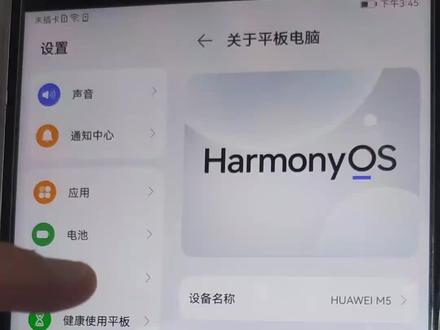 00:36查看AI文稿AI文稿
我赚够三千万就收手,祝你后如轮转,一本万利,你还年轻。三千万不够三亿三亿就一辈子不抽了。不过够不够看自己,如果到时候你觉得不想做了,就过来找我一块钓钓鱼。好,放下枪。 阿祖投降吧,外面全是警察。什么?我才不怕雷雷我拽过三千万就收手,祝你后如轮转,一本万利,你还年轻。
71宏承通讯 03:25查看AI文稿AI文稿
过年想把平板给小孩用,又怕他玩游戏刷短视频,今天就教大家如何把安卓平板改造成小学生学习神器。其实安卓平板也支持类似学习机的儿童管控模式,今天我们就来讲讲华为、 vivo、 oppo、 小米四个品牌的平板设计方法。 第一个先说华为,他跟 ipad 一样,完全支持家长管控他的开启路径,在设置屏幕使用时间这里,开启时一定要选择孩子使用的选项,开启之后有时间、听力、内容和远程守护四个选项。第一个时间约定 就是限制每天使用平板的总时长,这个没什么好说的。第二个是听力保护,把能开的都开了就行。第三个是内容访问限制,大家可以把里边的应用安装许可与等级这个选项打开,设置成限制所有应用安装。这样如果小孩要在应用市场下载游戏,就得输密码 或者向家长发送安装请求,你同意之后才可以安装。而且啊,开启之后就算是不经过应用商店,直接在浏览器里下载软件, 安装时也是需要密码的。第四个就是家长守护,大家只要把自己的华为账号绑定成家长账号,就可以在手机上的家长助手看到平板上小孩的使用时长,常用的软件和当前位置的。另外都说一句,华为其实有单独为儿童做了学习桌面功能,类似于学习机里边含有视频课、 ai 学之类的, 只要设置好以后,小孩每次解锁都会是学习桌面,推出也需要专门的密码,这点比较让家长放心。第二个是 vivo, 因为我手边没有 vivo 派的,所以就用 vivo 的手机来跟大家演示他跟平板的设置逻辑都是类似的,大家可以放心,同 同样是在设置里找到健康使用,点开之后有停用可用、应用限额,始终允许和健康守护五个选项。这里重点说一下健康守护选项里的休息提醒, 比如说你设置了连续使用四十五分钟以后,他就会强制休息几分钟甚至一小时,小朋友是没办法跳过以及强制退出的。设置完这五项之后,大家要记得把下方健康使用设备的 密码打开,这样才可以避免小朋友在设备停用的时候继续玩。另外, vivo 也有和华为类似的孩子守护模式,当你选择了此设备由孩子使用,就可以在手机上远程管控平板了,也可以时时的看到平板内各项应用的使用时长。当然这里要注意手机和平板不能使用同一个 vivo 账号,大家最好还是给儿童兴建一个单独的账号。 第三个是 oppo, 它没有专门的儿童模式限制使用,也藏得很隐蔽,大家要在设置应用应用使用时间里才能打开, 打开之后就可以按照自己家的情况设置应用限时和平板的停用时间了。比如应用限时里可以控制游戏只能玩一个小时,停用时段里可以设置每天晚上八点到第二天晚上六点禁止使用平板。 然后设置好之后,一定要点击右上角打开应用使用时间密码,这样才能避免到点之后小孩子在延长使用时间。设置完之后,大家需要再到设置权限于隐私里把应用所打开,然后把浏览 和软件商店锁起来,这样可以避免小朋友乱下游戏短视频等等一系列软件。最后来说小米,小米平板目前也没有专门的儿童模式和平板使用限制,虽然可以在设置屏幕时间管理这里控制每天平板的使用时间,但因为没有密码限制,到时间了还能选择延长, 所以教大家两个小方法,可以相对控制住一点小孩乱玩平板。第一个是应用锁,把应用商店浏览器锁起来,锁起来之后整个平板除了你已经下载好的应用,小朋友是没办法自己下载游戏短视频一系列的软件的。第二个是提前设置好系统分身的密码, 避免小朋友在使用期间用第二个系统来下载游戏软件等等。最后总结一下,因为这期视频要操作的内容很多,所以我把每个平板要设置的步骤都整理到这张图里了, 大家如果想要圆筒的话,记得关注以后留言我看到以后就发给大家,大家可以跟着我这个操作把自己家的平板设置一下,也能避免一部分儿童沉迷的问题。如果这期视频有帮到你的话,不要忘记点赞留言关注我们,下期视频再见,拜拜,记得点赞关注哦!
2841硬核师姐 01:40查看AI文稿AI文稿
大家好,今天跟大家分享一个华为平板的一个小技巧,现在由于疫情,很多孩子都在家里上网课,没有办法到学校上课,那么很多家长都来到门店想要购买一款呃,学习平板给孩子用于上网课,但是也有很多家长会担心买了平板孩子不好好上学, 呃,不好好学习用来玩游戏,那么这个小技巧就可以帮助大家解决这个困扰。首先打开我们的一个设置,找到我们的一个健康使用平板,然后点击,然后这边有个打开开启,我们把这个健康使用平板开启之后,这边选择还是使用,然后这边点击确定,然后这边输入一个密码, 设置一个密码,这个密码的话呢可以不让孩子知道。然后的话呢这边是有一个问题是关注于忘记密码的话,是可以找回我们的密码,然后进去之后的话呢,这边有一个可用时长和一个应用和服务限额和提用时间,清理保护等等内容,防微现 远程守护等等。然后这边的话呢,我们可以打开我们的应用和服务限额,找到我们的一些应用,比如说我们桌面上的应用,我们不想让孩子玩的应用,我们就可以禁止找到我们的抖音禁止使用点击确定, 那么这边就根据我们自己的一个使用情况来选择哪些应用要禁止,哪些应用要开启,那比如说我们这个抖音是禁止了,然后我们退出来,退出来之后的话,我们现在再来看一下这个抖音。 好,现在的话呢,我们这个抖音是已经禁止了,不可以使用,所以说就不用担心孩子拿到这个平板不用于上网不好好学习了。那同样的道理,其他的应用也是一样的,都可以这样子设置, 如果说孩子想要把这个关闭的话,他也是需要一个密码才能关闭。好了,今天的讲解就到这里了。
22万安万象国际华为 01:00查看AI文稿AI文稿
小西,哎,问你个问题。嗯,就是这段时间我新伢子上网个啊,后面加上我在身边陪过,就是老是拿网红平板搞游戏。关系好啊,我一买卡还有老一盘买不起。盖子肯定有啊,华为平板就可以拨你盖就有什么问题啊。哦,还有搿么好啊。是啊,我来教你, 要会设置来选到健康使用平板要快气,选择新案子有点确定,然后设置密码搿。只密码只有您晓得,新样子肯定很晓得,然后佢要输入一只密保单位,否则也是实在机会,完了加上个法律准备好就可以,你看你就可以里面设置起来些软件可以用,您可以用,另外再见 碧螺网,你不要这些抖音你就点回来,现在禁止使用,请求你先点开,直接点回,必须要你公开的密码才可以。 还好要问个店就买一套房子可以选平板,全选房子,实力报复,行李报复简,从事业平淡农年的新娘子完形所做。
121手机圈烨姐 00:36查看AI文稿AI文稿
你几岁了?十八。你已经连续玩了五个小时的游戏了,长时间观看屏幕容易近视哦,要不要休息一下?烦死了。 对不起,你已经使用平板玩游戏超过十五分钟,现在要强制下线啊,我的高低还没有上呢,不好意思上锁。 在华为平板里打开设置,找到健康使用平板,选择孩子使用就可以。打开屏幕使用时间管理,里面可以设置各种你想不到的操作,所有的 app 都可以设置使用时间哦。
7001华为