鸿蒙4.0怎么表格提取
华为手机最豪横的功能!

粉丝2.1万获赞129.9万
相关视频
 01:33查看AI文稿AI文稿
大家好,欢迎来到科技熊,今天给大家分享的技巧是我们在使用这个华为手机的时候呢,他还可以进行一键的提取表格,各种表格都可以通过手机去提取,而且的话非常简单方便,今天呢一分钟呢教会你 使用华为手机该如何提取表格呢?在这里大家可以看一下,我可以通过搜索一个比较复杂的一个表格,像这些表格该如何提取呢?实际非常简单,在这里的话需要我们打开华为手机, 打开华为手机以后呢,我们需要先把自己的语音助手打开,打开以后呢我们可以直接哎然后的话通过语音去进行操作。小易小易,我在呢提取表格, 请先发送图片,这时的话小易语音助手让你发送一张表格图片,我们点击, 然后点击右侧的加号,在这里大家会看到有个选项,点击照片,我们把这个表格呢点击一下,然后直接发送给小一智慧助手, 发送完成以后,大家会看到他就会直接给你生成一个表格,大家可以看一下,这是 excel 新生成的一个 excel, 我们点击进入,进入完成以后大家可以看一下, 这是我们刚刚提取的表格,大家可以看一下,非常的方便,可以把图片呢一秒生成表格。好了本期视频分享到这里,当然我们学会这功能以后呢,比如说在工作生活中呢,可以带来很大的一个方便,我们下期再给大家分享,拜拜。
65科技熊 01:04查看AI文稿AI文稿
今天给大家介绍一下我们华为强大的 ai 的一个功能,我相信很多人用到平板,用到手机则时候,经常需要用到扫描文档或者制作文档这些,你像我们鸿蒙的手机或者平板直接下拉有一个向下的 扫一扫,点开这个扫一扫之后,他这边有一个文档扫描试卷还原,今天我们试一下直接拍照提取一个,提取成一个 wps 的文档, 选到文档扫描之后,这里有一个表格提取,然后对准我们需要提取的一个表格拍照,这边他就已经他已经很端正的把它拍下来了,但是我们如果需要 编辑的话,就点这个分享,点击这个 wps 使用它查看,就可以直接在这个上面编辑我们需要编辑的一个内容了。
 02:08查看AI文稿AI文稿
教你一招华为鸿蒙系统一键提取表格,嘎嘎,实用,人生大起大落的太快,实在太刺激了,各位老铁们,今天呢我们一起来分享一下华为鸿蒙的一个比较实用的功能,一键提取电子表格, 我们一起来看一下。当我们拿到了一个工资表的图片的时候,它里边的表格是不可编辑的, 领导给我们发了一张图片,这个时候呢,当我们需要编辑这个表格的时候,如果我们按照传统的方式的话,那么我们只能在 excel 里边新建一项一项的去做,特别的麻烦。 现在呢我们使用华为的智慧视觉功能就可以一键提取这个表格,首先打开我们的相机, 找到我们的智慧视觉,在智慧视觉里边呢,我们找到这个文档扫描,点击进入,进入文档扫描之后呢里边有一个表格的提取,我们直接点击表格提取 系统呢会有提示支持拍照或者图片识别表格,生成表格文档,我们呢直接对着我们的这个表格进行一个拍照, 系统呢就会快速的把我们的这个表格呢给识别成电子版。 这个时候呢我们点击一下右上角的分享或者是保存就可以呢进行编辑了,我们点击保存来看一下, 保存之后呢,我们打开所在的文件, 那么他就已经变成一个可编辑的文档了,相比我们传统的一项一项的去敲的话, 大大提高了我们的工作效率,感兴趣的老铁们可以试一下啊,这个就叫专业,你学会了吗?
14猴儿哥玩儿科技 01:09查看AI文稿AI文稿
们对电脑不是很熟,然后你又不会做表,然后又想把这个表格做出来,那你觉得很麻烦对不对?那现在有了我们这款 mate 六零 pro, 你可以这样用,教你怎么用。就是在我们这负一页划过来,然后他有个扫一扫的功能,打开, 然后这里要点击文档扫码,然后去点击,点击表格提起点他,然后拍一下这个照片,拍好以后你看他会自动提起,你看就变成这种格式了。格式的话你也可以,然后点这个地方分享,你也可以分享给你朋友, 把这个表格就变成自己的了。然后也可以什么通过 word 文档,然后你可以使用 word 文档查看,然后点这个,这个查看以后你也可以编辑, 你说我们想要改他的格式,对不对?我也可以编辑,想编成什么都可以编的点这里,然后点编辑的功能就可以了,这很方便,就是很简单,就是你通过我们手机扫一扫,这张表格就变成你的了,是不是很好用?
835@豌豆先生 02:14查看AI文稿AI文稿
很多小伙伴可能还不知道,华为自带了扫描仪功能,除了扫描仪以外,还能进行表格识别, 比如我们拍摄了一个带有表格的照片之后,点击表格识别,就可以自动将图片上的表格转成 word 文档或者 excel 上面的那种可编辑表格,这个功能可以说是相当实用啊, 今天我们就来操作一下。首先我们找到华为手机的负一屏, 负一屏打开就是主桌面,向左滑动,然后点击右上角的扫描功能, 找到底部的文档扫描。 文档扫描上面有两个功能,分别是文档扫描和表格提取,这里我们选择表格提取, 点击之后我们找到一个表格, 对着表格拍照, 可以清晰的看到拍照之后, 图片表格已经自动转成我们手机上可视化的平面表格。 另外点击右上角的分享按钮, 点击 double u p s, 使用 double u p s 查看, 然后它就会自动变成那种可编辑的 excel 表格,这样可以摆脱复杂的表格输入, 同时可以清晰的看到你所需要的数据,让我们的工作效率大大提高。这个功能还是非常有用的,建议大家尝试使用。
27木板树码 00:20查看AI文稿AI文稿
打开文档扫描,对准你,想要提取文档, 一拍即扫描,用 ws 就可以轻松编辑了,直接修改保存。
2星雨星辰 00:44查看AI文稿AI文稿
鸿蒙黑科技指表格提取,好,我是宜昌五月工厂华为支持生活的小王,今天给大家带来一下我们华为手机的黑科技,这个是我们的华为 mate 六零 pro 加,然后这个时候我们打开负一瓶,点一下这个扫一扫,然后选择这个文档扫描, 然后点那个表格提取。首先我们对着这个表格的话可以点一下拍照,好的话它会自动提取提取我们该需要的一个数据的一个表格,这个时候点击看一下一个保存, 把点保存并预览,这这就是我们刚刚已经拍照获取了一个表格,直接就把我们的信息的话做成表格了,这样不仅是学习和工作起来都会更方便,更高效、更快捷。
17宜昌吾悦小花🌸 01:11查看AI文稿AI文稿
哈喽,大家好呀,大家都知道手机是可以识别文字的功能啊,那么我们华为手机呢,是可以把纸质上的表格提取到手机上,变成一个电子模式,那么我们怎么操作呢? 首先打开我们手机的复一页,这边有个扫一扫,点击,然后找到我们的文档扫描,然后找到表格提取,然后对着我们需要扫描的一个表格直接拍照 拍张照片,然后他这边就自动形成了一个电子表格,这边还可以分享到 我们的 wps 文档里面,这边可以修改。呃,表格里面的内容包括表格的大小都可以,到时候还可以转发给我们需要转发的人啊。如果你觉得刚刚那个方法太复杂,然后 我们现在来一个非常简单的操作方法,小艺小艺我在呢,表格提取 没问题,我们直接叫我们的小易,然后直接对着表格拍张照,然后他就出来啦,是不是非常方便?
 01:14查看AI文稿AI文稿
哈喽,大家好,之前我们用手机来提取文字或者是做翻译,大家肯定都知道,今天我给大家介绍一个更神奇的功能,就是表格提取功能,我给大家演示一下,如果你是华为的鸿蒙手机,只要找到我们的手机的负一屏,这里有一个扫一扫, 打开我们的文档扫描,这上面就有一个表格提取,然后对着我们想要的提取的内容拍一下,然后裁剪一下我们想要的表格内容, 他就可以精准的把我们的纸质的表格提取到我们的手机上面,然后这个时候你可以分享到我们的 wps 里面做一个查看,然后做一个简单的表 编辑,这样子他一个纸质的一个文档表格就可以秒变电子档。编辑好了之后你可以发给同事,再也不需要找一个原始文,原始的文件, 如果有领导发给你啊,给你要一堆益益达的文件的话,你就可以更加的省时省力而且更方便了。
 00:36查看AI文稿AI文稿
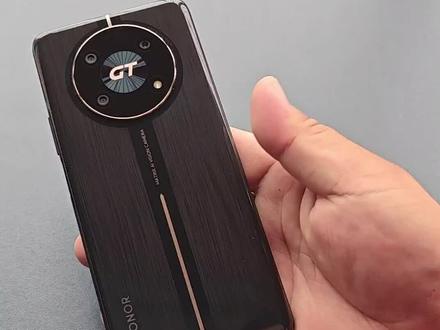
前两天华为 mate 六零上的鸿蒙四点零可以将图片上的表格提取成文档,这个功能火了一把, 实际上荣耀手机也可以,我现在使用荣耀叉四零 gt 竞速版演示一把。这个不仅可以直接拍照,也可以提取本地图片中的表格, 提取后保存到本地就可以对文档进行编辑了,是不是非常简单?
26数码八零后 00:21查看AI文稿AI文稿
今天给大家分享一下华为手机的一个表格提取功能,咱们进入手机负一屏,上面有扫一扫的图标啊,点击文档扫描,里面有表格提取,咱们可以看一下这个表格, 直接就可以转成 wps 的模式,简直就是办公神器。
20安静🍑 00:19查看AI文稿AI文稿
玩转鸿蒙之表格提取,打开相机,点击这个小图标,选择表格提取,点击拍照保存预览,这就成功了,学不会请你吃麻婆豆腐!
 00:24查看AI文稿AI文稿
熊哥,这表格也太复杂了,不会做咋办?当然一些比较复杂的表格根本不用去做,用华为手机可以一键提取。来,我教你打开语音助手。小艺小艺,哎,提取表格 把手机呢?对准这个表格,然后拍照,可以直接提取,提取成表格,然后点击保存表格就完成了,而且的话我们还可以进行编辑。
259科技熊


