h3cs1516l交换机配置教程
欢迎观看通过外部登录设备配置演示视频。本视频将介绍登录设备外部管理页面的配置方法。 设备一般支持通过 console、 tile net 和外部登录方式。本视频主要介绍用户在设备初始状态下如何配置并登录设备的外部管理页面。 配置步骤为,首先使用配置电缆将主机创口和设备的 console 口连接。 如果主机没有串口,则需要使用 usb 转 rs 二、三、二串口转接器。使用串口转接器时,请先将 db 九插头与串口转接器连接,再将串口转接器插入主机的 usb 接口 口中,使用双脚线将主机网口和设备的仪态网口连接,然后使用终端仿真软件通过 console 口登录设备。配置微烂一接口的 ip 地址, 开启 http 和 https 服务。接着创建本地用户,并配置本地用户的密码、服务类型和用户角色,完成后保存配置,以防配置丢失。 登录主机操作系统为主机配置 ip 地址,配置完成后即可通过浏览器访问设备的外部页面。下面演示具体配置步骤。关于如何 通过配置电缆、双脚线连接主机和设备,以及如何通过 ctrl 口登录设备,本视频不做演示,仅从配置设备微烂一接口的 ip 地址开始演示配置微烂一接口的 ip 地址, 开启 http 和 https 服务, 然后配置本地用户和密码。本地中用户名和密码均配置为 admin, 配置服务类型为 h t t p 和 h t t p s, 用户角色为 network at me。 保存配置,以防配置丢失。 确认是否保存配置。输入 y, 接着输入保存配置的文件名称,本例使用缺审文件名称 start up 点 c f g, 此处直接回车即可保存成功。 登录主机操作系统, 打开 i p v 四地址配置窗口,配置静态 i p v 四地址为一九二点一六八点一点一三六。该 i p 地址必须和设备微烂一接口的 i p 地址在同一网端。 然后打开浏览器,在地址栏中输入设备的外部访问地址。设备支持 http 和 https 两种协议的访问方式,本地采用 http 协议访问设备外部页面,在登录界面输入用户名和密码,登录成功。 每次对配置进行修改后,建议立即保存配置,以防配置丢失。 本视频演示结束,谢谢观看!

粉丝167获赞1207
相关视频
 02:35查看AI文稿AI文稿
哈喽,大家好,今天呢,我们给大家讲一下 s 三 c 的交换机三层尾烂互联互通,我们如何进行配置?我们如何通过跨网段实现多个网段之间的互联互通? 好,我们来看一下一台三层交换机底下下挂的两台 pcpc, 一呢是幺九二点幺六八点十点二, 那么 pc 二呢是幺九二点幺六八点二十点二,那么两台不同网站的 pc 如何做到跨网段互联互通?那么首先我们来需要给三层交换机配置两个尾烂,分别加入到两个接口里面去, 我们先敲入 ss, 进入到设备的配置图,然后呢创建为烂石, 然后呢再创建尾烂二十,这个时候我们俩就两个尾烂就已经创建完了,那么紧接着我们需要在一口加入到尾烂十里面去。英斯范斯记零杠 一,杠零杠一。好,那么第一步我们修改端口的链类型为 access, 第二步把这个积苦加入到尾烂石里面去, ok, 那么这是我们第一个借口,那第二个借口也是用同样的方法,英特范子记一杠零杠二, 修改端口的链路类型为 xs, 然后呢把这个接口加入到尾烂二十里面去。好,那么紧接着在这里呢,我们需要给两个尾烂配置 apd 者英特 fs 尾烂十 好 app, 这是幺九二点幺六八点十点一,然后呢二十四位,好,那第二个 interfest 为烂二十 ips drs, 幺九二点幺六八点二十点一,然后呢二十四, ok 啊,那么我们这样子就已经呃配置好三层尾烂 ip 跟二层尾烂了,那么接下来我们需要给看一下咱们 pc 呃, pc 一,我们已经预先配置好了,十点二,网关是十点一,自网尼玛三个二,五点零。好,那么了 pc 二呢?我们也预先配置好了, ip 是二十点二和自网尼玛是三个二点零,和网关是二十点一, ok, 那么现在我们来测试一下, 幺九二点幺六八点二十点二,好,那么现在呢?我们这个,呃,就可以做到了三层尾烂之间的一个互联互通。
1987网络工程师老张 01:12查看AI文稿AI文稿
s 三 c 交换机基础配置初始化设置 party 这里给大家准备了视频题库课件等十几种网工学习资料文档评论区扣一一一我给你安排系统命名 s s h login aux login ntp plan port access poor trunk you're searching all l l d p display save and backup configuration 你学会了吗?
120网安学姐 01:22查看AI文稿AI文稿
交换机如何恢复出厂设置?我们以 h 三 c 为例,一、使用终端软件登录交换机,在用户试图下输入以下命令, reset safe configuration, 然后回车 提示是否确定输入外表是确定,稍等一会提示清除配置成功。二、还是在用户试图下输入 reboot 重启交换机,提示是否继续输入外表是确定回车后交换机进行重启。 三、交换机重启成功后,使用 display current configuration 查看当前交换机配置,可以看到配置已经清楚了,大家学会了吗?
668网工张同学 01:17查看AI文稿AI文稿
新手如何进入交换机配置界面?一、准备一根 consol 线,一头是串口,一头是 rj 四五网线口,还有一根 usb 转 consol 线,因为现在的电脑接口没有办法直接使用 conco 线,必须通过这根线转接一下,将两根线连起来, 如果嫌麻烦的话,大家也可以使用这种一头十 usb, 另外一头是 rj 四五的坑授线。二、 rj 四五街道设备的坑送口, usb 接口插到电脑上。三、安装 usb 转串口驱动, 驱动装好之后再计算机管理设备管理下, 下面就可以看到 com 三、说明电脑已经可以识别到。四、打开终端配置软件,新建一个 sirio, 连接速率一般都是九千六百,确定之后,如果界面没有任何显示,可以敲一下回车,接着就可以输入密码进入交换机界面了。
2410网工张同学 01:57查看AI文稿AI文稿
新工 combo 光电复用接口是怎么回事?应该如何配置使用?光电复用接口是由设备面板上的一个光口和一个电口组成,比如这里两个区域的接口都有一到八的编号, combo 电口与其对应的光口在逻辑上是光电附用的,用户可根据实际组网情况选择其中的一个使用,但两者不能同时工作。 先从瑞杰讲起,瑞杰交换机的光电附用接口根据型号默认使用电口或光口。配置方法,全局配置模式下进入到接口, 通过命令 medium type fiber 或 copper 选择, fiber 选择使用光口, copper 选择使用电口。配置完成,通过 show interfaces status 查看华为 s 系列交换机缺省情况下, combo 接口模式 是韦奥特接口,会检测是否有光模块已插入来自动选择接口模式。如果电口和光口均没有插入网线和光模块,则以时间作为优先级级,先插入先用。如果电口已经插入网线, 且接口处于 up 状态,当光口插入光模块时,仍选择电口模式。如果光口已经插入光模块,无论接口是否处于 up 状态,当电口插入网线时,仍选择光口模式。如果电口和光口均已插入网线和光模块, 光纤设备重启后将选择光口模式。配置命令进入支持 combo 功能的接口, combopartoto 或 copper 或 fiber 分别设置接口为自动电口或光口模式。华三交换机则是通过命令 combo enable fiber 实现切换。这里的华为交换机配置并未成功,因为模拟器的这个接口不支持切换,甄姬不会出现这种提示,配置完成别忘记保存。今天的分享就到这里,公老心只分享有用的线网知识。
251医院网工老辛 02:36查看AI文稿AI文稿
可我让我把教文的配置文件倒进去,咋倒啊?配置文件明天都给你写好了,这我都不会走,我来教你。 如果客户给的是开局配饰铺子的命令文件,那么可以直接分段来复制粘贴到我们交换机的这个界面就可以了。但是复制粘贴的时候呢,特别要注意刚开始的这个交换机试图以及最后是否有 c 五保存的命令 看。如果说客户给的是这种一点四 f g 这种配置文件,那么就需要用天赋 tp 把配置文件上传到交换机上面。首先第一步,用一根网线连接交换机和笔记本,一般插在笔记本电脑上,一呢呢插在我们交换机的管理口。如果说交换机没有管理口,比如说这个华斯的 s 五幺零零就没有管理口,我们直接插在 任意一个业务口就可以了。第二步,配置自己的笔本电脑,网卡的 ip 值为幺九二点幺六八一点十,总网页码为二十四位,网关呢,可以设置为一点一确定。 然后在我们的笔记本电脑上面呢,打开 tftp 相关的软件,比如说 windows 版的是 tftp 三二,这个软件打开之后呢,这个是我们共享的目录,然后呢这个网卡选中我们刚刚配的一点十这个网卡,然后呢把我们客户给的这个配置文件放在共享目录里面,这个目录呢也可以设置成其他的一些文件。如果你是 mos 的电脑呢,可以使用这个软件 来实现 tftp 的空间共享上传下载。第三步,用康守线登录交换机,一端插在我们的交换机的康字口,一端插在我们的平板上面, 然后登录交换机,登录交换机之后呢,我们需要配交换机的管理口的 ipg, 首先进入到系统仕途,然后呢进入到我们无奈一的端口,然后配置这个无奈一的端口, ipg 为幺九点一,二八一点一,总理要满为二十四位 就可以了。配置好之后呢,我们在交换机上面可以使用一下拼命力,看交换机的这个管理口是否能够跟我们笔记本电脑的这个 ip 地址能够通过拼通。之后呢,我们可以使用这条命令来下载我们笔记本电脑上面的配置文件到交换机 当中,那这样命呢必须在我们的用户试图下面进行执行,我们 dl 查看一下,咱们交换机当中就有了这个配置文件,然后呢把我们上传上来的这个配置文件呢,使用这个命令配置为我们交换机的配置文件,然后问你是不是要复制一份回配置文件?是的好,这个时候呢就复制完成了,然后呢我们来配置交换机下一次启动的时候 指定我们的配置文件为这个文件使用这个面点来进行指定,好,这个时候就指定了我们下一次交换机启动的时候要使用啊这个配置文件进行生效。最后呢我们最后的重启一下,不如外好问你是不是要继续重启?是的,好,重启之后呢就会发现我们的这个交换机的主机名都已经变了,我们可以使用贴子配 来查看一下我们当前的这个配置,这也配了我们的 ty 的的用户没有密码,那说明我们配置都已经出效了,然后呢我们可以使用 dl 来查看一下当前的信息文件,我们可以把上传下来的这个 配置文件给删除掉,问你是不是要删?是,那么这个时候呢?整个的交换机的配置全部已经做好了。算了算了,你这么麻烦,我还不如 ctrlc 加 crv 呢。
1419尚诚云课堂 03:34查看AI文稿AI文稿
今天咱们模拟一下 h 三 c 路由器的基础配置,这个网络拓扑适用于小型网络 路由器通过运营商提供固定 ip 方式上网,路由器下面连接交换机,交换机下面连接 pc, pc 使用 dhcp 的方式获取 ip。 由于模拟器的原因,路由器连接运营商无法模拟其他设备连接,如下, 路由器 g 零领口连接运营商,路由器 g 零一口连接交换机,交换机 g 一零一上联路由器,交换机 g 一零二下联电脑 连接好之后全选启动设备。 接下来我 我们配置路由器主要分为六个步骤,一、配置本地用户名和密码,这个命令和配置交换机类似,具体操作如下, 二、开启 tellnet, 如果我们需要远程管理的话,需要开启这个服务。 三、配置 one 上网接口,老规矩,进入接口添加描述配置运营商给分配的固定 ip, 这里只填写 ip 地址和子网野马, 然后要在这个接口下开启。 net 实现内外网地址转换。四、配置内网网关这个网关地址就是咱们交换机底下的电脑自动获取到的地址中的网关。 五、配置 dhcp 创建地址池首先开启 dh cp 服务,然后创建地址池指定 ip 地址范围配置网关地址就是咱们刚才在内网接口下配置的那个地址, 配置运营商的提供的 dns 地址。 六、配置默认陆游下一条地址设置为运营商提供的网关地址。 大家最后别忘了 c first 保存, 接下来咱们验证一下,打开 pc 的配置界面,发现已经可以获取到地址了,如果在现实网络环境中就可以连接互联网了。
1213网工张同学 00:33查看AI文稿AI文稿
一个工具完成交换机命令配置,很多同学经常忘记交换机命令,不会配置交换机。老师自主开发了一键三强配置的工具。首先登录系统,选择设备厂商配置交换机的管理方式,微量划分,三层网关,三层数额, acl 等等, 还有 dhcp、 端口聚合等。填好需要配置的选项,生成脚本粘贴到交换机就可以了。想零基础学习网络的同学,欢迎购买课程,联系老师解锁工具系统。
3500轻松学网络课堂 00:50查看AI文稿AI文稿
核心交换机的配置怎么做?一般对于一个公司来说,分别有有限和无限的办公网络、财务的专用网络、监控网络。这里以一台 s 五七五零杠 e 为例。 第一步,我们首先要创建对应的微量,并且针对每个微量创建对应的三层接口,并配置 ip。 第二步是接口配置,把与 ac 接入交换机的接口配置成串可接口,并只允许必要的微量 通过与监控服务器的互联口配置成 ss 接口,并划分对应的尾刃与出口路由互联的接口配置为 northwater port 并配置 ip。 第三步,配置默认路由下一跳为出口网关设备与核心交换机的互联接口 ip。 第四步,挑奈特登录管理配置。第五步,配置 dhcp 功能,为用户动态分配 ip 地址。第六步,配置 acl。 最后保存就可以了,不会命令的兄弟看评论区自己评论。
4838网工二师兄 01:21
 00:39查看AI文稿AI文稿
学会这个技巧,你也可以调试交换机,例如华为 h 三、 c 斯科等交换机将一到八口划分到 vid, 十九到十六口划分到 vid, 二十。可以使用自主开发的工具系统, 选择交换机厂商和端口速率,这里填写,一到八属于微量,十九到十六属于微量,二十就可以生成脚本粘贴到交换机完成配置。还有常用的 dhcp、 端口聚合等都可以一键生成配置。 目前支持九大厂商加班机,后续会继续增加厂商和常用功能。欢迎学习课程,解锁工具系统。
846轻松学网络课堂 00:39查看AI文稿AI文稿
一分钟学会九种交换机微链划分,例如将一到四口划分到微链十五到八口微链二十,九到十二口微链三十。登录自主开发的工具系统, 先选择设备厂商,目前支持华为 h 三 c、 斯科瑞杰、中兴、麦普方火海康 t p 零九种常用交换机的配置商城 这里填写,一到四口属于微恋,十五到八口属于微恋,二十,九到十二口属于微恋三十。生成脚本,复制一下粘贴到交换机就可以完成配置的其他功能。欢迎学习课程,解锁工具系统。
721轻松学网络课堂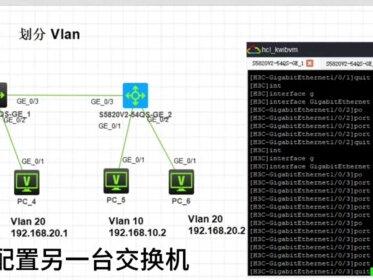 07:43查看AI文稿AI文稿
每次 n c 交换机 划分文, pc 上配置 ip 地址 d c 三幺九二点幺六八点幺零点幺。 p c 四幺九二点幺六八点二零点幺。 d c 五幺九二点幺六八点幺零点二。 p c 六幺九二点幺六八点二零点二 进入配置视图。 接口为 access 类型, 加入 bun 时, 进入接口之一比零比二接口为 access 类型, 加入温二十,进入接口 g 一比零比三接口为 trunk 类型, 放通 win 十二时, 配置另一台交换机, 进入配置视图 创建。 win 十二时, 进入接口 g 一杠零杠一接口为 access 类型,加入 win 十,进入接口之一比零比二接口为 access 类型,加入 win 二十, 进入接口之一比零比三接口为 trunk 类型, 放通 win 十二时 d c 三拼 p c 五品不通 四拼 p c 六, 重新启动所有 pc。 d c 三拼 p c 五 拼通 p c 四拼 p c 六也拼通 p c 四拼 p c e 拼不同,不在同一个分 整理配置。
92小文在IT 00:40查看AI文稿AI文稿
遇到交换机不会调试怎么办?弱电工程中经常遇到各种交换机,不知道怎样调试的。可以使用课程配套的工具系统,目前支持九种厂商交换机, 计划这个月增加迪普和浪潮交换机常用的微量划分、创口配置、不同网段之间互通等等,还有 dhcp 端口、巨额等十多种常用的配置都可以一键生成脚本粘贴到交换机。 零基础的同学可以先学习不同厂商的命令对比,同时可以参考常用的配置案例,结合课程学习网络原理,欢迎学习课程解锁工具系统。
472轻松学网络课堂 06:11查看AI文稿AI文稿
北森 c 交换机 配置,交换机一 进入配置视图创建问,十二十三十四十, 配置 g 一杠零杠一到 g 一杠零杠二,接口 接口类型为 trunk, 允许 win 十二十三十四十通过 启动生成数协议 配置第二台交换机进入配置视图创建问,十二十三十四十 区域配置 第一个组 five 十二时 第二个组 bon 三十四时 急用区域配置, 配置组一为主根 配一只,左二为备份根 配置第三台交换机进入配置视图 创建。 win 十二是三十四十 区域配置 第一个组 von 十二时 第二个组 bom 三十四式急用区域配置, 配置组一为备份根,配置组二为主根 配置接口 g 一零一, 接口类型为 trunk, 允许左右般通过配置第二台交换机接口配置接口 g 一零一,接口类型为 trunk, 允许所有班通过整理配置 无伤, 有个过程, 走个过程, 每一段风景。
41小文在IT 01:07查看AI文稿AI文稿
这是一个典型的中小企业网络特普图,今天我来给大家用真机搭建一个这样的网络,我们来从上到下看一下这个网络特普图。最上面的是宽带,宽带连接防火墙,这个是直接从我光猫出来的宽带 插到防火墙上,插了五口吧。防火墙下面是核心交换机,我们用一根网线把防火墙与核心交换机连起来,这里我们把这台交换机作为核心交换机, 这台交换机不是 s 五七二零,但是跟常见的 s 五七二零差不多。在下面我们用两台华山交换机与核心交换机相连,我习惯把上行口和下行口插到不同的位置, 比如前面的接口做上线口,后面的接口做下线口,但是很多施工的师傅觉得这样接线不好看,这只 是一个习惯问题,都不影响正常的主网。华山接入交换机再连接电脑,这个网线是我台式电脑的网线,连接到华山接入交换机上,现在网络物理连接已经连接好了,下一集我们一步一步调试这些设备。
176x只想嚣张 06:00查看AI文稿AI文稿
大家好,我是健康网的技术,下面呢我们来讲解华山交换机链路聚合的培训实验,在这里的话,我们 pc 它属于蓝池啊, pc 四呢也属于蓝池,那中间的链路的话,我们去做链路聚合,那么做链路聚合呢?它是什么意思啊?链路聚合呢,它指的是把多条的物理链路呢 逻辑的聚合成一条链路,那么聚合后的这条链路呢,它可以实现链路的增加,网络的链路的贷款,那实现链路的荣誉备份,也可以实现链路的负担分担。那么下面呢我们来看一下交换机的电路集合如何去配置。 打开 s w 一,进入系统识图,修改设备名称 s w 一。那在这里的话,我们首先呢去创建蔚蓝石,在蔚蓝石里面的话,我们把 这个三号端口呢加入到未来势力区啊,端口一杠零杠三。好,这样话加入到未来势力区啊,这个端口呢,它的端口类型呢是 x 方式。那么我们下面呢去创建 啊二层的链路聚合啊,因为我们中间呢是链路聚合上要放行围栏时,对吧?好,创建好这个聚合端口以后,我们退出,然后呢我们需要进入到这个成员端口啊,记忆零 ge 一杠零杠一,这个端口呢,我需要把它加入到电路结合里去, 那么我们就去和组是组一。好,这是一个啊,那么我们再进入到下一个端口一杠零 杠二啊,这个成人单口呢,我们也需要加入到链路聚合,注意好,加入完成人以后呢,我们退出, 进入到我们的这个亮度聚合组,在这个亮度聚合组的话啊,我们需要去配置这个亮度聚合的 电路类型啊,是创口,那么交换机与交换机之间通信呢?我们单用创口,然后呢这个端口的话我们需要去放行未来时。 好,那么在这里的话,这个亮度聚合呢,它其实有两种工作模式啊,一种呢叫静态的,一种叫做动态的,那么我们一般呢去使用动态的好一些啊,动态的模式的话,它是交换机之间呢,它是通过 l a c p 的。这个啊 豹纹呢进行交互,他对啊豹啊,对端口呢,他可以进行检测对端的链路的情况,那么我们去配置他的链路的聚合的模式是动态的啊,那如果配置命令的话,默认是静态的。好,我们退出, 那左边的配置呢?我们就做完了,那么我们下面呢去看 s w 二, 进入系统识图,修改设备名称, s w 二,创建未来二十,加入端口 一,杠零杠三啊,三号档口加入到 v s h 哈,然后呢我们去创建啊这个 m g 和 左一退出,进入到我们的成员端口一杠零杠一啊,该端口呢,我们加入到量力聚合组一 啊,然后呢我们退出进入到 g 一,杠零杠二, 加入到我们的链路聚合组一,好上套成员。我们配置完成以后呢,我们再进入到啊链路聚合组一,工作模式呢,链路类型呢是创客,这个创客呢我们要去 换型啊, relax, 另外的话这个电路托我们就要需要去配置它的工作模式啊,两边的工作模式必须要一致啊。 好,这样的话我们就配置完成了啊,配置完成,配置完成以后呢,我们给交换给 pc 一和 pc 啊, pc 三 pc 四呢?分开 ip 啊,这边是十点三,这边是十点四啊,我们在这个交换机上的话,我们首先呢也可以去使用 display i n t, 然后这个链路聚合组一,我们去查看一下它的工作的状态 啊,这个二层的亮度聚合组一亮度状态是 up 起来的啊,两 g 啊,一个一 g, 两个两 g 是吧? 啊,全双工作模式啊,创客类型啊,默认的 pvid 十一,当然我们放行的是原来是啊,对,那么我们这样的话,那么说明我们中间亮距很顺畅的。我用 pc 三呢去拼一下我的 pc 四啊, ip 地址我已经配置好的,我们拼 pc 四是幺九二点幺六八点十点四 啊,我们刚才拼了一下啊,发现不通啊,发现不通,那么我刚我们现在呢去检查一下 s w r 的配置 mac 哦,在这里呢,我会发现呢,我配的是 vr 十啊,这边呢应该是 vr 十,所以呢这个 vr 配错了,那么我们去创建 vr 十,然后呢我们去把这个 g 一杠零杠三 对接口呢,我们加入到 usb 去啊,我们去检查一下, 进入到接口一杠零杠三, display this 是吧?我们先加入本来试一曲吧。那我们用 p c 三呢去访问一下我的这个 p c 四啊,这数呢,你看我们已经通了是吧,说明我们中间的这个亮度去核完成好。
165精彩网络技术


