戴尔一体机5491拆机教程

粉丝335获赞2442
相关视频
 03:27查看AI文稿AI文稿
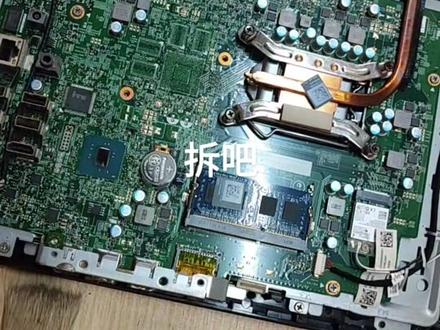
这里有一款戴尔的一体机,型号是 vivo 二四五四五零,这款机器主板水冒子药店,就是说系统时间不准确,经常归零恢复出厂。然后我想给他把电池换一换,首先是把这个机器反过来翻过来这个底座,嗯,先把这个底座给拆下来,这个机器外观看的话没有一颗螺丝, 这有一个盖板,这个是可以把它扣下来的,扣下盖板了以后呢,用四颗螺丝把它撕下来,应该就可以把一体机的这个节奏拿上来了。 底座拿下来之后呢,然后看到这里有一个标识,第一步就是,嗯,这个光光区位置在两边往下歇,然后可以 把这个后壳给掀起来,因为这个机械看一下是其他地方是没有螺丝的。咱们就按照那个头的指示 开始把这个盒子敲一敲, 脱下来的壳子就是这样的,这是拆开以后,嗯,一体机的内部,这里是一个硬盘,冬枝的,嗯, 这里是 cpu 风扇,然后是一个主板,我们今天主要的目的就是把这个死帽子电池给他换一下,我们还可以把这个机器的风扇给他拆下来,上面的灰尘给他清一清。 这个位置没有,但是可以把它提起来,风扇就可以拿起来了,上面的灰尘看一下,这个底下也是被毒死了, 把这个灰清一下就可以了。普通锂电池可以把它往外掰一下,就能把这个电池给拿下来,放电池的时候斜着放下去压下就 ok 了。
233泰来科技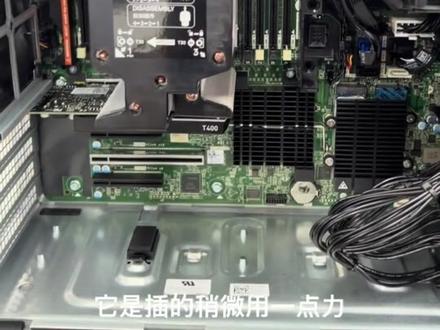 01:56查看AI文稿AI文稿
来做一个戴尔五八六零工作站的拆机分享,我们看他一下正脸,非常的霸气。这边的话是两个 usb 三点零,两个 type c, 一个读卡器, 然后这边两个的话是三点五寸机械硬盘的位置,本身机器自带一个机械硬盘,然后这边的话是开关,把它打开,我们就可以把机械硬盘的架子拿出来支持扩展,嗯,打开之后的话里面就是 这个样子,它的做工是非常规整的,有一块整体的一个盖板把它给盖住,我们要打开的话是从这边有个箭头把它扣一下,然后把它这样用力拉出来,稍微用用一点力,因为它里面的话我们看一下它有一个风扇,它是插的, 所以我们要稍微用一点力。这边的话里面是一个八内存条的一个插槽,然后下面的话是 pc 加一的插口,我们这边用的是一个 t 四百的一个显卡,这一边的话就是固态硬盘的插槽的两个固态硬盘位置,它是呃电源, 呃,做工也是非常好的,这一款的话用的是一个一千三百五十瓦的电源,这边两个是机器内部的一个三点五寸啊,固态硬盘也可以插,然后的话你要插个机械硬盘也可以插啊,都支持了一个扩展啊, 整体看一下后面啊,做工非常的规整,然后我们看一下后面啊,做工非常的规整,然后我们看一下后面的话是双网孔,三个 type c 接口, 呃,要看一下这个电源,这个电源跟普通的稍微有点区别啊,接口大家要注意一下。今天的是五八六零工作站拆机分享,就到这里,谢谢大家。
23苏州-IT小强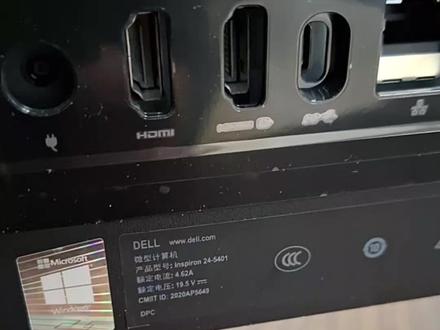 00:49查看AI文稿AI文稿
大矮五四零幺一体机拆机视频,这个机器没有一颗螺丝,后面要从这个角慢慢把它 别开,别开之后从后面一撬,撬这两个面,然后后盖就打开了。 主板在这个地方,这里有颗螺丝,这里有颗螺丝,这里这里就打,可以打开,打开之后这是内存、 cpu m 点二内硬盘 wifi, 它的散热器、风扇。
 04:00查看AI文稿AI文稿
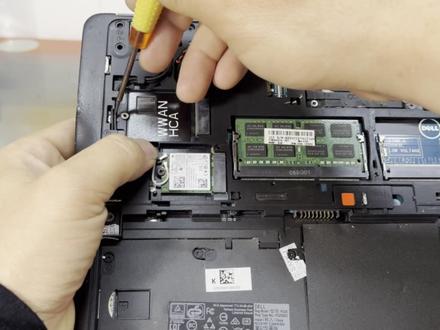
今天拿到一个戴尔的 e 七二五零的一个笔记本电脑, 他本来想换一个风扇,但是这台机的换风扇是很麻烦的,他在家里第一步他就搞不好了,他说这后面没有螺丝,不知道怎么拆, 嗯,这台机呢主要的一些注意点,我拆机给大家看一下,首先拆电池,把这个按钮往这边拨一下,电池就开了, 他这个地方都已经断掉了,这个盖子是应该是往这边滑的, 就可以打开,这个风扇坏,这个风扇坏拆起来的话就要把所有的东西全部拆完,这个风扇才能拆的开,这个风扇我已经换好了的啊,这个风扇我已经换好了, 就一些注意点,我跟大家说一下,第一个是拆外壳,然后还有这些螺丝硬盘,嗯,还有无线网卡这些都要拆,拆掉 这些螺丝所有的螺丝,还有这里还有一颗螺丝,大家也要注意一下,还有一个呢就是什么呢?就是这个键盘, 这个键盘呢跟普通的键盘它不一样, 我们需要先把它这一个寸套给它拆掉, 有的小伙伴在拆这个键盘,它怎么拆它都拆不下来,要先拆这个,它这里有一个寸套在这里,下面是扣子,拆的时候大家注意一点, 要先把这个拿掉,然后他这里呢有一个,有一个、两个、三个螺丝拆掉,然后这里还有螺丝也要拆掉,这样的话键盘在另一部分 才能拆的下来,然后他这个键盘的底部呢也有很多螺丝,然后一步一步拆,把键盘拆掉之后,然后把底部锁主板的螺丝也把它拆掉,然后反过来 这些螺丝都要拆,然后把这个盖子,也就是我们说的 c 笔记本的 c 壳键盘拆掉,把下面的螺丝拆掉,然后把 c 壳打开,然后再拆主板, 主板拆掉之后才能换风扇,它这一台机子换风扇或者是清灰的时候是比较麻烦的。
21爱生活 01:44查看AI文稿AI文稿
戴尔一体机,型号五四九幺,开机 注意电灯啊,注意电灯,看了朋友们黄色灯闪几下,这个是这个型号的一个通病啊,哪有问题,就是主板问题,咱直接修啊, 好了,一起把它拆开,主板上的铁盖螺丝拧了盖,一拿就下来了啊,看见了吗?庐山真面目啊,主板出来了, 咱们只需要动一处,这故障就能解决,朋友们啊,记住了,看这个电池了吗?电池侧边有个小卡的,看见了吗?就这卡的,这个小卡的看了吗?用指甲一扣看了吗?电池下来了,就把这电池换了, 要换块新电池啊,就这么简单,很多时候就这个故障,开机成色闪烁,就是电池没电了,朋友们啊,咱试一下, 朋友们,注意观察这个电灯啊,我开机了啊,走,灯亮了啊,朋友们,灯亮了,开了吗?等 logo 啊, 这个办法百试百灵啊,如果你是这个型号,开机成色灯闪烁,换电池啊,就是电池没电了,好了,到这就好了啊,好了,朋友们,这鼓掌就分享到这,希望你遇到这鼓掌自己也可以搞定,非常好啊,好了,朋友们,下次再见吧!
11二哥在北京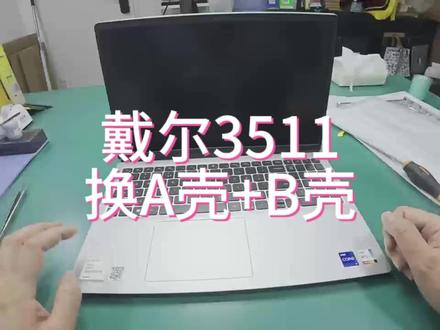 13:49查看AI文稿AI文稿
哈喽,大家好,我们今天来先给这个戴尔的三五幺幺换一个 a 壳和 b 壳,这个平轴这里呢固定 a 壳,这里的龙母呢,这个地方已经脱落了,我们从这个地方呢能看得出来 是这个东西坏了,这个东西呢也断了,我们今天就把这个 a 和 b 给它换一下,嗯,我得先开机试一下,看他的机器正常不正常,屏幕基本上正常了, 我们现在就先给他拆机换一下。这个地方呢千万要注意一点,弄不好的话可能这个屏幕就坏了, 然后看到这里都开裂了, 这我们要拆换 a 壳 b 壳,这个的时候呢,我们先给这个电池断个电,带电操作呢,容易把这个电脑损坏,所以说我们尽量小心一点,现在不能带电操作, 我们先把这个上半部分的屏通先给它取下来,这个无线网卡的天线 品种 这里还有两个,特别是千万注意这边一边坏的不要用力的去扳折,要轻一点,平心拿掉。 接下来我们就开始把这个屏幕充电的在壳子上挪到新的壳子上, 接下来我们先把屏幕拆下来, 背胶在这里,这个屏幕后面一般是都有双面胶,就是背胶粘在一起,我们先把这个抽拉胶给它拉出来, 不要着急,慢慢的拉,如果说要拉断的话,可能说就比较麻烦了,那不过也有办法,然后最好轻轻的拉它就好。 嗯,还好没断,先拉另外一个, 这样就可以把屏幕蒙起来了,先把这个平线给断开, 屏幕先放一边。 粘的这么紧, 这是之前给修过吧? 嗯,这是之前谁在下面给他打了个五零二,好像这个就有点不太好搞了, 摄像头给它取下来,装到这个新的网卡,上面还有两条天线, 这个呢是连接那个无线网卡的天线信号线。 先把它装上, 接下来我们把瓶装给装上, 给它固定好螺丝, 这个平线摄像头装上,给它安装好对应的位置, 背胶给它贴上,要不然屏幕这个没有螺丝固定,它容易脱落。 接下来我们把平线给它插上去, 我们先来个简单的测试,看看屏幕能不能正常的显示,有没有问题,没问题的话我们就直接给它扣上。装机 先给它通个电, 我们断电之后呢,他第一次开机可能说有点慢,我们稍等会,嗯,可以,现在没问题了,我们 就把背胶给它取掉,让它和这个 a 可紧密连接在一起,防止它意外脱落。 好,这样就可以了。 ok, 这个 ak 组装完毕,那我们现在给它整机装起来, 把这个线轴好,省得它乱七八糟的 连接线插上。 好啦,基本大功告成。这个壳好像也有问题时候,可能说再需要一个五零二给它粘一下会比较好,待会处理吧。我们先把它扣起来, 整体看一下有没有什么大问题, 这个一会再处理吧。 ok, 大 功告成。这样基本的一个戴尔的三五幺幺换 a 壳, b 壳已经完成了。好了,今天就到此为止,谢谢大家。
77壹修到底 01:58查看AI文稿AI文稿
我们现在看到的这款是戴尔 precision 七六七零工作站,它是戴尔推出的第十二代平台的旗舰款产品, 这款产品的内存条设计比较有意思,比较特别,它有两种内存模式,一种就是像这种普通内存条模式,它一共可以安装两个内存条, ddr 五的可以,是任何品牌的都可以兼容。这种模式的话,它优点是比较灵活,你升级也比较方便, 普通的就可以。但是缺点也比较明显,它最大也就支持六十四 g 内存,因为只有两个卡槽的插上去就是六十四 g, 两个加起来。还有一种就是 戴尔推出的新标准,就是 cmm 模块,这种模块的话下面有很多触点,它这样装到上面去,这就一个模块,那一个模块的容量它有十六的、三十二的、六十四的,最大就支持一百二十八,那如果说你要实现一百二十八 g 的 内存,那所以你就只能用这种这种模块。但是一百二十八 g 的 内存的话,它有个弊端,就是频率的话,它不能到 四千八百兆赫兹,它只能到三千六百兆赫兹。还有一个弊端就是这种内存模块的话,它是戴尔专用的,你无法在普通的渠道买到,而且它很贵。 还有就是你要升级的话,会产生一个闲置的问题,比如说它只有一个模块,你三十二 g, 你 升级到六十四 g, 那 么你就要把原来的拆掉,那你把它卖掉或者把它闲置起来。如果是这种的话,你从三十二 g 升级到六十四 g, 你 只需要再插一个上去,所以说这就是它们的一个区别。还有一个就是这个机型它采用了 这种独立式的显卡设计,它这种显卡有 a 一 千、 a 两千,属于一个低配版的。然后还有一个就是所谓的性能版,就是 a 三千、 a 四千五、 a 五千五,还有三零八零,它的散热器这个地方就是有区别,低配版的它这个散热模组也是 有一定的这个区别啊。这个地方它没有这个芯片,像咱们这个属于一个高配版的散热,所以这个地方有一些芯片,这款机型依然是一个全新的库存机,所以它没有被使用过,我们看一下内部的都是非常整齐,这个地方它还可以安装一个五 g 模块,因为预留了五 g 的 天线,这是安装 sim 卡的位置。
 06:49查看AI文稿AI文稿
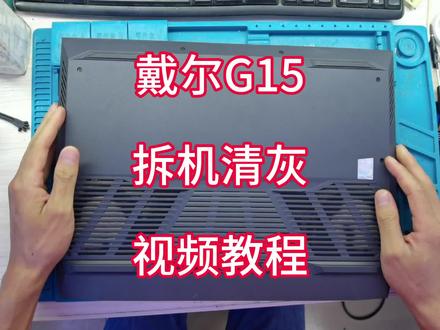
哈喽,大家好,今天我们来给戴 g 幺五五五幺幺这个型号做一次清灰除尘。呃,这款机子拆机比较麻烦,建议新手的话不要自己拆。呃,我们来教大家怎么拆。 呃,我们先把后盖的这几颗螺丝给取下来,他有些螺丝是取不下来的,他就固定住了, 大家看一下他这款机子,你扭螺丝的时候他会把这个后盖顶出来,所以他这个的话就不用翘棒器,不用那个刀片去翘缝隙了,我们先关机,不要带电操作。 呃,这个时候我们就可以直接用撬棒,直接用撬棒从这个缝隙里面撬开,撬开这个后 盖也是一样,一点一点的把它给撬开,切记不要硬撬,因为他这个的话后盖他很多很多的卡扣,我们要 一点一点的把它给按顺序来撬开,撬开就卡扣,然后这款机子的话,他这个 侧面还有两颗螺丝,大家看侧面这里还有两颗螺丝,我们也要把这两颗螺丝扭下来,他这个的话螺丝是比较多的,大家一定要分好类。 取下这两颗螺丝之后的话,我们继续把这个后盖拆出来,看这个后盖已经拆出来了,拆出来之后的话,我们拆后盖之后我们要先断电,我教大家怎么 要把这个电池这个排线给断开,像这个电池的话先把这个撕掉,然后我们轻轻的把这个抓住这里,然后硬扯出来就得了。 这个的话扯这个排线还是比较简单的,我们一定要记得不要带电去操作。 然后我们断完电之后,我们继续扭螺丝,像这个卡扣也是比较难拆的,大家要小心一点,以后我们也是一样用这个敲棒, 也是把这两端都要撬开一点缝隙,我们再用力拨开一点点,然后我们继续用撬棒来撬这个边边,这个地方 撬开之后就可以拿出来了,我们继续把这个电池这边的螺丝给扭开,取下电池,大家看你插到这里的话还没有得,我们要继续把这个这个屏这个键盘呢排线 给取下来,取排线的时候要小心一点,然后这个触摸板的排线也要取下来, 触摸板呢还有那个背光键盘呢也一样要取下来,然后我们继续拆 这个的话要把整个主板拆出来,我们把两个固态硬盘拆出来,你要把这个排线取下来,这个电源的一个排线也要取出来,然后这个是屏幕的排线也要取 出来,由我们继续扭螺丝,把这些螺丝都扭开,扭完主板的这几颗螺丝 就可以把主板拿出来了,这个螺丝非常多,大家拆的时候一定要分好类,不要放错,然后这个风扇呢一个螺丝也要扭下来, 以后我们再把那个无线网卡的那个排线拿出来,就可以把主板取出来了,现在我们已经把主板取出来了,我们继续扭螺丝,把这个散热铜片的这个螺丝给取下来, 然后我们把这个两个风扇的排线给取下来,然后慢慢的把这个铜片给 剥开,看到没有已经拿出来了,因为我们花了点时间清理好这个灰尘,我们把这个残余的硅脂擦干净,我们涂上新的导入硅脂 涂完现在打个勾结的话,我们装好这个散热铜片,然后把这个螺丝给扭扭上去,然后依次扭好这个螺丝, 拧完这个螺丝之后,我们再把这个风扇的一个排线给接起来, 我们装好这个主板,装主板的时候要注意一下这个排线不要压到主板下面,一定要先把这个排线给拿出来,我们先 扭好这两颗螺丝以后,我们顺手把这个排线给接起来,然后我们继续扭好螺丝, 拧好这个主板上和风扇上来,我们把这个排线给接好, 接起来之后我们待会就可以把这个屏幕的排线接好,以后这个是无线网卡的排线也要接好,装上无线网卡。 装上无线网卡之后,我们装好这个固态硬盘,然后另外一个固态硬盘也要装上去。装完之后我们把电池给装好, 定其这几颗螺丝依次扭好。 拧好这几颗螺丝之后,我们先把电池的排线接起来,我们先开机看一下有没有翻车。 呃, ok, 可以开机,这个界面不要慌点继续就得了,带来的机子,你插完机他会识别到这个情况,呃,我们先看下无线网卡能不能搜出来,可以我们先关机,然后继续把这个后盖, 我们先装好这个后盖的一个挡板,然后继续把后盖的螺丝给扭起来,依次拧好螺丝就得了。这款机子的话拆机是比较复杂的,呃,所以大家拆机的时候一定要小心一点, 因为戴这款机子是比较难拆的。好的,本期视频就到这里,谢谢大家。
1122电脑维修狮


