攀升显示器支架安装与拆除
大家好,本期视频为大家介绍如何安装和使用攀升云终端一体机。首先检查包装外观, 包装清单包括攀升云终端一体机本体、蓝牙键鼠套装说明书、电源线和鼠标垫。将电源线和网线连接下方接口,取出蓝牙键盘,鼠标装入盒中,附赠电池。注意,取出蓝牙鼠标接收器, 将接收器插到 usb 接口,按右侧开机键即可启动主机,等待数秒后自动进入天意云登录界面。这是同时按住键盘上的 ctrl 加 shift 加 alt 加连接网络,在 屏幕右下角网络连接中选择 wifi 连接并输入密码,连接完成后,点击任务栏进程返回登录界面。 使用有线连接时,插入网线后会自动识别并完成连接网络。在登录界面点击音频设置选项,即可调整系统和输入输出等音频设置,输入天意云账号和密码,点击安全登录即可进入天意云电脑桌面, 需要关机时,点击屏幕上方绿色图标,依次点击退出退出登录,返回天意云登录界面,点击终端电源,选择关机即可。

粉丝23获赞89
相关视频
 01:17查看AI文稿AI文稿
今天给大家讲一下嫌弃的底座安装的一个步骤啊,我们把嫌弃啊包装拆出来之后啊,先找到这些,呃,底座配件啊, 先找到这些底座配件,然后呢我们把它放一边啊,把它放一边,这时候就可以看见嫌弃中间有个位置啊,中间有一个孔的位置,是专门底座的啊,我们预留好 中间的位置,一般有四个螺丝,要先把它拧出来啊,先把这四个螺丝拧出来 啊,拧出来之后我们装上中间的支架,装上中间的支架还是用原来的四个拧出来的螺丝进行安装,然后末端啊我们有一个螺丝要取出来,然后把底座我们的 橡皮胶先捅开,橡皮胶打开,然后这时候用刚才拧出来的螺丝装这个底座,装这个底座就可以了, 记得螺丝要拧紧啊,然后注意这个底座的方向,注意这个底座方向,这样一个前线底座就安装完成了啊,放下去是比较稳固的,记得关注。
653机先生DIY电脑 01:30查看AI文稿AI文稿
给小伙伴讲解一下 hkc 类型的显示器底座支架安装与拆卸方法。在打开包装的过程中,尽量保护保留好显示器屏的纸箱和泡沫包装,万一以后有遇到需要保修的情况下,能够有个能发快递的完整包装。取出泡沫前看一下配件的那一面, 带着配件的正面朝上,不会掉出来。接下来打开泡沫和包装袋,让装底座的位置面向自己,取下接口处的保护胶套,找其底座配件。有个中间支架, 一个盖套,一颗螺丝,像我们师傅这样对应组合方向,插入接口,再上紧螺丝,非常好装的。再盖上美观盖套,拼上最后的三角底座就可以了。注意是师傅装的这个方向, 注意要扣紧底座。如果后期需要拆这个底座是后面这样拆卸的,如果看了前面的流程,拆卸是很简单的, 装好后的显示器前后仰的角度是可以调整的, 怎么样小伙伴很详细吧。还有提醒小伙伴,显示器接线时一般都只需接这个 hdimi 高清接口,蓝色那个不需要接,再接一个电源接口就可以了。
783机先生DIY电脑 01:30查看AI文稿AI文稿
大家好,我是锤哥,今天给大家分享一下嫌弃的底座安装步骤,请注意事项,先找一个平的地方,桌子或者茶几都可以,铺上泡沫垫或者毛巾,这一步的目的是让安装支架的时候有一个可以受力的地方,而且下面柔软的材料保证不化妆屏幕。 然后把显示器面板从包装内取出,小心的平放在上面,注意拿的时候要手扶在两边,手指不要去掐屏幕的面板。接着取出支架,需要让支架上面的三个挂钩插入到面板后部的三个孔内, 看好孔位,然后对准斜的方向插入, 配到底下压,听到咔的一声,安装就 完成了。把支架对准卡槽,然后用力推到底,支架安装完成,然后把底座对准支架, 用力的听到咔一声,安装完成。温馨提示,我们平时移动显示器的时候一定不要单独的去拿支架,一定要扶着显示器的主体,这样可以避免因为支架的脱落而造成显示器面板低落导致损坏。 ok, 底座安装已经学会了,就差你买一台,嫌弃回家自己动手时间了记得找我哟!
 04:37查看AI文稿AI文稿
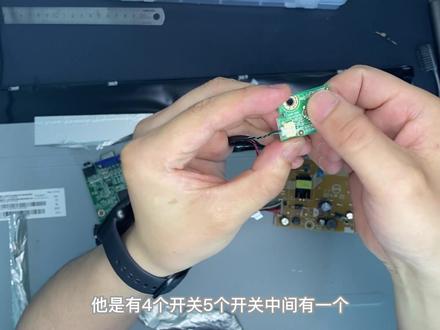
大家好,我是好奇的小明今天拆一个显示器,他这里已经受潮,又没斑了,这两块还有很亮,等下拆下来看能不能修好。这个显示器他支架特别好啊,有一条复原角,没有旋转, 还可以穿上, 等下把支架也拆了看一下,先按一下,把他们俩分离了。先拆支架吧, 这套旋转 做看一下。 他这里有个位置限位的,到这边来能转九十度啊,相当于这里这边一排槽, 在这边里面转,就这个槽里面他是用一颗螺丝固定的, 这他条件抚养脚的,有个大的弹簧, 这他调节上下的,做的还是很良心啊。里面用的滑道,这里有个弹簧, 和卷尺那种差不多,里面这个弹力十足啊,要很大劲才能把它压下来。他是算好重量的,一般就这样他又不会自己弹下去,跟你显示器重量差不多,就这样固定。 他旋转就是靠的这个部分,可以看一下, 它里面有一个垫片。 接下来把显示器材 你猜出来,大家可以看一下这是他的开关,可以点一下,他是有四个开关,五个开关中间有一个,每个角落有一个, 这是一个多功能开关的。这他的主板,这他的电源板,这里是给灯供电的这里给主板供电的, 这是他平线的接口,触控芯片, 这个角落还是能看到,后面有很多斑点。那导光板坏掉了,但是我没有办的,就这样用吧。这模块千万不能动啊,动了就报废了。 已经装好了,上去试一下。嗯,玻璃坏了没有? 已经插上电了,还能用啊,就是还是没有一点效果啊,因为导光板坏掉了,没有换新的,可以看一下 这两个白斑, 这个角落也有, 之前放在一个很潮湿的房间里面受潮了,然后导导光板坏掉了,今天就拆到这里,谢谢大家的观看。
241好奇的小铭 02:39查看AI文稿AI文稿
显示器的话,大家拆开包装的时候一定要注意有几样东西,第一个这一个是显示器的电源线,这个的话是显示器的支架,这两个是显示器的支架,然后这一根黑色的是显示器的高清线, hdmi 高清线,然后最值得注意的地方就是有一个小小的位置,这里有一颗螺丝,大家千万一定不要丢了啊,或者是 拍的时候没有注意看,所以就收到货会反应说没有螺丝,我们都是会搭配好的,但是位置的话一般都是放在这里,或者是这些位置大家一定要注意一下。把显示器拆开之后呢,就是把前面就是泡沫上面的工具都拿下来。第一个我们第一步先装显那个显示器的支架, 然后嫌弃的支架上面会自带一颗螺丝,大家注意一下把要把这个螺丝取下来,取下来之后放旁边,然后拿这个支架,注意是要在呃短口的 这一边插上去,不是长口,短口注意他有一个短口和一个长口,然后把这个直接放进去,直接放进去就可以了,注意一下直接摁进去就好了,然后这下面有一个口子,要把刚才的那颗螺丝 放进去,然后拿起子,拿起子,拿起子,然后固定好, 可以拧紧一点,我们接下来第三步,第三步大家就是一定要注意我们这边的话有这些缺口,然后大家就直接对齐, 直接对齐,然后推进去,听到咔嚓一声就好了,推进去,注意啊是推进去,然后如果后期涉及到,就是如果你想拆的话,这里有一个按扣,大家按下去之后再推出来就 ok 了 的话,教大家怎么接线?首先第一个这个黑色的是一个 hdmi 高清线,这根高清线的话是直接接在显示器和显卡的接口上面, 我拆开给大家看一下,这根线黑色的,然后注意是要接在这一个地方,这一个地方大家注意一下, 插上去就可以了。然后显示器中间有这一根蓝色的,这一根的话是老式接口, vga 的接口,大家现在用的都是高清线,这一个接口是备用的,所以没有这根线大家也不用说收到或少线什么的。然后另一头就接在我们前面装好的主机 也是这一个 hpmi 接口的位置,这个这样子的话显示器跟主机的连接线就是已经接好了, 然后这一根是显示器的连那个电源线,大家把电源线它是一个圆孔的,直接插上去之后,然后接电就 ok 了,这样的话就是已经装好了,已经是一个完整的装好的神器。
 08:03
 03:26查看AI文稿AI文稿
云堂六百九十支架安装视频打开支架卡扣 架起支架, 一般打开下面两个卡扣即可 扣上卡扣。 云堂六百九十支架功能展示快装版连接摄像头和支架, 有横竖两种装法, 三百六十度旋转手柄 竖拍旋钮 可垂直竖拍 三百六十度水平旋转松紧旋钮 中轴升降装置 直播摄像头安装到支架第一步,取下快装板 第二步,将快装板安装到摄像头底部固定。 第三步,将摄像头对准你要直播的方向,插入快装板。此视频是横向装法, 你可以通过三百六十度旋转手柄来控制竖屏还是横屏,记得一定要拧紧手柄哦!
109攀升武汉直播设备一站购 01:40
 04:29查看AI文稿AI文稿
今天给大家拆一个支架,松门品牌的支架也试试水啊,自己用, 整体就是这些配件支架,支架器, 还有 go 啊,还有一些工具套件,螺丝钉啊,说明书啊,比较简单,我跟大家讲一下这个支撑屏幕的支架啊,这个币呢,呃,出场的时候就 所有的螺丝钉啊,所有的螺丝钉,像这个位置的还有这个位置的都全部锁死了,很紧啊,所以你需要用这个内六角啊,他给你配个内六角,把这个螺丝钉稍微松一下,满足你的主意的要求就可以了。像这个螺丝钉的话就要注意了,他不是可以把它卸下来, 这里有一个加号和减号,那么加的里边就是属于那阻力大一点,减的那边阻力小一点,根据你个人的喜好和你具体情况来配啊,整体来看还是很不错的。那这个地方还要注意一下,这个地方跟你标明呢,有 up 向朝上的箭头,那么这个显示你的呃电脑啊应该是朝上这样安装啊,千万不要安反。另外的话就是 跟大家讲一下这个底座的问题,底座有两种安装方式啊,一个是夹住这个桌边的方式,另外一个就是打孔的方式,那就根据你的实际情况来来看,那么打孔的方式的话就稍微麻烦一点,需要打孔机打个一厘米的, 您是不是这样说的啊?我的桌面的话现在也是存在这个问题,那我我就考虑用这个,嗯,桌面上面原本有孔的那个位置走线的那一个位置啊,来通过这种夹的方式来来支撑这个电脑显示器,那我不知道我能不能成功,待会我试一试。可以把显示器啊,主要是吸存老款显示器。呃,关键它是曲面的, 曲面的还不知道这个支架能不能装的上去。我先把这个底座的螺丝钉底座先取了,然后我再试一下。对,当给大家做一个参考,正好反正就是那个家里面也是那个取。这个在装之前啊,我给大家再讲一下,这个里面有一个隐藏的极限盒,就把盒把线放进去,那么这个盒子呢?你不可能把线从这边 拿的出来的,所以这个有个小窍门,我看说明说的很清楚,这个需要往上推动,然后把它取下来,把线理好了之后再盖上这个盖子,然后通过才能把线啊放进去,不然的话可能啊在这个装好的过程中才发现,哎,要去理线的时候没有那么好用。 这个是个细节,给大家讲一下,咱安装过程中才发现,其实不是所有的显示器,他可能都是按照这个形状来的,另外一个就是说这个是曲面的,可能在高度上面还有点不匹配。最后就是说这个螺丝钉呢,有大的有粗的, 小的你们要选择合适的螺丝钉才可以啊,不然的话这样会按不上去的。好,刚刚我们用的是配件包这 a 里面的螺丝钉去装的,但是 a 里面螺丝钉只有三颗,我就用的 b 的螺丝钉去上一下, b 的螺丝钉长了一点,所以我不知道这个是不是。嗯,厂家在配件上面出现的瑕疵还是有问题,那么没关系,我用 b 的螺丝去上了一下啊,勉勉强强可以把它上,那我就把接下来把这个螺丝钉全部上好,用 a 的螺丝钉把四个角全部上好,即使上螺丝钉的时候是上对角,再上对角,然后把最后再把四个角硬上,把四个角全部固定好了,而且 应该来看这个底板啊,适配所有的设备器应该,而且其实应该都没什么大问题啊,这个就打消了大家全屏或全屏的顾虑,应该很多兄弟们家里面也是做的定制的衣柜,然后呢在阳台啊或者在小书房啊做了一个这样的啊,书桌书架,那么前面那就肯定是没有可以去做 那个支架夹取的位置,那么如果你的家里面有帮你开这种出线的孔的,那么就可以用这个位置,这就是装好的效果啊,很稳固不会动啊,这下面呢,就是这样通过这样的方式把它勾定的, 在你安装的时候稍微费劲一点点也还好,然后还保留了这个孔的出现的位置,所以这样的话可以完美的解决以靠墙或者靠这个定制衣柜这种整体式的没有夹住的空间的一个解决办法。我们大家兄弟们这就是安装好支架过后的。 呃,整体情况呢,还是很不错啊,就是很简单,也不用什么很复杂的安装,只要你把支架固定稳了,然后这个是这是背后的情况啊,怎么移动都没有什么大的问题,欢迎大家 选购。但是我不是代购啊,这个一百多块钱性价比还是蛮高的了,如果你也在关注这一款可以买啊,其他的款式估计也差不多,当然越贵的功能肯定越多啊,根据你的经济情况选择最好的。 goodbye。
92大迅先生 01:17查看AI文稿AI文稿
当我把显示器支架买回来安装时,发现桌底有横梁,卡不进去,客服建议我在桌上打个孔,好好的桌子钻个孔太丑了,打不过就加入, no no! no! 换掉它。 选了一款圆筒的,店家打电话来问我,桌子有没有一面是靠墙,不靠墙的话装上去绘画。嗯,得吧,我的不靠墙。再换一款,最后换成这种直角的感觉很稳固,倒或实物看一下。 接下来就是拆装,用螺丝刀拧啊拧,拧啊拧就架子拿走,再清理一下残渣。 把新桌腿固定好,位置上螺丝装好,我们一起看看效果吧! i'll be nothing with。
3249摩子in 00:49
 01:18查看AI文稿AI文稿
你们看我这个电脑桌真是杂七杂八的,特别难受,而且可用空间特别小,我看很多博主都推荐用什么显示支架,可以给桌面腾出很多空间,我也整了一个装上,看看到底有没有说的那么好用。配件都在这里了,我们现在开始安装这个,加这个,再加这个,然后再加这个给它训在一起, 然后再加这个,用他们的黑色螺钉给它旋一起,这样我们的底座就安装好了,非常简单。然后把它夹到桌子上,把支架下臂的小螺丝把它拧松一点,直接套在底座上面,套好了记得把螺丝拧紧啊,然后把上面的这颗小螺丝也给它拧松一点,然后把支架的上臂给它装上去, 抓好了记得拧回去哦,把它拧紧。把显示器后面的四个螺丝换成他们配的螺丝,放个垫片,再把螺丝旋上去,不要旋太紧,先把这上面两颗螺丝旋上去,要放三厘米 左右的空隙,下面这两颗螺丝灯火在安装,然后把我们的显示器挂在支架上面,垫片必须要在外面啊,这个要注意一下,最后再安装这下面两个螺丝, 非常的简单,这就安装好了,多角度调节啊,建议大家安装的时候不要把这个底座安装到正中间,要像我一样安装到这个边边角角桌面,直接省了这么多空间,太舒服了,而且这个支架还可以拉近拉远,方便大家玩射击游戏,显示器下面还可以多放一个置物架,非常的 nice 好用。
699烁比(已回国)


