华为电脑和华为智慧屏怎么投屏
大家好,我是远安华为田店的,今天我为大家分享的是用华为笔记本俊享投屏的华为智慧屏,用这个会为培训、开会等带来更多便捷。 首先连接智慧屏和笔记本电脑在同一 wifi, 然后打开智慧屏,找到投屏并点击,再点击笔记本镜像并投屏进入 华为笔记本选项,然后在华为笔记本上右下角找到华为电脑管家,点击多品协同中的显示设置,在设置列表中选中并点击华为智慧屏,然后在笔记本上输入 智慧屏上数字连接码进行连接,显示已连接,那么笔记本上的所有显示就选现在智慧 频电视上呢?如果是培训或开会需要展示资料讲解就更方便快捷了,你学会了吗?

粉丝1898获赞2.6万
相关视频
 01:34查看AI文稿AI文稿
啊,上次我们讲解到通过我们的电脑无线投屏的其他可以投屏的智能设备,今天我给大家介绍这个,这个键,这个按键 这几个显示是什么意思?当我们连接了显示器之后,我们首先选取第一个的话,就是仅电脑屏幕,这个时候的话,只有我们电脑屏幕会有显示,电视是不会有显示的,包括我们的投影仪。这时候的话,比如说我们在讲课的时候就可以点击这个键,把我们桌面上的一些要需要 编辑内容,编辑好就不让大家看到,编辑好了之后,然后我们点复制就可以了,然后复制的话这个就是你的电脑屏幕的显示和你无线投屏的一个设备显示是同样的内容。当然第三个就是扩展,扩展的话就是 说在我们的显示器的电脑显示器的右边或者上方左方多一个显示器出来,相对于增加我们的显示器的就电脑显示器的可视分辨率,只是我们分辨率 只有这么多,然后多出来投出来的内容其实看不到的,这时候可以通过我们鼠标滑动,滑动到另外一个显示器上面,当然这两个显示器的话可以播放不同的内容。 啊。第四个就很简单的,就是我们的电脑就不用显示了,电脑是黑屏的,然后我们只在第二个显屏幕就是无线投屏或者是有线投屏的一个显示,这时候电脑就是不会有显示内容的,这就是四个取款卡的意思,谢谢。
100835177057468 01:19查看AI文稿AI文稿
华为电脑投屏华为电视的方法,首先确保电脑跟电视在同一个 wifi 下,然后点击华为控制中心,会显示这个 wifi 下的呢所有设备。我这边有一个华为智慧屏微五,可以点开它直接把华为智慧屏拖进来, 哎,这边就连接成功了,这时候呢,你点击已连接这边两种方式啊,一种就是完全镜像,就是我电脑显示什么,电视就显示什么,也可以用扩展的方式 进行扩展。这边呢,电视是给出一个完全空白的桌面,我把这个窗口给拉到电视上去,然后电脑屏幕还是这个屏幕, 在电脑屏幕保持不变的前提下,我们可以单独操作电视屏幕,就相当于你有了一个显示器的延伸。但是在平时的使用过程中呢,我发现一部分人是无法使用这个方式连接,尽管他的是华为笔记本,也是华为电视, 后来查清楚是华为电视在升级的时候升了一半,还退出了。所以有的时候呢,你如果你真的是无法连接,无法打开这个控制中心,那你需要把华为电视系统重置一次就可以了,大家了解一下。
354李一瓜有意思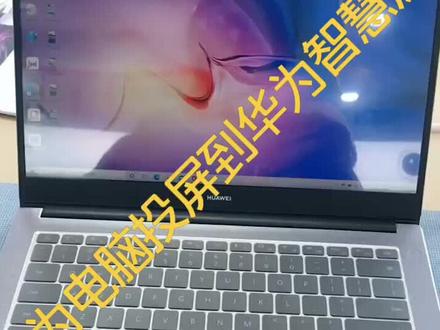 00:33查看AI文稿AI文稿
哈喽,大家好,上期给大家分享的是华为笔记本的多屏协同,如何把手机装进到电脑上。今天的话给大家分享的内容是把笔记本装进我们华为的智慧屏。首先的话我们要打开电脑的设置, 搜索无线屏幕,这边会跳出华为自配屏,点击连接 电视,上面要确认。
48中粤电讯经营部 00:32查看AI文稿AI文稿
大家好,今天我给大家分享一下华为笔记本电脑如何投屏到我们的智慧屏上。首先在我们的笔记本的右下角找到一个新消息通知, 点击找到我们的连接,点击进入搜索到了我们附近的一个智慧屏, 点击连接,这样就可以了,你学会了吗?
31~萍厶淡~ 01:16查看AI文稿AI文稿
大家好,今天给大家分享一下华为的笔记本电脑如何投屏到华为的智慧屏上面。首先打开电脑的这个电脑管家, 找到首页有一个多屏协同,打开这个多屏协同,他会显示未连接显示设备, 咱们可以选择两个,他有两个模式,镜像和扩展,咱们可以选择这个镜像模式,打开之后他会自动查找附近的一个显示设备,智慧屏微七五舒克, 然后这边电视上会显示始终信任卡没了啊,电视上显示这个选项之后可以从遥控器上, 然后然后电脑上会显示这个密码,把密码输输到这个笔记本上,二二九五四三, 然后点击确定,然后现在就已经成功的把这个笔记本投屏到这个智慧屏上。
 01:30查看AI文稿AI文稿
今天给大家带来一下我们的家里的那个华为电脑,平时和我们就说有智慧频道,如何来 有一个方便的一个连接,像我们平时办公或者是多人办公需要看文件,看视频什么的,然后电脑屏幕觉得太小了,那我那么我们可以利用我们的一个华为的笔记本电脑来投来投屏,或者是共享我们电脑里面的全部的内容。 首先我们要跟电脑和智慧屏处于同一 wifi, 其次的话我们需要打开,打开这里的任务栏,找到我们的一个连接, 找到连接以后再找到我们智慧屏的名称,然后 显示连接,那么我们就连接成功了以后,他就会把我们电脑上的东西放到我们的这个智慧屏上,除此之外包括像图片他也是可以的。然后还有我们的什么文档, 包括像这个表格文档他都是可以的,不管是在家办公还是嗯在开会还是在看电影,都是非常比较方便的,既快捷又便捷。
115北街华为 05:02查看AI文稿AI文稿
华为智慧屏豪横功能一八种投屏方式,大家好,今天我为大家分享的是华为智慧屏的八种投屏方式。第一种投屏方式, app 内与软件投屏,首先的话手机和电视 app 在同一网络下,打开 app 热声沧海,嗯, 我们可以点击这个 tv, 我们找到我们这个相对应的电视智慧屏八五,然后现在正在投屏当中,稍等个一分钟,然后点击信任, 然后可以看到我们的手机和电视现在已经在投屏当中了。第二种投屏方式,手机和电视的无线投屏,这个时候我们从右上角往下一滑,然后可以看到在我们的左下角有一个无线投屏啊,我们找到相 对应的电视,华为智慧屏八十五英寸的,然后点击正在连接我们的电视上,然后目前有始终现任,点击确认电视和手机有连接码,我们输入连接码一三四一九二,点击确认 我们的手机和电视就可以进行连接,这个时候我们可以打开手机游戏,就可以在电视上进行投屏。 第三种投屏方式,手机遥控器按 fc 投屏,从我们的右上角滑下,然后打开我们的控制中心,找到我们的 mc, 那么这个时候我们的手机只需要碰一碰遥控器上的这个分享键,我们的手机的画面就可以投到电视上,大家请看, 然后可以看到我们的下方有一个翻屏,我们点击确认键,我们可以打开抖音, 一边看视频一边核对我们的动作。第四种投屏方式,超级终端易拉圾头,从我们的手机的右上端滑动到我们的控制中心,找到我们的超级终端,点击小圆圈,然后一拉,这个时候可以看到在血统当中, 在投完屏之后,然后我们的手机点击右上角,那么除了投屏模式之外,还可以进行电脑模式, 然后我们的手机就可以成为触控板,或我们在做文档的时候,可以点开 wps, 我们在手机上就可以进行编辑。华为智慧屏第五种投屏方式,智慧双头,两个手机同时投屏,我们点开开始双头 的话,我们找到一部手机,从右上角滑动,打开控制中心,找到我们的无线投屏,点入, 然后我们再拿出另另外一部手机,从右上角往下滑一样找到控制中心,点击无线投屏,找到八十五英寸的智慧屏,用我们的遥控器点击连接, 那么可以看到这个时候我们的两部手机已经投到电视上了,这样的话你和你的身边的朋友,比如说打开 qq 飞车,然后英雄联盟可以一起来进行 pk。 华为智慧屏的第六种投屏方式,电脑和智慧屏的投屏, 点击右下角找到连接,找到我们想要投屏的设备,八十五英寸电视,这个时候我们的电脑正在和 我们的电视进行连接,那么可以看到我们的电视上和电脑的画面是不统一的,这个是扩展模式,首先我们点开电脑上的这个投屏按键,可以看到是扩展,那么这个的应用呢?是当我们点开 ppt 的时候,他具有隐私性,只有在播放的时候, 那么我们才可以看到画面。还有一种方式就是复制,那么我们的电脑上的界面就可以呈现到我们的智慧屏当中。华为智慧屏第七种投屏方式有限,投屏 可以通过我们的 hdmi 高清线连接我们的手机、平板等其他电子设备进行投屏。华为智慧屏第八种投屏方式,鸿蒙三点零单应用投屏和一台搭载鸿蒙三点零的手机和搭载鸿蒙三点零的智慧屏。首先我们需要手机和智慧屏进行连接, 手机和智慧屏已投屏,点击抖音,你在看抖音的时候同时来了一条微信,我们还想看抖音,还想回复微信,这个时候点击我们的左上角有我们的单应用投屏,可以看到在我们的手机屏幕上出现了一个小窗口, 那么我们的手机已经回到了主界面,我们的智慧屏依旧在我们的抖音的界面,那么我们的答应用可以很好的保护消费者的隐私。以上就是华为智慧屏的八种投屏方式,大家有什么疑问可以在评论区告诉我们。
1116颐伽电子-振华店 00:41查看AI文稿AI文稿
江苏持巧带你了解更多玩机小技巧!
72江苏驰巧评测 00:50查看AI文稿AI文稿
电脑怎么连接到电视?投屏到电视里面这边右下角这边点击搜索 这里面进去我的设备里面我的显示搜索一下,让我们找一下。啊,知道了,电视上面会显示。好, 始终点一下这边,这边跟电视上面的密码一样。 好了, 那就可以了,就我们电脑在操作的情况下,电视上面也可以显示了这边,那就可以在电脑里面操作了。
575钟楼华为~珍姐 00:33查看AI文稿AI文稿
大家好,今天我给大家讲解一下如何从我们的华为电脑投屏到我们的智慧屏上。首先的话我们打开我们电脑的右下角有一个通知栏,点开,然后的话我们这个右下角有一个连接, 连接的话你看搜出来就是我们的智慧屏,我的智慧屏点开然后直接连接, 这样的话就连接成功了。
 00:54查看AI文稿AI文稿
大家好,我是华为 v 脸,今天给大家分享一下华为笔记本电脑一键投屏的无线显示器上面的功能。像平常有的时候我们在公司里面工作的时候,可能需要吧笔记本电脑上面的一些文档呀或者是照片啊, 传输到我们的显示器上面供大家分享。但是传统的方式一般需要 hdmi 的数据线,或者是需要投影仪比较麻烦,比如说我们现在需要把笔记本电脑上这个农化吧的样片投放到我们的华为智慧屏上面去让大家观看。 这时候我们只需要在一会电脑上轻轻按一下 f 八,他会出来一个投影的界面,连接到无线显示器,选择对应的型号就可以, 大家可以看一下,现在我们这个就很轻松的直接去投屏到我们的显示器上了,非常方便。
 02:28查看AI文稿AI文稿
让我们来看一下华为 mate 四十的一碰投屏功能,多屏协同连接电脑的功能, 要使用多频协同功能,需要先打开电脑的蓝牙,还有手机的 nfc 图标,然后碰一下这个华为线的图标, mate 四十的是在这里, mc 图标正在连接,看这里始终信任正在连接哦, 已经连接到了,可以了,手机和电脑同步显示 最多呢,电脑上可以打开三个应用,多频协同的应用,这个我们最小化一下,就是多频协同的功能,我们可以 其中一个使用聊天功能,点击这个,上面有个加号, 可以分窗口分出来,这是一个窗口,然后这里可以刷新闻呢,这里也有一个加号,两个窗口, 然后这边还可以有一个窗口,我们可以记笔记, 这里可以记笔记了,窗口最多是三个,这里有三个了,相当于一部一部手机 变成三部手机来用,这里可以聊微信,这里可以看新闻,这边可以记笔记。 你还可以把应用横屏横过来,像这样你可以变成全屏的操作, 最小化可以了,然后一个关掉也可以,我们把它 今天的分享就到这里了,谢谢大家。
90一梦科技 00:13查看AI文稿AI文稿
华为笔记本如何投屏到显示器上?想学会这种投屏方法吗?首先在笔记本右下角找到华为控制中心,找到并点击投影,选择连接到无线显示器上,你学会了吗?
241浩高元 00:48查看AI文稿AI文稿
哈喽,大家好,我是小帅,今天我们来介绍更好的软件投屏,我们来首先看一下教程。呃,这里一共呢就分为三个步骤,下载软件,连接网络,输入投币码。那我们一起来操作一下吧,我们在华为官网搜索 id 下下载这个软件, 下载完成之后,第二步我们网络的话还是和我们的屏在同一个网络下,然后根据大屏上的提示输入投屏码, 点击共享屏幕, 只需要这几步我们的屏就投上来了。然后他也支持反向控制的,我们把反向控制打开之后,直接可以反向控制我们的电脑。这个就是我们软件投屏的介绍,关注我,下期带你解锁更多新的。
 00:43查看AI文稿AI文稿
哈喽,大家好,今天我来给大家介绍一下我们的华为智慧屏,如何让我们的智慧屏变成一个显示器呢?来跟我一起体验一下。首先我们打开我们的手机,下拉菜单栏,找到无线投屏,然后跟我们的智慧屏进行一个连接, 可以看到我们现在这里是一个手机模式,那我们点开切换模式,变成一个电脑模式, 可以看到我们现在就是一个电电脑模式,我们的智慧屏变成了一个显示器,而我们的手机就像一个鼠标一样可以触碰操作,这就是我们的无线投屏,你学会了吗?
157中信手机连锁行政部 00:37查看AI文稿AI文稿
像华为智慧屏的这个跟 pc 跟智慧屏之间的一个连接,首先的话,我们在智慧屏上面把这个调出来之后有一个连接, 点击连接,然后显示的话是华为智慧屏,然后点击,点击完之后我们在智慧屏上面就可以看见是否信任这个呃连接,然后我们安确认之后的话, 我们现在就是把我们这个电脑上的整个的一个屏幕全部就可以投到我们的大的智慧屏上面,非常的方便,你来体验一下。
 01:59查看AI文稿AI文稿
呃,现在呢,我们是一台华为的笔记本和华为的 mateto 这个这个显示器,然后连接上了,然后呢很多朋友其实认为呢,这个我们的显示器就仅仅是一个把这 把这个笔记本的画面给他投放上去。其实呢我们这个投影有很多个功能,可能很多朋友也不知道到底是怎么一个用法,那么我们现在问的是加 p 这个快捷键,把这个投影打开过后,那么他就有有四个选项。第一经 紧电脑屏幕,如果我们选择紧电脑屏幕的话,那么我们的 matel 这一款屏的话,他是没有画面的,他是没有画面的,那么我们选择复制的话,那么我们的 matel 的这个显示器上面他是和笔记本是 画面是同步的,这这样有就可以方便你在大屏上进行一个生产力办公。然后还有一个就是扩扩展,扩展的顾名思义就是把你 笔记本的屏幕给你扩展大一点,那其实很多人他不清楚哎,这个到底有什么用?这边屏幕啥也没有,对吧?那么我来就是我现在就来带一点, 玩一个不一样的,我们打开一个表格,对吧?然后我直接把它拖拖,对吧?我就我就把它拖到这个大屏幕上面来了, 大屏幕我继续办公,那么我这一块这一块笔记本呢?我,我正常的,我正常的操作什么的都是没有,都是没有,都是不会影响的,你看这边都不会影响,不会影响你办公,所以说这个就是一个扩展。 那么接下来的话还有第三个的话,就是仅第二块屏幕,仅第二块屏幕的话,那么我们的笔记本就黑屏了,那么我们画面就全部投放到了我们这个,没有这个显示器上面,这就是笔记本投影的这么几个功能。
232搞些你知道的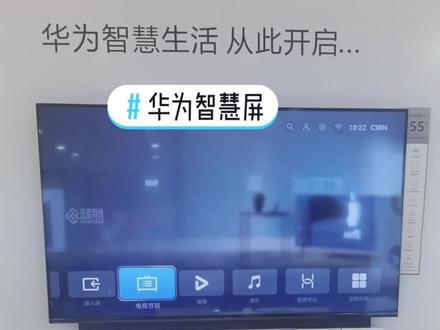 00:32查看AI文稿AI文稿
今天给大家分享的是华为智慧屏的电脑投屏功能,首先电脑和我们的手电视呢,必须连在同一个无线网的情况下,点击电脑的右下方有一个投影功能,打开以后复制, 然后点击连接到无线显示器搜索智慧屏,点击连接智慧屏可以看电脑,就可以涂在智慧屏上了,非常的方便。
53奢侈的幸福

