关闭触摸板,笔记本插上鼠标的时候,如何禁用自带的触摸板或者触摸屏?特别是游戏的时候,误触比较麻烦。解决方法有多个,第一,使用设备设置,关闭触摸板,回到桌面,打开控制面板, 选择硬件和声音。设备和打印机里面有个鼠标,点开设置,里面有鼠标属性界面, 这个是电脑鼠标设置位置。当然笔记本触摸板的作用相当于一个鼠标,它的设置也是在这个里面,硬件旁边的这个就是我笔记本触摸板,叫一楞,进到一楞界面里面可以看到触摸板启用中,如果需要禁止触摸板,可以点中间的停止设备, 如果想用鼠标时候禁用触摸板,可以选择中间这个选项,设置完后点击应用。第二个办法是通过 设备管理器来关闭触摸屏,对桌面上我的电脑右键管理,选择设备管理,右边找到人机接口设备,点开里面,右边找到触摸屏。驱动程序通常名为 head comply and touch screen, 右键点击该设备驱动程序,选择禁用设备即可。 第三个就是笔记本键盘快捷键,禁用触摸板,正常情况笔记本键盘最上面有一排 f 一到 f 十二的键,会有一个禁用触摸板的键, 我电脑上面是 f 六,这个键就是同时按住键盘左下角的 f n 加 f 六组合键就能关闭,再按一次就可以打开。如果触摸被关闭了,到这几个位置打开就行,有问题可以留言交流,再见!

粉丝2.7万获赞40.9万
相关视频
 01:07查看AI文稿AI文稿
华为笔记本怎样关闭这个触控屏,还有鼠标这个位置的触控板?有很多小伙伴问我,他这个是怎么关闭,比如说我这个屏要是坏了,如果不关闭触控屏,他这个屏会一直跳。今天我告诉大家怎么关闭触控屏和触控板。 在此电脑上单击右键选择属性,然后找到设备管理器,看见了吗?设备管理器,点设备管理器,然后找到人体接口,设备看见了吗?点这个,然后找到 标准 hd 标准触控板,点这这这个触控板说的就是咱们这个鼠标的键位区,他这个触控屏说的就是咱们这个屏幕,说的是咱这个屏幕。我把触控屏关掉看一下啊,左键双击 改变设置,找到驱动程序,点仅用此设备,这样我们的触控屏就不好使了。点啥都不好使了,怎样再给它打开呢?我们再点启用设备,这样我们的触控屏就好使了,看一下触控板也是这样操作。
684大庆-拾光 01:01查看AI文稿AI文稿
华为 matebook 十四怎么关闭触屏?教你两招!想要关闭华为 matebook 十四的触屏功能其实并不是一件难事, 下面我给大家介绍两种简单有效的方法。首先,通过设备管理器禁用触摸屏,只需在设备管理器中找到人体学输入设备,右击选择禁用设备即可关闭触摸功能, 需要时再启用即可。另一种方法是使用 windows 设置禁用触摸屏,在设置菜单中找到相关选项,关闭触摸功能。 如果以上方法不适用,可以查阅官方手册或在线教程,或联系华为客服以获取更详细的指导。总的来说,关闭触摸屏功能并不复杂,只需按照正确的步骤进行操作即可。 希望以上方法对大家有所帮助。
270数码皮皮 00:36查看AI文稿AI文稿
笔记本触控板这么好用,你还在用鼠标吗?没带鼠标你还在这样拖动文件?今天来教你打工人必备触控板小技巧,一、单指双击不松,相当于长按鼠标左键。二,双指敲击相当于鼠标右键。三,双指上下滑动,相当于鼠标滚轮, 三指下滑直接返回桌面。五、华为 mate 二零二二,右边圆滑动亮,左边圆滑动,亮度五,上边缘快显示,记得点赞收藏,下次用的时候才照得到哦!
3673玩电脑的金金学姐 01:30查看AI文稿AI文稿
笔记本的触控板怎么关闭?很多人在使用笔记本电脑的时候都遇到过这样一种情况,就是当你在打字或者工作的时候,手很容易误碰到触控板,有可能就会把刚边调好的文件删除,或者文件移动位置,对工作造成很大不便。今天咱们就教你来怎么关闭。 首先我们在桌面左下角点击开始菜单,在弹出的菜单中找到设置,接下来在 windows 设置中找到设备选项,在弹出的选项中找到鼠标, 然后找到其他鼠标选项, 接着在弹出的窗口中找到触控板按钮, 在弹出的菜单中找到触控板选项,然后取消启用触控板选项,接着确认确定关闭触控板之后再点击应用之后确定, 这样就关闭数控板了,快来试一试吧!之前有粉丝说我们的视频讲解太快了,怕他们能学会,今天呢,我们视频就出一期比较慢的教程,希望大家能看完并且能看懂, 也希望今天视频能突破五个赞。如果你在电脑使用中有什么问题,都可以评论给我们留言哦,说不定下期节目就是你要的答案。
2945叭叭不瞎选 00:23查看AI文稿AI文稿
好,今天我为大家讲解一下,其实平时,呃,用照片的时候呢?其实你拖的时候呢?你都是要用这个鼠标的,对吧?然后其实我现在可以教大家一个小技巧,你看这样子拖其实很麻烦的, 但是我可以这样子,就是这个文件加这个左键,他就会变左边来,右键就到右边来,上键就到上面去,下键到下面来,是很方便一个小技巧。
22小小玖_ 02:43查看AI文稿AI文稿
各位朋友大家好,刚才遇到了这样一个问题,我的无线鼠标没有电了,身边也没有电池,我的触摸板呢,平时工作怕麻烦,所以说把它给锁起来了,现在这个电脑是无法操作的一个状态, 那此时应该怎么办呢?我们只需要按住 fn 键,当这个灯亮起,然后长按 f 六键。 对,此时电脑上会出现这样一个小黑框,我们按住刚的键选择确定,此时就会弹出一个小窗口,我们找到设置键,按住太不键 好,通过上下左右控制找到设置键,然后选择确定, 此时我们就进入到了电脑的设置状态,那么他在哪里呢?在我们的蓝牙和其他设备当中,我们只需要按住太部键 好,通过上下左右控制找到蓝牙设备,然后按住 ctrl 键确定。 嗯,此时就进入了蓝牙和其他设备,那么我们通过再次通过胎步键 好了,此时这个方框就到了这里,我们通过按住太不见继续往下选择 好。到到这里的时候,我们通过上下左右键控制 找到触摸板,按住确定, 此时就进多了,进入到了触摸板的一个设置界面,我们只需要按住空格键, 此时触摸板就打开了, 桌板就是可以操作的一个状态,看鼠标右键关闭,谢谢。
1071张张张🎀🎀 00:40查看AI文稿AI文稿
华为电脑使用技巧之如何连接华为鼠标?首先点击 wifi 图标,这里有个蓝牙图标,点击旁边的管理蓝牙设备,再点击更多蓝牙设置, 然后直接打开鼠标蓝牙开关,长按鼠标开始背对, 电脑上就会弹出来,点击连接就可以使用了。
 01:40查看AI文稿AI文稿
我不锤华为,但这个跨设备互联真的使用过后就再也回不去了。你看我从手机上面拖一个图片,看 一秒钟他就过来了,是不是特别的方便?那这个要怎么实现呢?首先我们需要两台鸿蒙设备,然后打开你的手机上的设置,找到多设备协同金属共享的开关,把它打开, 然后来到你的平板,四指左滑切换到电脑桌面, 打开设置,打开星闪和蓝牙,保证你的鼠标已经成功连接好。然后打开多设备协调键鼠共享,打开, 你看箭手共享设备,然后右边有一个小箭头,把这个箭头打开,它会自动识别到你附近可连接的设备。我们选中我们要连接的,他已经都连接好了,我们来试一下。好,注意看我的鼠标 是不是已经都过来了,特别的方便,而且使用起来是看是很丝滑的。我们现在脱一张照片, 就选中一张照片, 你看来回切动特别的丝滑,特别方便。好,拖到平板上之后,松掉鼠标 他就过来了。 想要了解更多的华为使用技巧,点赞加关注!
29远景通讯 01:55查看AI文稿AI文稿
新电脑到手之后,到底该怎么设置才是比较标准呢?视频有点长,大力分几期给大家去讲解。先说好,我下载三六零电脑管家或者经商毒霸等等一系列的杀毒软件。第一种开机之后首先要看的是 机器的配置和你的订单相不相符,但新电脑到手之后,里面只会有一个浏览器和回收站,这里教大家怎么去把此电脑显示在桌面上,这里我们鼠标右键打开,个性化 选择到主体,然后里面有个桌面图标设置,勾选到计算机,顺便把控制面板也勾选 这里点确定在桌面上就会显示这两个图标啦。第一个呢就是电脑的分盘,一般新电脑到手之后会默认了两个盘, c 盘和 d 盘, 如果你想多分出来一个 e 盘,那就去看一下我前面的视频有教过大家怎么去分盘。第三个呢,就是设置电脑的缓存和文件的保存路径,这个比较重要哦,一起来看一下。首先右键 打开系统,找到存储,点击高级存储设置,然后选到这个保存新内容的地方, 然后这里的话大家去给他全部改成到 d 盘,然后再回到存储的页面,把这个存储感知给他打开,然后点进去把这个临时清理给他跟勾选上, 然后自动更新的话也是要打开的,存储感知的话给他设置为每天再选立即运行存储感知,如果你刚好在云南,然后又嫌这个设置比较麻烦,可以左下角联系我们。
15云南联想电脑店长 01:30查看AI文稿AI文稿
鸿蒙五系统还能让我们多个设备连在一起,够用一套键鼠,你一定得试试啊,今天我给大家简单的操作一下,首先呢我们要打开设置,确保我们的账号是同一个账号的情况下去打开啊,我们的多设备协同,然后里面有一个 键鼠共享啊,我们要去打开它,打开之后呢,在我们的右下角有一个 wifi 和电量的地方,我们打开它 后,在我们的最右下角还有一个键数共享的提示,我们再去点开它之后才能去连接我们的另外一台设备,我们要去共享,所以说要点击我们的另外一个设备,这个就是我的线接下来现在要连的这个设备,然后我先点连接啊,对,这边我们就提示共享中啊,这个 这在这个的时候我们就可以直接去把我们的鼠标滑到我们这个手机上面去啊,不管你是拖个文件还是拖个照片啊,都是非常非常丝滑的,给大家演示一下这个照片是怎么拖着过去的,我们先看,首先我们就是拖这个照片的话,我们就直接按住不动,然后直接拖到电脑上面,只需要零点一秒 啊,然后我给大家看一下这个有没有压缩或者是模糊,我们不存在的啊。我们看一下这个,我们给手机和电脑对比一下,这个上面的任何的清晰度都没有任何的 误差,全部都是原相机直出,手机上怎么照,你电脑上面是怎么样的,出来的照效果是一样的,甚至说有的时候电脑上面的这个分辨率比手机上面还要更高清一些。
11邳州松立电脑 00:37查看AI文稿AI文稿
朋友们,这种视频你们应该刷到过很多吧,鼠标在多产品间来回移动,还能拖动图片。 你们看我的电脑,电脑这会连着手机,但是手机没有开热点,我们打开一个网页试下,成功打开。其实这也不算什么,给大家看一个更方便的功能, 打开设置,点击多设备携同,找到通信共享。将这两个按钮打开,大家看下面是不是出现了两个熟悉的图标,打电话,发短信,现在都可以在笔记本电脑上完成。朋友们,这样的互联你学会了吗?关注我,你一定用得到!
672玩机技巧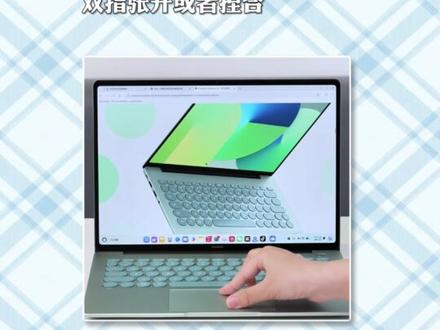 00:20查看AI文稿AI文稿
你会用吗?华为 matebook 十四鸿蒙版、电脑触控版的 n 种用法!
 01:19查看AI文稿AI文稿
原来鸿蒙电脑的触控板比 windows 的 还好用,不信你看。触控板左边区域上下滑动是调节亮度,右边上下滑动是调节音量,仔细听还有细腻的震动反馈。 如果咱们想截屏,那这个时候呢?咱们指关节,单个指关节啊,快速敲击两下触控板是截屏,两个指关节快速敲击,哎,是录屏,咱们出门忘带鼠标了。双指左右滑动是切换页面, 上下滑动是上下翻页。网页字体太小,双指开合开始放大, 何时缩小?你看,没了鼠标,咱们也能用触控板流畅的操控电脑,你以为到这不能就完了?错, 三指还没用上,你看三指向触控板上向上滑就是快速显示桌面,三指 上滑并停顿,然后松开。哎,是进入后台多个窗口显示页面。怎么样?鸿蒙电脑触控版的隐藏玩法是不是要比 windows 的 好用?好了,每天一个数码小技巧,关注我,说不定下个内容等你也有用,拜拜!
148飞谈数码 03:17查看AI文稿AI文稿
哈喽,大家好,我是一梦科技,今天来教大家这个华为触控板的进阶操作啊,因为我们在外面一般使用鼠标的话,没有桌子的话比较不方便,所以我们看一下这这一款电脑的触控板怎么使用啊? 这个电脑里面也有内置的教程了,我们就跟着他一起来走一下。首先是触控版的双子操作,我们打开一个网页,双指可以上上下滑动两个手指啊,上下滑动可以操作 相当于鼠标的滚轮啊,上下滑动页面,这是第一个操作,双子上下滑动页面,然后我们来看一下第二个操作,第二个操作是缩放, 我们可以双子张开或者捏小,双子张开或捏小来放大或缩小屏幕啊,比如说这一个图,我们要双子放大,然后还可以聚焦,左右滑动也可以啊,然后双子捏小放小这个 这个页面,这是缩放页面,还有聚焦页面的操作,我们接下来再看一下第三个操作,第三个操作是三个手指啊,点开搜索任务栏, 比如说我们要在桌面上,这里没有控制,这里没有控制面板,我们三个手指点一下桌面,然后这里搜索一下控制面板了,然后就可以出来,这是全局搜索的 作用,三个手指点击啊,就可以出来全局搜索,接下来我们看第四个,第四个操作是三指向上滑动切换多视图任务啊, 比如说我们的后台就可以这样来看到三指上滑,然后我们这里有打开了几个应用程序,然后这里还可以先建桌面,三指上划可以先建桌面啊,你可以先建很多个桌面,每个桌面来执行不同的任务啊, 这是我们的第一个桌面啊。好,接下来我们看一下第五个操作,第五个操作是三指向下滑动来显示桌面,相当于 windows 加第。 比如说我们在这个页面三个手指向下滑动,然后就可以显示桌面,可以隐藏你桌面上在运行的任何程序啊,相当于老板见了,老板来了想偷懒,是不是可以三指下滑?接下来我们看一下下一个操作, 三个手指左右滑动切换任务啊,这是后台切换,我们可以三个手指左右滑动, 当这个框框选出哪一个任务,就是放手就可以切换到这个任务了。三个手指左右滑动,可以看到这就是我们这些触控板的使用方法。好,今天的分享就到这里了,你学会了吗?
351一梦科技


