
粉丝8.0万获赞27.2万
相关视频
 00:42查看AI文稿AI文稿
富林 cmk 七五驱动教程首先前往富林官网下载键盘驱动,点击技术支持下滑页面,下载对应型号的驱动程序,下载完成后解压运行驱动程序,等待安装,安装完成驱动会自动启动,然后有线连接咱们的 cmk 七五, 点击左侧的画板模式,选择照片,选择下载好的图片或支付,再点击上传当前针,等待加载后就可以显示了。画板模式中还可以自己绘制图案上传, 左侧还有分享图片选项,在这里可以下载别人上传的动图,快来试试吧!
262时光外设 04:39查看AI文稿AI文稿
哈喽,大家好啊,这里是深似君的频道,今天是一期迟来的外设产品分享,是来自于富凌的 semk 七五,已经上手了有一段时间了,总结来说呢,应该算是富凌顺应了市场的走向,迎合了市场的需求,并且对自己的 semk 系列产品做出了革新的 一个产品,的确算是一个大胆的尝试和进步,甚至说是试水。那么今天山四君给大家带来 cmk 七五的评测分享。 外观方面还是富凌祖传的三 mk 系列的设计风格呃,类似于 vote 的设计,这也是他的外号的由来哈。但虽然如此,也的确在市场上和其他的量产键盘做出了外观的区分度。上方的护城河的设计增加了正面的层次感,侧面是一个内嵌造型的设, 左后方让大家喜油参半的金属装饰条,以及右后方的三模切换开关和 c 口,不过也由于上盖的角度外突,所以说边缘拿起的时候还是有一些刮手的 点要注意。不过这次复联在 smk 系列的基础上增加了金属旋钮和小屏幕,这个旋钮的质感摸起来还不错,重量有点轻,刻度感也比较小,按压的时候建成也不大,和我想象的还是不太一样。 另外一个和我想象的不一样的点啊,旋钮是单独控制音量的,并不参与屏幕的控制,而这个屏幕仅仅是作为灯光、音量、屏保以及状态的显示作用,而且这个 ui 界面有点像是电子钟, 这点是要给好评的,两者不打架了,操作逻辑也会舒服一些。但对于我个人而言,其实只要旋钮就足够了,要屏幕呢就稍 显多余,因为这把键盘的电池只有三千毫安时有屏幕,无疑是对电池电量做出了挑战。电池的设计挺有意思的是镶嵌在背面的,对于内胆不做额外的干预,而且这个节油器的收纳位置也在九成底下,这点是我非常喜欢的一个收纳方式。键帽呢,我这把是原厂高 高度的侧透渐变,摸起来的,磨砂感比较强。轴体,这次有冰川系列轴体和棉花糖系列的轴体,涵盖到了基础的线性有声段落以及提前大段落,但这次的棉花糖线性轴一直是缺货的。 清楚原因,现在上拆解,拆解的时候注意屏幕的排线啊,因为只要外壳一翘,屏幕那块就很容易被扯下来。旋钮是分离小板的设计,搭配的是 pc 开槽定位版没有 pcb 的单件开槽,加上底部的硅胶和负零自带的皮 ubt 棉,外加底壳和上盖的纤维柱,注定是一个偏稳的选择,也避免了后期内胆定位版的损耗。而且比较细心的是啊,在底部硅胶填充不到的地方也补上了底棉,避免边缘位置有手感不一致的情况。 比较有意思的是,这次富林给自己的 cmk 系列第一次上 gas, 而且这一上就是弹力臂有很好的限位,也有很好的弹性和韧性,但整体的下沉主要还是来源于 pc 定的软度 和弹性来的。整体下针是不大的,夹心是白色的依微,加上 ixp 的传卡电,灯光亮度上面会稍微的亮一点,但是夹心棉的确是空成本了,而且灯光开高针是有一定平闪的,六十针倒是没什么问题。 另外提一个使用体验上的不足吧,只要休眠的时候唤醒,就要等屏幕亮起来之后才能连上,还是挺 影响体验的流畅度的,可能这是对于电量续航这方面有所担忧才这么做的。下面我们就来上一下键盘的打字音吧。 ok, 总结 sam k 七五这把键盘还是一开始说的那句话,呃,洗油参半,洗在价格划算,而且有的时候三百多就能拿下成品, 在三 k 系列中算是非常非常便宜的了。呃,设计上也是做出了一定的突破,或者说是迎合市场做出了改变,手感风格也随之变化,但优在占用了过多的市场 趋向性的设计元素,导致在小面积的七五排列上,各个设计互相拉,互相妥协,让用户体验就没有那么的简单和直接。但也不得不说富零的这个三 k 七五呢,在价格、手感、质感和听感上都算是目前富零产品中平衡的 相当不错的产品,也能感觉到他们,后续呢,可能还有其他的一些狠货会出来。好了,以上就是本期视频的全部内容,感谢大家观看,我们下期再见吧!
229数码山寺君 01:00查看AI文稿AI文稿
嘿,斜坡上期不是给你们看了音乐律动吗?好多小伙伴们想要我教他,今天他来了。首先第一步我们得拥有一把富林的九八零,选择我们的有限模式,连接电脑,打开我们的浏览器,搜索富林官网,看到第一个产品的驱动下载,点击他,打开以后找到下面的驱动 模式,我们使用的是单模的富林九八零,所以我们要选择有限模式的驱动进行下载,下载完毕之后打开它,通过有限模式连接我们的键盘,当驱动显示连接成功时,点开我们的设备,找到我们的灯光,选择我们的音乐律动,选择你想要的颜色,然后选择灯光同步,最后就大功告成了,一起来欣赏一下吧!
3113腹灵官方旗舰店 01:19查看AI文稿AI文稿
复联 cmk 七五。
34大彬桌搭 00:45查看AI文稿AI文稿
沉浸式拆解负零 c m k 七五键盘上盖为卡扣设计, 拆不开的地方需要借助工具 打开,上盖时注意屏幕排线, 这样键盘就算拆解完成了,是不是还是挺方便的?
42时光外设 00:34
00:34 00:39查看AI文稿AI文稿
搜索复联官网,点击复联官网,点击技术支持往下滑。 m k 八七零单模的下载,单模三模的下载,单模下载好后打开压缩包解压,我的是单模,双击打开安装插件,安装好后在桌面上打开设备灯光,这里 可以选你喜欢的灯光模式了,这里彩色的勾点雕就可以选你喜欢的颜色了, 速度亮度也可调,设置好点确定自定义灯光,可以设置喜欢的区域灯。
1920Run 02:42查看AI文稿AI文稿
时隔这么久,布林终于是将 c m k 系列的配列补齐,推出这把 c m k 七五也应该是最后一把 c m k 了。整体的质感跟颜值是 c m k 系列的一大卖点,前沿跟底部的金属翅膀依旧是存在的,虽然价格相比之前的其他配列要便宜很多,性价比更高,但相比近期市面上的其他产品,性价比就微乎其。 v 球帽加冰窗系列轴体售价是四五九,渐变侧个键帽加棉花糖,轴体则是五九元。 cmk 七九采用的是下沉方向键加旋钮加屏幕的布局。护城河虽然提升了颜值跟层次感,不过方向键这里断了,看着有点难受啊。 app 区也因为要放下屏幕跟旋钮而往左移 的,比较紧凑,增加了上手难度。旋钮使用的是金属材质的,操作的同时屏幕也会有对应的显示,旋钮的刻度感比较适中,而且是比较轻快顺滑的,使用体验上还是 挺不错的。彩屏其实有人喜欢有人不喜欢吧,能够显示键盘的实状态跟自定义图案起到装饰作用。这个键盘采用的是三模的连接方式,不过三千毫安的电池略小了一点。电接口和连接模式的开关是在前右边,接口是组成的深内嵌开关,没有做标识,就 背面常规的两段视角称跟视角,防滑脚垫、机油器是收纳在了角称的下面,下方的这个开关则是 rgb 背光灯的实体开关, 不过通过这个开关关掉背光的话,屏幕也会被关掉,不太能理解为什么要这样做。本次 cmk 七九长的是板黄 sk 结构,提升了整体的手感,一次性跟声音表现,然后使用的是硅胶垫面跟开槽。 pc 定位版 有一定的形变程度,但并不是很多,相对的方面也是堆满了。使用的是白色 i 叉 p 轴下定跟白色 e v a 夹心棉。那为什么是 e v a 呢? 感兴趣的可以去看一看贾维斯 c m k 七五那一期视频。底部则是 p 发泡棉加上硅胶垫的双重填充,对于空间印的意志还是非常到位的。金宝宝们,我手上这把是 fc 高度的球帽,渐变版的则是 oem 高度的,使用的是 pd 材质,二色工艺,表面是触感明显的细磨砂,整体数字还是挺不错的。 走体方面,我手上这把是冰川粉轴,是一款轻触发的线性走体,这张长时间马制办公还是挺不错的。最后再一起来感受一下大军的表现跟打字音吧!
308瓦斯外设 00:19查看AI文稿AI文稿
今天教大家如何配对二点四 g 无线接收器,首先键盘切换二点四 g 模式,然后长按暗夜份加四,左上角绿灯极速闪烁时,把 usb 接收器在灯光上放一会,再插到电脑上,这时候绿灯不闪了,说明配对成功,你也快来试试吧!
1184时光外设 00:20
00:20 00:45查看AI文稿AI文稿
如果你的电脑驱动都没安装前,游戏肯定会有卡顿现象,像我这种啊,才是正常的驱动状态。查看驱动装没装钱,看设备管理器就可以用,你在此电脑右键选择显示更多选项,再点击管理 设备管理,点开之后啊,右侧就可以看到了,如果打开能看见有问号的设备,那就是有的设备驱动没安装好。按照驱动啊,推荐两种方法,第一是更新系统补丁,把系统补丁更新到没有更新提示了就可以了。 第二个就是安装第三方的驱动软件,有些主板和硬件比较特殊,需要第三方软件来识别安装,比如驱动总台和驱动精灵一类的都可以,按照软件的向导安装重启就解决了,你学会了吗?
2448电脑一招 00:49查看AI文稿AI文稿
手上有 cherry 键盘的小伙伴们可要看过来啦,这期保姆级 cherry 驱动攻略一定要收好!首先下载 cherry 助手,有线模式下,长按樱桃键就会弹出驱动安装界面,没有独立樱桃键的款式,可以通过 f n 加组 合建模式,效果是一样的。当然也可以在浏览器找到官网下载。安装 cherry 助手后就可以对产品进行功能调节了,可以使用系统自带的增效,也支持自定义。每个按键的独立增效,包括灯光、速度、 亮度等都是可以调节的。除此之外,还支持键盘快捷键自定义。除了键盘, chiri 的鼠标、耳机等产品也是支持连接 chiri 助手的,只需要在这里点击切换,就能给你所有 chiri 外设自定义一套独一无二的灯效了。如果本期视频对你有帮助,记得点赞收藏!
1022CHERRY官方旗舰店 00:46查看AI文稿AI文稿
怎么让你的 cmk 九九随音乐起舞呢?今天就来说说怎么去设置灯光的音乐律动。首先我们要从官网找到富灵驱动,并且进行下载安装,然后打开驱动,找到灯光,找到音乐律动模式,最后再打开你的音乐,让我们来欣赏一下吧。 你听啊,是呐喊才回想。
76腹灵官方旗舰店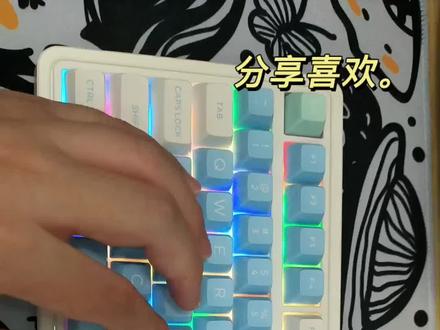 00:15
00:15 04:06查看AI文稿AI文稿
这期视频给大家带来一些安装驱动的教程视频,很多人肯定会说,装驱动这么简单的东西还需要教吗?然而事实是大部分人根本就不会装驱动,很多人甚至连驱动程序是什么都不知道,还有的确实能够把驱动装上能用,但是用的都是非官方的安装方法,装上去以后 会经常出现蓝屏、 bug、 死机等等现象。所以这期视频我们来详细了解一下什么是驱动程序,为什么要装驱动程序,以及如何用最官方的方法把驱动程序完美的装好。在安装驱动程序之前,我们需要了解一下什么是驱动程序。驱动程序简单来讲就是驱使阴间动起来的程序,简称驱动程序。 想复杂一点,它是一种介于硬件和系统之间的 api 接口,让你的系统知道了这个硬件的存在,并能通过这个 api 接口和这个硬件交互数据。比如说显卡驱动吧, 你插了一张显卡到你的电脑上,你的主板知道你插了这么一张显卡,因为主板和显卡是物理层面的电器信号交互,但是你的操作系统,你的 windows 并不知道这个显卡的存在,你必须要一个软件去告诉 windows, 我这里有一个显卡,等会你渲染游戏画面的时候,可以把这个运算任务交给显卡, 而需要运算的这些数据就会由系统交给驱动,再通过驱动交给显卡去运算。这就好比说一个发电厂发了电,你也买了一个电视,发电厂就需要拉一根电线到你家拉电线,这个操作就是好比说发电厂给你家开放了一个 api 接口, 驱动程序则是介于系统和硬件之间开放的一种虚拟的 api 接口,所以理论上讲,所有的硬件都是需要驱动程序才可以运行的。哎,那这里就有一个问题了,那我刚装系统的时候各种驱动都没有, 为什么我的显示器能量,我的键盘、鼠标都能用呢?我的电脑也可以上网呢?这个其实就是系统自带的集成驱动了。其实我们的操作系统安装包看着很大,有四五个 g, 但是其系统本体很小, 其中有相当一部分数据都是兼容驱动。这些驱动可以在你刚做好系统补齐专有驱动之前,提供一个最基本的 api 接口,让你的部分硬件能临时凑合用一下,方便你去补习他们的专有驱动,不然的话最基本的显卡驱动都没有,你的显示器是黑屏的, 鼠标键盘都没有反应,那你咋去补驱动呢?而系统自带的兼容性驱动只能维持硬件的基本运行,让他们能够运作起来,并不能够发挥全部的性能,所以你一定要去自己补齐各个硬件的专有驱动。现在我们就来正式讲一下怎么安装驱动。目前安装驱动的方法主要是有 三个,第一个方法是让温时联网以后自动帮你安装,这个仅限温时温器和叉 p 是不行的,在你第一次开机以后,温时如果检测到了你电脑是联网的状态,而且集成的网卡驱动 p 正常驱使网卡联网, 那温室就会自动帮你开始下载安装驱动,所以你只需要把电脑丢在那放半个小时或者一个小时,他就会自动帮你把所有的驱动全部装好。 但是这个方法是有很多问题的,第一个就是他会只帮你补齐必备硬件的驱动,比如说声卡、网卡、显卡、芯片补等等,一些其他的驱动你自己家的附属配件都不会帮你装, 比如说部分独立网卡与蓝牙、独立声卡、固态硬盘、读卡器、键盘、鼠标、触摸板、耳机等等专有驱动,这些都不会帮你装。第二个问题是它的型号识别不一定有那么准,很多的硬件驱动,同一系列 产品驱动是通用的,但是针对不同型号有专有的优化。 a 型号可以用 a 驱动也是用 b 驱动,但是 a 驱动是他的专属,有针对他们的专门优化。如果温室不小心给你装上了 b 驱动,你确实也可以用,但是性能不一定是最大化。 然后他还有个比较大的问题,就是驱动版本不是最新的,当然驱动不是越新越好,因为新驱动偶尔会出现 bug。 但是温石有时候给你自己装的驱动实在是版本太老了。我之前给一个客户装机器的时候,用的温石自动安装驱动, 结果这个一零八零太的理论性能只发挥了一半,后来调试半天发现是驱动版本太老,重装了一下显卡驱动就好了,所以放在那让温石自动安装。这个方法我个人不是很推荐,适合小白和懒人,但是相应的来你也需要付出一点代价。
9616茶谈电脑专营店 00:23查看AI文稿AI文稿
有些时候明明安装了驱动程序,可相关硬件还是没法使用是怎么回事?并且使用市面上各种驱动软件也无法解决,那如何确定驱动是否真的安装上了呢? 首先右键点击计算机,然后点击管理,打开后选择设备管理器,如果看到带有叹号的项目,就说明这个硬件的驱动存在问题,那如何解决呢?一般情况下就去相关硬件的官网下载最必配的驱动就可以了。
1484一个非常朋克的技术


