艾罗拉u1机箱装机教程
各位老板们好啊,最近许多老板希望我帮他组装台 itx 主机,不过这几天确实没空,因为工作的原因刚刚飞了趟国外,目前隔离在酒店,在隔离期间装好了表弟同学的 itx 主机和新的艾罗拉 ue 主机, 不过隔离期间确实不方便,所以没有办法帮各位老板组装电脑。今天分享一套不到两千一的 itx 主机,按照惯例,最后我会附上鲁大师的跑分和各个配件的详情和保修时间,希望大家喜欢。 大家可以看到艾罗拉 ue 比酷于 t 四零又小了一圈,携带起来非常方便。这次我选择是黑色的机箱,购物价五十九元。 cpu 我选择的还是目前性价比最高的幺二幺零零 f, 单核性能支撑市面上所有游戏,没有问题。购物价五百零一元。 散热这次我选择是乔思博的 hp 四百 s, 这是新款,散热性能非常强,幺幺二四零零以下没有任何问题,长得还好看,就是风扇的转速有点快,这款机箱里面的散热不能高于三十九毫米,需要注意。购物价六十九元。 主板我选用的还是金悦的 h 六幺零 i, 虽然华南金牌的也出了一款 h 六幺零 i, 不过金悦这款是白色的,而且价格也差不多,我觉得金悦更靠谱一点,购物价三百七十三元。硬盘我选择的是独刺的五百一十二, gm 点二,固态,购物价一百四十元, 在这个价位他读写速度我觉得算非常优秀的了,比一些杂牌靠谱很多,还带散热马甲,内存也是我们的老朋友周平的双八 g 三千二频率,这个价位除了他也没有其他选择了,不过更推荐你们 上金百达银爵,价格没有贵出多少。邹平,购入价一百三十五元。店员,我选择的是蚂蚁焊架的小 eu 全模组电源,虽然是个杂牌,但是他转换率也在八十以上,而且是个全模组电源,购入价两百一十三元。 延长线,我买的是 ghh 的双反,十九点五厘米,这个机箱的延长线要在十八点五厘米以上,购价五十二元。那我们接下来看一下机箱背部的显卡 背部,我将戴尔的六零肽换成了微星的六零 super, 毕竟微星的颜值比较高,不过放在这个机箱里,微星的单风扇长度刚刚好,没有一点多的空间。微星,购入价五百五十元, 然后来到了这个机箱最难的走线部分,因为显卡的长度刚刚好,所以他的电源线一定要压着显卡和 机箱的缝隙走过去,直接走不行,你必须要把机箱前面拆掉才可以走的更美观,如果有喜欢的老板自己装要多注意一下, 总价两千零九十二。最后我放上鲁大师和三 d mark 的显卡跑分,还有各个配件的详情和保修时间,希望大家喜欢,感谢观看!

粉丝1.2万获赞13.1万
相关视频
 03:05查看AI文稿AI文稿
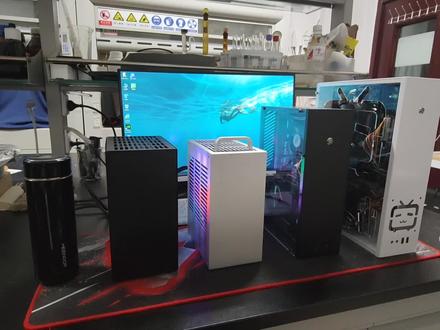
这位看我姥爷好,最近生病了啊。啊,那四台 ts 组装好了可以看一下啊。这是我的 保温杯啊,就是年纪大了没办法,这个茶叶和枸杞这得必备的。那这四个机箱的还都是不一样的, 那这机箱是什么呢?这个是艾罗拉的 ue 啊,用的是 eu 电源,然后呢,这是 k 三九啊,带个小提手。这个是 ccc 的 a 四机箱。那这是 ccc 的 b 的一 b 的限定版的机箱啊,可以看到这边有 b 的一 b 的限定版的一个图片啊。 这四台机器 its 装机的话是很费事的。为什么呢?因为它的礼线啊,以及呃,它的功能性要求退比较多,你比方说这个都是内置无线的 啊,都是那只 wifi 的,然后这也是那只 wifi 的,然后呢,他的尺寸又特别小,可以看一下啊,就这么大,还有一小尺寸,然后你还要把显卡塞进去,然后呢,连上重电加上硬盘啊,那退缩, 你手指所能活动的空间特别小,很多时候得需要用镊子啊去进行组装啊。然后呢,这个配件呢, 你如果说用全新的话还好,如果用那个二手件的话呢,你还需要去检查啊,如果说是有一点东西有问题的话,就得全部重来,而且你换件的时候经常需要全拆,就是你比方说 我鞋厂银行线有问题,那怎么办?我得把机枪拆了啊,然后整个全部换掉啊。 t 三丢也是很不错的啊,这小 机箱也是我自己在用的,这个装书包是很容易的,而且带个小提手很方便使用。那 ccc 呢,我个人也比较推荐 ccc, 价格比较便宜,而且装起来呢。呃,比较方便一些啊,可以上十七乘十九的,这样就是主板, 然后呢显卡呢?嗯,也可以上一个稍微长一点的显卡,总体组装呢。呃,他是比较适合装书包的,为什么呢?他虽然比较高,但是呢他比较窄,可以看一下啊,他是比较窄的,所以说你书包都是长方形的嘛,所以装起来比较容易。 那 b d b 限定版的话,这个是七五零肽的啊,也是很不错了。好的,那这些 itx 啊 啊,我主要是做 its 的。呃,因为 its 比较具有挑战性,而且下一步的话可能会做比 its 还要小的。 因为 its 主板是十七乘十七的啊,比 its 才要小的是叫 nonoitx 啊,就这种的机器啊,下一步的话可能会 做一点这种比较好玩的。这种小机器啊,实际上他如果说用和弦的话,性能也不不是很差啊,比方说那个因他而出的那些峡谷类的啊,也是很强的。好的,那就跟大家分享到这里啊,感谢大家点赞关注与收藏, 谢谢大家的投币,感谢!
 05:07查看AI文稿AI文稿
模块化机箱装机箱盖房子,如果是盖房子,那么这一块板就是一个地基,那么我们现在就要进行地基上面的基础建设,把这个主板装到这个板上面, 这个主板呢就已经装完了,那么接下来就是装电源,装电源的话得用到一个这样的一个支架,然后把这个套进去就可以了,然后把这个延长线给他插上去,再把这个电源挂上去就可以了。 那么这个机箱有多种形态,如果是第一种测试平台,那么这个就已经完工了,这个呢就是一个开放式平台,这里压一个风轮就可以了。接下来我们把这个后墙给他固定, 然后呢就是一个底部, 那这样装水呢?这个线就很容易插了,尤其是这个 aigb 线,因为这个 aigb 的话在这个夹缝里面不好插,然后把这块板给它分开, 这个我们先拧两个螺丝,然后先试一下,接下来就是最重要的一个环节了,封顶了,最后我们把这块红色的瓦给他扣上去, 那么这个主机呢就已经装完了,然后现在我装的是一个粉色的面板啊显卡,我接了一块三零八零版本钱,我们现在把这个显卡装到这个机箱里面,卧槽, 这个机箱的分量还是很足的啊。然后我发现个问题,这个好像装不进去,因为电源这一块把这个弦给他顶住了,因为 我是一个中版,这个显卡槽是在这个一槽,如果是大版的话应该是没问题的,但是不应该呀, 我知道是哪里问题了,正常来说的话,这个电源跟冷排应该是这样子的,他应该是两边都是挨着的,但是我这个冷排长了那么点点,所以这个电源就没办法挂到最上面来,正常来说的话,这个电源应该要挂到这个一槽, 所以这个是装不进去的。那么现在想把这一片三零八零百亩琴装这个机箱里面的话,只有两个选择。第一个选择就是换冷排,因为这个九中分这个水冷排的话,他会比标准的长了大概五毫米的样子,所以我这个电源的话没办法挂到最上面,所以装显卡的话就直接啊 抵住了。那么第二个选择呢,就是换主板,因为 a t s 大板的显卡槽会比 m a t s 主板的显卡槽会靠下一点, 所以就不会挡到这个显卡,所以就没有什么影响。至于这两个选择,我选第一个换挡牌,然后我刚刚拿了一个我爱记的 ar 四零,这个呢应该是个标准的牌,我们先拆开来试一下, 我们看到这个 a 二四零的长度是二十七点八,然后我们再看一下这个九龙工程的,这个是二十八点三, 那么这个 a 二四零比这个九重护绳短了五毫米,应该是没问题的啊。我先把它放上去吧,然后我们先把这个电源呢给他挂到这上面去,然后这个显卡了应该是可以装进去了, 好,没问题,然后我们现在看下这个水冷能不能放进去啊?我靠,刚刚好这个风扇跟这个电源刚好是挨着的,那我们现在固定一下就可以了。然后我们发现这个冷排装上去之后不好 插线,没关系,我们把这个屋顶先给他先掀了,这样插线就简单多了,这个线已经走了,接下来就是一个封顶了,很简单,让我们在这个机箱底部再装两把风扇, 然后呢就是个内存,这个呢是我珍藏的四千 c l 四的一个套装,白色的蛮好看的。 然后这个主机呢就已经装完了,来看一下这个成品,其实我觉得如果说这个机箱装大版的话,会更加饱满一点,也会好看一点, 但是我这个装的是一个中板,这个下面空的一大块,但是没关系,我这里可以放一个手办来弥补一下。 然后呢就这四块面板以及这几个配件,这个呢是一个提手,我们把这个螺丝拧掉,然后就可以固定到这个位置,然后呢这个机箱就有两个提手,然后这个呢就是两个挂钩,我们可以直接挂到这个箱的一个前面, 然后呢还可以把耳机挂到这个地方,还是很方便的。然后这个机箱是一个马卡龙版本,所以他会有三个颜色的一个面板,那么在机箱颜色的一个搭配方面,那就有很多种了,安装起来也很简单,我们直接把他面板一扣,然后把这个面板盖上去 一盒就可以了。那么接下来给大家看一下这个成品效果。
815方糖机械大师DIY电脑 07:22
07:22 03:21查看AI文稿AI文稿
总有一些粉丝想要自己装机,不是为了省钱,只是想体验一下装机的过程。今天为大家出了一期保姆及装机教程,视频有点长,希望大家能点赞收藏,支持一下。首先我们打开 cpu, 扣住 cpu 底座上的针脚,很脆弱,尽量不要用手或其他东西触碰。安装 cpu 注意 cpu 的三角提示口和主板的三角提示口对齐,轻轻地放上去,检查一下,没有问题可以安装卡扣。 取下保护盖,准备安装硬盘,把硬盘插在 m 点二接口上,利用卡扣固定好固态硬盘,检查一下没有松动即可。安装散热器,把主板翻过 过来,调整好散热器底座位置,一定要注意和主板的四个接口对齐。取下双面胶的贴纸, 对齐到主板位置,安装上即可。安装散热器,注意看散热器上是否有涂硅脂,如果自带硅脂请忽略。如果没有硅脂,需要自己往上涂,涂抹的时候一定要注意均匀,不要太多,但也不能太少。 固定散热器螺丝只需打满即可。最后检查有无松动,无松动即可。插上散热器供电线,准备安装内存。掰开内存条卡扣,拿出事先准备好的内存,内存 豁口位置和主板豁口位置对齐。双手用力按压, 听到两声清脆的响声,证明内存已经安装好。由于机箱内部太狭窄,我把跳线的连接过程在外面为大家展示一下。 a 六前面版音频跳线 usb 前面版 usb 跳线 recite s w 重启 power s w 开机 power lid 电源指示灯。取出主板盒子附带的挡板,安装好挡板,如果是独立显卡,提前清理好显卡位置,挡板,准备安装主板,注意 机箱上铜柱的位置一定要和主板相应的位置对齐,不然会短路。固定好螺丝,连接好跳线电源风扇位置朝下,放在机箱电源仓口。 固定好螺丝,提前准备好一会要用的主板供电线、 cpu 供电线、 usb 三点零显卡供电线。首先安装主板供电线, 找到对应的接口直接插上即可,然后插上 usb 三点零 cpu 供电。 最后我们安装显卡,首先打开显卡卡扣,插上提前准备好的独立显卡,固定好显卡螺丝,插上显卡供电线,安装完成。
1.3万猪猪电脑 54:02
54:02 13:00查看AI文稿AI文稿
保姆起装机教程,两千五百左右,预算通吃,各种热门游戏,下个视频做游戏帧数,后面是配置列表,可直接抄作业。跟着一起让我们一起装机吧! 首先我们要清楚,主机分八个配件,分别是 cpu, 主板,固态硬盘, 内存条,电源,机箱,散液体还有显卡。准备好这些我们就可以装机了。拿出主板,放在主板盒子上, 注意 cpu 上的小三角要对应主板的小三角,右下角的卡扣往下按,往右边掰一下,打开盖板 针脚部分不要手碰。拿出 cpu, cpu 的小三角对应主板的左下角, 晃动一下,是严丝合缝的,确保 cpu 的凹槽是对应的。放下盖板,轻轻往下压,另一只手把卡扣往下压,复原 盖子会弹掉。 cpu 安装完成,下步我们安装恩马尔固态主板盒子,调料包里找到主板卡扣 插槽,用靠近 cpu 的硬盘普遍是两千两百八十尺寸的固态卡扣,插到两千两百八十位置。 卡扣安装完成,拿出固态硬盘,对准缺口四十五度角插入, 用固态卡扣把固态固定好。 固态安装完成,旋转主板。下步我们安装内存条,打开内存插槽,卡扣对齐中间缺口, 双手用力往下压,啪一声就完好了。另外一根相同操作 内存条安装完毕,我们转过来安装扇叶器,拿出扇叶俯征的规 被子撕开挤到 cpu 上, 拿出三页扣据,这是通用扣据,需要调整到十七 x x。 拿出主板,把主板翻转,拿出调整后的扇叶扣据,对准主板孔位放入。 把主板平放到主板盒子上,拿出散液器,取下 风扇,因为风扇会影响安装, 撕掉保护贴纸布施,你的温度会上八十度以上。竖着对齐扣锯螺母, 对齐过后上紧螺丝,螺丝要对焦,拧不要一下拧到底。 拧紧后可以安装风扇,风扇线在 下方,风扇对着内存条方向,两边卡扣往扇叶齐片内送,风扇就安装完成了。转到主板上方,我们安装风扇线,拿出扇叶供电线有防呆凹槽, 找到主板 cpu fan, 根据对应插槽插入 主板。安装完成,先放旁边,拿出机箱才开车盖玻璃 拆开后盖板, 拆开显卡固定挡板,提前拆掉两个机箱挡板, 拿掉车后盖板, 来到机箱后面,取掉机箱调料包 螺丝和几个扎带,拿出电源风扇朝下安装 对齐孔位, 机箱俯身螺丝,拿出这种螺丝拧上去, 拧完电源就安装完成。 平放机箱 盒子中,拿出主板挡板,音频接口在下方分清正反安装。 安装完成,拿出主板四十五摄氏度角,对准挡板孔位,对准机箱铜柱孔位, 拿出这种螺丝 孔位,一一都上好螺丝。 我们主板安装到机箱上后,已经接近尾声了, 来到机箱后面,分机箱线和电源线两种,我们先插机箱线,这是 usb 三点零,三点零的位置在这,所以我们穿到离三点零近的孔位, 这是音频接口, 音频接口在这 查到离音频接口近的孔位,这五个接 口一起的是开关机跳线,开关机跳线的字铜上操作,穿进靠近的孔位,这个是 usb 二点零线,他在中间位置, 穿到中间孔位,回到前面,找到 off, 看清楚音频接口,针脚对齐, 找到 usb 接口, 看清针脚和接头孔位,找到 usb 三点零,非常好变音,注意有方 房贷缺口,接口也是有对应的房贷接口, 找到 g i f p 一针脚,拿出这些跳线, 插入 powerout 正负极在左上角俩针脚, 拿出 hedgehog, 插到左下 字面朝下,插上 powersw 开关机键在右上字面朝下。 到这里机箱线就全部插完了。 来到后面,我们插电源线,这是主板供电线,非常好变音。主板电源插座在这个位置,穿到离主板插座近的孔位, 拿出 cp 有供电线, cp 有供电线,十四加四模式, 大家看清楚 cp 有供电插座在这,穿到靠近插座的地方, 这是显卡供电线,和 cpu 不一样,显卡供电线是六加二模式,显卡供电线一般在最下面位置。我们回到正面,拿到主板供电线, 看清楚线材,卡扣 对应插好, 拿出 cp 有供电线,思思家是合并起来, 注意卡扣 对应的插入, 这是显卡插槽, 在机箱这个位置,拿出显卡,注意显卡缺口,显卡缺口要和主板缺口对应,要对齐,不要着急, 对齐后双手一起用力啪一声就好了。拿显卡供电线,注意卡扣,注意对应卡扣吐槽。 拿出另外的显卡,是八加六模式, 显卡安装完成, 我们来安装显卡固定螺丝,拿出这种螺丝, 安装完毕,我们可以开机装系统了。
8965快进键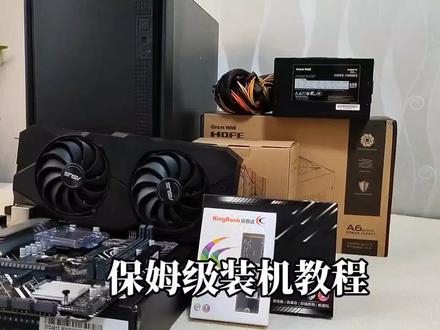 07:52查看AI文稿AI文稿
保姆给装机教程,两千五百左右,预算通吃,各种热门游戏,下个视频做游戏帧数,后面是配置列表,可直接抄作业。跟着一起让我们一起装机吧。 首先我们要清楚,主机分八个配件,分别是 cpu, 主板,固态硬盘, 内存条,电源,机箱,散热器还有显卡。准备好这些我们就可以装机了。拿出主板,放在主板盒子上, 注意 cpu 上的小三角要对应主板的小三角,右下角的卡扣往下按,往右边掰一下,打开盖板 针脚部分不要手碰。拿出 cpu, cpu 的小三角对应主板的左下角, 晃动一下,是严丝合缝的,确保 cpu 的凹槽是对应的。放下盖板,轻轻往下压,另一只手把卡扣往下压,复原 盖子会弹掉。 cpu 安装完成,下步我们安装 n 二固态主板盒子,调料包里找到主板卡扣 插槽,用靠近 cpu 的硬盘普遍是两千两百八十尺寸的固态卡扣,插到两千两百八十位置, 卡扣安装完成。拿出固态硬盘,对准缺口四十五度角插入, 用固态卡扣把固态固定好。 固态安装完成,旋转主板,下步我们安装的存条,打开内存插槽,卡扣对齐中间缺口, 双手用力往下压,啪一声就完好了。另外一根相同操作 内存条安装完毕,我们转过来安装扇叶器,拿出扇叶俯征的 位置,撕开,挤到 cpu 上, 拿出三页扣句,这是通用扣句,需要调整到十七 x x。 拿出主板,把主板翻转,拿出调整后的扇叶扣据对准主板孔位放入。 把主板平放到主板盒子上,拿出散液器,取下 风扇,因为风扇会影响安装, 撕掉保护贴纸,不撕你的温度会上八十度以上。竖着对齐扣,据螺母 对齐过后上紧螺丝, 螺丝要对焦,拧不要一下拧到底, 拧紧后可以安装风扇,风扇线在 下方,风扇对着内存条方向,两边卡扣往扇叶齐片内送风扇就安装完成了。转到主板上方,我们安装风扇线,拿出扇叶供电线有防呆凹槽, 找到主板 cpu fan, 根据对应插槽插入 主板。安装完成,先放旁边,拿出机箱才开车盖玻璃 拆开后盖板, 拆开显卡固定挡板,提前拆掉两个机箱挡板, 拿掉车后盖板, 来到机箱后面,取掉机箱调料包 螺丝和几个扎带,拿出电源风扇朝下安装。 对齐孔位, 机箱俯增螺丝,拿出这种螺丝拧上去, 拧完电源就安装完成。 平放机箱 盒子中,拿出主板挡板音频接口在下方分清正反安装。 安装完成,拿出主板四十五摄氏度角对准挡板孔位,对准机箱铜柱孔位, 拿出这种螺丝 孔位,一一都上好螺丝, 我们主板安装到机箱上后,已经接近尾声了。视频太长,分两期发送在主页,视频制作不易,关注点赞!
2.1万快进键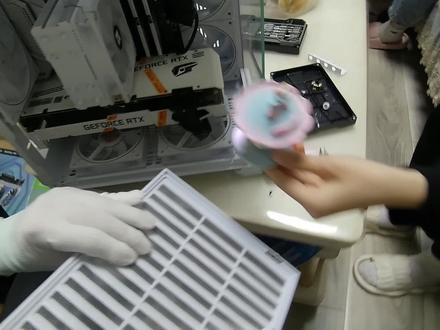 11:11
11:11


