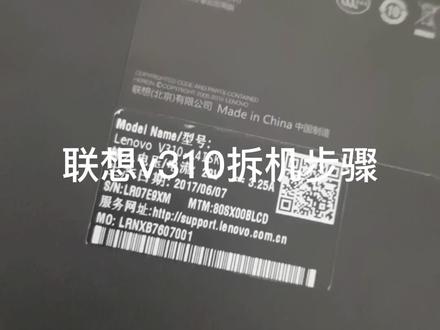
联想v310拆机换电池教程

粉丝1150获赞8390
相关视频
 01:58查看AI文稿AI文稿
v 三幺零拆机,这个机子长白了,主要还是看它的那个配置,如果是 r 三, 最多加一个内存,然后换一个普通固态就可以了。如果是啊五可以上一个 mr 固态,因为这个机子是支持 mr 固态的。他的拆机呢就比较简单,看到没有 螺丝孔,螺丝孔,螺丝孔,所有螺丝孔都拆了,但是要把它的光区拆了,光区拆了之后这有卡扣,就可以把光区拽出来,然后这上面有三个螺丝,把这三个螺丝拆完,就所有的螺丝都拆完了, 这时候怎么抠?它不是从 c 壳拆的,它直接是拆后盖知道吧?也就拆 d 壳,直接 从边角一点点抠。呃,建议还是用手指甲盖去拆,如果用翘板的话,他这款在这边的时候翘的时候容易碎, 就塑料壳容易破损,用指甲盖一点点抠就能给他拆掉。拆完之后就是这样的情况,这样的话就没什么可说的了。 电池有问题,换电池,风扇有异响,换风扇,温度过高就把这两个地方 清清灰,清清龟姿,换新的龟姿。如果觉得内存不够,这边还可以加一条他应该版载的,版载四 g 的,一般都是二幺三三的,这个是这个普通的,这个机械硬盘你直接 换一个,你像这台机就阿三的,我肯定不会再折腾了,直接上一个两百四的或两百五十六的固态在这个位置就行了。 如果你的是 r 五或 r 七的,你可以考虑在这个地方上一个协议固态,效果会好很多。
87斯迈尔信息 06:27查看AI文稿AI文稿
大家好,今天我们来拆一下这个联想 v 三幺零的机器,这个机器呢是客户拿过来是换电池的,他这个电池完全不存电。现在我们来拆机, 我录制的这些视频主要是为了科普一些初级的知识,入门级的东西,一些拆机视频都是给第一次拆机的朋友看的, 所以是完整的拆字过程,没有多倍数 快进,也没有景区省略,播放的时间也就有很长,请耐心 看完。由于我店子里声音太吵,也也没法直接配音,这个匹配音都是后面才连续配的, 花了不少时间。欢迎点赞和转发,我们将长期更新,喜欢的话请点关注,谢谢! 用新电池的话可以开机说明电池,新电池是好的,可以用。现在我们来试一下这个充电器,充电测试一下,看能不能充。 嗯,显显显示,插上充电器,充电器的一键可以充了。
 05:52查看AI文稿AI文稿
今天客户送了一个联想 v 三幺零的机器,联想 v 三幺零,然后他描述的故障是进到系统里边也能进,系统也能玩,但是就是玩个一二十分钟就死机。那现在看看现在是具体什么情况, 看这屏乱跳,明显这主板都不太正常。 好现在机械正常, 现在机器是正常的,我现在拿到测试区去测这个机器,看看能不能出现口描述那种故障。司机 经过一个小时的测机之后,确实发现他这个鼠标现在已经卡死了,已经不再动了, 床边随便在树边随便动,但是屏幕已经卡死了,鼠标已经在原地已经不再动了,看来这机器确实是有问题的。 现在咱们要开始拆机了,还是老规矩,螺丝盒,螺丝刀,然后开始拆这个本, 这个本是一六年的本,现在咱们拆机,然后手里面有这个本的朋友可以看一下这个机器是怎么拆的,到时候你们加个内存呢,换个固态盘呢,就不用再找人了,自己都可以尝试着拆了。 先把这个机器的一圈螺丝给他拆完。 这个 啥, 那你稍等,我让他接电话。你不是着急 把整个后边整个全部都是拆完了以后叫这把这光驱拿出来。他这个机器上面是加了光驱,只有个光驱壳,他这机器应一之前应该拆过。 正如果没有拆过的机的话,这上面这这地方有三个螺丝,一定要把这三个螺丝拆掉。他这机可能以前可能清过灰啊,或者这升级过主板内内存呢?固态板这拆过,他这个螺丝都已经拆的,都已经划死了,所以这个螺 也不用拆了,咱就直接把主板拿出来就行了,一定要把上面的螺丝全部都拿完,然后把这光曲推开,光曲拿掉了以后,这里边这点一定要记住,这里面有三个螺丝,一定要拆掉, 拆开以后这主板就是这个样子,这里面有一个原来原机是一个机械盘,然后客户可能自己升级了一个 m 二的这个固态盘, 下一步就要让他们维修师修一下,看看到底是哪里出 出了问题。 经过二十分钟的望闻停切维修大发检测过以后,最后发现是 cpu 坏了,这记忆的 cpu 爱无奇丹的这种 cpu 也比较贵, 然后这个 cpu 跟主板是通过 bga 做到一块的,嗯,单独换的话成本还高,然后风险还比较大, 然后就建议跟跟建议让客户换主板了,然后看给客户沟通一下,看看客户同意不同意换主板, 这机器主板太贵的话,主板换装都不太划算了,我们还是给客户沟通一下吧。
123郑州逸洋电脑升级维修 01:00查看AI文稿AI文稿
联想微三百三十拆机教程后盖螺丝取出, 后盖扩展壳取出 电池拆下八颗主板螺丝, 两颗风扇螺丝, 触摸板排线和键盘排线取出 股价螺丝四颗。取出, 无线网卡一颗螺丝取出, 外接电源接头,分离有线网卡接头两颗螺丝取出,主板可以拿下来了。触摸板五颗螺丝取出, 撕下隔热垫片,用电烙铁把塑料铆钉烫出来,多少个我也数不清,这样就可以取下键盘了。
58灵动汽车配件工厂 03:08查看AI文稿AI文稿
我这里有一款联想的 id 派的三幺零 s u 五 i k b, 我们今天把这个笔记本拆开看一下,这个还是只拆地壳上的 sup, 上面这是四颗螺丝, 下四颗,然后中间就是五颗, 这里是有四个胶垫,但是非常幸运的是这里真的没有坑,直接拆一圈螺丝就 ok 了,上面四颗,下面四颗,然后中间这个位置是五颗, 一共是十三颗螺丝,十三颗。然后咱再看一下这个笔记本,这个 c 壳和 d 壳他们是这样扣进来的,所以拆的时候还还是先从掌托这个位置把这个缝翘起来,拿一张腰或者是一个其他的小卡片,把这个缝慢慢的敲大一点, 等这个缝隙翘起来之后,再把这个翻过来, 慢慢的这个地壳就掀起来了, 平整这个地方,再往下往上推一下,嗯,地盒起来了。机器拆开以后就是咱们看到的这个样子,咱们都说一下,这个地方是 一个充电口,充电口有一个连接线,连接到主板上,连到这个位 电池的接线在这里。 cmose 硬盘内存,内存是摆在内存,好处就是节省空间, 感觉就是永远不会擦拔内存条,坏处就是你升级内存的话基本上就是无望。 这里是 cpu 的风扇,清洁灰尘的话,这两颗螺丝拆一下,把这个风扇拿下来搞定。 这个地方还有一个屏幕的连接线,走过来,这里是无线网卡,这个机器的内部大约就是这样的。
199泰来科技 01:01查看AI文稿AI文稿
哈喽,大家下午好,我是宝鸡新持,电脑维修当前,这是一个联想微三幺零笔记本,是一个粉丝拿过来的,据他自己描述,这个笔记本前段时间他在正常使用当中,突然黑屏以后,然后找了一个 外地其他同行修了一下,修好以后,但是造成他这个机子不充电,他也不知道是什么问题,因为他当时也不在跟前, 现在拿来检测以后,现在用仪器测试他这个内置电池是有电的,应该是板子上哪个芯片供电芯片有问题,正在检测排除当中, 现在已经修好了,排除了他这个笔记本内置电池的问题。是他 笔本那个充电有个芯片坏掉了,修了一下,找了一个他这个笔本型号的图纸,现在已经修好了。
25宝鸡欣驰电脑维修 02:05查看AI文稿AI文稿
哈喽,大家好,我是袁博士,今天教大家升级的笔记本是联想小心三幺零杠幺五 i k b, 区别于以往不少笔记本采用的夸张装饰花纹,联想小心三幺零的简约风格塑造出了更加富有质感的外观, 配合 f a 级 d 屏幕,适合外出携带办公使用。该机型整体性能都很不错,只是在硬盘方面,联想小心三幺零搭载的是 etb 的机械硬盘, 随着使用年限的增加,会极大的拖慢电脑的运行速度,真是让人抓狂到爆。这时你只需要更换一块固态硬盘,就 就会像换了台新电脑一样,下面跟我来试一下吧。首先我们翻转电脑,可以看到这里有一小块后盖板,这块就是硬盘区域,他 只有一颗螺丝,我们把螺丝拧下来,然后这边有个翘口,我们使用指甲或者翘棒把它翘起,这样盖板就取下来了, 我们可以看到硬盘就在这里,从这用手指往上一提,然后往后一拔,原装硬盘就取下来了。这台笔记本的硬盘支架跟其他笔记本不同,他是卡口的,我们把它取下, 然后拿出需要换上去的固态硬盘,我们拿到的是五百一十二 gb 的原微缆村 sod。 首先把支架装上,接着装回电脑, 最后盖上盖板,装上螺丝,咱们的硬盘升级更换就算完成了。最后我们需要对他进行重装系统,重装系统的教程可以点击首页观看,这里就不多讲了,现在我们来进行 升级前后的数据对比,可以明显看到升级后的揽村 sod 读取速度达到了五百四十五 mb 每秒,是原装机械硬盘的四倍, 开机速度上只需要十三秒,而原装机械硬盘开机需要一分钟,这样一对比是不是很明显呢?由此看来,升级 sst 还是有必要的,快拿出你的联想,小心跟着元博士升级吧!
261MicroFrom 00:48查看AI文稿AI文稿
今天我们换一个电池,联想笔记本的电池,然后这个是拆开后背板,然后几颗螺丝全要拆掉,然后这边有个电源接口。嗯,拿出我们的新电池直接往上装就可以了。 新电池一定要一样的型号,一样的规格,不要买大了,也不要买小了,然后拆掉几颗固定螺丝, 弄好了之后我们就可以直接交单了,怎么样?我相信你们也可以的,试一试吧。
 07:50
07:50 00:45查看AI文稿AI文稿
联想拯救者键盘坏了,之前换过键盘,这次整个换 c 壳,打开后壳,第一步,拆掉电池,再把固态硬盘拆下来,当然机械硬盘也跑不了。网卡拆掉,散热拆掉,音响拆掉, 把风扇也拆掉,各种排线拔掉,最后再把主板拆下来,平轴螺丝拧掉,就可以把整个 c 壳拆下来了。 新 c 壳装上之后开始组装主板,先装侧面小板,再把主板装上各种排线,插上喇叭,装上规池,顺手换了 风扇散热装上,杂七杂八和电池都装上,最后检查没问题就开机。哦,差点忘撕膜了,也给他撕了。
19联想售后工程师


