mac外接键盘哪个键对应fn
哈喽大家好,我是小陈爱说机,想要你的 mac, 日常办公更顺手,今天我们来分享一下藏在角落里经常被忽略的 fn 键。打开设置,点击键盘 在右侧,当按下球形键时,这里可以切换多种操作,如设置为更改输入法,可以通过 fn 键切换,这样当你需要切换输入法时,就不需要在状态栏里切换了。 还能设置为显示表情与符号,可以一键呼出 emoji 表情,各种符号库,再点一下即可将其关闭。如果你经常需要做会议记录,那么可以将其设置为连按两下开启听写, 不用联网也能识别,而且识别率还挺准确的。按住 fn 键加上下键可整页滚动网页。 fn 加左右键可快速滚动到页面顶部或底部。 按住 fn 加 q, 可快速创建一个备忘录。 fn 加 f 可将应用全屏,再按一次即可退出全屏。以上就是 fn 键几个防吃灰技巧, 好了,今天就到这里了,点赞、收藏、解锁更多数码小技巧,进粉丝群,每周不定时抽奖,有问题直接问都会一一为你解答,拜拜啦!

粉丝1454获赞3.4万
相关视频
 00:25查看AI文稿AI文稿
作为 mac 最没存在感的按键, fn 键是不是一直在被迫吃灰?今天就教你几个 fn 键的隐藏用法。首先打开设置,找到键盘找到按下 fn 键时,在右侧选择相应的操作,点击显 示表情与符号,这样在打字的时候按下 fn 就 能选择 emoji 表情,你也可以选择开始听写,连按两次 fn 就 可以起用听写。
105世京数码知识 01:31查看AI文稿AI文稿
如果你一直在用 mac 自带输入法的话,那么这五个小技巧你一定要知道。一、菜单栏显示输入法打开设置,选择菜单栏下滑,找到文字输入并勾选,这样在 mac 右上角就会显示正在用什么输入法,点开还可以看到添加的其他输入法。 二、设置切换快捷键同时按住 ctrl 加空格键就可以快速查看所有添加的输入法,单机就可以按需选择按住 ctrl 加 option 加空格键是直接切换下一个输入法, 其实在设置里找到键盘,在监键这里选择为更改输入法,这样只需要单机监一个按键就可以切换并选择输入法。 三、拼音加声调使用麦克自带输入法时,输入拼音字母后,按住 tab 键就可以给拼音加上不同的声调,即使是整个字的拼音,也可以识别出来不同的声调。 四、快捷输入生僻字同时打出三个同样的拼音后,再按住 shift 加空格键就可以识别出来生僻字。 五、自定义短语在设置的键盘里点击自定义短语,点击左下加号, 输入拼音或者字母缩写的短语码后,再输入短语内容,点击完成即可。当你打字时输入短语码,键盘就可以识别出来添加的内容,直接调用即可。同一个 id 登录的 iphone 和 ipad 也会同步自定义短语的所有内容。
366wlone笔记 01:56查看AI文稿AI文稿
如果你有 macbook, 那 这七个 fn function 键的使用小技巧你一定要知道!一、快速调出备忘录你是不是每次都从启动台里点开备忘录?其实按住 fn 加 q 就 能一键快速调出备忘录。 当然你也可以在设置桌面与程序物里点出发角,选择任意角设置成快速备忘录,这样鼠标一放到这个角上就能点击调出备忘录,也是很方便的。 二、实时语音转文字重要会议手速跟不上,录音也不够明了其实可以在设置里选择键盘,把这个地球 fn 键改成开始听写,这样只用双击 fn 键就能实现实时语音转文字,精准度也很高。开会上课快速进入重点,用它超省心。 三、快速打开表情面板每次选 emoji 都要从右上角状态栏里点开,也挺麻烦的。其实可以在刚刚这里把它设置为显示表情与符号,这样直接点 fn 就 会弹出表情面板,直接添加或搜索都很方便。 四、快速编辑文字我们在聊天或者编辑文档时,按 delete 键只能删除光标前的文字,但如果你同时按住 fn 和 delete 键,就可以删除光标后的文字,对文字工作者来说还是挺实用的。五、快速回到顶部或底部 浏览网页或任意窗口时,你是不是还在手动拉到底部或底部?遇到超长网页真的会崩溃?其实按住 fn 加左右键就可以快速回到页面底部或底部,而按住 fn 加上下键就可以实现页面的上下滚动。六、快速显示桌面 办公中途需要短暂离开时,按住 fn 加 h 就 可以快速显示桌面,回来后点击任意位置就可以继续回到刚刚的办公页面。隐私保护杠杠滴!七、窗口一键全屏,按住 fn 加 f 就 能一键全屏,再按一次就能恢复原来的位置和尺寸,像边追剧边处理消息时就能,二者都不耽误。
575万能芽芽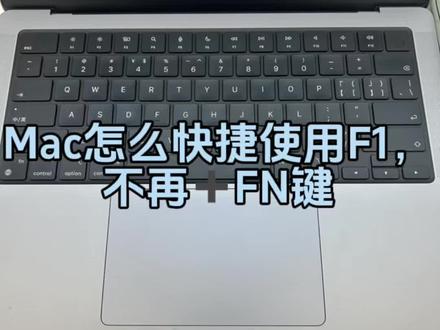 01:00查看AI文稿AI文稿
要录制一个,就说我们 mac 电脑怎么不用去用快捷键?就可以用 f 一 f 二啊?很简单,打开你的设置,然后我们找到这个键盘。 好,然后在这个 找到以后把这个打开就可以了,然后你就可以直接按 f 一 f 二了,它就不用再去按 f n 了。
 00:35查看AI文稿AI文稿
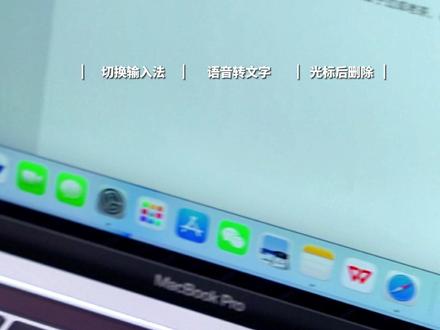
你知道 mac 上的 function 键其实有隐藏菜单吗?我最近才发现,设置一下之后真的比触控板还好用。点击设置键盘, 按下方式键的命令,你可以选择让方式一键切换输入法。用多语言打字的人必备。如果你经常开会、上课或者做访谈笔记,一定要把方式设置为听写, 之后只要双击方审键就能语音转文字,准确率还非常高。再来一个编辑小技巧,按住方审,点一下 delete 就 能删掉光标后面的字,不用来回忆光标,省事太多了。这些方审键的隐藏操作真的太像了,建议大家都去设置里试试。
117参数反差萌小橙 00:43查看AI文稿AI文稿
别看方审键平时一点存在感都没有,其实它藏着一堆超实用的功能,用顺手了真的能省很多事!功能一,像我们浏览文档或者网页的时候,方审加方向键,上下可以整页滚动,左右还能快速跳到顶部或底部,比触控板还丝滑。功能二,文字编辑也超高效, command 加左右跳行首尾 option 加上下跳段落, command 加上下跳全文开头结尾。搭配方式删除键,还能直接删掉光标后文字,省事又省力。功能三,还有输入表情这块,别再点输入法图标了,太慢! 把方式设置成显示表情与符号,点一下就能快速呼出回消息,效率翻倍快!把这些小技巧都用起来,真的能提升不少效率,用过一次你就回不去了!
24阿哲的科技情报局 00:22查看AI文稿AI文稿
当你的外接键盘未念失灵应该怎么办?如果你和学长一样按下 win 键没反应,并不是键盘坏了, 你只需要按下 fn 加 win 键解锁游戏防误触功能就可以了。联想官方直营店。
 00:40查看AI文稿AI文稿
这个常年在 mac 上吃亏的 fn 键,你知道它到底有什么用吗?我们打开设置,点击键盘,再按下地图键的后方,选择相应的操作,可以选择显示表情与符号,这样在打字的时候按下 fn 就 能选择不同的 emoji 表情。 当然你也可以选择开始听写,这样开会的时候连按两下 fn 键就能开启听写功能,而且识别的很精准。最后你还可以选择为切换输入法。除了这些用法, fn 还有一些实用的组合键。 fn 加上下键可以实现网页整页的滚动, fn 加左右键可以快速跳转到页面底部或顶部。 fn 加 s 可以 一键返回桌面, fn 加 f 能进入或者退出选名模式, nice!
43阿柚的数码小屋


