固态硬盘用ahci还是raid模式
今天讲一讲主板硬盘的模式和物理接口模式,主要有三种, id 模式、 ahci 模式啊 aid 模式。现在用的主流模式是 ahci 模式,用的是萨塔接口, 速度上能满足老电脑和新电脑的速度要求。如果是玩游戏的话,用的是 m 点二带 n v 协议的这种 id 模式是之前的老电脑,现在基本上都淘汰了一部分老电脑如果升级固态硬盘的话,需要把 id 模式改成 ahci 模式,才能提升传输速度,提升电脑的性能。 需要注意的是 i d e 模式和 a h c i 模式,如果有系统的时候切换,这个时候会蓝屏,我们必须重新装系统的时候切换模式才行啊。 a i d 模式是磁盘自恋模式,一般是多个硬盘当成一个硬盘来分区使用,这个时候不适合办公和家用这个模式的电脑,重装系统的话比较复杂,如果家用的话,需要把资料全部备份,把硬盘全部格式化,才能构思的安装系统。 m 点二接口的硬盘分为两种协议,是 nv 协议和沙塔协议两种。如果 m 点二硬盘用的是沙塔协议,这个时候用的是 ahci 模式。 如果 m d 二接口的固态硬盘用的是 n v 协议,这个时候就不用 a h c i 模式了,把它给直接跳过了,通过 p c i e 直接存储,速度上会比传统的固态硬盘要快上很多倍。一些老电脑有 m d 二硬盘,但是 不支持 n v 协议,这个时候他就会把 n v 协议的硬盘改成沙塔协议来用,速度上跟其他的传统模式的硬盘是一样的。 所以说现在的电脑用的都是 ahci 模式,不管你的 m 点二硬盘是不是带协议的硬盘,这个时候都是用的 ahci 模式。本期视频到这里就结束了,我们下期再见。

粉丝1.3万获赞11.9万
相关视频
 01:27查看AI文稿AI文稿
干嘛呢小金?范琳老师,这个硬盘模式有这么多种,我们应该选哪一个呢?在 bias 里面呢,硬盘控制器和功能模式啊,一般有三种可选。第一种呢叫 id 模式,就是把硬盘模拟为 id 的硬盘, 那当沙塔的硬盘装系统的时候呢,不需要去装沙塔的硬盘驱动,但是啊,他不支持任何沙塔接口所带来的新技术,所以说现在基本呢都不会用他了。 而第一种呢,叫 ahci 模式,叫做高级主机空气接口,他能够把硬盘模拟成萨塔的硬盘,需要装沙塔硬盘的驱动,并且啊,硬盘支持热插拔,大部分设备呢,默认呢就是这个模式。 第三个陌生的叫瑞的模式,叫做独立勇于自发阵地,就是把多块独立的硬盘按不同的方式啊 组合起来啊,形成一个硬盘组合。如果说硬盘配置了瑞的,那么可以选择瑞的模式。常见的 ahci 和瑞的模式的区别了,如图所示。 那你说了这么多,我还是不知道应该选哪一个呀?如果说服务器使用的是带有沙发进口的固态硬盘,那么建议选择 ahca 模式。 如果说服务器是多块沙塔结合的硬盘,那么建议选择瑞的模式。如果说硬盘已经处于瑞的模式了,如果说继续要添加新的硬盘的话呢,建议继续使用瑞的模式。那你这也太麻烦了吧,搞个姿势硬他不香吗?
586尚诚云课堂 01:01查看AI文稿AI文稿
在 biose 如何设置硬盘模式?高级 sata 配置选项打开 sata 模式选项,第一种 id 模式,这是一块 id 接口硬盘 id 一是病口传输模式,理论最大一百三十三 mb 每秒,支持 windows xp 及更早期的系统。第二种, vh g 按模式, ahgi 就是创口传输模式,传输速度快,理论最大三百 mb 每秒。也就是说开启 vhg 按模式 可以发挥 sata 硬盘潜在的加速功能,尤其是固态硬盘。第三种模式, red 模式及磁盘震裂模式,简单说就是利用多个硬盘同时工作来保证数据的安全以及存取速度的。共有九个模式, ahci 和 id, 两者之间系统不兼容。当你的电脑是 ahc 按模式下安装好的系统,在 id 模式下开机就会提示蓝屏零七币代码。
2326强哥教你修电脑 04:19查看AI文稿AI文稿
电脑换上固态硬盘后,必须要设置两点,否则速度会大打折扣,现在我们 给大家演示一下,一串口模式修改为 hci 模式,电脑启动进入 boss, 然后在一般是在这个高级选项里面选择这个串口模式,哎, id 一, 康菲格将这一项设置为 ahc i 模式,如果是机械盘呢,你就选 id 模式,但是固态盘一定要选择 ahc i 模式, 然后 f 十保存退出。因主板品牌不同, hci 设置也有所不同,下面我又找两片主板,帮助大家更清晰的应用, 像这个主板在这个位置,然后按回车,在这一项里面,这里要改成 ahci 模式, 像这个主板他可以直接用鼠标的,他是在这里这个 二设置四 k 对齐,在 pe 系统里分区工具下操作。分区呢,我们 进 p 一好这里打开分区工具,然后在这 这个固态盘的图标上面点击右键选择快速分区,或者呢是直接选中他点上面这个快速分区,在这里面分区类型 选择 mb 二啊, mb 二,然后这个呢分区的数目根据自己的情况,硬盘大了呢,呃,可以多分几个区, 如果是容量小啊,是少分几个,哎,一般固态硬盘呢,我们不需要分太多。好,这里我们就选择一个自定义给他分两个区。 好,这里一定要勾选,重建主引导记录要勾选。呃,这边呢是直接设置活动分区, 活动活动分区又叫主分区,活动分区的这个容量大小可以手动改动,比如我们现在设一个一百一百个级, 就是系统盘设置为一百 g, 然后下面剩余的呢是给这个逻辑分区哈,其余的是给逻辑分区,也就是 数据盘。好四 k 对齐呢,指的就是这个小东西,叫对齐分区到慈善区的整数倍。啊,那这个地方呢,我们要选 选择四零九六,代表是四扇区,这个像我们平时的机械盘,他的扇区呢只有五百一十二扇区,现在有了这个固态硬盘之后呢,他的扇区呢,可以达到四千多扇区, 所以要选择四零九六,就是让他达到最大化的写入读取速度,点击确定再点击,是这样呢,就会自动的去分区 啊,就是这两点哈,就是这两点,不能忘记啊,刚才的这两点你知道了吗?只有这样 上去设置,才能将固态硬盘的速度发挥到最佳效果,如果没有这样操作,那固态盘的速度呢,就会大打折扣。
768电脑小杨 01:04查看AI文稿AI文稿
您的固态硬盘做优化了吗?现在的电脑基本都配备了固态硬盘,那你有没有让您的固态硬盘发挥更大的性能呢? 如果没有的话,就是以下的这些设置还没有完成。第一个设置,开启 trm 功能,这个功能是提升 ssd 的读写能力,能够一定程序上减少延迟。第二个是硬盘开启四 k 对齐,这个选项可以提升格式化效率, 才能对硬盘提供更高的容量,也可以提供改进的错误,以此来纠正功能。第三个是开启 ahcm 模式, 这个模式现在的电脑基本都是默认的,只有老系统的是 id 模式,老铁也可以略过。第四,关闭硬盘锁引。我们可以直接关闭硬盘锁引,以此来让系统临时搜索,这样可以更好的延长固态硬盘的运用寿命。第五,关闭硬盘整理计划。主要是重新将存放在磁盘中的重要文件按照顺序 重新读写一遍,并且整理一下。第六,关闭系统恢复功能。大家在还原系统的时候会影响到固态硬盘以及 trm 时候的正常操作,从而影响到固态硬盘的读写能力。老铁们还有什么更好的建议,欢迎评论区留言讨论。
5709机品社DIY电脑 03:15戴尔Dell电脑ahci/nvme RAID模式导致电脑蓝屏Win11改成Win10#电脑 #笔记本电脑 #电脑知识 #数据恢复 #电脑技巧 #硬盘 #计算机 #Dell戴尔 #笔记本维修 #数码科技查看AI文稿AI文稿
大家好,我是霸州数码王掌柜,今天给大家介绍的是戴尔笔记本温十一改温十系统硬盘模式选择错误的话,导致硬盘开机蓝屏,请大家先给我点一下关注,最左边是引导模式,我们进贝儿色啊, 这里是选择硬盘模式的,我们先不选,看后面会出现什么情况。我们先进 pg 看看硬盘啊,分区模式,他是这里只给硬盘分了个 c 盘啊,还有一个隐藏备范分区,这个是 我们现在把系统解包进入温度四十一的系统里面啊, 硬盘没有加密,我们现在把硬盘分一下区,给他分成三个区一共。 我们现在重启电脑,进入 pe 系统,给硬盘安装温湿, 为了保险起见,我们还是先把他的驱动文件给备份一下啊,到最后直接恢复回去就行了, 启动程序备份完成,我们现在安装系统,看看安装完之后会出现什么故障啊, 现在出现蓝屏了,终止代码是引导引起的啊。还有一种情况是驱动也会造成这种情况啊,刚才那个版本出现蓝屏了,我们现在换一个版本,安装上之后再把带钥匙那个里面给它调整一下啊。 我们现在进入 bears 里面,把硬盘模式调成 ahci 模式啊,现在应该是 nvme 的 m 二硬盘的协议的这种模式。 现在总结一下,戴尔这个机子反正比较拐杖,因为他用的是磁盘之列的模式,我们一旦是改系统之后,他就没有磁盘之列的驱动,所以说他都会选择蓝出现蓝屏这种现象。 ahci, idg 和瑞的这个增烈一般都是针对 sata 协议的硬盘来说的,我们现在都是 nvme 这个 m 二固态这种高速固态硬盘协议,所以说我们选择的应该是 nvme 这个协议。 re 的是齿盘阵列,一般用户是用不到的,一般都在服务器上使用的, 所以我们安装完系统之后,在 pe 系统里面把它的驱动再恢复回去,我们再重启电脑就会解决这个问题。这期的视频就到这里,请大家点点关注点点赞,谢谢大家的支持!
142数码老王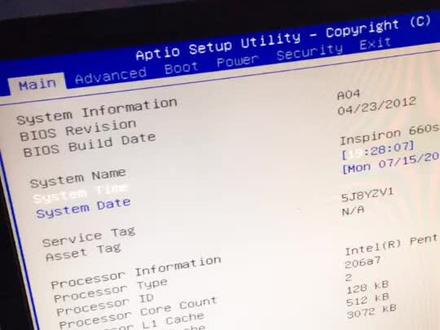 00:12
00:12 00:41查看AI文稿AI文稿
电脑出现找不到硬盘,进不去系统解决方案,首先我们进入高级模式,找到高级存储设置和 c j a 模式,改成 a h e i, 按下词回车保存设置。
587博宇电脑 04:51查看AI文稿AI文稿
随着国产厂家进入固态硬盘这个市场,现在越来越多的用户给自己的电脑或者说旧电脑都给装上了固态硬盘,但是你这个电脑启动模式,此盘模式是否设置的正确呢? 我们接下来来说两种方法。可以看到目前电脑磁盘启动的模式, 其中是 a、 h、 c i 模式,要比 i d e 模式会更快一点,大家如果是 i d e 模式,可以来修改为 a、 h、 c i 模式 三种方式。第一种方式,对此电脑我的电脑右键管理,然后点设备管理器这边的话,点这个 ide, 这个控制器就 可以显示了,如果这边显示的是 ahci, 就是这个模式显示的 ide, ide 的话显示比较长一点啊,那就是 ide 模式。 接下来还有四种情况,大家可以看一下 amd 和英特尔芯片组开启或者未完全开启的情况。 还有一种方法是下载一个 asssd, 这个是硬盘软件,在左边这边会显示的这边显示的是 ahci, 如果你的这边显示的是 ide 的话,这边应该是红色的字啊。接下来还是把所有可能出现的情况给大家罗列出来,因为每个人的电脑主板不一 一样,我这个是 h 六幺主板,有一些是 amd 的呃,处理器,有一些是英特尔的处理器啊,差别还是蛮大的,大家可以仔细来对照一下, 像早期一些主板,还有南桥北桥啊,现在这边改变都挺大的啊。 那我们这边接下来说一下怎么来更改这个电脑的模式。 首先重启电脑,然后我们要知道我们自己这个电脑是什么主板,以及我们应该按什么快捷键进入这个 boss 界面?我的这个电脑的话就是按 delete 键,按 f 十二的话是可以切换启动盘, 我们这个提前要去查一下,每个主板这个快捷方式不一样啊,提前就按着这个迪丽特键 直接进入 boss, 进入 boss 以后,如果你的 boss 和我这个一样,直接按我这个来就可以了。我的这个是在 p 二 ip 这个界面,然后的话找到第二个选项,撒糖 m o d e, 这里面按灰车键,这里面我这里面只有两种模式啊,有一些电脑模式更多三四种,本来的话就是 id e, 然后你这边上上下 键盘,小键盘这个上下键切换到 ahci, 然后这边键盘的话向右边移动啊,移到最后这里 sav 一,这个是宝 保存的,然后进来以后第一个选项直接就按回射键就可以了。 yes, 这边的话就已经设置完成了,我这个是已经设置好了,直接可以进系统,我第一次修改以后,他这边是进不了系统的,那怎么办呢? 就是他这边直接是出现蓝屏了,就是出现一个笑脸说有什么故障,接下来我给大家说一下,如果你遇到这种问题怎么办?不至于你的电脑与切换模式耽误使用, 可能会遇到这种问题。这是温石系统为例啊,现在大多数都是温石,我遇到的就是这样的一模一样。然后我们这边的话就是重启几次,重启几次以后他这边会出现 让你选择进入疑难解答,然后这边的话有高级选项,高级选项里面选择启动设置,启动 设置的话这边不用管,直接点右下角的这个重启,重启以后进来以后这边的话就是一一到九,我们直接看第四个,第四个怎么选用它呢?按 f 四就是启用安全模式了,这时候我们就会进入到安全模式,然后直接在安全模式下用鼠标 点击左下角直接重启电脑就可以了,重启完以后就一切正常。最后也是非常感谢这两位粉丝在我的固态硬盘视频下面评论, 然后我才在半年以后姗姗来迟的改了这个 a h c i 模式啊,还是非常感谢他们。
546觉知数码搬家优惠券 03:38查看AI文稿AI文稿
新买机子或者系统有故障需要安装系统,我们往往会进入 byos 界面,调整相关的设置,开机提示错误。 此时可以考虑设置 scta model 硬盘模式,从 ide 改成 ehci 模式,这是主板的 seta 接口的工作模式。 bios 中常见的选项有以下三种, hci、 red, 部分 g 加主板叫 xde。 当然,并不是所有主板的 bios 都有这三个选项,一些主板不支持 red。 这三种硬盘模式有什么区别?各自的优缺点又是什么?一、 id 模式 id 一接口也叫 aut 接口,台式及硬盘的默认模式。 id 是表示硬盘的传输接口,我们常说的 id 一接口也叫 adad west technology attachment 的接口。现在 pc 机使用的硬盘大多数都是 id 已兼容的,只需用一根电缆将他们与主板或接口卡连起来就可以了。就目前来说,大部分台式机电脑默认是 id 机模式。优点, 易于使用,价格低廉,兼容性强。不足,一、速度慢。二、智能内置使用。三、对接口电缆的长度有很严格的限制。二、 h c i 模式,笔记本硬盘的默认模式 h c i 英文全称 serial auto advanced host controller interfac。 一、串行 alt 高级主控接口、高级主机控制器接口。 a h c i 本质是一种 p c i 类设备,在系统内存总线和串号 行 aut 设备内部逻辑之间扮演一种通用接口的角色,即他在不同的操作系统和硬件中是通用的。这个类设备描述了一个含控制和状态区域 命令序列入口表的通用系统内存结构。每个命令表入口包含 sata 设备编程信息和一个指向用于在设备和主机传输数据的 描述表的指针。支持 s q 技术的硬盘在接到读写指令后,会根据指令对访问地址进行重新排序, 减少了读取时间,使数据传输更为高效,同时也有效的延长了硬盘的使用寿命。笔记本则大多默认已经采用 t c i 模式,如果需要使用固态硬盘的话,建议将 s a t a 接口设为 h c ai 模式。优点一、 ak 支持 n c q 技术。二、支持热插拔。三、 trim 针对固态硬盘不足。一、兼容性不高,容易蓝屏。三、 red 模式 red 全称是 redundant bring up independent desk, 意为独立溶于磁盘阵及磁盘阵列模式,用于将多块物理硬盘组合成一个逻辑硬盘,简单说就是利用多个硬盘同时工作来保证数据的安全以及存取速度的。它共有九个模式,亦数字命名为 reading、 red 一到 red 七以及 red 零加一。而目前最常见的是 red 零、 red 一、 red 五和 red 零加一这四种模式。优点一、设置与组建方便。 二、能够叠加硬盘容量,避免容量浪费。三、两倍于单块机械硬盘传输性能。四、相比升级 ssd 节省大量资金。不足。一、缺少数据,勇于数据可靠性低。二、无法使用 gos 软件备份镜像。
48🌈不良帅 01:24查看AI文稿AI文稿
开机便 us 检测不到固态硬盘如何解决?演示硬件如下,大家好,电脑开机 bios 检测不到固态硬盘,主要的原因是由于这个固态硬盘没有插好,或者说 bios 里面设置错误导致的,这里为大家演示一下。首先我们在电脑上面找到固态硬盘, 检查一下这个连接是否有问题,我们可以将这个固态硬盘拿下来,然后将这个数据连接线 重新插拔一次,然后还有这个电源连接线也重新插拔一次,确保他的连接是没有问题的。在确保连接没有问题之后,我们进入这个电脑的 bios, 然后我们进去之后呢,我们找到这里第二项 ad 开头的这个第二项, 在第二项里面,然后往下滑可以找到这个 hdc 配置,然后我们将这一项的话一定要设置为 ahci 模式,然后设置这种模式的话是为了保证他的兼容性,然后一般是这这个的话,你一定要按照你那个 bios 的设置,下面是有提示的,我这里是 f 十保存,我这里就直接按 f 十,然后回车保存。保存之后呢我们在这个主板 bios 里面就可以找到硬盘了。
3598抖小蚁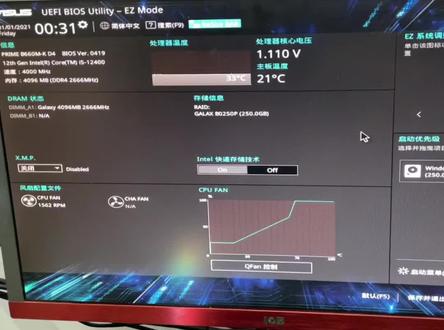 00:46查看AI文稿AI文稿
华硕的六六零的主板开机的 boss 默认是那个硬盘模式,是瑞的模式,六六零 m 杠 k 第四, 其他的六六零、六九零的主板也是类似的。那我们怎么把这个默认的这个瑞的模式把它关闭掉,或者是把它改成 ahci 的模式?我们看操作 选中高级,选择北桥,在这里面找到这个 vmd 这个选项,然后把这里的 把它关闭掉,瑞的模式关闭掉了,然后 f 十保存变成了就没有瑞的了。
1322武汉新众电脑 01:46查看AI文稿AI文稿
大家好,有些朋友观看我的视频,给一些笔记本电脑安装 win 十原版系统的时候, 会碰到在安装过程中电脑不停的转圈重启,无限循环,无法正常安装,那么今天给一台客户的戴尔的七四零零的笔记本电脑安装 win 十原版系统的时候,也碰到相同的问题, 那么今天就来给大家讲一下这个问题怎么解决。我们在电脑开机或者是刚重启的时候,不停的按电脑的 f 十二键, 或者是开机的时候按 dear 键或者是 f 二键,进入到电脑的 bios 里面,按我视频中的位置找到硬盘模式,我们可以看一下默认的模式是 iaidon 模式,现在的一些新的笔记本默认的都是这一种硬盘模式,那么我们需要修改一下,把它修改到中间的 ahcr 模式,然后保存重启一下电脑保存退出之后我们再重装系统,系统的安装过程就可以正常的进行了, 大家可以看一下下面出现了正在启动服务,正在准备,和刚才就不一样了, 这是一个系统正常的一个安装的进程,那么系统的安装的详细教程的话,我们 在首页的视频中也是很容易找到的。好了,这样的话系统就安装完了,大家还遇到过什么问题在我的视频下方留言吧,谢谢大家。
1892德智电脑 00:43查看AI文稿AI文稿
今天分享三个关于固态硬盘的工具。第一个, crystal disc info 主要用来看硬盘的健康程度,固态硬盘都有标称的理论总写柔量 tbw, 这里就可以看到你这块硬盘具体写了多少。比如这块正常用了两年的系统盘,它可以写入的总量是四百 tbw, 现在总共写了十个 t, 所以你会发现自己对硬盘颗粒寿命的担心是多率了。第二个, cresto deskmark 是个测速工具, 是各大硬盘厂商青睐的营销工具,因为它可以任意修改现成数和对列数,从而提升测试结果的数值,所以你得到的都是它的理论速度。但这里的四 k 速度还是比较重要的,四 k 性能决定着在系统的使用中更常见的小文件读写速度。 第三个, hd two, 你主要可以通过它持续往硬盘里写入,读取大文件或四 k 小文件数据,就可以测出硬盘拷贝数据的稳定性,以及实际的模拟 slc 环内速度与环外速度,所以还不快去测测你自己的硬盘。
5515一个非常朋克的技术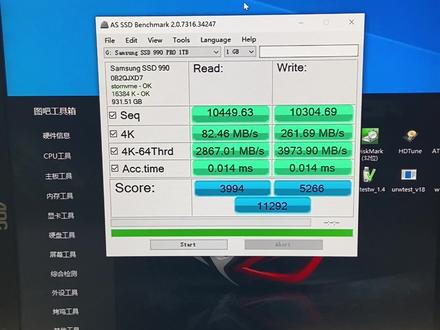 02:54查看AI文稿AI文稿
家人们,我就问你们牛逼不牛逼,两块九九零 pro 组成的瑞的零,每秒读写速度十个 g, 生命不息,折腾不止。大家好,我是毛老弟,今天呢,我就用这一台两块九九零 pro 的硬盘来做一个软瑞的演示给大家看一下,教大家怎么去组 这里呢,他就读到了我这两个九九零 pro 的固态。我这里呢,就先把这一块硬盘来新建一个简单卷,来测一下它的速度,这里呢就一直下一步 打开图吧工具之后,这里有一个硬盘工具,然后选择这个 a, s, s, s, d, 这里这个硬盘呢,我就选择到这个九九零 pro, 然后来给他测个一 gb 的速度,这里读取和写入都在五个 g 左右。那我们现在就来教大家如何把它组成 red 来再测个速,我们如何把这个 red 给组起来。右击此电脑选择管理,进来之后这里有 磁盘管理,这里呢,就可以看到我这两块九九零 pro 了,如果我们这一块硬盘或者是其他硬盘已经被分区了,我们就要把它删掉,右击选择删除卷, 我们要操作好让这两块硬盘是一个未分配的状态,我们需要组锐的的硬盘,都是未分配的状态下,右击任意一块需要组锐的的硬盘。 右击,这里有一个新建带曲卷,我们一定要选择这个,点击一下,这里提示,点击下一页,然后左面这里就有一个可用列表,如果我们是多块硬盘,三块,四块,五块的这种情况下,就点击一下这个 添加,添加之后就在右边这里显示了两块硬盘,他这下面有个卷,大小总数一点九个 t。 当我们把所有需要组锐的硬盘添加过来之后,点击下 下页这里分配一个驱动器号,我这里呢他已经自动分配了一个 gp, 然后点击下页,这里呢要把执行快速格式化勾选上,这个一定要勾选这里呢,可以给这个词旁命名一下,我就命名为 red 零,点击下页,点击完成,他这里提示这个点击是 好了,这样这个 red 零也就分配好了这两块硬盘,此时呢它也就变成了墨绿色,这时候就可以来到此电脑查看一下这块硬盘, red 零一点八 e t 这两块硬盘我们也就是合成了一块, 我们祖王瑞德的这个磁盘呢,我们不要放重要的文件,如果放重要文件有一块硬盘嗝屁了,这整个阵列也就嗝屁了,我们的所有数据也就不在了。接下来我们继续来对他一个测速,现在就选择到这九九零 pro 任意一块,因为他们俩已经是一块, 我们只需要选择任意一块就可以。选好之后来点击测试, 到这里也就测速完了,读取和写入都是十个 g, 也就是每秒十个 g, 这个呢也就是 windows 十或者是十一自带的一个软锐的功能。小伙伴们,如果本期视频对你有帮助的话,记得给苗老弟点个关注哦!
971挨踢猫老弟


