戴尔7240拆机教程
今天和大家分享这款 短换屏的话可以换总成带换这种平和宽,解放下来也可以单换一个屏幕,这种屏幕单换一个屏。今天我们的教程的话就是单换一个屏幕教程,因为比较简单一点, 首先的话它这个屏的话后面都有胶啊,就这一宽都是胶啊,屏幕这一块都是胶。所以说有条件的朋友的话可以先用吹风机加热,嗯,温度的话要在六十度到七十度,然后吹吹热一下。这边 注意不要说按这个开机键啊,因为我们没有卸电池啊,可以用这个卡片先从两边开始滑滑滑是吧?有条件的话可以用这个酒瓶按点酒精,可能是去标配的。加工完了之后,是啊,先关注两边有两边,这两边的量比较高, 比较少,比较好刮一点,然后再刮上面,刮完之后的话就是可以拿下来,就是下面这一块,下面这一块的话刮不到, 要拔一下这个线, 要把这个透明后 这个瓶子拿下来了, 把借口给他连上去啊,借口两边一口,这个手指要把钱的把人举起来过得到,最好把这个借口连上了之后,然后把钱先支持一下 系列的啊,十二点五寸的电,这款照会,这是加屏幕触摸后面的手机, 那只差六块啊,没问题,那我们就挂机。 忘记完了之后呢,把瓶取掉,然后这个 先把上面的胶要触平,来一些停胶的啊,把这个除胶器,把这上面的胶要去干净的话啊,可以加热一下,加热一下,然后再来出这个胶液, 没有这个除胶器的话,也可以用那牙签之类的代替, 把这个胶都抹干净了啊, 好了,我们现在把这个新品方面的这些上面这些都是的,先把接口接上, 贴完之后得有一些胶质啊,把它固定完了之后啊,可以先开机,先不要先不要粘,先开机再看一下接口有没有差劲,要先确认。好啊,然后你要接口差的时候,你把瓶当上去的要插上,先确定一下这是干净的差劲。 屏幕是正常的是吧?好,那我们就关机屏幕测试的啊,是正常的, 先关闭啊,不要急着要解散啊。放完这个之后是吧,把屏幕稍微打开一下,然后呢?先闭着下面啊,先打一个角,一个左边的右下角,把右下角双击右下角, 右下角,右下角,右上角,右上角 贴完之后可以拆开看一下。 好,可以啊。
粉丝2503获赞6663
相关视频
 02:13查看AI文稿AI文稿
哈喽,大家好,我是拆机分解哥,今天我们来拆一台戴尔的笔记本,我们一起来观赏一下吧。第一步还是拆后面的螺丝, 这边的三颗螺丝是拿不下来的,只需要把它松动就行了,然后是中间的两颗螺丝,这两颗是可以拆掉的, 再把笔记本翻过一个方向,这边还有四颗螺丝,我们都需要依次把它拆下来。 后面的螺丝拆完之后,我们把笔本翻过来,找一个刀片,在缝隙里面撬开一条缝,然后用手指把这条缝顶起来,然后再用刀片去撬笔记本两 两边的壳子, 撬开之后我们把笔记本翻过来,然后把地壳直接向上提一下, 现在我们就能看到内部的构造了。首先我们给电池断电,然后再拆其他的连接线,第一个是喇叭连接线,第二个是键盘,第三个是背光,这个是触摸板, 这个是新貌似连接线,这一个是连接屏幕的平线, 这个是风扇的连接线。现在我们拆的是无线网卡,无线网卡上面有两根天线,这个是笔记本的固态硬盘,现在我们把它拆出来, 看一下它的容量和它的品牌,现在我们能看到这个是韩国海力士生产的二百五十六 g 的固态硬盘。 我们继续拆主板上的螺丝,螺丝拆完之后主板就可以拿出来了,我们现在能看到主板,他的做工还是挺不错的, 这上面的元气件啊或者标识啊都是很规规矩矩的。好了,今天的拆机视频到这里就结束了,希望大家给我点个赞吧,感谢大家观看,拜拜。
2227世纪威锋 鹤壁新闻巷店 04:37查看AI文稿AI文稿
嗯,大家好,今天收到 qg 布兰的一个大爷的电脑啊,比较老的一个本子,然后看一下这个屏幕啊,他的屏幕是破了啊,压破了看一下是吧?开机正常是吧?就屏幕 很简单啊,一看就知道。好,那我们就现在关机,大家换屏,这个好像是一个戴尔的一七二七零啊。啊,这这个是低配的版本,那高配的话就是那种高清屏带触摸的啊,在我我上面的作品啊,也有一个高配的版本换屏的, 那今天我们就来换这个低配的这个版本啊,像这种屏的话排双比较好穿,一般可以直接啊,就是用这个卡片啊,然后从这个边框加一点酒精,从这个边框下手, 倒一个缝啊,倒一个缝缝进去啊,因为一般的话就是这四个边啊,他都是有一圈这个双面胶,直接就 从这四个边啊,把这个双面胶往刮断是吧?你看四个边已经刮到了是吧?就是直接掰出来啊,把这边刚直接掰出来。他这个是一个低配的版本啊,分辨率是这个幺三六六乘七六八的。他这一款的话啊,总共来说的话,我记得是有有三种品是吧?第一种就是这种 普通的低温的瓶是吧?另外还有一种是高温的瓶啊,然后另外还有一种高温带触摸的瓶啊,总共是有三种,那么现在就直接把这个海鲜拔了,把这个透明胶带撕完啊,这里还有一个卡环是吧?把这个卡环也要翻开,然后直接把平线拔下来, 那这个屏就取下来了啊。好,我们现在来测试啊,又换了一个高温屏,看一下能不能升级啊?可以啊,亮了。那高温屏的话就不一样是吧?这可以直接感受到的高温和低温的一个差 很明显。这个也不影响啊,都可以直接升级的啊,那我们现在就可以关机啊,你可以问一下客户是吧?看要不要升级个高端屏好好,我们现在换上一个低温屏啊,因为这个客户还不想升级是吧?对啊,再换一个低温的屏啊,那这个屏的话跟他原装的啊,就是有点不一样, 他原装的话是这种带耳朵的是吧?两边长耳朵的,有固定螺丝的,但是我们给他换了这个瓶子,他就没有耳朵。 这里升级高分屏的话也一样啊,他也是没有多的。那怎么安装呢啊?首先你这个屏装上去了之后啊,你要把它给定位好啊,稍微看一下,先不要固定死啊,然后用一个边框啊,给他对准是吧? 这个安装的方法就跟我上面的视频那个叉二五零升级高分屏啊,同样的是吧,就先把屏先瞄一个位置,把框对好啊, 然后做个记号对吧,自己看一下这个边要有多少公分是吧?这个观察一下,然后就可以直接关机。关机之后把可以先把这个屏幕啊拿下来,先把屏幕拿下来, 黑头这里要用点胶带固定好,完了之后就是往这个 a 壳上面贴这个易拉胶啊,我们现在来安装这个易拉胶啊。安装易拉胶之前是吧,可以用抹用这个布无尘布是吧,加一点酒精,然后往他这个壳的部分要贴个位置是吧?还有瓶子这边简单的擦一下是吧?擦去一些灰尘, 然后取下啊,这个双面胶也可以是吧?一拉胶也可以,然后贴在两个边缘,贴完之后啊,这个手要按一下,这边也是一样,完了之后啊,再把这个薄膜啊给他撕掉,然后这个屏幕放下去是吧?你要记住刚刚自己的位置啊, 大概的位置是吧,不要偏太多就可以啊,然后把它放下去,这外面还是有一层膜是不是?那确定没问题了之后啊,我们再来装这个米壳是吧?再来装这个,那这个壳如果想要装好的话啊,就是要在四周重新再上一个这个双面胶,薄一点的双面胶啊。 好,现在重新来给他贴一张胶对吧?直接贴一圈啊,贴完咱们把膜撕了,完了之后啊,这个屏幕的膜也可以撕啊,先把它撕掉,用这些来装这个米壳是吧?对,好位置是吧?像这些角啊可以先安装, 手就压一下啊,压到这个外围,外围的地方是吧?不要压到屏幕是吧?看我这个手是吧?看外面这样子一个卡扣一个卡扣的压下去。好,然后到了下面的话是吧?你可以一只手是吧,一只手伸到这后面,一只手在 前面是吧?扣完这个卡扣啊,然后屏幕这四周的话啊,就是因为你刚才是吧,你已经有上双面胶了,你手轻轻压一下,把双面胶给粘住平是吧? 那就搞的就可以了啊,后面就是检查一下就行。好,可以,那现在这个卡扣啊就已经扣下去了,是不是这瓶也装好了?好,我们再开机测试一下看一下啊。啊,可以啊,那这个屏幕啊这个换屏的教程啊就到这边,谢谢观看。
30深圳白从电子商行 00:15查看AI文稿AI文稿
welcome to the back then five four three two one go。
 01:45查看AI文稿AI文稿
哈喽,大家好,我是于洋,今天我们来拆解一台戴尔的尾翼版啊,给他升级固态硬盘。好,废话不多说,我们直接开拆, 这边掉了一颗螺丝,待会给他找一颗螺丝给他补上。 好的 好,拆掉他原有的机械硬盘, 加上我们全新的固态硬盘。 好,拆装完成,接下来就是给客户装一个系统。好,本期视频我们就分享到这,我们下期节目再见。拜拜。
673河南玉杨电脑 03:27查看AI文稿AI文稿
这里有一款戴尔的一体机,型号是 vivo 二四五四五零,这款机器主板水冒子药店,就是说系统时间不准确,经常归零恢复出厂。然后我想给他把电池换一换,首先是把这个机器反过来翻过来这个底座,嗯,先把这个底座给拆下来,这个机器外观看的话没有一颗螺丝, 这有一个盖板,这个是可以把它扣下来的,扣下盖板了以后呢,用四颗螺丝把它撕下来,应该就可以把一体机的这个节奏拿上来了。 底座拿下来之后呢,然后看到这里有一个标识,第一步就是,嗯,这个光光区位置在两边往下歇,然后可以 把这个后壳给掀起来,因为这个机械看一下是其他地方是没有螺丝的。咱们就按照那个头的指示 开始把这个盒子敲一敲, 脱下来的壳子就是这样的,这是拆开以后,嗯,一体机的内部,这里是一个硬盘,冬枝的,嗯, 这里是 cpu 风扇,然后是一个主板,我们今天主要的目的就是把这个死帽子电池给他换一下,我们还可以把这个机器的风扇给他拆下来,上面的灰尘给他清一清。 这个位置没有,但是可以把它提起来,风扇就可以拿起来了,上面的灰尘看一下,这个底下也是被毒死了, 把这个灰清一下就可以了。普通锂电池可以把它往外掰一下,就能把这个电池给拿下来,放电池的时候斜着放下去压下就 ok 了。
251泰来科技 05:34查看AI文稿AI文稿
今天给大家分享一个戴尔平板电脑卡 logo 的这么一个故障现象啊,现在他一直都在卡着这个戴尔电脑的话呢,他跟这个大娜姐平时维修的这个微软的 sofic 很像,来,我们让他立正一下, 那我们再拿出来一台大大姐长袖的骚费事,也让他立正一下,看一下。电脑很像很像,就是大的要重一些,微软的要轻一些,他还在这里卡着,那怎么办?那就废话不多说吧。关机,好,电脑关机了, 关机完了之后呢,这个单耳的电脑的话呢,他是从这个后面六颗螺丝啊,十字螺丝拆开,那么这个电脑就可以开。拆开了。 微软电脑的话呢,这一圈都是胶粘着的这一圈都是胶粘着的,那戴尔的这台电脑就只是拆六颗螺丝,那电脑就能拆开了,他跟这个 联想的平板电脑很像,但是微软的话呢,他全都是双面胶变态双面胶粘着的,需要的话呢,拆屏幕很麻烦啊,那这个螺丝蛋呢,已经卸开了,卸开了之后的话呢,我们把这个屏幕给他分离,拿出你的指甲, 抠出一小口口,拿出来敲遍。好,就这样开了啊,能看到吗?开了 开了推一下。好,那就这样的话,这机器我们拆开了啊,拆开的话我们能看到这个内部结构,内部结构的话呢,就是一个屏幕总成,同时的话呢,就一根排线,我们先把这个电池断电啊,电池在这个位置,我们先把电池断电, 断电完了之后呢,我们把这个排线给他拔掉, 排线拔掉之后,这就是总成,那我们就这样能看到大小的 平板的这么一个结构,电池硬盘,四 g 模块,无线网卡,然后这个内存以及这个 cpu 都在这块位置啊,都在这个屏蔽罩底下盖着,然后我们先把这个硬盘拔掉一下,为什么拔硬盘呢?因为卡 logo, 如果硬盘坏了,他有可能会卡 logo 啊,我们先拔掉硬盘, 这个硬盘他之前应该是换过啊,能看到吗?有签有签好,硬盘拔下来之后,那我们再把屏幕装回去试一下, 排线装好再把电池给他扣回去。 电池我们扣好了啊,转回来开机看一下。开机这个已经开机了啊,丹丹姐的话呢,把这个硬盘给他拔了,但是的话呢,他依然卡的 logo。 大家都说那多半是主板的问题,那就是废话不多说,我们直接关机,拆主板只能这样关机啊,好,关机成功, 好拔掉电源,那这样屏幕也拆下来了啊,排线我们就留在这上面了,那我们就直接开始拆,先拆电池,好电池我们就拆下来了, 那这个主板我们就拆下来了啊。在拆的过程当中,大娜姐发现他这个机器的话,应该是买的二手,你看到处都是签,这种签的话基本都是二手的保修二手签的意思 啊,主板的话大概就长这样子的, cpu, 两颗内存,这个是无线网卡啊,那我们就把带着这块主板转场大拿个转场戴尔平板卡 logo 的这么一台机器大拿个呢,说已经修好了,让装起来试一下。 那这珠宝我们大概装瓶了,装瓶我们先把螺丝给他拧回去, 那这主板我们装的差不多,然后三个龟子给他涂上之后, 那这机器基本装差不多了,我们把电池给他装上去,那这个主板的话,我们基本上所有的螺丝都装好了啊,把这屏幕给他装回去,那这个排线装好之后的话呢?我们把这个电池给他扣上去, 好电池插好开机。哎,屏幕亮了,风扇转了啊,那这个机器的话,我们都已经装完了啊,装完了开机,看一下他到底现在卡不卡 logo, 开机好,屏幕亮,风扇转了啊, 那这个戴尔的平板的话,之前是卡 logo, 大大哥说是把这个硬盘拆下来看是不是硬盘的问题。那大大姐把硬盘拆下来之后呢?他依旧卡 logo, 那就是主板的问题,但那个呢,针对主板进行了维修啊,现在已经修好了,具体的话我们要需要给他测声音,网络摄像头,因为这个机器拆的主板拆的比较彻底,还有一个问题,他的风扇声音很大,有没有听到 这个风扇比微软的风扇声音大多了。那关于这个戴尔的平板维修卡 logo 的这么一个分享视频到此就结束了啊,不是硬盘的问题,也不是系统的问题,而是这个主板的问题。那分享到此就结束了,喜欢我们的关注一下我们哦,拜拜。谢谢,谢谢,拜拜。
157大拿电脑维修店 01:04
01:04 11:45查看AI文稿AI文稿
大家好,我是何校长,今天教大家拆一期那个戴尔的七五五九五五七七这个笔记本电脑,猜这笔记本电脑呢?首先我们要准备一把这个 菱形的六角螺丝刀,还需要一个十字螺丝刀, 准备好之后我们就可以开始了,首先我们要钻到后面, 先把后盖拆掉,后盖这里有个螺丝的,拆完之后放一边,然后我们先把电 电池拆下来,电池呢我们先把这个线拔下来来这样子,然后把这个电池先卸下来, 这个电池的螺丝刀呢是六角螺丝刀,所以说我们要换一个一样的菱形的 这种, 先把它取下来, 先把螺丝取下来, take a。 把这四个螺丝取下来之后就可以把电池拆出来了,这里还有一个 就可以把电池拿下来,像这种鼓包的电池就不要了,像这种电池的话容易爆炸,最 就换一个,把这个扔掉,然后再把这个无线网卡先拆下来这个, 然后这个是我们电源线,电源线也要先拔下来,然后把这个顺着这个位置拆到这个位置, 这样子,然后呢我们要把硬盘拆下来,这硬盘呐,这硬盘支架这里也是有皮革螺丝的, 把硬盘螺丝 拆掉之后,把这个硬盘排线拔下来,这样子就可以把整个硬盘取出来了, 取出来之后呢我们要把这个所有这外壳上的螺丝都打出来,就把它拧出来, 拧完之后看检查一下,看一下有没有没拧出来的, 然后有这个固态硬盘的也要把它把螺丝取掉,然后取下来,然后把我们的平线,平线也是拔出来,然后取到这个位置, 然后我们转一边,转到这边,先把这个键盘撬下来,这键盘呢我们需要用到个十字螺丝刀啊,一字螺丝刀,然后这里每个位置他都是有一个坑位的, 那我们就这顺着坑位敲下去,然后往回敲啊,这样子就可以把这个键盘拆出来了,拆出来之后那这卡扣还是往上打的,拆出来, 然后把这些排线接卡扣全部都是往上的啊,取出来, 然后再来一个螺丝,把螺丝打出来, 这里还有一个,然后我们钻到这边啊,这边边边边的话,我们是可以从这旁边的这样子撬一点切口出来, 看下有没有 就缝隙找到缝隙, 找到缝隙之后,然后用个手指划过去,用这个手指指甲划过去, 滑完之后我们滑到另外一边, 这样子一直滑下去,这边也一样, 打开之后呢,我们就可以把这个外壳拆开了, 慢慢的 这后面还有两颗螺丝,就刚刚没有打到这个位置,所以说一定要把螺丝拆完,要不然他就是拆不下来的。 把这个两个螺丝拆掉, 这样子呢我们就把这个 c 壳拆出来了, 拆开之后呢,如果说要换触摸板的,那这里有有两个脚位的, 这个呢,这样子用手把它捏着往下按,他就可以把这个充毛板拆出来的,他是有两个接口的啊, 然后如果说需要更换散热器啊,喇叭什么之类的,就是要一步步来换这个小板的话,我们就先把这个线拔掉,然后把这线拔了, 这个也是把这线拔出来,这个线拔出来之后呢,这个呢他这里是卡住了,那往这个 这里有个卡位的,把它往回掰,然后就可以把这个拿下来, 拿下来之后呢看下有没有螺丝啊?如果说没有螺丝的话,就可以直接把这两个啊把这个拆下来,还有这个线 这个插是往回掰的啊,往回掰,然后把它拆下来,拆下来之后呢我们就可以把这个主板拿出来了, 这里还有 就可以把这个主板拿出来了,就是你换主板也好,换散热器也好,都是这样子拆的, 然后把这个卡扣也是往回掰一下, 掰完之后把它取出来, 这样子装 的话也是装回去,一定要把那些接口插好啊, 如果说你是需要换这个平轴呢,或者是这个 a 壳呢,那么这个的话我们还需要把这个平轴这个位置先拆下来,这里有装饰的, 拆下来之后呢,我们就可以把这个上半部分跟下半部 分开了,然后需要换这个平轴的话,或者是屏幕换屏幕,还有这个平线都是需要这样子裁的,然后呢我们这个拿着边边先 这里找到点缝隙,然后往上掰啊,这样子一点点掰看, 然后就是一点点掰过去,然后这里 这样子我们就可以把这个壁壳卸下来了,卸下来之后呢这个屏幕这里有螺丝的,把螺丝取掉, 这样子呢我们就可以把这个 瓶拆下来了,那换瓶的话你就把这个纸啊撕到这个位置,然后把这瓶卸下来,如果说换瓶的话,你就直接把这个螺丝卸下来,然后就可以 直接更换了,还有这个摄像头啊,这些都是一样的,那么这期的视频就到这里。
1046何校长的电脑教学 05:36查看AI文稿AI文稿
大家好,我是波哥,今天的话教大家来放一下戴尔外星人十七寸的笔记本电池,我面前的话就是一台戴尔外星人幺七二二幺七二三的这个笔记本电池是完全没有电了 啊,三的话他是一个六代的外星人笔记本。那么的话呢,我们首先在放电池之前我们要准备的工具,首先就是一个小号的螺丝刀, 然后有条件的话可以拿一个这个敲棍,如果没有的话呢,这个可以用那个身份证或者是银行卡之类的,这个硬卡纸可以去替代他。 然后的话我们打开这个背面,因为我是节省时间啊,有一些这个螺丝我已经拆掉了,那其实的话也就是用这个小号的螺丝刀把这个一个圈的这个螺 把它取掉,然后所有里面的这里有一个带一个皮质的这个螺丝,全部把它把它去掉,去掉之后呢我们 啊这里还有一些螺丝没有去完,我把它去掉,先 去掉之后这里有四组排泄,一二三四这四组排泄的话,我们需要把它断开, 然后把这个旧的这个电池的这个排线也要把它断开, 在内存的旁边这个就是电池的这个排线。好,记得先断开电池排线,然后再进行其他的一个操作 啊。断开之后啊,我们把这个笔记本打开,然后这个上面这个膝盖的这个边缘,我们把它这个 把它撬开,撬开的时候注意一下这个方向,他其实不应用啊,不需要很大的一个力气啊,如果你是硬卡纸的话,就这样一划开就可以了, 翘的时候要注意一下,因为这个老的笔记本身上他那个这个胶是很脆弱的 啊,不能用大力去敲,只能轻轻的这样敲一下。 好,这样的话整个膝盖就可以打开,非常的简单。然后在这里我们可以看得到这里就是电池,这一大块都是电池,那电池上面有螺丝,我们要把它松开, 这里有一条线会挡住这个电池,我们把它取下来 啊,取下来就轻轻一拔就弄下来了,然后的话我们把整个电池这样子就可以整个的取下来了, 把这条平拔掉也可以,我们就这样子把它抽出来啊,就整个电池就可以拿下来了,拿下来之后我们再把新的电池放上去,放上去之后把所有的螺丝扭上啊,我这里就 啊就不详细再去讲解了,因为这个按这个电池是非常容易的,把放上电池之后,我们再把这个线把它装回去,然后再把这里的螺丝全部再装回去, 然后把这个盖子盖上,原位 要注意,我们先把这个 要把这四条排线把它拔出来, 把四条白线拔出来了,呃,四条,四条排线拔出来,然后把这个笔记本电池的供电线拔出来,但是这个供电线是最后才去插啊,我们拔出来之后就把这个盖子把它扣紧, 把四条排线插好之后,最后再来插这个电源线, 那我们看一下这个电池, ok, 我们电脑已经成功启动了,那么电池呢?已经成功放好了。好,这期的视频就到这里,咱们下期再见。
528广州瞳爱电脑租赁 00:59查看AI文稿AI文稿
首先我们先把这个螺丝拧松了啊,拧松之后他这个地方会扣起来的,然后你可以手指甲长的可以轻轻的把它往稍微带一点,他这两边都会出来,然后就这样,这样这样 那边可以控制自己,然后然后往这边拉,然后现在呢大家可以看得到拆开他的后盖之后,大概可以看得到电池硬盘,还有这个是 固态硬盘的位置,还有两个内存叉槽,对吧?然后可以看到他是有两个分散的游戏本标配的,必须是有散人心灵药法。 首先拆的话,第一步我们还是要把这个电池的电给断了啊,先把这个给拔了。
121戴尔授权服务中心 04:33查看AI文稿AI文稿
戴尔笔记本型号是 n 五幺幺零,我们来讲解一下他的拆机教程。先拆电池啊,电池有两个卡扣, 我们先把卡扣卡到那个解锁的位置,然后把电池向上拔就可以了啊,再把这个盖子拿下来啊,先把螺丝拧掉,把这个盖子拿下来,接下来就可以把光区拆下来, 把这个光区往外面拔就行了啊。接下来就是把背面的螺丝全部拆掉啊,这个黑色的帽子下面也是螺丝啊,我们要把这个帽子拿掉, 这边是内存, d d r 三的内存可以加两个内存啊。接下来把机器翻过来,把屏幕打开,要先把这个键盘给它拆下来, 他是用卡口连接的啊,我们要用翘棒把那个卡口给他撬开来,这个就是卡口啊,看到没有?这个就是卡口,一共是四个卡口啊, 用翘棒在卡口的位置塞下去,然后翘一下就可以了啊,那个他就卡出来了, 就整个把键盘往上抬就行了啊,好,现在键盘拆开来了,后面 这个是他的排线啊,这个是触摸板的排线,这个是开关的排线, 这边这个是上面三个按键的排线啊,再把这一面所有的螺丝给它拆掉, 接下来就是拆整个这一面的壳子啊,从底部的缝隙我们用翘棒塞进去,然后翘一下,他那个卡口就出来了啊,看到没有? 再从旁边还是用翘一下啊,然后我们再换一个面再翘啊,看到没有?卡扣已经弹出来了啊, 卡壳我们再接着往旁边翘啊, 好好,卡扣出来了啊,我们就接着再换一个面, 就这样慢慢的翘过去就行了啊, 接下来把机器放平,整个壳子就可以拿下来了啊, 好,壳子拿掉了啊,拿掉之后我们继续拆屏幕,这个是屏幕的排线啊,我们先把这个排线给他拔下来, 这个是 wifi 芯片,我们把上面的 wifi 信号的线给它拔掉啊,接下来把屏幕上面的螺丝给它拆掉, 就可以把整个屏幕向上抬就行了啊,拿下来了,再把上面的那个挡条拆下来啊,直接拆下来,再把主板上面这三颗螺丝拧掉,把下面的这个喇叭线把它拔掉, 把这个 sd 卡的卡托给它拔掉,然后就分离左面和右面这两块主板,把它分离开来,我们用这个翘棒在这边给它翘一下, 然后就分离了啊,现在就把左面这块板子我们给它拆下来。
781挨踢(IT)顾工 04:19
04:19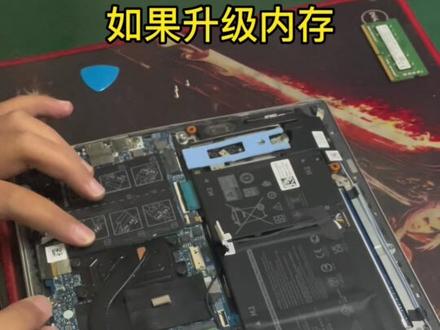 02:32
02:32 01:02查看AI文稿AI文稿
戴尔第 420 老本拆机,适合小白观看,牛人略过,这是一台老笔记本,有十年历史了吧。 拧开内存盖板螺丝, 取下盖板,露出内存条,无线网卡,拧下所有可见的螺丝, 松开电池卡扣,拆下电池, 这个黑色的方块是硬盘。 接下来拆键盘,撬开盖板,取下键盘,记下两根导线颜色,然后就是一顿暴力拆解。不宜展示低劣技术。这是 主板,看着做工真是不错,拆装比现在的主流电脑要难一些。拆机有风险,请勿轻易尝试。
35赵度度 06:53查看AI文稿AI文稿
哈喽,大家好,这里是大拿电脑维修店,我是你们大拿姐,分享日常维修。手边的话呢,是一台这个外星人的幺五啊,还算新款的电脑,大屁股的这么一台电脑,然后这台电脑的话呢,二零六零的显卡,这个机器热量非常高哦, 如果你用这台电脑的话,要经常清灰,清灰相当于做保养啊,那电脑的话,我们已经开机了,也试了一下,触摸板,键盘都是好用的,我们给它关机。好,正在关机,好,电脑已经关机了啊, 都说这外星人为游戏而生,大娜姐觉得他是为发烧而生的啊,非常的热,转过来我们先把这个底壳给他拆开, 这个地方两颗螺丝, 那这个是一期干货分享视频啊,这个电脑的话呢,一共一二三四五六,底盒上的话呢是八颗螺丝,这个白色底和八颗螺丝,这两个可以拆下来,其他的话呢就是挂在上面的,你不用把它拆下来,这个地方是两颗,八颗,一共是十颗,加这个地方的两颗是十颗螺丝。拆完了之后 几盒我们就拆下来了啊,看到吗?机器挺脏,都是灰,先断电啊,记好,这个机器一定一定一定要先断电,重要的事情说三遍,先断电, 慢慢慢慢,这地方有根排线,抽到一半拿出来, 这个就是轴盖,我们拆下来了,拿掉防静电的这个贴纸, 他这机器的话呢,风扇的话呢,其实就在两边,如果你只是追求把这个表面的灰给清掉的话,然后呢你就不用拆了,你找家里面找个吹风机,就凉风啊, 刷一刷对外吹就可以了,但是那个基本就是治标不治本,我们建议的话是把散热规则一定要重新换一下,那这机器的话呢?如果换散热规则就比较麻烦了,我们要把电池拆下来,最后把主板拆下来,反面的时候才能拆到这个散热铜片啊,那就废话不多说,继续拆, 如果手比较深的话,不建议自己动手。这款机器 这是个固态硬盘,这也是个固态硬盘, 电池六颗 都是啊。电池拆下来我们再一点点各种线头固定,这个过带硬盘的一个就算什么呢?架子吧,其实没多大用, 这是两个 u 口加了一个转接线,两颗螺丝 大版的话就这么大啊,把所有的排线都给他拔下来, 两个风扇五颗螺丝,大板的话是四颗螺丝,大板和散热器我们都给他拆下来了,转过来我们把这个散热器给他拆开, 三二七八克罗斯 散热风扇也八颗螺丝啊。这个散热风扇如果有螺丝钉的话,那就是可以卸的,如果没有螺丝钉,就比如说像那种塑料铆钉就不用去卸它了,你一卸它有可能就一次性坏掉了啊。 整体我们就拆下来了,看一下散热规矩,的确也干了啊,这这个是散热规矩,主要是换它。那我们先处理风扇, 这个是可以拆卸的,风扇可以拆卸的话他是用的螺丝,我们把风扇拆开,我们就能看到这个里面的散热孔啊,散热孔的话基本被堵死了, 这个跟环境有很大关系啊,看应该正常的话,他应该是这样的,但是他现在是这样了, 所以机器散热会更不好。像这样啊,我们先处理风扇,那这个风扇我们清干净了啊,正常的风扇的话应该是这样子的啊,就是 看到没出风口都要是通着的啊,两边都给他清干净,先把风扇螺丝上回去, 风扇螺丝上好,把干掉的规矩给他擦掉。 那这个风扇和主板的旧的规则我们处理完了啊,这个是个二零六零的显卡,你看他的这个晶体比大娜姐的这个手指大拇指 这个指甲盖还要大,这种情况呢,他的散热就是相当大的,像那个三零六零啊,九零啊,他的散热这个晶体更大,更大的话那就是需要更好的散热,所以说用好的显卡一定要及时处理。散热 规矩,涂好风扇 螺丝上好, 那这个散热我们就基本处理到一大半了啊, 那我们依次把所有的螺丝给他涮回去, 大版的螺丝风扇螺丝们都装好,天线螺丝,那基本我们都装好了啊,肘盖 电池 整体我们都转完,最后的时候我们再开,把电池给它扣上,那这个清灰就清完了,我们开机看一下,哎,转过来开机, 那这个外星人的话,清灰我们就已经清完了啊,键盘出门晚的话呢,都是好用的啊,温度的话呢,用户也测试过了,没有问题。那关于这个维修分享视频到此就结束了,这个机器还是不建议自己拆开清灰哦,拜拜。
592大拿电脑维修店 05:04查看AI文稿AI文稿
今天我们来拆卸的一款是贝尔的 s 九零,同样这个拆卸方法也适用于 七二二零和五二八零,还有七三七零,这是这几款。首先我们先打开它的盖子,先拆掉它的所有螺丝,之后你看可以从后面拆卸开它的盖子,螺丝拆完以后都是以旁边都是以卡扣来固定的, 然后我们可以来拆卸这个电池,当然了所有的笔记本拆卸的第一步都是先拆卸电池,当电池拿开以后,电池 两边的那个电源线先把它拆掉,然后我们可以看一下,在电池的表面下面有一个键盘的接口,用以前的方法直接打开它的卡钩, 卡过以后呢只要把键盘的那个单键盘取出来,我们可以再回到正面看到,这样我们可以看到在键盘的 顶部,框架的顶部,键盘框架的顶部有两个卡口,我们把手伸到卡口里面去,就可以把框架拿出来,在框架的下面 你还可以看到有很多螺丝,我们把这几个螺丝都拆掉,拆完以后就可以把单个的键盘拿出来, 拆卸的时候请注意一个排线,我们需要把它抽出来, 然后呢这边上会有很多卡扣,小心一点把它拿出,这样子一个键盘就拆卸完成了, 那安装的方法就是再把它装回去,更换一个新的以后,我们把它装回去,还是使用这个方法,直接将键盘排线,通过下面的那个接口把它插回去,插回去以后用螺丝固定, 然后安装框架。 装键盘的时候我们可以看一下键盘的边缘都有各种各样的卡口,这个卡口就主要先固定键盘, 然后安装螺丝,安装完螺丝以后,我们就可以把框架牌按照原来的样子把它镶进去,框架也都是有卡扣的, 穿签好了以后再回到他的反面,按的时候要注意啊,有一些有一些地方他会凸出来, 两针磨平整了整个键盘基本上就 ok 了。 回到他的背面,将他的排线插入到那个键盘的那个接口当中,还是能够刚刚拆卸下来的时候的样子。 安装好最后再装上电池,这样子的话一个键盘就安装完成。
120任大少爷


