华为电脑触摸屏怎么设置9键键盘
给大家分享几个鸿蒙版电脑超实用技巧,让你的设备使用起来更方便。鸿蒙电脑是可以使用 windows 系统的,四指在触摸板上左滑就可以切换到 windows 系统, 右滑切换到鸿蒙系统双指点击触摸板会弹出菜单来,点击添加卡片进入有很多应用,卡片可以添加到桌面使用。 打开设置,找到桌面与个性化,可以设置壁纸或者从图库中添加使用,还有桌面图标大小也是可以调节的。找到电池,打开电量百分比, 方便查看电量使用情况。还有键盘和鼠标对可以设置反应速度。找到多设备协调功能,记得打开碰一碰功能, 接下来你就会解锁手机,碰一碰屏幕就会传文件到电脑上。打开手机 n s 功能,放在触摸板位置就可以快速托屏到电脑上,文件也可以相互拖拽互传。通信共享功能也记得打开 就能电脑端轻松实现拨打电话和接收消息,后续有空再带大家解锁不一样的新玩法。

粉丝9977获赞40.5万
相关视频
 01:08查看AI文稿AI文稿
你的电脑是不是每次也是这样,开机之后要输入密码的时候,这个小键盘的灯它不亮,每次都要手动去开启,很麻烦,今天教你两个方法可以解决它。首先第一步,你开机之后,它竖的键盘灯不亮,你按这个竖的这个键,先让它键盘灯亮起来, 不要进去桌面,直接点重启,这样让系统它自动记住你的键盘灯开关,重启之后基本上都可以了,不重启之后还是不行,那就要用第二种方法改注册表,接下来我们试一下第二种方法,改注册表,按住 win 键,然后打开运行窗口, 输入, r e g e d i t, 然后点回车,打开注册表编辑器,先点击这个,找到这一个,点击展开,找到这一个,点击展开,找到这一个,双击这一个,在这右边这里找到这一个, 双击,打开,把这里的数值把它改成二,然后点确定,再保存,关闭注册表,然后再重启电脑,基本上就可以了。关注我,有电脑问题的打在评论区,看到了都会帮您解答。
665骑单车修电脑的王同学 00:43查看AI文稿AI文稿
首先你要有一台华为触摸屏的笔记本电脑,我们要把那个电脑设置里边的这个,呃,横向给他改成 横向翻转,然后点击保存更改,给他掰直之后转过来,转过来之后我们点下这个叉吧,点下叉之后,然后把这个键盘给他打开, 哎,这样我没什么打字了,所以你就得到了一个那个两万多的华为全面屏的触摸屏的键盘。不是,那个笔记本非常好用啊,花小钱办大事。
75只谈进步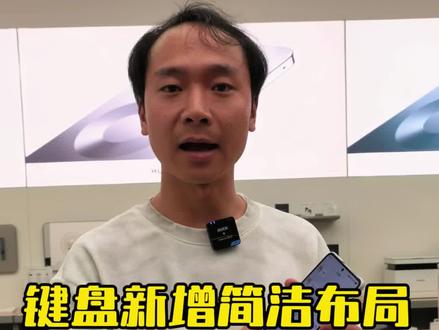 01:19查看AI文稿AI文稿
华为这个小键盘大家平时是不是只是用来打打字,然后发发表情包?其实它还有很多的玩法小技巧,接下来我给大家一个一个的去分享一下。当大家平时用手机看电影或者是打游戏的时候,这个时候突然微信来了一个消息,我们需要去回复,当大家回复的时候,点击键盘,是不是感觉 键盘已经占据了很大的一个屏幕了,这个时候呢,我们点击左上角的小键盘,选择键盘模式,选择我们的悬浮模式,大家可以看一下它这个键盘就会直接进行一个缩小化,并且还是支持一个语音转文字。你好你好你好,是不是非常的快捷。 华为小 e 输入法新增九键二十六键的简洁布局,那有什么不一样呢?大家可以看一下。同样的大家点击左上方的小键盘,点击我们的输入方式,在我们的键盘布局它这里就有两个,一个九键,一个二十六键。大家可以看一下我们的经典布局和 简洁布局有什么区别呢?经典布局它有一二三四五六七八九,但是我们简洁布局更简单明了,并且大家可以在我们的下方进行选择, 回车键发送消息或者是换行,以及我们的中文键与数字键进行互换。同样我们二十六键简洁布局比经典布局呢更加的简单明了,并且空格按键更长,大家再也不用担心误触了。同时呢,大家可以选择我们的逗号键以及数字键,可以根据大家的个人喜好去进行一个设置。
 00:28查看AI文稿AI文稿
明明有数字小键盘,就是用不了,来,小马教你一招一键搞定!安排昨天一个买天选六 pro 的 小美女给我发信息说 数字小键盘用不了,今天就给大家演示一下怎么一键开启数字小键盘,只需要轻轻按一下这个键,屏幕会显示数字锁定开启,如果再按下这个键,他会锁定,就是这么简单,你学会了吗?关注华为电脑小马小马,分享更多电脑知识!
 00:15查看AI文稿AI文稿
华为设计师,你有这么好的功能咋不说呢?你像我打开 p u x max 之后,这个双手去打字其实不是很方便,但是呢,它有这样的一个功能,它可以根据你的手型大小去调节键盘的位置,从此不再是你适应手机,是手机适应你。
120玩机(手机数码) 01:17查看AI文稿AI文稿
开机的时候先要打开 number 键才能去输入密码,你是不是也是这样子?那我们怎么去设定一下,把这个开机数字小键盘自动开启,直接去输入密码,不用再去按这个 number 键,我们今天用两种方法教会你。 第一种方法,我们在开机输入密码的界面,先不要输入密码,先把我们的 number 键打开,灯亮,忽略我这个不带灯的。打开以后我们去重启电脑, 需要再次输入密码的时候就可以直接输入了,都不需要再打开 number 键了。 第二种方法,更改注册表,选择 win 加 r, 调出运行框,在运行框里输入这个单词,点击确定在弹出的注册表,我们点击这一串,再点击这一串,再依次找到这个单词,然后再找到 这个单词,点开,在弹出的右侧双击这个,在弹出的这里之前的数字给它直接改成二,点击确定 就可以了,然后重启这个电脑,在开机的时候小键盘就是自动开启的啦。
32黑豆猫电脑知识 01:13
01:13 01:47查看AI文稿AI文稿
每次有人跟我说键盘上最鸡肋的按键是 windows 键,我都恨不得上去给他一巴掌。作为一个天天和电脑打交道的人,我完全离不开这个小键。今天就来分享一下我自己常用的几个 windows 键妙招。第一, win 加 l 上班时,如果你想离开座位,又不想别人随便动你的电脑, 这个快捷键绝对救命,按下 win 加 l, 电脑立刻进入锁屏状态,如果你设置了密码,别人根本打不开,非常安全。第二, win 加方向键大屏显示器越来越普遍,分屏操作必不可少。 win 加方向键可以帮你快速调整窗口,向左贴左边,向右贴右边,向上最大化,向下最小化,操作简单又高效。 第三, win 加 d 经常摸鱼的朋友可能很熟悉,全屏打游戏时,如果老板突然出现,只要按 win 加 d, 所有窗口又回来,瞬间恢复战场状态。 第四,温家 m 温家 d 虽然好用,但对有经验的老板来说,他按一下也能把你隐藏的窗口显示出来,这时候温家 m 就 派上用场了,即使温家 d 被触发,你隐藏的窗口也不会被暴露。 第五,温家 e 我 打开文件夹从来不用鼠标,我的方式很简单,温家 e 按一下就能打开第一个固定在任务栏上的文件夹,所以我的桌面基本上干干净净,只有一个回收站,没其他图标。 第六, win 加 tab 键当你开了很多软件窗口,不想在任务栏里找的时候,这个快捷键非常实用,它会以缩略图形式展示所有打开的窗口,视频也能直接播放在缩略图里。 另外,你还可以在这里新建桌面,把凌乱的桌面重新整理一下,非常方便。第七, win 加 ctrl 加左右方向键,通过 win 加 tab 新建桌面后,想在多个桌面间快速切换,这个组合键帮你搞定工作桌面和娱乐桌面可以完全分开,互不干扰,切换顺滑的很。 好了,这就是我最常用的几个 windows 键,快捷操作,掌握这些操作后,不光工作更高效,摸鱼的时候也能稳如老狗。如果你还有其他好用的组合键,不妨在评论里分享,我们一起涨知识!
18310倍生产力(主页) 00:52查看AI文稿AI文稿
今天平板的键盘也到了,给大家搭配在一起看一下,那这款华为 pro max 的 话呢,是一机多用的,那我们接下来的话换到电脑的模式, 你看它的这个动画是不是特别的好看,也特别的神奇,非常的丝滑。 那这边的话呢,就是到我们的一个电脑的一个模式,比如说我们平常做一些呃, ps 的 这个 pc 版的,这个 ps 的 office 版本也是可以的。那还有一点的话呢,就是如果说有家长给孩子用的话呢,我们也有一个教育空间, 那大家可以看一下,这是我们选二思的一个页面, 是不是特别的神奇,特别的方便。
191天音通信·小高 02:05查看AI文稿AI文稿
兄弟们你们好呀,分享一下我在用的 ev 六三的驱动,这里选最新的 edg 模式,然后进城, w, a, s, d 都设置成两,其他设置根据自己的需求来进行设置。打开灵动键,选择 dks, 然后跟着主播的设置一起调。 the number you have dialed is not available at present please leave your message off to the i just wanted to let you know that i miss you。 兄弟们,后面调完 dks 之后,要去游戏里面把挖机键位绑定上下左右的键位, 像这样就设置好了。如果不知道自己适合中高低 dks 的 话,可以找主播帮忙调试,谢谢大家。
2352Cady(驱动定制看主页) 02:14查看AI文稿AI文稿
今天我把蓝牙键盘连接到小度上,看看怎么样。 小度连接后是可以按上下左右箭头按钮选择,按空格或者 enter 键是确定,但是在推荐页面是不能控制上下滑的 设置,在刚点开时可以用上下箭头按键切换设置,按下右键头按键,也可以用上下滑 按下 s、 a、 c 返回键或锁定键,小杜就会回到首页。锁定键对应的就是小杜的开关, 还可以调音量调亮度,我在也能用来打字。好的,请来到小杜面前修改听错的地方吧。 打字可以用键盘输入,输入出来的还可以用左右方向来选择,点击 enter 键或者空格键就会确定。
94LICEN 00:54查看AI文稿AI文稿
别再说键盘, win 键是百事,百分之九十的数码小白都白白浪费这几个万能快捷键,懂电脑的都在用,直接拉满电脑使用质感,新手闭眼学!第一个, win 加 d, 网页软件堆一堆,不用挨个最小化, 一键直达桌面,再按一次就能切回来,追剧摸鱼,切换超快!第二个, win 加 m, 如果 win 加 d 是 入门用法,那么 win 加 m 就是 高阶用法, 因为切回桌面后就切不回来了,这样就不怕摸鱼被老板温家低发现。第三个,温家一,不用双击此电脑找文件夹,绕弯路,一秒直达文件目录,整理电脑超省心!第四个,温家 l, 临时离开座位,不用关机休眠,一键锁屏,杜绝偷看,前提是你要设置锁屏密码。第五个,温家,左右方向键,屏幕分屏,直接搞定!第六个, 添加 v 复制内容,不用反复粘贴,所有的复制记录都在里面,电脑办公效率直接翻倍,没有复杂设置,全是电脑原声,自带功能,告别繁琐操作。那么你还知道哪些实用的电脑操作呢?评论区分享下!
14老洪科技派 01:15查看AI文稿AI文稿
电脑屏幕的键盘怎么调出来呢?我接下来给大家演示一下,首先按住啊 windows 键,再加个 r 键,然后咱就跳出来一个快捷,快捷的话我们点击 o 键加 s, 再加 k 键,然后点击回车,然后确定 他就会给我们跑出来了。就是我们教学的时候啊,或者讲解之类的话就可以去给大家讲嘛 o 叉键或者西普啊, ctrl 啊这些键。跟 给大家演示一下电脑防火墙怎么关闭,或者打开在此电脑这里,然后点击计算机,然后找到设置这里设置,然后更新仪和安全,找到 windows 安全中心这里, 然后点进它,这下面有个防火墙和网络防护,这里面就是我们点击它 这三个都是因为我已经关闭了这两个,看大家的需求,这三个都是可以关闭或者打开的。我是伟东,今天这两个方法是非常方便,如果能帮助到你,给我一箭双雕,感谢大家的支持。
133数字丛林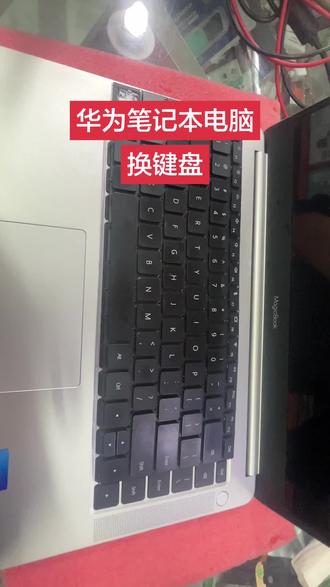 00:31查看AI文稿AI文稿
今天给客户换一个键盘,我们来看一下这个键盘,就是被他家小朋友把这个键给他扣掉了,然后这个 ctrl 的 键的话,他有的时候要按快捷键嘛,所以没有这个键的不方便, 然后这个就给他换了一整个键盘。我们来看一下这个是换好的键盘,所以说家里有娃娃的小有小朋友的话就是这个键盘的话一定要小心,不要让他去扣这个东西,因为你扣掉这一个的话,基本上就要把一整个给它换掉。
5一影子 01:09查看AI文稿AI文稿
鸿蒙电脑冷知识各位伙伴大家好,有没有刚入手华为 matebook 十四鸿蒙版的朋友,自带超多神仙快捷键,学会直接拉高办公效率,新手一定要收藏,我们一起来看看吧! 首先是红门键加 l 键,一键锁屏,离开电脑超安全。然后是红门键加 tab 键,调出任务中心查看任务一目了然,还在为不知道怎么截屏而烦恼吗?同时按下红门键加 shift 加 s 就 可以任意区域截图啦!如果想要录屏,可以直接按下 f 十键, 轻轻松松单手搞定。在外工作讲解汇报肯定会遇到需要投屏的场景,按下 f 八可以轻松搞定投屏。 还有一个办公超实用的分屏功能,打开两个窗口,按下红门键加左右方向键,就可以实现分屏啦! 一边查资料一边办公,互不耽误!还想要了解更多的快捷键吗?按下红门键加问号键,可以打开快捷键演示版,里面还有超多超实用的快捷键等你来体验,还等什么,赶紧来试试吧!
3华中有为


