华为电脑翻盖轴坏了怎么处理
这台华为 beber 的平轴这个地方看都断裂了,哇,这里也起来了,这里整个都断掉了,我们拆开看看是什么情况, 通过仔细观察,我们发现是这边的平轴整个断裂了,一拿就下来了, 所以他这个开合的时候根本这边就用不了力屏,上面的主板也被掰下来了,这样这样子光平轴容易出问题,而且这个屏幕也容易,这样子很容易把屏幕也搞坏, 花点时间把这个屏幕拆下来了,看这个主板跟这个屏幕是连成一体的,他这边的屏轴断了,所以老是这样子往上翘,翘 翘翘的,这样很容易把这个屏幕这个还有这边的主板这边搞出问题啊,到时候屏幕也不亮了。然后这边呢是完好的,这个跟这个是一体的,那我们就给他打胶吧,这样的话就不用换壳了,把它固定在上面,然后把这个螺丝柱,啊哦,他这个是一体的,螺丝柱松不了, 再打点润滑油,打点润滑油进去, 把这底下的残胶给他刮掉, 差不多了,我们把它拆开看看, 看这里这粘的,这只是他只是粘在胶带上,没有粘到屏幕上, 好了,看这个地方, ok, 现在再也不翘了,屏幕也不会往外弹了。

粉丝3116获赞1.8万
相关视频
 03:00查看AI文稿AI文稿
朋友们好,我手里的这台电脑呢是华为的笔记本电脑,这台电脑是故障的,是摔了, 摔了,摔了之后摔坏了之后那个叫什么?看平轴这个地方摔坏了,在那个开合的时候,现在是受影响哦,明显的话看了后面个,明显这边个都裂开了啊,这这边个都裂开了, 但是这种问题呢,就是一般的维修店都是呃换壳都搬到一 壳一套给换掉的,但是我这面壳是可以修的, 现在先给拆开,这个平的话的周圈的话都是卡扣,还还有点那个角,小违章有点角,那拆的时候一定要注意轻轻的拆, 现在是这面个上面个就拆好了,然后就能拆到下面了, 现在这个这个壳就给拆下来了, 然后把瓶给拆好。 所以说像这种的话就没必要去换壳,你换的壳和那个修的效果是一样的,但是换一个壳的话要和那个几百块钱, 你花个两三百,深色三四百去换银壳,知道了,不修一修就能用,而且和原来还是一样的 啊,现在给拆开了,明显的那个断开了,但是这个的话虽然说是断开了,但是可以给焊上去。
 00:26查看AI文稿AI文稿
电脑转轴外壳崩开了,维修多少钱?电脑翻盖轴外壳裂了很有可能是因为使用时间过长而造成的,其次是可能是受到了外界的外力导致的。电脑内部存在着大量的金属材料,如果在长时间内使用的话,会造成金属开裂的情况,出现转轴问题一般可以直接修复,大概费用是在一百到一百五十左右。 如果笔记本电脑转轴破损严重的话,需要换原部件,大概在三百元左右,具体费用还是需要现场检测一下。
351在广州修电脑的小黎 00:57查看AI文稿AI文稿
客户的华为笔记本电脑都坏了,监控也坏了,这不,客户说想跟压榨这个劳动力一起, 咱给修修吧。首先肯定要先把屏幕裁出来,记得断下电。屏幕裁出来,再慢慢把边框剪裁图放一边。轴坏的罪魁祸首就是他,但是呢,客户说之前已经有两个人弄过这个东西坏坏的,咱来给他做个简单的电焊处理 一顿,修修补补之后再把这个坏坏的轴扣用胶水固定一下, 给浇水一首歌的时间,完事了先把屏幕装回去,顺便给客户加个规则, 重点测试下,没电没事不影响,就这样搞定了,空手能力降的自己试,不小心是坏了屏幕的,找我换哈。
 00:26查看AI文稿AI文稿
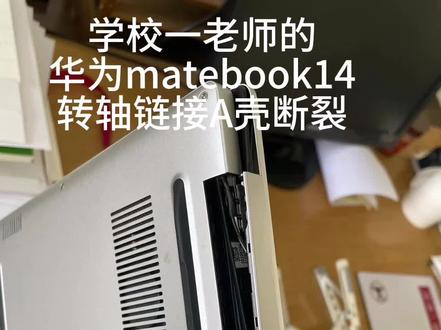
学校一老师的华为 mate 十四转轴链接 a 壳断裂是这样失而的这样失而的 请给老夫出难题!他这个屏幕是粘在 ak 上的。我就一顿操作猛如虎给他整下来了,这活不好干呐铁子们最后还是被我轻松拿捏了 nice。
 05:00查看AI文稿AI文稿
大家好,我是实验电脑维修的邓哥,今天我们来蒸一个平轴,好,大家来看看啊。这个是个华为的笔记本, 它这个机器平轴 a b 壳已经完全脱落了,看 裂这么大的缝,现在这个屏幕活也活不拢,抬也抬不起来, 也不能使劲抬,使劲抬的话又怕平轴从 a b 口上完全脱落,又不能使劲往下压,使劲压的话又怕把屏幕压破了。 然后开机看看,看看它屏幕亮不亮,开机 屏幕亮了,那说明屏幕还是好的。然后我们把底壳的贴膜撕掉,然后拆掉底壳, 拔掉电池的引线,拆掉固定屏幕的螺丝。因为这个屏幕的平轴与 b 壳之间有很大的缝隙,所以说从主板上往下拆的时候有点困难, 费了好大的劲才把屏从主板上拆下来, 然后用 n 纸片把 beaker 从屏幕上分离开来。因为 beaker 与屏幕之间有双面胶,所以用热风枪适当的加热,然后慢慢的把 beaker 从屏幕上 拆下来,这个要很细心的。正如把 beaker 从屏幕上拆下来了看,因为这个屏幕的右边的平轴有很大的缝隙,所以说把 beaker 拆下来以后,它这个平轴自动就掉出来了。 由于屏幕是压在屏轴上面的,所以说我们先把屏幕拉下来,才能拿出屏轴 看,这个就是把 a 壳和 b 壳撑出一条大缝的平轴,要用双手使劲拧,再拧的动,然后我们用尖嘴钳把这个平轴上控制里头大小螺丝 反扭一下,调整一下力度,这个要多次的调整,要调整到合适的力度,一般都是要调整好多次才能达到最佳的力度。 好,调整好了以后,然后我们放在一边,然后再调整左边的这个平轴,左边的平轴也是一样的啊,也是要调整一下这个控制力度大小的螺丝也要多次调整, 多次调整,调整好了以后,我们放在一起, 然后再上点润滑油,润滑油上好了以后,然后我们要多次的搬动,使这个润滑油能够充分的进入到里面。 a b 胶和好以后,我们先粘左边的平轴,先把和好的 a b 胶放在 acre 上平轴的位置,然后放上平轴,平轴放上以后,边上有溢出的 a b 胶,然后我们 纸巾小心的把它擦拭干净,然后再粘右边的平轴,也是一样的,把 a b 胶放在平轴下面,压上平轴以后,用纸巾把溢出的 a b 胶擦拭干净。 半个小时以后, a b 胶已经成型,然后我们装上屏幕,锁上螺丝,然后再装上 b 壳, 小心的把 b 壳装好,然后用刀片把 a b 壳之外的那些 a b 胶的毛刺处理干净,做好散热,然后装上屏幕 开机看看。哎,屏幕亮了怎么办?他都没有问题, 多次搬凳也没有问题, 然后我们把底壳装上,螺丝锁上, 然后再重新测试。开机开机,屏幕亮了,扳动也没有什么问题, 看后面的缝隙也没有了,跟新的一样很平整,然后我们把机器所有的地方都装到位,怎么搬动也没什么问题了,功能测试也没有什么问题。 好,今天给华为的笔记本粘拼轴就分享到这里,谢谢大家的观看。
 00:10查看AI文稿AI文稿
when i play this。
 02:19查看AI文稿AI文稿
今天来换这个华为 a 盒, 这个是盒子,这个地方坏了,这个地方断掉了,导致这个掰起来嘎嘎嘎嘎响,这个地方断裂了, 这个地方抱你。
86星哥寄修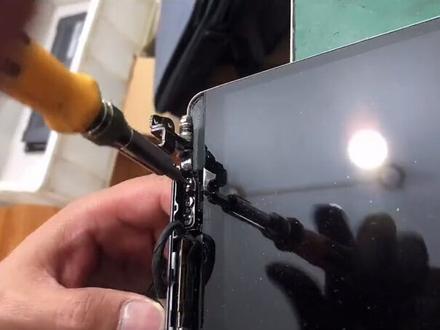 02:52查看AI文稿AI文稿
荣耀麦吉布口 v 幺四笔记本平轴开裂维修, 屏幕拆下来以后,这个下边这个条这样,把这个条线拆下来,然后这个断了,平轴都可以拆下来了。左边这个也也需要拆下来, 用刀片把这个盖这样撬下来,里边同样也是抽辣椒,把这个胶这样抽出来。 这个屏拆下来,其实这个屏不用拿下来,只需要把右半截往上抬一点,把下边腾出空间都可以,就目的就是为了把这个屏幕重新粘到这下边, 现在需要做和以往做法一样,就需要把这个平轴这松一下,让他转的更轻一点, 胸大概一一圈半左右吧, 差不多, 现在用胶把这个瓶头粘到上面。 好,这个瓶子现在修复已完成。
50乐邦笔记本维修 01:05查看AI文稿AI文稿
这个是我买的华为笔记本,质量真的是相当的烂,你看一下总共这个转轴的地方,总共可能都没有转一千次里面的螺丝就断掉, 这是断掉的螺丝, 他这个转轴是非常紧的,旋转起来要用非常大的力,然后他又是只只是用两个 铜锣母固定在那个塑料件上面,塑料件很快就被就断掉了,这个我可能转总共转的次数都不到 一千次就这样了,质量真的是不行。
66爬山虎 00:51查看AI文稿AI文稿
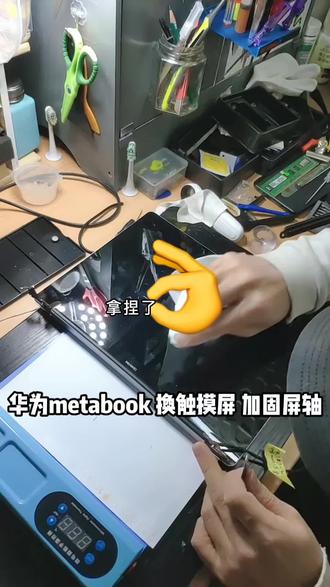
这才买没两月的新电脑,没磕没摔,今天打开电脑,他竟然爆装备了!只要一开合屏幕,左侧的壳子就被顶出缝隙。去找售后就是一句话,据保这左侧的平轴装饰盖都已经崩开了。这爆出来的装备就是左侧的平轴小盖子,这不都掉了个盖盖儿,装上去不都行了吗? 大哥,又骗又挖,不,这尼玛筋骨寸断是一句话能解决的了的吗?那怎么办呢?难道要换壳子吗?换啥壳子?这妥妥的工艺设计缺陷,根本问题不解决,你就是换十次壳子,他该坏还是得坏。那怎么办呢?师傅你好好给我修修,钱不是问题,买螺母锁,螺丝打交双保险。我听出来了, 你们都个个身怀绝技,这效果不比原装的香吗?这随便你怎么晃,那都不会出问题,能修则修,省省吧你呢?
 01:01查看AI文稿AI文稿
你这回就腾出更多的精力干别的事了是吧?是,这是我愿意听的来了吧?是那个东西绑的太太严重了。对,而且还有个错觉,就觉得你没学到,对,你肯定没学够, 然后你才这样。还认还认同这个婆媳关系, 这个音乐你也能忍受啊。
6生活酋长 02:06查看AI文稿AI文稿
哈喽,大家好,今天来给大家讲解一下这个, 因为他要把这个屏幕,把这个屏幕拆掉,两个屏幕再拆掉,里面的这个几乎全部要拆掉,挺麻烦的,我们来给大家演示一下,我们来先把这个外面的屏幕把他推开,这个屏幕要小心啊,小心点 没有拆过的 这个 开了, 然后这里是半的螺丝,然后转轴下半部分的螺丝, 我们的模式已经全部切开,然后现在这还有一个,然后把它取上来, 把这个排面把它放到新的。 你好, 转轴 屏幕这边呢?转到这边已经好了,看一下现在已经非常灵活了,非常的灵活。然后把这个一颗 我们把瓶子装上去, 来关后面的, 把他撩到他后背,可以了,就全部可以了,穿好了,现在开机试一下。好,可以了。
 04:02查看AI文稿AI文稿
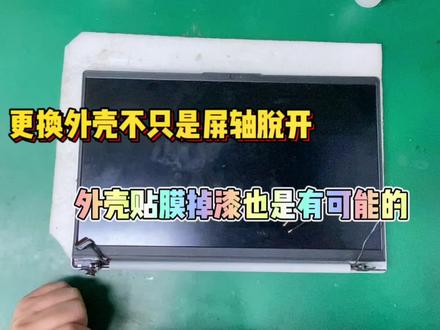
大家好,小鹏,今天我们还是修一台联想的小型系列的电脑,更换 aker 同款视频我们已经发过很多次了,但是这次呢,这位老铁的电脑不光是外壳更换了,而且内屏也已经损坏。 其实主要的根本原因就是因为平轴在固定, a 壳的锚点脱开,导致把屏幕给压碎。 可以看到这个左侧的平轴还是非常松动的。这个问题我已经讲过很多遍了,我们在平轴坏了以后,把闭壳哪怕顶起来,只要我们的屏幕显示正常,就不要再去开合。 还有这个电脑上面的灰尘非常多,一会我们给他一并清理一下。首先呢,我们还是先把闭壳拆解下来,看一下内部的损坏情况。 我们再更加直观的看一下,三颗螺丝都已经从锚点脱开,特别是中间这个螺丝已经把底部的塑料也一并带起来了。 可见这个平轴的力度还是非常的大。那人的第一反应肯定是用打胶啊,这个电脑也不例外,肯定也是打过胶的。我们可以看到这里有打胶的痕迹。但是呢,这个平轴的力度非常的大。 后期我们的处理是将这个平轴稍微调松半圈,再加上我们后期的慢慢的开合,就可以减少这个 a 壳的损坏。 最后我们看一下电脑经过维修以后,基本恢复到出厂的状态,也是严丝合缝的。也希望这位老铁能引以为戒。每次我们在 在开合的时候一定要小心,一定要推着屏幕的中间慢开慢合,不然的话还会出现损坏 a 壳的这种情况。也希望能看到这个此视频的老铁引以为戒,大家在使用的时候一定要小心。 测试完所有功能以后,下午我们就可以给老铁打包发走了。接下来我们再搞一台戴尔的笔记本,这个电脑的话也是换壳,我们看一下型号,他是戴尔的成就的三四零零这个机器,这个机器我曾经更换过 a 壳,出过一次视频, 但是这次呢,他的外壳是完整的,并没有损坏。但是他是因为什么原因更换 a 壳呢?我们接下来往下看。表面的 a 壳上面有轻微的掉漆的痕迹,据粉丝描述呢,他只 前有贴过这种贴纸,在撕下外面的贴纸的时候,顺便把 a 壳上面的机可以带下来了。但是呢,这并不是最严重的,最严重的在电脑的内部, 掀开屏幕,我们可以看到整个的 c 壳的面上有大量的掉漆的痕迹,而且有涂抹的痕迹。 至于用的是什么颜料,什么材质,这就不得而知了,反正就是没有成功,导致上面有白的,有蓝的,有绿的,包括键盘的面上也都是很多彩色的颜料。 如果心稍微大一点的话,可能就坚持就这么用了。但是这个老铁的话,可能还是接受不了这种惨状。通过具体的沟通,我们定好价格,粉丝决定更换 a、 a 壳和 c 壳,把它恢复到出厂的状态。整体的拆机过程就不给大家演示了,大家可以翻翻我之前的视频,一会我们直接看一看后续的效果吧。电脑的 ac 壳我们也更换好了,几乎已经达到了出厂的状态, 更换了全新的 a 壳,还有 c 壳,除了 d 壳没有更换以外,基本上都是换新了,我也希望粉丝在后续收到电脑以后不要再进行一个外观的一个贴膜,不然的话真的是又费壳又费钱。 好了,本期视频就给大家讲到这里,感谢大家的观看,再次感谢老铁的支持,再见!
 06:06查看AI文稿AI文稿
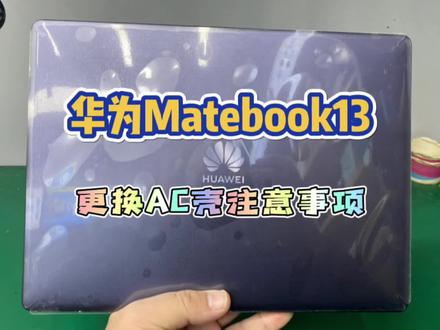
大家好啊,小鹏,今天啊又收到粉丝寄修的笔本,这是一款华为的笔本啊, 质感非常的好,超薄的设计,但是呢他有个通病,也是 a 壳容易损坏,我们可以看到这里的缝隙啊,其实这个突出白色的地方就是平轴,已经是在 a 壳脱开了, 然后这个平轴的转轴盖也已经开了,在里面可以看到这个触摸的排线,还有显示的排线。 整体这个机器的拆解难度呢,要比联想的小新系列要稍微困难些,而且这种金属本的话,只要磕一下他就有一个痕迹是无法修复的。 粉丝的机器我们收到以后啊,确实整体的外观比较惨不忍睹,嗯,每个角都是都是有磕伤的啊, 所以说这次呢,我们是不光更换 a 壳,包括 c、 d 壳是一起都要更换的,如果在拆解的过程中有一些重要的事项呢,我会拍给大家,然后,嗯希望对大家有一定的帮助。 在拆解之前呢,我们说一下我们这个拆解的主要步骤,首先呢我们还是要打开后盖将电池断电。第二步呢我们将这个屏幕的总成还有个 cd 壳把它分开,这样的话以便于我们去拆解这个 屏幕总成。第三呢我们就是把键盘是因为他是焊接在这个 c 壳上的,我们把键盘拆解下来啊,统一进行个组装,最后我们再看看这个电脑组装起来的一个效果是不是和原装的一样。首先第一个注意事项就是四个这个 胶垫的下面,胶垫的下面是有,每个胶垫下面都有固定螺丝的,不是说只是面上的这六个固定螺丝是每个胶垫下面也有固定螺丝,我们首先要把胶垫全部拆掉以后,才能再去拆下后面的这个地壳。 这个电池我们已经拆下来了,这是一个内置的一个超薄的电池啊,他的好像数呢是 三千六百六十毫安时的一个内置电池,然后他的品牌座是拆剪的话,和我们往常的不一样,是从前往后翘,然后 撬开以后从下往上推,这样的话这个排线这个底座就可以拆下来了。电池是五个螺丝固定的,这样呢就可以把电池取下来。通过这个角度我们看一下啊, 这里的话是平轴,平轴的顶上这个地方是有一个排线的,可以看到这个排线啊,为什么说这个平轴坏了以后不要再去用力的去开盖,原因就是有可能会导致这个 这里啊排线断裂,这样的话显示就不行了,所以说这一点大家一定要注意啊。拆解这个屏幕总成的话,首先我们还是要将那个屏幕的这个平轴啊先拆下来,这样的话你才可以将这个屏幕总成和这个 c 壳分离, 我们可以看到这里啊,这里顶这个屏幕顶的非常厉害,其实他不是平轴坏啊,是固定平轴的底座和 a 壳这个粘在这个胶脱开 开了,所以说才会出现这个情况,由于这个屏幕是一体屏,就是说他是外屏,就是盖板和内屏是粘连在一起的,我们可以看到在这个右下角这个位置啊 是有气泡的,说明这个壳顶的这个外屏啊稍微有点张力,导致这个 盖板和内屏多少有点分离,这点的话是没法处理的,所以说如果你要自己动手的话,这点要注意啊。屏幕总成已经拆下来了啊,这个唯一的排线是连接这个前面的摄像头还有这个音频的, 这是整套的屏幕的总成,我们可以看到为了节约这个空间啊,以前的屏幕的小板我们怕把它折到了下面啊,是这样这种造型的,所以说大家拆的时候一定要小心。键盘的话已经从这 这个 c 壳啊拆下来了,我们可以看一下,我们这个更换这个键盘是需要用到这个电烙铁的,首先呢我们先把这个外面的这层叫什么,这叫背光的发光纸,拆下来以后我们可以看到这个发光纸全是用双面胶粘的,然后再去拆解这个键盘,所以说这个 华为这个 macbook 十三的包括十四,只要是更换键盘的话,就要去单独去拆解这个 背装背光纸以后才能去拆解这个键盘啊,这点大家一定要注意啊,不然的话你直接在上面去 拆解这个键盘的话是无法拆解的,这一点的话对我们维修人来说呃比较难,但是你如果说对于新手来说更难啊,经过一天的组装啊,这个 华为的 macbook 十三已经完成的组装好了啊,我们只换了 a 壳和 c 壳,也是目前来说比较难拆的一点,没想到这个屏幕其实认为是最难拆的啊,最后呢,没想到是这个 c 壳啊,是最难搞的,因为他得需要拆这个键盘, 下面我们开机看一下啊, 其实中间出过一个小插曲,什么原因呢?就是我后期在组装完这个键盘以后啊,再去点这个, 我回车键的左侧时候会有一个连电,最后呢把这个键盘重新又拆开组装了一下,发现就是说之前可能有有点太脏或之类的,他有点那种连电的那种效果,导致我们一点这个 回车键的左侧,他就有一个呃短路,但是点右侧没事。最后期呢,我们通过拆解重新清洗,把这个问题也彻底解决了。好了,本期视频就给大家讲到这里,提前祝大家新年快乐。


