这是一款 windows 驱动程序更新工具,它的主要功能是扫描你的 windows 电脑, 检测过时缺失或损坏的驱动程序,并提供一键更新。它可以自动扫描检测显卡、声卡、网卡、主板、芯片组等所有硬件的驱动版本,打开具体设备也能查看详细信息, 比如版本日期也能对其进行在线更新,可以单个更新,也可以全部更新,并且速度也是非常的快, 还支持驱动备份还原,操作十分简单,界面非常友好,适合不熟悉硬件的普通用户以及需要管理驱动的用户。

粉丝97获赞625
相关视频
 01:53查看AI文稿AI文稿
明轩主板升级 bios 教程,打开明轩官网下载中心,搜索主板型号,确认好主板型号,点击下载 解压下载的压缩包。 准备一个 u 盘格式化成 f a t 三二格式,不能使用 p e 或 d o c 等其他引导盘, 这里是使用的 shell, 刷 bios, 打开 shell update bios txt 是 使用教程和注意事项。 直接把 efi 文件夹拖入 u 盘根目录, 重启电脑,按 delete 进入 bios system language, 选择简体中文启动主板 bios 写保护,关闭 f 十,保存重启电脑。 f 十一,进入启动项,选择选择 uefi 开头加 u 盘名字回车随便敲一个键开始刷 bios, 出现 fpt operation successful 代表成功重启电脑 bios 启动操作系统,选择手动 f 十,保存重启电脑,拔下 u 盘,进入 windows 系统 b i o s 更新完成。
320小小宇宙 04:02查看AI文稿AI文稿
兄弟们,今天我教你们一期如何更新主板 boss 程序。首先呃,这个主板 boss 程序在什么情况下需要更新呢? 比如说你上了最新的五零系列显卡,或者说是 amd 的 九系列九六零零等等,这些新的型号的显卡 啊,可能跟你的主板 boss 不 兼容,可能会出现偶尔的蓝屏,死机等等问题,这个时候呢就需要把你的主板 boss 更新到最新,更新到最新以后就可以解决以上的金融问题啊,今天我手把手的教你们 如何更新主板 boss, 今天我就用这个明勋的主板来教你们如何升级 boss 程序。这个是明勋的官网, 各个品牌有各个品牌的官网,我们一定要找到真正的官网,不要乱在网页里面下载,那个是不行的,这个是明星的官网,然后找进来官网以后找到下载中心,下载中心啊,你看 产品很多,有 amd 的, 英特尔的,根据你们的那个主板型号,今天我们要找的是英特尔的一个系列,然后 b 七六零啊,我们在这里搜索一下 b 七六零这个型号, 这里搜索一下一定要找,对啊,这个型号一定要要找对,不知道如何查看型号的,你们可以打开机箱,然后很直观的就可以看到主板上面的型号,如果说实在看不清的被显卡挡住的啊,你们可以用鲁大师测一下,我们今天要下的是这个主板的一个 pos 程序, 进来以后我们可以看到最新的,你看大家可以看一下这个是 boss 版本,我们找到最下面这个是有这个驱动程序,相关驱动下载,我们今天要更新的是 boss 程序,所以说要找到第一个项目, 要找到最新的,一定要找最新的,你看有二五年四月,有二五年五月十四号,有二五年六月二十九号,我们要找最新的,一定要找最新的,然后下载,然后我们打开啊,打开这个他的目录,然后我们就复制, 我们可以粘贴到 d 盘 c 盘,也或者说我们可以找一个这种小一点的,容量小一点的八 g 或者四 g 的 u 盘,在这里呢,我就放在这个 d 盘里面,我们就粘贴啊,粘贴过来就是这个样子,然后我们就解压,解压到当前文件夹, 解压出来就是上面这个,这个时候呢我们就要重新启动电脑,记住你存在 d 盘里面,重启电脑,然后 进 boss 后台的话,我们要按的是 delete 键,不管华硕机加微星明讯也好,我们都是要按这个键来进入到这个 boss 后台, 一开机啊,屏幕一黑屏,我们就这里的话就准备好了,不停的狂妄狂按这里,然后现在我们就已经进入到这个 boss 程序的一个后台,这个时候呢我们 用这个明勋来举例子啊,明勋呢很简单很简单,你们记住只要按 f 八,看到没,这下面有这个导航, f 八是进入更新 boss 的 一个界面,我们现在就按一下 f 八,我们按了 f 八以以后就可以看到 啊,你看这个是我们的 c 盘两百 g, 这个是一个,这个不用管它几百兆的,不用管它 d 盘七百三十 g, 如果说你那个 boss 程序是装在 u 盘里面啊,十六 g 或者三十二 g 的 u 盘,它会裂起在这里,八 g 四 g 的 会裂起在这里,你就到时候进入 u 盘,我们现在就进入这个 d 盘, 进来以后啊我们就找一下,看到没?这个是一个压缩包,我们就找上面这个,然后我们进入这个里面,看到没?这个一七六零杠第四 bin 后缀是 bin 嘛?这个就是一个 boss 的 一个升级包,我们只需要点一下,点 yes, 我 们就等待 这个百分比,一直跳,跳到百分之百以后重新启动电脑就已经 ok 了,兄弟们你们学会了吗?那大家可以关注我,后期我们会分享很多电脑相关的知识,你们觉得有用的话可以点赞收藏。
196洺锋电脑批发曲靖-老陶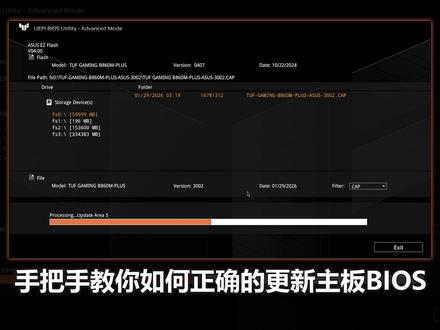 04:58查看AI文稿AI文稿
手把手教你如何正确的更新主板 bios! 首先大家了解一个知识点,不同的厂家他们的主板 bios 界面都是根据产品的品牌定位来设计的,比较典型的案例就是微信,他们家的主板 bios, 好 多型号的 bios 界面都不一样,不过最近几年很多主板厂家都对自家的 bios 界面和布局进行了统一, 像华硕这样的厂家就选择了只用颜色来区分不同系列的主板。本次更新 bios 的 方式我们全部都采用了 u 盘更新,如果你想看某个具体的品牌,可以直接滑动进度条哦。还有一个注意事项,存放 bios 文件的 u 盘容量最好是十六 g 的, 并 且 u 盘的格式是 f a t 三十二。如果你是华硕的主板,那不管是天选系列还是 top 系列还是 r o g 系列,它们的主板 bios 的 更新方式都是一样的。我就以大师系列的主板举例。首先你需要先去华硕的官网下载你主板对应的 bios 文件,在搜索主板的时候,你的主板型号和官网的产品型号必须是一一对应,差一个字也不行 后,点击网页左上角的服务支持,在驱动程序和工具软件这里找到 bios 和固件,下载最新的那个 bios 文件即可。下载完成后,你需要把这个文件拷贝到 u 盘中,并把它解压出来。以上步骤完成后,你就重启电脑,一直按 delete。 进入主板的 bios 界面 后,按下键盘上的 f 七,进入高级模式,找到屏幕上方的 t o l, 然后点击第一个 easy fresh 的 选项,这时我们就进入主板 bios 的 升级界面了,然后你在下方选择显示 c e p 文件,这个时候 u 盘里就只剩下 bios 文件了。双击这个文件,查看更新前的注意事项,最后一直按确定就可以开始更新 bios 了。 注意,更新 bios 期间不能断电,否则主板容易变转。接下来是微星主板,比较有意思的是,微星入门款主板和 m p g 系列的是相同的,是另外一种 不就以微星 m p g 的 暗黑主板举例。首先你需要先去微星的官网下载你主板对应的 bios 文件,在搜索主板的时候,你的主板型号和官网的产品型号必须是一一对应,差一个字也不行。 然后点击网页右上角的进入支持,在驱动盒下载,这里找到 bios, 下载最新的那个 bios 文件即可。下载完成后,你需要把这个文件拷贝到 u 盘中,并把它 解压出来。以上步骤完成后,你就重启电脑,一直按 delete, 进入主板的 bios 界面,然后按下键盘上的 f 七,进入高级模式。然后你找到苹 屏幕左下角的 m fresh, 等待片刻后,我们就进入主板的 bios 的 升级界面了。我们从 u 盘中找到主板的 bios 文件,双击这个文件,主板就可以开始更新 bios 了。注意,更新 bios 期间不能断电,否则主板容易变砖。排气泡系列的主板的 m fresh 在 屏幕的正上方中间位置,图标比较小,我们只需 要点击这个图标就可以和其他主板一样更新 bios 了。操作逻辑都是一样的, g 家主板的操作逻辑和微机很像,还是相同的。方法,首先你需要去 g 家的官网下载你主板对应的 bios 文件,在搜索主板的时候,你的主板型号和官网产品型号必须是一一对应, g 家主板同型号会有很多小版本型号,它们之间的 bios 也是不互通的, 所以你要分清楚你的主板是一点五的这个版本,还是一点四的这个版本。然后我们点击网页右上角的支持与下载,下滑网页,找到 bios 文件,下载最新的那个 bios 文件即可。下载完成后,你需要把这个文件拷贝到 u 盘中,并把它解压出来。完成以上步骤后,你就重启电脑,一直按 delete 键进入主板的 bios 界面,然后你找到屏幕右下角的 qflash, 我 们 就会进入主板 bios 的 升级界面了。这个看似没有按钮,其实你只要点击屏幕正中间这个巨大的 u 盘,就可以选择 u 盘里面的 bios 文件了。注意,更新 bios 期间不能断电,否则主板容易变砖。接下来是明轩主板的 bios 更新,你需要打开明轩的官网,然后找到自己的主板型号,下滑网页,点击驱动 bios 下载,然后选择最新的 bios 文件下载即可。 然后你需要直接在电脑里把 bios 文件解压出来,并且在文件夹里找到 e f i 这个文件,把这个文件拖到你的 u 盘中,注意这个 u 盘只能存在 e f i 这么一个文件,不然主板会读不到这个文件的。然后我们重启电脑,按 f 十一,进入快速启动模式,选择我们的 u 盘,这个时候主板就开始自动更新 bios 了。 注意更新 bios 期间不能断电,否则主板容易变砖。而且明轩主板在更新期间,只有出现这句 fpt 操作成功的英文,你才可以重启电脑。然后是七彩红的主板,你需要打开七彩红的官网,找到你自己的主板型号,然后我们点击网页右上角的 支持,找到网页左侧的 bios 选项,下载最新的那个 bios 文件即可。随后我们需要在电脑里把这个文件解压出来,并且把文件夹中的两个文件全部复制到 u 盘中,注意这个 u 盘里只能存在这两个文件,全部复制完成以上步骤后,你就重 启动电脑,一直按 delete 键进入主板的 bios 界面,在主机的左侧就有一个用 u 盘升级 bios 的 选项,然后我们点击它,在弹出的窗口中点击 c i p 文件,最后再点击 ok, 然后点几下确认就可以开始更新 bios 了。注意更新 bios 期间不能断电,否则主板容易变砖。最后就是京院的主板,还是相同的办法,你需要打开京院的官网,找到和自己主板对应的网页下方网页,在下载这个选项里找到, 然后选择最新版本的 bios 下载即可。随后我们需要把这个文件在电脑里解压出来,然后双击这个文件夹,在 u 盘自动刷的文件里找到 e f i 这个文件,我们把这个文件复制一份在 u 盘里。完成以上步骤后,你 就可以重启电脑,按 f 十一进入快速启动模式,选择我们的 u 盘,这个时候主板就会自动开始更新 bios。 注意更新 bios 期间不能断电,否则主板容易变砖。更新好以后电脑就会自动重启,并且进入系统。好了,以上就是国内主流品牌的主板 bios 更新教程,我们下期视频再见!
2179努力的大可 01:52查看AI文稿AI文稿
明轩主板教你如何升级 bayos 程序首先进入明轩官网,接着在这里点击下载中心 b 六六零,主板上十三代处理器,开机不显示,看看官网有没有发布。更新 bayos 程序,搜索主板型号,找到对应系列 需要升级的主板是挑战者 b 六六零,接着找到升级 bio, 支持 intel 十三处理器。最后点击下载,这里我选择下载保存到桌面,把下载好的压缩包文件解压成文件夹。 这里有两种方法更新 by us 程序,一种 windows 下更新,我选择另一种用 u 盘更新,这里有提供更新 by us 程序的教程。选择一个普通的 u 盘格式化 成 f x 三二格式,不能使用 p 或 duck 等其他引导盘格式化后, u 盘里的所有数据将被删除。格式画好后,把 f i 文件夹整个复制拷贝到 u 盘里。 将 u 盘插入,要刷 bios 主板 usb 接口上电脑开机后按键盘 delete 键进入主板 bios 界面,接着移动到 startup 选项,把 bios right protect 选项关闭掉,最后 app 时确认保存重启。 电脑在没接硬盘的情况下,开机会自动启动 u 盘会进入 wifi 引导的 share 界面,在该界面会自动执行刷写主板 bios 的程序。更新 bios 程序执行期间请勿打断更新或断电重启,否则会导致 主板点不亮。刷 pos 过程时间较长,请耐心等待。到最后提示黄色字符则更新完成。更新完后就可以上十三代处理器啦!
1233强哥教你修电脑 02:56查看AI文稿AI文稿
什么电脑驱动还要依靠第三方软件才会装?本期视频教你如何安装驱动,这也能帮助你快速解决设备驱动损坏的问题,新手小白再也不怕驱动损坏了。各位朋友,那一位网友求助,我说他的音响耳机在插入 主机背板的时候一点声音都没有,经过我的判断之后发现是它的声卡驱动出了问题,需要重新装。那这个声卡驱动的话,实际上不用那么麻烦去下载第三方的一些驱动软件重新安装,我们只要找到它主板的型号,然后再去官网去下载就可以了。那以此我来跟大家讲一下,我们在新机到时候,或者说我们有驱动损坏的时候,应该如何去安装驱动呢? 首先第一步我们仍然是 windows, 打开我们的运行框,在运行框当中我们输入 m s i n f o ms in four 三十二,那么这么一个命令,点击确定,这个时候呢进入到系统信息当中,它是一个帮助我们查看我们这个主机硬件的这么一个窗口,我们在右侧就可以看到我们主板的一个具体型号,在这里我们就可以拿着我们主板型号去 解锁我们所需要的这个驱动。那好,以我的这款华硕的 b 七六零 m a y w wifi 为例,我们一起去解锁一下,现在我们打开网页,我已经提前解锁好了。那你解锁之后,你会来到这么一个面板,不管你什么型号呢?你肯定是认识中文的对不对?所以说在这个面板中,我们找到移动程序和工具软件 可能有些不一样,但你会见到有一个服务支持的一个选项,如果你找不到像这个驱动程序工具软件,你就点这个服务支持啊。那到这里面之后,你就可以看到当前这块主板所需要的一些驱动,那网络驱动程序、无线网络驱动程序、欺骗组、声卡驱动程序、显卡驱动程序、蓝牙软件程序, 不同品牌的主板,它可能会有一些不一样的界面,但是总体就是这么一个格局,它不会有很大的变化,所以你不用担心。那我们大部分情况下需要的就是蓝牙驱动、声卡驱动、芯片组驱动、无线网络驱动和网络驱动程序,这几个是必须要安装的。其他的话,因为我们使用的 独立显卡,所以它的一个选式驱动程序我们大部分情况下不需要它,这个软件程序大部分情况下不需要它。那到了这个页面之后,假设我们现在的声卡驱动损坏了,对不对?那我们只要点击下一步进行安装,最后重启我们设备就可以了。 那我们现在来看看如何查看我们是否是我们当前硬件设备驱动出现的就是问题啊。我们的右键菜单,打开我们的设备管理器, 在设备管理器当中你可以查看到目前你的硬件的一些基础情况,大部分情况下他是不会出问题的,那一旦出问题他就会有一个标识在这里,你看像我这个硬件如果有问题,他就会有一个感叹号的标识,点开之后你会发现他有一个状态,设备状态的一个提示,投在码四三请求失败 一个提示,那像这种情况你就需要去切的这个设备,它会重新的启动,之后它重新安装,打开声音视频和游戏控制器,你会在这里面查看到你目前的一个声卡的驱动程序, 这些都是你的一些设备,那你在这里查看到或者是有一些他会有一些感叹号,那你就需要做的就重启一下子,他那不通过第三方的驱动安装会让我们电脑变得异常干净,并且不会有其他的软件捆绑我们,那当然了,如果说你有更多的问题,欢迎在我们评论下方留言,或者说进入到我们后台的群聊,我们会一起帮你解决。好了,那本期内容就这些,谢谢大家。
141喜羊羊哦吼(有问题进群) 00:48查看AI文稿AI文稿
百度中搜索明轩下载中心,搜索出来的第一个网址就是明轩的官网,进入官网以后点击下载中心,然后在搜索界面输入你的主板型号,在这里下载你所需要的 bios 版本, 下载完成之后挤压到你的 u 盘,然后把 u 盘插入需要更新 bios 的主板的后置 usb 口中。重启电脑的过程中不带按键盘的 delete 键进入 bios。 进入 bios 之后呢,先把语言设置为简体中文,然后打开右上角的启动,在这里把主板的 bios 鞋保护由开启改为关闭,然后退出并保存 bios 设置, 然后在电脑重启的过程中不断的按 f 十一按键,在弹出来的选项框中选择并进入你的优盘,接下来主板就会进行自动的 bios 更新。
531玩机老男孩 13:44查看AI文稿AI文稿
大家好,众所周知,如果我们使用的是计家主板,特别是近期购买的计家主板,在安装好新系统以后,往往有很多主板设备的驱动系统是无法识别的,如网卡、声卡、蓝牙设备等等,如果不安装这些设备的驱动,他们就无法正常工作, 给我们使用电脑带来极大的不便。为了帮大家解决这个问题,今天我就给大家带来一期如何安装计家主板驱动程序的超详细保姆级教程,只要您使用的是近几年购买的计家主板,都可以参考。 视频很详细,只要您跟着操作,相信您肯定能够学会。本视频时长较长,大家可以分章节观看自己需要的部分,提高效率。首先我们需要确认主板的具体型号, 如果您还保留有主板的外包装原盒,一般都可以很快识别出型号。以我目前手头上这块技嘉 b 八五零 m 二十 pro wifi 七电竞雕为例,包装盒正面和侧面都写明了主板具体型号,一目了然。 如果主板的外包装盒已经找不到了,我们可以进入主板 bios 看一下具体型号。我们在开机后连续快速按主板的 dl 键就可以进入 bios。 进入 bios 后,我们可以看一下左上角,如果您处于 e z mode 下,那么左上角就可以显示主板的具体型号, 这里很清楚显示主板信号为 b 八五 m oros pro wifi 七主板的 bios 版本为 f 幺二 a。 如果您在这个界面显示的是英文,可以点击右上方的地球模样的图标,然后选择 c h s 切换成中文 bios。 如果大家使用的是 advanced mode, 可以 按键盘的 f 二切换到 easy mode, f 二键就是计家主板 easy mode 和 advanced mode 的 切换键。确认好主板型号之后,我们就可以正式安装计家主板驱动了。这里我介绍三种方法。 方法一,自动安装计家智能管家及 cc, 之后安装主板驱动。方法二,手动安装计家智能管家及 cc, 之后安装主板驱动。 方法三,手动下载主板各项设备驱动,之后手动安装各项设备驱动。我的测试样机硬件配置如下, 教程正式开始方法一,自动安装 g 家智能管家 g c c 之后安装主板驱动如果大家是最近一两年购买的 g 家轻型号主板,可以在 bios 里打开 g 家智能管家 g c c 自动安装功能, 如视频中所示,我们在 advanced mode 中选到设置,再选到 g 家 bat utilities download configuration, 再将里面的积加 bet utilities download 设置为 enabled, 然后按 f 十保存设置重启电脑 重启进入系统之后,系统就会如视频中所示提示是否安装 g c c 软件。此时如果我们的电脑已经安装了网卡驱动,并处于能够联网的状态,就可以选择直接在线下载安装 g c c 软件。 如果大家的网卡驱动不幸没有被系统识别,无法上网,那么可以参考。方法三,首先下载并安装好主板网卡驱动,能联网后再继续 g c c 软件的安装, 我们点选安装,然后系统就会自动下载并安装好 g c c 软件。整个过程非常简单,大家按照视频中演示的步骤操作即可。 安装过程中系统可能会要求重启都是正常的,我们耐心等待安装完成即可。 g c c 在 安装好之后,首次进入前,我们如视频所示选择 accept 之后, g c c 软件会配置文件,我们稍等一下。然后如视频所示,软件左边栏第四个图标会出现一个红点,就可以进入到更新驱动的界面,我们点击它,如果没有红点,可以多点击几次,这个图标也可以进入到更新驱动的界面, 此时界面会自动解锁需要安装驱动的设备和一些软件,大家可以参考我的设置勾选。 首先第一个选项是诺顿互联网安全软件,这个软件几乎和流氓软件没啥区别,我强烈建议不要安装这里,我直接去掉。然后下面的 g 加 bat, ctrl senter 是 g c c 主程序,建议勾选 下面的 rgb 搜寻是 g 加主板灯光同步软件,也建议勾选更新到最新版本。 即加 byte storage library, 也是即加主板实现 rgb 灯光控制功能不可或缺的基础支持文件。也建议勾选即加 byte performance library, 这是 g c c 软件中负责硬件状态监控和性能模式切换的模块,也建议勾选 即加 byte mb update library, 这是 g c c 软件负责主板 bios 与固件更新的后台服务模块。建议勾选 gigabyte mb rgb library, 这也是 gcc 软件负责主板 rgb 灯光控制的底层驱动与功能库。建议勾选 gigabyte dynamic lighting library, 这是 gcc 软件专门用于增强和控制硬件动态灯光效果的底层软件库,建议勾选 g 加 b 及 a tour, 这是 g c c 软件里集成的 g 加显卡工具,主要用于 g 加显卡的管理、监控和调教,可以勾选。注意,您只有使用 g 加显卡时才有这个功能,使用其他显卡时无效。 realtek 八九二二 wifi driver, 这是主板的无线网卡驱动,毫无疑问当然要勾选。 realtek bluetooth driver, 这是主板的蓝牙驱动,当然也是勾选了。 realtek acx driver for le audio, 这是蓝牙低功耗音频驱动程序。勾选上 realtek hi definition audio driver, 这是主板的声卡驱动,毫无疑问要勾选上。 amd chipset driver, 这是 amd 芯片组驱动,建议勾选上。 realtek lan driver for g 加 bit, 这是主板的有线网卡驱动,当然也是建议勾选。 i t e usb connector driver, 这是由 ittech 开发的一款底层 usb 设备驱动程序,专门用于管理 usb 连接或提供 usb 接口。建议勾选上 amd am 五 graphic driver, 这是 amd cpu 的 核显驱动,建议勾选。如果大家用不到核显,当然也可以不装,可以节省不少硬盘空间。 smart backup, 这是 g c c 软件的智能阵列与自动备份功能,可以给文件和系统备份。如果大家硬盘里的数据比较重要,或者对于系统的数据安全要求较高,可以选,否则可以不选。 amd ryzer master, 这是 amd cpu 的 超频软件,如果是超频爱好者可以选择安装,一般用户其实没什么必要安装。 ai snap for amd, 这是继佳推出的内存和 cpu 超频优化软件,如果是超频爱好者可以选择安装,一般用户其实没什么必要安装。各个选项都勾选好以后,我们就可以点击安装了。 g c c 软件会自动把各个项目都安装好, 期间可能会重启 gcc 或者系统都是正常的。如果安装时 gcc 服务器比较繁忙,或者您的网速不太好,也会出现安装失败的情况。一般只需要多运行几次 gcc 安装驱动的程序就可以了。 如果出现这样的情况,大家还是需要有一些耐心哦。等到所有可用更新都安装好以后,稍等半分钟左右会出现如下界面, 此时所有的驱动和主板必须的功能插件已经安装完毕了。需要注意的是,这里我是把五零七零的显卡驱动先安装好了,所以才有显卡同样的选项出现。 如果大家没有安装显卡驱动的话,这个选项可能不会出现。此时我们再打开系统的设备管理器,会发现所有的硬件设备都已经安装好了驱动。方法一的安装就顺利完成了。 方法二,手动安装技嘉智能管家 g c c 之后安装主板驱动。如果大家使用的主板在白奥士中没有技嘉智能管家 g c c 自动安装功能, 即没有 g 加 bat, 有 ttt 是 download 这个选项。或者在安装系统后跳过了 gcc 软件安装,此时就需要我们手动进入 gcc 官网,点选右上角的放大镜图样,然后在出现的搜索框内输入主板的具体型号, 我在这里就输入 b 八五零 m rs pro wifi 七,输入正确后,下方会自动弹出主板型号,我们点选它,进入相关页面,再选到右上方的支持与下载, 然后在操作系统这里,根据自己所使用的操作系统选择 win 十一或者 win 十,再点到下面的工具软件,可以看到积加 byte control center for installation package, 这就是 g c c 的 安装包文件。需要注意的是,文件是 v i p 格式的压缩文件,需要解压缩才能正常运行。我在视频中的操作就是把压缩文件解压缩在桌面备用 解压后的文件就可以直接安装运行 g c c 程序了,我们可以把这个安装文件复制到 u 盘中备用。如果下次重装系统了,可以直接运行这个文件进行 g c c 程序的安装。 如我在视频中所示,就是运行复制到 u 盘里的 g c c 安装程序。这个流程也非常简单,我们鼠标左键双击安装程序,之后的操作和方法一的安装流程一模一样,这里我就不再赘述了。 所有选项都安装完以后,我们同样可以打开系统的设备管理器,检查一下所有驱动是否正常安装好。如果如视频中所示,那么方法二安装主板驱动也是顺利完成了。方法三,手动下载主板各项设备驱动 之后手动安装各项设备驱动。这个方法适用于老信号的技嘉主板,一般不支持用技嘉智能管家 g c c 安装驱动,此时就只能用比较传统的方法上技嘉官网下载好对应主板的各类单向驱动, 然后再手动逐个运行驱动安装程序。首先我们需要找一台可以上网的电脑,还是根据主板型号进入到技嘉官网相应主板的页面。 如视频中所示,以安装 win 十一系统的驱动为例,我们先选好 win 十一系统的驱动大类,然后从下面的音效芯片组、网卡、 wlan 加 bt 这几个大类中, 分别将主板的声卡驱动芯片组驱动、有线网卡驱动、无线 wifi 和蓝牙驱动下载好。 具体操作我就不一一赘述了,大家可以参照使用 g c c 安装各类驱动时的分类,逐一对应下载好。当然,不同型号的主板相对应的驱动种类也不一样,下载时请务必看清楚。但总的来说,无外乎这几个大类。 为了便于安装,我们可以新建一个驱动文件夹,然后把下载好的各类驱动都复制进去。 此时同样要注意,下载好的文件都是 vip 压缩格式的,需要解压后才能正常安装。至于萨塔瑞德 a hci 这个类目下的驱动都是主瑞德,即字盘阵列时才需要用到,一般无需安装可以直接跳过。 我们把各类驱动安装文件全部下载,集中到驱动文件夹,再全部解压缩,最后把驱动文件夹整个都复制到 u 盘里备用。 之后我们把 u 盘插到需要安装主板驱动的电脑上,如视频中所示,逐个运行驱动文件夹中各个设备的驱动安装程序。所有驱动安装好以后,我们再检查一下设备管理器,如果没有出现惊叹号了, 同样说明各类驱动程序已经安装完毕。总的来说,虽然三种方法都可以安装好驱动,但我还是建议优先使用前两种方法,主要以 g c c 软件来安装驱动, 不仅方便快捷,而且也不容易下错驱动类型,实在不能用 g c c 安装,再考虑用第三种方法。 好了,以上就是季家主板的驱动程序安装教程,不知道大家学会了没有,如果有安装成功的记得留言哦! 大家在安装时还遇到什么解决不了的问题,也可以在这里留言讨论。如果您觉得这个视频教程还不错,可以点赞收藏加关注, 关注我的粉丝可以优先回复问题哦,后续我也会给大家带来更多实用的电脑使用教程。本期视频就到这里,我们下期再见!
1243强哥的电脑游戏世界 01:13查看AI文稿AI文稿
重大事件,目前很多国外游戏的反作弊都需要更新 bios 才能玩,那么今天就给大家分享一下如何更新 bios。 首先我们需要查看一下自己的主板型号,我们在键盘按 win 加 r 输入 missifo 三十二,我们在这里就可以查看自己的主板型号以及版本。接着我们准备一个齐油加速器, 可以有效帮我们加速优化。打开各大主板平台网站,下载最新版 bios, 齐油没时长的小伙伴在右上角口令输入小可爱, 最高获取七百二十小时时长。接着搜索 bios, 主板更新加速就优化完成了。然后打开浏览器,我们根据主板厂家搜索这里,我用微星举例直接搜索微星官网打开, 我们打开后在客户服务中找到主板,选择驱动下载,然后根据自己的主板型号进行搜索,选择最新版本下载。我们下载后解压放到 u 盘中,需要注意 u 盘需要插在电脑后方,上方插孔不可以哦。 接着我们重启进入 bios, 这个是各大主板进入 bios 的 方法,我们进入后点击这里进入 bios 更新界面,然后找到 u 盘的文件,双击等待更新完成后重启电脑就可以了。注意更新过程中电源必须保证开启,不然很容易就开不了机的兄弟们学会了,抓紧去更新一下吧。


