
粉丝181获赞1285
相关视频
 01:28查看AI文稿AI文稿
全程无废话,联想老款笔记本换屏教程,新手一看就会老规矩,拆机前先开机看看是否正常。进系统 看到屏幕上有三条线,应该是屏幕老化导致的,现在关机准备拆机。这款机器的电池是外置的,只需要扣掉这两个卡扣就可以取下电池了。 机器型号是 g 五幺零,这款机器的边框是用卡扣固定的,所以拆的时候要小心,不要把卡扣弄坏了,尽量做到无损更换。拆的过程慢一点,由于边框是塑料的,避免把塑料边框弄断或者变形。 边框拆完后就开始拆屏幕,这款机器的屏幕和现在很多机器不一样,他是用螺丝固定的,先拆掉固定屏幕的螺丝,拆掉支架螺丝后,先把屏幕排线拔掉, 拔排线的时候一定要先撕掉排线上的胶布,不要硬扯,避免损伤到排线口。接着拆掉屏幕两边的六颗螺丝,然后拿下旧屏幕,换上新屏幕,装上屏幕两边的螺丝固定, 然后插上排线,装上两颗固定螺丝,装上电池。先开机测试一下, 测试看到屏幕没问题,撕掉屏幕膜,关掉机器,装上支架螺丝,装回屏幕边框。联想 g 五幺零笔记本屏幕更换完毕。
59游哥电脑 02:33查看AI文稿AI文稿
今天呢咱们来拆一款联想的机器,它的型号呢是联想的 e 四三杠八零。好了,咱们现在开始拆机 好了,它的背面呢所有的螺丝取下来,接下来可以拆掉它的低壳。 好了,现在它的 deck 呢已经取下来了, 大家可以看一下啊,他这个呢是他的内存槽, 这个比较紧,大家取的时候呢一定要小心一点, 他呢有一个版载内存,然后呢还有一个可以拓展的内存槽,一个硬盘位,这个呢可以加装第二块电池, 然后呢也可以这个在这个地方呢连接一个外接设备,他这种设计呢也算是一个拓展屋吧。 好了,如果要清灰的话呢,就是把这个散热总成拆了,清一下灰,换下柜子就好,好了,拜拜。
163林海看雨 00:39查看AI文稿AI文稿
联想朝阳一四幺五五更换主板,首先拆卸后壳,撬开后壳,拔掉电池接口,拆卸电池,拔掉主板连接线, 拆卸固态硬盘,拆卸无线网卡,拆除内存条, 拆卸风扇集散热片,拆卸剩余主板连接线,拆卸主板。
56义修电脑维修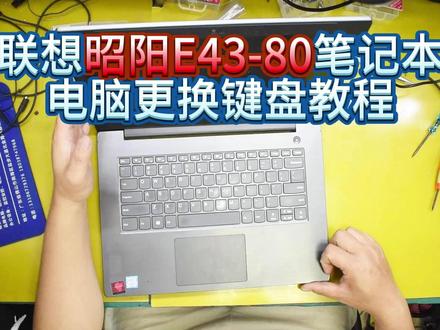 05:22查看AI文稿AI文稿
今天收到客户寄来一台联想,以四十三到八十笔记本找我们帮忙更换键盘。首先把底壳拆开, 接着把电池拆下来,这些零部件也要拆下来, 把屏幕拆下来容易操作, 所有连接处 板线路都要拆下来。 把主板拆下来, 然后把这个盖板拆掉才能拆。键盘加热,软化塑料铆钉,然后撬开, 这样就可以把键盘拿下来了。 新键盘对好位置装上,对照旧键盘,整理好排线, 最好位置装上, 然后固定好盖板, 加热塑料铆钉软化固定 完成后就把零部件装回去就行了。 主板装回去, 线路连接好, 别忘了螺丝固定 连接排线, 然后把屏幕装回去, 线路连接好, 电池 装回去。检测好线路连接固定好螺丝,最后把底壳装上就完成了。
 07:38
07:38 01:59查看AI文稿AI文稿
hello, 大家好,今天带大家更换联想老款 thinkbook 主板,断开电池,取出背面所有螺丝,取出光驱, 硬盘,内存网卡都取出,取出键盘,键盘下有螺丝和排线,拔出排线,打开 c 壳,取出主板上斗螺丝,断开各个连接排线,取出旧主板, 取出散热器和 cpu, 处理干净 cpu, 换上新主板,装上散热和 cpu, 装回主板,准备装机。看到这里,可否请各位英俊潇洒,美丽动人,一飞燕足给主播点上一个小小的赞呐!主播在这里祝大家顺风顺水顺财神!谢谢各位 装回键盘, 锁上螺丝, 大功告成,感谢各位观看!
2一芯汇 00:45查看AI文稿AI文稿
影响笔记本,这种办公笔记本其实很多人不愿意去清灰,这种笔记本也是需要清灰的,里面也有风扇,也有硅脂,也是需要更换硅脂的。拆开了啊, 办公本也是很多灰尘的,看到吧。然后这是 cpu, 待会把这个散热片拆开,给它更换硅脂,清洁风扇,把它均匀。
 09:37查看AI文稿AI文稿
哈喽,大家好啊,今天来修一台联想的小新啊,屏幕碎了,然后这个凹痕中午砸的来看屏幕已经透了啊,我们开机试一下开机试一下。看屏幕啊,看见没 啊,已经碎成这样了啊。接下来我们直接强制关机,开始拆机, 准备工具有收纳盒啊,还有一个镰刀,还有电动的啊,扭扭螺丝前三颗是多,所以说还是准备一下收纳盒 再敲 好撬开以后他的已经打开缝了,然后往下掰一下哦,掰不动了,往这掰,往这掰好顾客就拿下来了, 这是里边的状态,首先第一步最重要的肯定就是断电了啊,我们拔下来, ok, 这样电池就拔下来了啊,屏幕的排线给断了,毕竟是拆屏,其他地方不动。 屏幕的排线还有 wifi 的 天线, wifi 的 天线也拔下来, 然后接下来呢,把后壳打开一下,就这样立着,我们把平轴的螺丝给卸掉啊,平轴这就是平轴螺丝卸掉 一颗,上下各两颗, 这四颗螺丝放到塑料袋里。 好,这样就可以分离了啊,就把好屏幕就分离了。 嗯,拆这个就是壁壳吧,就是边框,它是有胶粘的,需要加那个加热,那个胶加热枪给它加热一下,然后再给它 撕下来, ok, 拿上胶枪 加热 啊,加一下,你看就好好给它撕开, 撕的时候掌握力度啊,别硬撕 哦。压条也可以取下来啊,把压条压条板把往这边一推就是,它不是扣上了吗?它是这样扣上的,然后往这边一推, 直接啊往这边推,往左边一推,然后就下来了哦,这上面看没,这边框上还有螺丝的,我们把它螺丝取下来, 这个螺丝很小啊,换个披头披头用小披头, 小披头 一般都是四颗吧。四颗螺丝应该是 检查一下还有没有螺丝,就三颗吗? ok, 这个边框就拿下来了啊,把它拉出来看没白的,然后一直拉,拉的时候要慢点啊,千万不要拉断了,拉断了就拆屏,很麻烦,只能加热了到时候。 哎呦,果然是拉断了啊,无所谓无所谓无所谓,他就剩一点了,随便拉。 ok, 拉下来完了,你断了我就没法弄了, 哎呀,一下子拿出来,完了好了,这会子辣椒拿下完以后啊,不要立马的拿下屏,然后后边还有排线的, 排线这边是用那个胶,是粘着的,直接拔下来好,这个屏幕就拔下来了啊,看这个中间这个坑 砸的还是挺明显的啊,这个坑必须要把这个坑给处理一下啊。怎么处理呢?我教大家就是拿个毛巾在这垫着,然后拿个锣刀呀,或者个小锤,这个手柄竹粉往这往下面砸,就这样 啊,看一下啊,差不多了啊,就这样了,多少还有点小鼓啊,没办法,他这个壳就这样。 好拿着我们的新屏幕啊,给新屏幕装上去,装这个壳子上屏幕会自带两条孜辣椒,然后我们找位置给它粘上去,可能是长一点啊,我们把它剪一下, 给它剪个豁口啊,就这种剪豁口 好, 粘不紧的话我们用高温胶带啊,有条件的话就用高温胶带给它撕一点下来 洗脸下来这个屏幕先先躺着, ok, 剪掉,然后粘起, 这样粘的话就很结实了啊。好,我们接下来就是把屏幕放进去,对下位置看位置, 我们可以先把这个胶的一层膜啊,先给他折一下,弄到外边两面都是啊,这样,然后撕胶,就这样撕看没?然后这边撕完,然后撕这边,这样就很轻松啊,然后稍微两边按一按, 你看然后压条怎么推呢?然后先把下面和严,然后往右边推好,这就上去了啊?嗯,严严丝合缝拿不下来就说明上去了, 整体给它拿上来,然后呢?给它对齐放进去。
 05:44查看AI文稿AI文稿
今天收到粉丝寄来的一台电脑,我们看一下这台电脑外观,联想的笔记本电脑啊,一四四三零 这边充电口这边一些接口里面,我们打开看一下 这样的外观,一四四三零,好了,我们今天来给他升级一下,先把它盖起来,翻过来 联想朝阳 e, 四四三零 a, 一四年生产的,我们需要给他升级硬盘,还有的话内存。 首先我们把这些螺丝全部拆掉好了,盖子已经打开了,我们看一下里面 硬盘,内存、风扇、网卡这边的话是关区,我们要把关区改成硬盘位, 你的媳妇吃掉了, 拆下来了,这个是机械硬盘,我们要给他改这边改成固态硬盘,然后把机械硬盘放在这个位置,放在光绪的位置上, 需要一个干关区改装的那种硬盘位,先把这些都拆下来好了,拿下来。 第二个是项目,然后我们把这个固定硬盘装进去 好了,组装好了,我们把它装回去这里往里面一推, 这样就 ok 了,然后的话我们准备一个硬盘托架这个,然后把这个硬盘给他放进去吹到底,然后背面的话有四颗螺丝全部给他上紧 好了,全部装好了,我们给他装回去,这样装 好推到底,推进去好,推到底了,全部都装好了,然后我们把螺丝全部给他打紧, ok, 翻过来系统 u 盘插到电脑上, 开始装系统,我们按下开机键,然后马上连续不停的按 f 十二, 好,我们选择这个三点零,我们选择系统优盘进去,然后选择第二个新机型 好了,已经全部加 下载出来了,然后的话我们如果要装系统的话,我们要打开这个地区硬盘分区,因为我们前面已经分区好,并且系统装好了,我们现在做一个演示,我们不就不装了, 我们装系统的话要装在我们固态盘里面,第一个是机械盘,三百二十 g 的,第二个是我们固态硬盘三星的一百二十 g, 我们选择这个盘, 然后正常的话如果里面没有系统,我们选一下快速分区,然后这边的话选择你的类型分区类型, 像这种老电脑的话,我们一般选择 mbr, 然后的话固定,一般通常的话作为一个分区,因为他只有一百二,如果大的话可以做两个分区,我们这边的话改成一个分区,然后的话这边不用动,这边的话二零四八上区,我们要改成四 零九六上区,然后的话就是这样的,然后我们点击确定,我们这边就不点了,我们刚才弄过了,确定点一下,弄好之后,然后的话就装系统,然后点这个装系统, 先选择右边吧,右边选择这个一百二十 g 的,就是一百十一这个固态硬盘点一下, 然后左边的话选择你要装的系统,比如我们装 win 七或者 win 十都可以,然后点击一键恢复,这样的话等他恢复好进桌面就可以了,这样的话我们的升级程序就完成了。
 02:06查看AI文稿AI文稿
大家好,欢迎收看本期拆箱视频,这次拆箱的是联想朝阳系列的一款笔记本,客户买去主要是家里孩子上网客赢,所以配置不高。嗯,原装的配置是 i 三幺零零五 g 一四 g 内存,两百五十六 g 的固态,嗯,集成显卡,屏幕是十四英寸。 现在我们就把它后盖螺丝全部卸掉,然后准备加装内存。 这款机器的模具是塑料的,所以说,嗯,还是比较好拆, 现在我们用 拨片把所有卡口全部拨开,准备打开后盖, 然后盖打开,内存保护罩取掉。他原装是一个四 g 内存,我们这次是换一根八 g, 这个是联想的三二零零频率的八 g 内存, 首先去掉丝巾内存, 然后直接更换就可以了,这个比较简单。然后他这款机器还有一个两点五寸的 硬盘,位置是给后期,如果说这个固态不够用了,可以加装一块两点五寸的固态或者是机械硬盘。 整体来说这款机器做工还可以,然后价位的话也比较低,然后比较适合办公啊还是上网课啊这样使用。
54阿晨 00:20
00:20


