华为 matepad se 千元机华为平板搭载鸿蒙系统,运行丝滑流畅, 二 k 分 辨率,一百二十赫兹的刷新率。追剧更沉浸游戏,追剧办公软件都能够实时下载孩子学习上网课还搭载了教育中心软件,多种课程支持同步视频讲解,支持开启家长守护,远程守护也安心。

粉丝426获赞1.5万
相关视频
 01:28查看AI文稿AI文稿
今天跟大家分享一下我们设备在丢失后开启丢失模式,它会有一个怎样的显示。这是我的手机 vivo 七零 pro, 这是我的平板,是一点五 s 的, 两个都同时登录同一个账号,都同一账号好,比如说我的平板,然后他掉了,丢了,不见了,然后我们在手机上如何开启丢失模式?首先打开我们的设备,查找下滑搜索设备, 查找设备,点开之后,然后这里他就会加载出我们的设备型号,你可以看到我的耳机,我的平板,点开我的平板,然后他有一个播放铃声,如果是在家的话,我们就点播放铃声,只要他在连接网络和蓝牙之后下播放铃声,他就会响,比如说我播放铃声 这边就在想。然后如果是在家的情况下,你就可以通过铃声去找到我们的设备,如果是在外面丢失的话,我们就可以打开我们的丢失丢失模式,丢失模式打开之后他会有一个锁屏留言和一个丢失轨迹的展示,我们继续继续之后,他这里要输入一个电话号码联系方式锁设备锁定后通知我,然后比如说我现在输入我的联系方式, 好的,这是我的联系方式,然后这里有一个留言,可以根据自己的自己的联系,然后留言内容,比如说有想联系啊, 一百四十个字左右,然后这些我们继续开启丢失模式,开启之后你可以看到我们平板这里就进入了我们的丢失模式,然后在左屏界面他有一个刚才编辑的留言内容,包括 他的预留的一个联系方式,这里还是可以输入密码,我们可以通过我们的联系方式去联系到我,然后我们去解锁找到我们的设备。还有的话就是可以下滑,比如说我们自己找到了的话,直接输入我们的密码进去,他就自动解除了这个丢失模式,可以看到这就是我们设备丢失模式后匹配的。
38泥嚎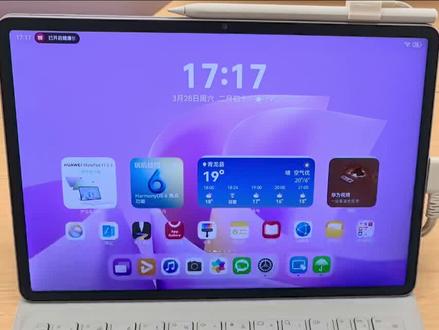 01:15查看AI文稿AI文稿
经常使用华为平板的用户都知道,华为呢,呃两个设备登录同样一个华为账号的情况下,可以实现这个通信共享, 呃这个这个功能,呃接打电话呀,包括咱们这个收发信息都可以,两个设备共同共同的,这个呃看见 啊,但是呢有一点,如果说我们在外边的话,孩子在家玩屏保的同时,如果说我们的手机接到了一些这个比如说诈骗那些电话呀,那么这个时候啊,我们怎么办?因为这两个设备是呃共享的一个状态,那么这时候呢,我们需要提前 去进入到咱们这个呃清唱的那个模式,我们提前进入到这个模式以后,把所有东西设备好以后,然后提前用手机扫一扫这个被家人守护的二维码, 我们用呃华为手机的账户去扫这个平板的二维码。那么这个时候呢,即使我们在外边我们遇到了一些这个比如说一些诈骗的一些电话啥的呢,我们可以通过这个啊手机可以去 呃挂断这个电话,然后呢孩子这片呢也可以不用去操作,我们可以从这个手机设备上可以直接挂电话就行了,就是呃造成一些没有必要的对孩子的一些这个干扰,这样的话家人也是非常非常放心的。
 01:00查看AI文稿AI文稿
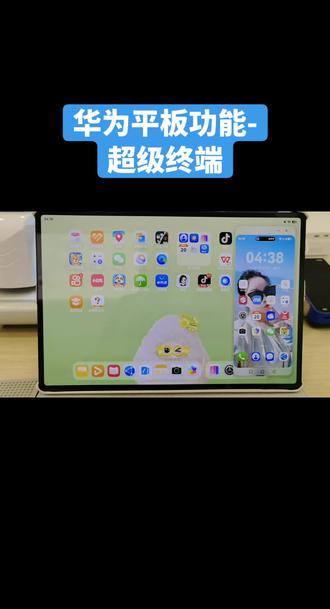
咦,你的平板上怎么有一个手机的界面呀?咦,还可以操作呀,这个是怎么做到的呢? 给大家教一下啊,这个是怎么操作的?如果你也用的是我们华为的一个平板,然后手机呢?正好也用的是我们的华为手机,然后我们可以向下滑一下,然后可以看到这里有一个超级终端,我们可以连接我们的一个手机, 我们可以连接之后,你看你看到我们的手机,然后就可以投屏在我们的一个 平板上了,然后如果我们在手机操作的话,我们可以看一下在手机操作的话,我们的平板上的话, 他也会同步显示的,是不是特别的好玩呢?如果说是你需要做什么资料的话,可以用一下这个功能,特别方便呢。
14🌈初夏♥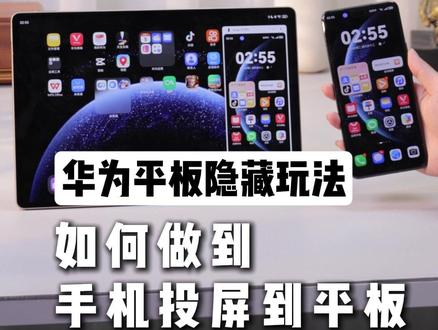 00:20查看AI文稿AI文稿
如何做到手机投屏到华为平板呢?首先确保手机和平板是同一个账号,然后下滑开启互联,这样就投屏到华为平板了。在投屏时,我们的手机也是可以正常使用的,投屏时还可以拖拽快速传输图片,也可以通过拖拽快速传输文件,又快又方便。想了解更多华为平板隐藏玩法,快进我直播间!
 00:46查看AI文稿AI文稿
进行一个验证,开启我手机。嗨,朋友们发现一个特别有意思的事情,就是升级红盟七之后,手机和平板的系统更加紧密了,可以直接点击连接我需要的手机,然后它这里就会显示界面, 哎,对,然后这个时候的话,我可以使用平板录人脸或指纹进行一个验证,开启我手机,哎,这就进来了。然后这个时候的话,比如我点设置,然后它就会有一个放大的界面,这个时候它就会变成平板的一个界面,哎,对,然后包括我可以在这里 检查个心,这个是不是就是平板的那个界面?真的就是一模一样的?你可以看一下我手机的那个平板的那个界面,平板的设置 是不是,哎?就是一样的。那包括微信那些也适配的,就是可以直接拿绳的,特别的方便,就是让手机和平板血统的更加紧密,你们觉得这功能怎么样?
19数码拉布布 00:48查看AI文稿AI文稿
华为让电视成精了,这是我们正常家里的电视,一点分屏,右半部分成为智能黑板,也可以边播视频边书写, 吸住随手擦除,比例随意调节。也可以直接把黑板拉成全屏,必须书写, 可以打开孩子的学习资料,也可以打开办公文件,这是我们之前写过的文件, 可以多放,可以放大到全屏五片智慧多窗,不同应用可以分屏显示,一边是效果图,一边 c d 图, 自带超高清摄像头,孩子上网课、家长远程办公,老人视频聊天,还能手机一碰传屏,电脑无线投屏,反向触控,手机和电脑随手书写批注和讲解。
2781天津智能会议平板(同辉博创) 01:22查看AI文稿AI文稿
华为手机如何开启远程守护?朋友们使用华为手机如何开启远程监控功能,实时查看另一台手机的具体情况,我来教你,很实用。我们通过远程监控功能可以实时查看家里孩子的手机,他的具体使用情况,可以说是非常的方便,该怎么设置呢? 当然我用华为的 mate 六十 pro 给大家举例啊,其他手机操作方法是一样的。首先我们打开手机的设置选项,往上滑动, 在这里边的话需要找到健康使用设备这个选项,这里边的话是有两个选项,一个是被家人守护,另一个是守护家人,我们先点觉点击守护家人,然后这里面会跳出个二维码,然后我们直接点击 直接扫码就可以了。另一个的话需要扫码,孩子的手机也是在健康使用使用手机里边直接找到,然后直接扫描就可以了, 当然扫描以后可以给大家看一下效果,当然我们扫描以后的话就可以实时查看孩子的使用情况,比如说今天使用什么什么两分钟,比昨天增加两分钟。具体是使用哪些 app 呢?我们点击更多,这里边的话都有,都有实际的一个 显示,可以说非常方便。另外的话里边的话还有个时间管理或应用管理,内容管理,这些的话都可以进行限定或者是设定。还有一个比较主要的一点呢,它还可以直接实时定位,比如说孩子的手机具体在哪个位置,我们点击的话就可以直接查看他的具体位置信息了,可以说非常方便,你学会了吗?
983科技熊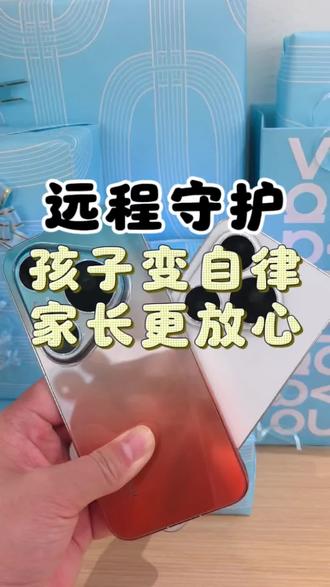 00:51查看AI文稿AI文稿
大家好,这里是启春大中华华为授权体验店。家里孩子一玩手机就放不下来,怎么样让孩子主动放下手机更自律?萌萌六的远程守护功能直接拿捏。 我们先打开孩子手机的设置,往下滑,找到健康使用设备,这里点击被家人守护,然后我们打开自己的手机,同样打开设置,找到健康使用设备,这里我们点击守护家人,点击扫码添加,这样我们就可以建立守护关系。 我们可以实时查看使用统计孩子使用哪些 app, 使用时长一目了然,并且在时长管理还可以设置使用时长和停用时间。还可以实施积分奖励制, 孩子首月就发奖励卡片攒积分,可以兑换额外用时长,这样的奖励机制比大人用嘴说更管用,这样设置起来家长更省心,孩子更自律,大家快设置起来吧!
 01:25查看AI文稿AI文稿
很多打工人都遇过这样的窘境,人在户外出差通勤急需,电脑里的重要文件,却无法远程连接设备,只能干 等着急。试过很多远程工具后,真心觉得 toadys 是 个是被办公、生活、娱乐的好搭子。他的跨设备远程操作十分便捷,手机、平板电脑可以随时随地连接家用公司电脑,一键调取办公文件,只是文件直接拖拽互传,无需繁琐打包解压,节省办公时间,提升工作效率。网络适配性是它的核心优势,即便身处户 wifi 网、移动流量环境,也能秒连不卡顿三毫秒。超低颜值操作手感和直接面对电脑毫无差别,丝滑流畅。画质表现同样出色。移动端支持两 k 高刷画质,电脑端可达八 k 分 辨率,三百六十帧刷新率。即便随身设备配置有键,也能远程联动。 高配主机流畅运行,剪辑、编辑等专业软件团队学的场景也能轻松拿捏。支持多台设备同时受控,每 每台设备都有独立的鼠标权限,它会实时屏幕批注,在线语音沟通协助,效率远超传统会议软件。除了办公,娱乐性也拉满,出门在外可远程连接家里主机,超玩 c a 大 型游戏,还能异地联机开黑。功能细节贴心齐全,隐私防窥屏、虚化扩展屏幕、 鼠标映设等功能一应俱全。手机端操控优化到位,兼容各类外设,手感流畅不生硬,安全方面更是让人安心。全程数据仅本地储存,不上传云端,杜绝隐私泄露。软件无广告、无弹窗、无捆绑使用体验干净纯粹,一款工具就能搞定你的远程需求。
1371根号叁 01:42查看AI文稿AI文稿
今天跟大家讲一下新到手的华为平板怎么样快速上手,我这里一共准备了七个小点,建议先点赞收藏,下面跟我一起来做吧!第一个就是锁屏界面隐藏功能,锁屏界面左下角有一个圆圈按钮,无需解锁,长按即可。打开计时器,计算机和扫一扫, 右下角有相机快捷键,打开就能拍照拍视频了,不用解锁平板。第二个就是时间,二十四小时制,系统默认的时间为十二小时制,我真的很看不习惯,我们呢打开设置,找到系统日期和时间,把二十四小时制打开就可以了。 第三个就是自定义桌面皮肤,双指捏合即可快速更换壁纸,添加桌面小组建,调节图标大小,切换主题样式,把你的平板桌面变成你自己喜欢的样子。第四个就是系统导航栏, 系统默认侧面向内滑动是返回,也可以设置成点击导航条返回。我们进入设置,找到系统系统导航,把点击导航条返回打开就可以了,长按导航条还可以触发小翼,小翼用不习惯的可以换成三键导航。 第五个就是手势导航,防务助手写笔上滑怎么都没反应,真的很难受啊,必须要用手才可以吗?其实不用,在设置里边找到手写笔,把手势导航防务处这个设置给它关掉就可以了,直接用手写笔就可以上滑返回主屏幕了。第六个就是应用分身,用安卓设备的小伙伴再不会这个功能就真的亏大了, 我们呢打开设置,找到系统,选择应用分身,把想要分身的应用直接创建就可以了。第七个就是把桌面变干净, app 右上角总是有通知的红点,强迫症看了真的很难受啊。 我们呢,在设置里边找到通知和状态栏桌面角标,把它关闭就可以了,桌面直接就变得干干净净了。以上这几点就是我自己整理的华为平板快速上手的技巧,如果你还有什么其他技巧,请在评论区里分享给我。
 00:35查看AI文稿AI文稿
能不能像这样,将闲置的手机或平板设置为电脑的复屏,并展示电脑的温度等信息?能,这个功能非常简单,就可以实现向日葵远程控制。在新版本中加入了无线复屏功能,可将电脑、手机、 pad 各种设备扩展为本机的可触控触屏。使用手机 pad 只要扫码就能一键变成触屏,电脑只要点这个成为触屏就能开启触屏模式。自从有了这个,再也不用花钱额外买设备,也不用让触屏占用一个接口了。
153逆风奔跑 00:28查看AI文稿AI文稿
你不小心买了一台华为笔记本,又不小心买了一台华为手机,那你就拥有了手机远程控制电了。首先打开华为店老板家,登录你的账号,然后点右上角这四个点,点开设置中心,这里有一个远程访问登记,把这个功能给打开, 打开了之后呢,连到你的手机上,找到智慧生活 app, 点进去有一个 pc 卡片啊,就 pc 卡片点进去,你连接的话,你可以显示这个远程访问。好,你现在就拥有了手机控制电了。
43华为佳华专卖店


