华为matebookx新机开机教程

粉丝10.1万获赞91.3万
相关视频
 01:42查看AI文稿AI文稿
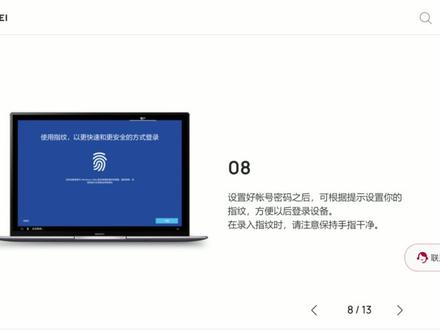
华为 matebook 新机如何设置?首先拿到机子后,我们先将电源识别器连接到电脑上,等待屏幕亮起,然后进入开机设置界面。 开机后进入欢迎界面,微软小娜将会播放一段语音功能介绍,耐心等待即可。也可以选择点击左下方麦克风按钮就可以静音了。 跳过进入第二步,选择区域中国。另外键盘布局可以根据个人习惯选择。点击右下角是按钮进行下一步。阅读相关协议没有问题,点击接受即可进入下一步。创建账户, 设置密码,输入账户密码及密保问题,保障你的信息安全。这里输入一个温馨小提示,建议你把密码保存到你的手机便签上面,以防止忘记密码。 设置好账号密码之后,根据提示设置你的指纹,方便以后登录设备。在录入指纹时,请保持手指干净。设置 p i m 并确认。当身份无法识别时,可以使用 p i m 解锁设备。请妥善保管你的 p i m。 为你的设备选择隐私设置啊,完成后也可以随时在系统开启或者是关闭这些设置。 根据个人需求选择是否向系统发送活动历史记录,如果选择是的话呢,系统会帮你执行更多的操作。 接着你可以根据自身需要决定是否使用。开启更新功能,如果需要的话呢,点击开启即可。好到这一步的话呢,基本完成选择完成之后的话呢,需要你等待一段时间以方便系统的话呢,去完成配置。
317Aria 02:01查看AI文稿AI文稿
华为笔记本开机设置怎么弄?拿出笔记本和充电器,有运输保护,第一次开机插电才能开机,开机键在右上角,第一次开机需要设置,会比较慢,差不多一分钟。 这个是回车键,后面会经常用到地区,那肯定选中国。直接回车键, 选一个输入法类型,我是拼音,所以直接回车键。第二种键盘布局,回车键直接跳过联网,建议跳过,不然会很慢很慢。 shift 键 f 十两个一起按鼠标移动到窗口,点一下 输入代码, 友情提醒你可以暂停视频看代码, 输入后回车键就可以,这里会比较慢,我视频加速了,差不多要两分钟 重新选一次。地区和键盘布局我就和之前一样,所以直接三个回车键。这次右下角会多出一个跳过联网的选项,然后选继续执行有限设置,选接受就可以, 给你电脑取个名。然后下一步可以先不设置密码,直接下一步可以把这些推送都关掉, 寒窗会少点, 这样就搞定了。接下来等待进入系统就可以, 等差不多三分钟,如果不跳过联网,光设置就要半天,太慢了。 ok, 搞定。
7245华为欧世信专卖店 00:50查看AI文稿AI文稿
大家好,我是宜宾数码圈老吴,新款 matebooks pro 自带开盖开机功能,这期视频我就给大家介绍如何关闭开盖开机功能。电脑开机后,我们先进行关机操作, 确认电脑完全关闭以后,我们按开机键,接着按一下 f 二功能键, 进入 boss 之后选择第一个选项,设置为简体中文设置以后再按方向下键选择到开盖开机功能, 选择关闭,再按 f 十保存并退出即可。
208宜宾数码圈-老吴 03:21查看AI文稿AI文稿
哈喽,大家好,我是一梦科技,今天来教大家如何激活一台华为笔记本电脑啊,你首次开机的话需要插这个电源,然后按这个圆圈开机啊,不然的话它会一直黑屏无法开机的,因为首次的话插上这个电源可以激活它的系统啊, 然后才可以进行开机啊。接下来就是我们看到的这个主页面啊,你选择一个在使用的地方,我们是中国,然后全是, 然后这里有键盘布局啊,我们选择微软拼音或者微软无比啊,你习惯哪一个就选哪一个,然后点击试 键盘布局,可以添加别的,也可以不添加。我这里选跳过然后这些,查看这些 许可证啊,然后接受他的条款。这个名称可以设置你自己的名称啊,或者直接输入华为啊,然后这里可以创建一个密码呀, 魔术,简单一点。对, 然后这里输入三个答案呢,我也选简单一点的,大家自己记得住就可以啊。 然后这里可以先设置指纹啊,设置指纹可以更方便的登录电脑,你也可以选选择跳过来,我这里可以设置一下,轻轻的放到这个上面, 放在这上面,然后抬起来,不要按下去,轻轻的放上去就可以了,不要按压,不要轻触,也可以更换其他的手指啊, 然后这个指纹就设置完成了,然后这还要一个 pim 呀, pim 是帮你快捷访问电脑的,我也输简单一点, 不包含字母的, 如果你要包含字母,要勾选下面的这个包含字母和字符啊啊,然后我这个设置的是太简单的,不可以太简单 的呀,我就加个字母吧, 然后要记住自己设置的密码呀, 然后这是隐私性接受。然后这里就进入系统了,有一些还需要登录微软账号啊,那个要需要你自己注册一下。 好,这就激活进入了系统啊。有一些笔记本还还需要登录微软账号啊,你可以自己去注册一个,通过邮箱或者手机号码都可以 注册。然后进行登录啊,就可以进入这个系统了。好,今天我们的分享就到这里了,谢谢大家,拜拜。
3294一梦科技 02:28查看AI文稿AI文稿
大家好,今天我们来拆一套华为的 made 布克 x pro, 最新版的二零二款的,他的包装比较秀气。 一淘宝 放上电源, 他是其中的 款。新款的二零二二版的是一个绿装饰。温度十五十一的系统 照顾温度是十一嘞。正常登录的话,第一次连接还要连 wifi, 连网络上的人。进入桌面的 更新的。这个 接受协议看手飘过。 这个的话就要登录位于账号了,你创建一个跳过吧。创建 dien 选择设备选择隐私设置下一页接受 建议致敬。你跳过吧,给你着迷了。这个问题是十一呢,算是装好了,接下来到复习国。
33毅辉小毅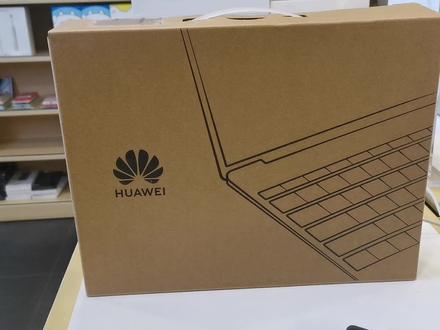 11:40查看AI文稿AI文稿
今天给大家带来一款华为高端笔记本电脑 matebook x 的开箱视频,好了,先看一下这个外包装,经典的一个笔记本电脑的包装,嗯,然后呢打开,打开包装, 打开了,然后里这个外包装,这个他的外包装,然后里面呢还有一层包装,打开大家看一下, 它里面的包装都更加好看,非常精致,那是一个白色的绿宝装,大家可以看一下, 把它拿出来 非常精致,一个白色的包装盒,然后呢上面呢都是用那个塑封膜塑封了一下,然后中间的话有华为的这个内的这个叉,这个电脑的名字 来看一下,我的都在插。这款电脑的话,官网价的话是九千九百八十八块钱的价格,将近一万块钱的电脑, 这个这款配置是二七的配置,二七十六 g 的内存,然后五百一十二 g 的固态硬盘,那现在我们把它打开,首先先来撕膜 划开,然后撕掉外面的一层细光膜 好了,我已经撕掉了 整个包装,看上去他就非常的高端电的这种包装,然后呢从这个一拉胶这里拉开就能打开这个包装盒,他是从上面掀开的, 掀开的同时的话他下面会有一个结构,直接把这个电脑人体的往上面顶,这样的话就不用说,而且里面还有这个,还有一个袋子放这还有一个拉环,这样子把电脑给拉起来, 这个袋子还是这种绑铺的一种袋子,非常的就感觉这种包装就非常的有点上齐了,一看就是这种高端电脑的一个标准待遇。 然后呢这个电脑的话没的多个叉,是一个超薄的一个电脑,大家可以看一下这个厚度非常的非常的高,而且这款的颜色是一个冰方银的颜色,这个颜色就非常的高冷, 非常好看的一个颜色,大家看一下背面,背面的话是非常简洁,整体的话超薄本超级盆。然后呢一个非常简洁的一个设计,然后呢给大家打开看一下吧, 打开的话可以看到里面的话也是一个非常简洁一个设计, 看一下这个外观,然后合起来电脑先放一边,我们先看一下他这个包装 来 好看一下里面,它里面还有两个小盒子。先打开这个小的给大家看一下, 这里面的话是一个充电器,就华为的一个充电,充电头,非常小巧的一个充电头,大家看一下 是华为手机一般电脑都可以用的,如果你手机上的 type c 的插头的电脑的话是通用的,而且他这是超级快充的,这个线头后面是一个 typec 接口, 大小的话就非常的小,看一下握到手里面一个手都能握住,肯定是方便携带,后续出差干啥的话,带着手机电脑啊,只能带它就可以了,就不需要再带一个电脑了,带个手机的充电器也比较麻烦。然后呢这个盒子里面这个大点 里面放的是他的一个一个充电线,还有一个这个因为他是有这个电脑的话接口,只有一个 c 口, 所以他需要像插 u 盘啊,插一些高清线的话需要一个转接器,这个是原厂会带一个转接转接头,你看高清接口啊,这个 usb 接口啊,这都有。 这个线的话也是一个双头的泰布西口的线,线的话比手机的充电线会有长一些, 放回去吧,然后呢剩下的就是一个说明书啊,这个好卡这一类的, 你要看一下, 看一下这个没啥用, 放那放一边吧,基本上的话这东西就这些了,然后呢都装起来放一边。接下来我们就看一下这个电脑, 一万块钱的电脑的话,大家可以看一下他到底好在哪里,大家觉不觉得他值不值这个价? 好了,我们先看一下这个电脑这个本体,首先呢真的是非常的薄,而且他这是单手开合的这个电脑, 因为这个我们这个桌垫的话是比较滑的,所以说他好向后滑了,如果放到正常桌子上就是单手配合他就可以就可以了。 然后呢华为的笔记本电脑第一次开机必须要插电激活一下电池,因为这个华为的笔记本电脑的话,不激活的话,你按开机键是没有反应的,第一次开机必须得激活这个电脑, 然后呢按开机键,这个开机键的话是指纹和电这个电源键二合一的,一个开机键就可以录指纹,后续的话可以直接一键开机。好,下面我们把电脑激活,这边有点枯燥乏味,大家快速看一遍吧。 接下来这一套就是所有的温石系统的话装,不管你台式机还是笔记本装这个温石系统都要经历的这个开机激活系统。 好了,经过漫长的等待,终于进到了个开机画面里面来了, 然后呢这个是先给大家连个网,然后激活一下系统,这款电脑的话它是原厂带的,是一个正版的温室系统,还有呢就是正版的 oppose 百货软件一套的,像 word, excel, bbt 啊,都是正版的, 大家就用这电脑,不用担心后续,如果是公司啊,其他的话用来商用的话也不必担心,就说被起诉受到 律师函啊,大家懂好了,给大家看一下这台电脑的配置,这台电脑的话是那个不够差,最高配的二七处理器版本的,十六 g 的内存,五百五十二 g 的不太硬盘,然后不过他这个因为是个超薄版本,所以他是一个集成的显卡, 没有独立显,他这点的话还是稍微的有一点点遗憾,这是大概这是一个他的 opics 的激活指导程序,非常人性化的一个激激活程序,基本上的话有个视频,这个视频操作的话没什么难度,大家看一下。 然后呢就是大家看一下这个电脑的一些电脑管家,华为官方的一个电脑管家不会有弹窗,大家懂得 不会有小广告,然后把它更新一下,等一下给大家演示一下这个华为多拼协同的这个功能。 呃,还有就是说现在的华为的,华为的官方也出了一个电脑的应用商店,有需要的话可以下载,像最新几款的那种电脑的话,他这个应用商店 直接在电脑管家更新了以后就会出来,但这款的话他会,他就是没有。然后这个是一个隐藏摄像头,刚才大家看到了,然后呢他的摄像头的话 可以隐藏起来,防止大家的一个隐私叫做泄露。还有呢就是这个背光,这个键盘下面都带灯的,而且有个快捷客观,亮度可调节,非常的人性化 呀。 然后呢给大家看一下他这个外观超窄的边框 好了,这个键盘的手感非常好,而且这个触控版的手感包括键盘的手感都非常的好。天道专家已经更新完毕了, 马上给大家演示一下华为这个作品系统,这个功能话也是目前来说手机电脑的人机交互连连接的话,最最最最好用的一个功能了,这是我个人用过的最好用的一个功能了, 服务买手感非常好。 好开始首先把手机解锁,然后呢打开那个手机的 affc 功能,对 afc 这个功能 就可以了,然后呢把这个手机的登机放到电脑这个出风板去感应一下,然后呢就可以直接第一次连接的话点个信任,后续的话就不需要了。 然后呢就直接就手机画面就从平常电脑上了,现在的新款的话,他这个 mc 线圈不像老款的话,有个贴纸在上面贴着,现在的话直接集成到了这个空板的下方,就是电脑更给他美观了,就简简约一点。 而且大家看一下刚才的滑动的这个电脑,手机滑动这个通步就是说非常低的延迟,基本上就是可以说是没有延迟,大家看一下 而且配合这个触控板的这个笔笔记本屏幕的话,可以就说用手触碰这个 高科技,非常感觉又非常的一个考验。平常大家的手机上的图片啊,文件啊,电脑上的图片文件往手机或者往电脑互相传的话,都可以直接拖断, 然后呢想断开连接的话,就像刚才一样,点开一个断开就行了,再给大家看一下这个华为电脑这个单手开合,不用直接单手开合,非常的方便,看单手就可以开合,而且的话 非常的感觉非常顺手,可以吧?那么今天的分享就给大家带来这到这里大家的话可以评论一下这个电脑值不值得买。
32坐亦行亦 04:42查看AI文稿AI文稿
你又来了,今天有一个湖南老乡买台电脑啊,因为他说不知道怎么安装软件,然后我再拿一台新机给他拍个视频,给他演示一下,就我们这款微博幺六的。对, 首先准备一把刀,对,然后打开,对,然后打开之后把电刀取出来, 对了,拿了这款机器相信会有惊喜的,非常棒的微博幺六。然后 心机的话,第一次话插个电,对,插上去一下, 指示点,新机器到手,开机没反应,不是坏了,而是要插一次电源线才能开机,然后 ok, 开机就 ok 了,这个时候根据提示来进入下一步,下一步很简单的, 来,摄像师可以跟近一点,第一步就到了这个出场的一个开机的画面, 根据提示点下一步就 ok 了。来,这个时候就我们就点回车键是, 然后是继续点,跳过到这一步啊,这个就出现网络了,因为我们的温十一,温十度,温十一有这个这个连网络这一步,但是很多连网络就比较慢,所以我们有快捷方式直接跳过这一步,提示 此方法除了快速,也可以防止心机联网激活,而不再享有七天无理由退货。 fm 加 cf, 再加 f 十,同时按,然后出现了,再输入,我们输入这个命令就可以了。 taskmgr 回车,然后再选择这里,再把这个关掉就可以了, 再再找我们找到这个, ok, 走的来 oobl enettework, 然后再点结束任务,这样 就我们可以跳过联网了,对,然后我们再点下一步,接受接受就 ok 了。等一下这个名字给自己写一个啊,华为或者自己的姓名都可以,密码可以不用设置, 然后也是点下一页,点接受,再这样就很快我们就会到我们的温十一的桌面 a few moments later。 现在我们已经进入到温十一的桌面了,那如果是新出场的电脑新电脑的话,他只有两个图标,一个是回收站,一个是这个上网的,这个这个,这个 ie 的,然后我们要把那个我的电脑啊这控制面板调出来,怎么调嘞?哎?鼠标点右键, 点右键,个性化,个性化啊,这边不是有个主题吗?点这里 主题,这里有桌面设置,这个有控制面板,常见的大家都要计算机,叫我的电脑,一些计算机用户啊,这些网络啊,全部去点 ok 应用,确定这个时候我们就回到了这个这个桌面了, 然后至于想下什么软件呢?那我们那个华为的应用市场啊,就在这里就可以自己下了,所以就很简单,点同意就 ok 了,这个在里面,然后在我们这里连网就可以了,对,连你家里的网络啊,就可以了,选择你的网络,输入用户名密码就可以了。 ok, 我希望我的粉丝,我的湖南老乡能够喜欢瘦。 收到了,明天收到这款机,是非常喜欢的,这款机, ok, 呃,刚刚那个这款机,呃,开机怎么来?进系统怎么来?基本的设置我已经给给我的那个粉丝已经讲解完了, 接下来我就准备给他发货了,打包发货了,这款机,对微博幺六的这款机打包发货了,感谢支持,有什么不懂的可以找挠你。
1108老李解说电脑0811 00:59
00:59 01:37查看AI文稿AI文稿
都一二零二年了,竟然还有小伙伴, 我来救你! 注意,开机激活前请务必插上电源,打开开机键, 看到下面的选项,请点进去或者下一步或者跳过等 这里注意,账号随意,但是密码请不要输入,直接点击下一步, 剩下的就是安静的等待了。 到桌面了,请点击右下角网络图标,连上无线网络, 无线网络连接完毕,请打开正面的网络图标,随便找一个网站播放个视频或者放一首歌,这样会让电脑连网有数据。 或者更新一下电脑管家里的驱动程序, 更新完成,重新启动电脑就好了。在我的电脑上点击右键选择属性,看电脑已经激活了。
369齐市龙哥卖手机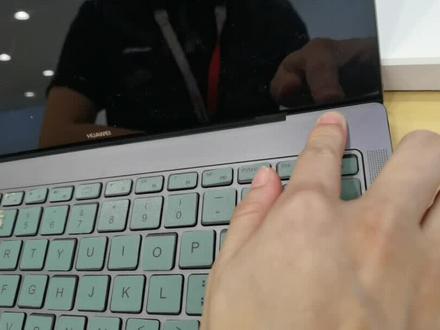 01:16查看AI文稿AI文稿
华为笔记本的使用小技巧,一键是指纹开机, 将设置好指纹的指头按开机键,不用开机后再按一次解锁啦!只需十秒,轻松开机。 在触控板上三指下滑可回到主界面 极具隐私性的隐藏式摄像头。需要的时候再打开 笔记本与手机共用的充电器出门,一个充电器轻松搞定。 分辨率的触控屏,即是电脑又是平板,三指下滑即可截屏,截屏后可自动识别截屏中的文字。 华为笔记本的使用小技巧,你 get 了吗?
431京东之家印象汇店 01:12查看AI文稿AI文稿
好吧,我们面前的这个呢,就是华为刚刚发布的 matebook x 旗舰笔记本开箱 哇,非常非常的轻。 我们拿到这是一个蓝色的配色,这次这款笔记本标配了一个六十五瓦的充电插头,大家看一看这个六十五瓦的和手机比起来有多小。 就这个插头,他可以同时给笔记本充电,也可以给你的华为手机充电,最高支持四十瓦充电。大家看一看这个厚度, 这次这款笔记本厚度控制的非常非常的好,而且他的重量只有一千克。第一次开盖走起, 大家看一下这个笔记本的屏占笔合上盖之后长这个样子,打开盖之后长这个样子。
1.0万钟文泽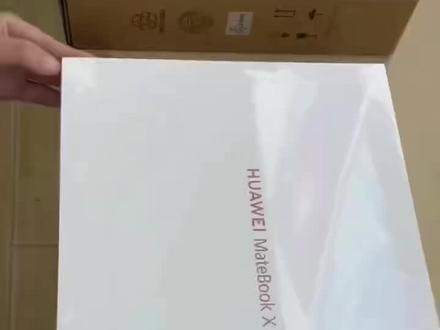 00:18
00:18


