暗影精灵9拆机怎么释放静电
大家好,今天呢我要给这个惠普的鼓包精灵,是暗影精灵,换一下电池,螺丝刀,翘片、翘板,还有电池, 咱们可以看到原装的鼓包精灵已经鼓的特别厉害了。 好,现在把它拿下来, 你看到后面这个红包, 对比下咱们的新电视非常的平常, 凡拆要做就是把旧电池上远远的这个排线把它拔下来, 拿下来之后这个旧电池可以扔到一边去,不能打台下。我现在插不到新电池, 现在可以看到啊,电子合格,现在上一道螺丝固定一下,然后展示一下电池, 将电视插回主板的空间口。 好,电池已经更换完毕, 这种茶店现在已经进来了,咱们可以看到换过的电视 显示有百分之六十二的电量,咱们也给他插一下充下电, 现在显示已经开始充电了。策划成功,一线战场。

粉丝801获赞1.5万
相关视频
 05:30查看AI文稿AI文稿
ok, 可以啊,大家好,我是来自海尔冰封城会府的林佳,今天的话我给大家拆解这个爱影精灵酒的一个啊拆机视频,首先的话我们拆机要把这个去静电的这个设备,首先要把它打开,打开了之后的话我们准备我们的工具, 拆下的螺丝,我们按规格把它放好。 二零九的上面的螺丝是比下面的螺丝是不一样的,下面的长上面的会长一点,底下的会要短一点, 螺丝全部拆完了 之后,我们再检查一下,看有没有螺丝没有取下来的,如果说没有的话,我们现在进下一步的一个拆机。首先的话我们拿出撬棒,二零九的话,这个首先开始应该是在这个呃网线,有线的网线接口这里开始把撬棒伸进去,然后 紧在里面,然后往上翘就开了,然后我们使用敲棒的时候的话,一定要注意的是不要这样子去滑动,滑动的话容易把边缘的漆给刮掉,我们这样试着一个一个地方打开就可以了, 请通过 这样子的话我们的后盖就打开了,打开完成之后呢,我们第一步是要把那个电池的电源给断掉,或者说加内存加硬盘清灰,我们都首先第一步是把电池的电源给断掉, 然后的话内存内存的话直接往上,这样就打开了,这样就取下来了,然后的话上上去也很简单,四十五的斜角插上去往下按,这样就可以了, 然后硬盘的话也是一样,我们申请下来 yeah, 相较于内存的话,硬盘稍微复杂一点点,我们要把它取下来之后,然后再把您的那个硬盘,把上面的一个, 上面的一个那个散热垫上面的一个胶,把它撕掉,然后把这一层粘上去了之后,然后放上去就可以了,也也简单, 这就是我们的硬盘。然后我们现在的话把这个三轮风扇把它拆下来,首先的话看一下三轮风扇上面的那个螺丝,它这上面有标注的一二三四五六七,然后我们也是按着上面的一个迅速来拆。首先的话这个螺丝的话 他是有一个,他是本来就已经固定在上面的,所以我们拧的时候的话听到那个一个咔的声音就可以了, 对,这样子的声音把螺丝就已经拧下来了,他不用取下来的。 啊啊, 螺丝全部 松了之后,然后这里有个胶垫,我们把它稍微取,把它取下来之后往边上这样就可以了, 然后我们的三十风扇就已经取下来了,然后我们就如果说要清灰,呃,然后就把那个龟子擦掉,然后再把新的龟子打上去,然后再让这这个迅速把它装回去就可以了。
205惠普线下体验中心-SZ 04:59查看AI文稿AI文稿
朋友们好啊,今天给大家带来惠普暗影精灵的拆机视频, 后盖螺丝就几个,前短后长,很好分辨。 拆机前最好用手摸一摸金属,消除一下静电,防止对主板造成短路。 有条件的同学可以买下静电手环。偶尔拆机我觉得没必要,不要在太干燥的环境拆就好。 现在来拆风扇,清理灰尘, 两边挡板要先拆掉, 这些线的走位,跟风扇一起的得先把线拆了, 装回去的时候记得先把线整理好。 后续会出更多电脑科普视频,谢谢大家的观看,我们下期再见!
85电脑维修报告 01:01查看AI文稿AI文稿
建模剪辑发现内存不够用,怎么给你的暗影精灵九加装内存呢?买内存前一定要看清楚自己电脑的具体规格,比如说这款暗影精灵九使用的是最新的 ddr, 五五千六百兆赫兹,买新内存的时候就要看清楚了。 把暗影精灵酒关机放在桌上,拿出专业的工具包,拧开底壳,记得按照螺丝的位置整齐摆放,使用翘片撬开底壳,千万要记得 不要大力出奇迹。断开电源后,一定要多按几次电源键释放静电,防止静电击穿。做梦都想不到来,来时候好好的,哈哈哈,回不去了,哈哈哈。 拿出内存,对着接口安装上去,接上电源后记得开机确认一下,再重新装入螺丝。当然觉得麻烦的话可以直接 到线下的服务中心,全国一千八百多家线下服务门店,让专业的人帮你解决。而且我们家的笔记本自己加装内存是不影响电脑的保修的哦。
1063HyperX暗影精灵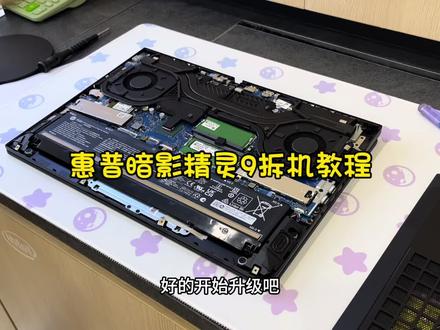 02:18查看AI文稿AI文稿
ok, 开了 不通电,按开机键没有反应,因为是运输锁,需要通上电才可以开机。换地方, 电源口在后边。 ok, 现在就可以开机了,电源灯亮,现在系统已经展开了,看一下配置处理器。我天呐,这么长。 这个是三十二线程,看一下你的电脑是多少线程。用蛛王的话说,这个机器拆机很简单,底部几颗螺丝拧开, 然后用翘板把盖子一翘就起来了,就这样一翘一翘的就翘开了,看着是不是很简单, 如果你不怕有划痕的话,那随便一撬怎么撬都可以撬开。关键是因为是新机,要保证他没有划痕,就要撬的仔细一点了, 不好弄了,用一张我过期的银行卡撬。 ok, 开了双通道的内存,双通道的固态硬盘位,风扇,铜管散热电池,扬声器。看一下他的拆机图,这个是后边的接口,这个是侧面的接口。 好的,开始升级吧。 ok, 升级成功,你自己在这盖后盖吧。为啥不先盖盖子就开机?因为我要检测一下它是否运行正常。
180滑县惠普专卖店 03:55查看AI文稿AI文稿
哈喽,大家好,今天我们来教大家如何给惠普暗影精灵做一次清灰除尘。我们先把后盖的螺丝给扭下来, 呃,拧好后盖的螺丝之后,我们就可以用一个薄薄的刀片从这个角落里面敲出一点缝隙, 撬出缝隙之后,我们再用撬棒来把这个后盖的卡扣一点一点的把它给撬开,就是这样子的方法,然后按照这个方法沿着这个边边 一路撬下去,然后把它给后盖给撬开,然后这个屏幕这边要小心一点,然后把它给撬开,就可以把后盖拿出来了。拿出来之后我们先把电池 排线给取下来,呃起这个电池排线,这个电池卡住了,这个排线接口没办法完全取出来,那这样子的话,我们要继续把这个电池的几颗螺丝取下来, 我们先把牛这个 m 零二的固态硬盘,然后这里缠了一颗螺丝,这个时候我们把电机取下来了, 我们继续拆 cpu 跟显卡这边呢上下同款。把这几颗螺丝给扭松,这几颗螺丝是扭不下来的, 扭松就行了,然后风扇这边的螺丝也要扭,又还有这个风扇几颗螺丝,还有这个角落这两颗螺丝也要扭,扭下来,这个时候我们就可以 把铜管拿出来了,然后也把这两个风扇给取下来,我们花点时间来清理干净灰尘,把旧的导热硅脂给拆干净,然后我们涂上新的导热硅脂, 我们均匀涂抹就得了,不用涂太多,均匀涂抹覆盖表面就行了。然后我们先装风扇,装好这两个风扇 要装的时候顺便把这个排线给接起来,然后这颗螺丝是要先扭,因为他是在铜管的下面,然后我们再装上下铜管,然后依次把这个螺丝给扭起来,再扭封上了几颗螺 螺丝就可以了。拧好这几颗螺丝之后,我们扭加固一点这个螺丝,然后再装电池, 这个时候我们先装好这个电池的排线,先装好它,再扭上电池的那几颗螺丝,这样的话就方便一点。我们再装上 mdr 的固态硬盘,装完 mdr 固态硬盘,再把 垫起了那几颗螺丝给扭好,扭好之后我们先开机看一下有没有翻车, 我们开机这个 cmos 重置直接按回车就得了。会普 我的电脑拆完之后都会出现这个界面,我们进到系统看一下他这个网络声音有没有正常,网络可以正常显示出来,那我们关机, 然后把后盖盖起来,拧好后盖螺丝就得了。这款惠普的 暗影精灵拆起来也是比较简单的,然后大家学会之后可以把自己的电脑拆开做一次清灰。本期视频就到这里,谢谢大家。
2135电脑维修狮 05:24查看AI文稿AI文稿
来看看用了才半年的暗影精灵八积累了多少灰吧!今天和大家分享的是暗影精灵八拆机清灰换硅脂 我们现在开始拆机, 看看风扇上的灰。 keep your past you only i don't care about before i don't want to know your secrets i want to help you keep your phones no one needs to 按几下开机键放电 where we go why don't we? 这是固态硬盘一号位,如果大家需要升级内存也很简单,直接取下更换。 现在开始清灰,先把散热风扇卸下来,断开风扇排针。 we both shit hit it behind the smalls we both wet there's a sun creep through the curtains on the walls we become to silhouette as we close our eyes and let go and elas fill our heads let's lie it up live life in the moment why would we worry about what we might end up they can't see us they can't judge us is just the they might wonder but only we know where we go with the sun concert chasing it chasing it i don't know what i'm chasing it one i know is i've been craving it everything's had a taste of you life is what you make of you this is just a page of it before you weave your fingers that i should be and make sure your hands are clean we only baked hands time i don't wanna have to leave i don't wanna see goodbye they say life is always easier when you come and done when i go you know where i've gone。 由于身边没有原装电源,这里就不做烤机测试了, nice!
175菠萝电脑派 01:55查看AI文稿AI文稿
牵着你的手 拆完想法部分这个然后螺丝风扇上的螺丝有拆掉,是这有一个一个,然后这边有一个螺丝,这一个这块是刚才有拆掉以后就可以把整个三十七拿下来, 拿下来的时候这边会有有一个风扇的这个三七连接的有电源,这个电源要拔掉,这边是拔掉里面这个风扇里的电源。 拿来拿来以后我们看到这个这个灰指啊,灰指部分都已经干了,这个点已经硬了,然后咱们拿这个拿新的这种灰指咱们给它涂抹一下,因为时间长,像这种笔记本到发发布到现在的话应该有 如果天天打游戏的话,这个灰指就会干的这些东西干的 这盒咱们就最好是用个两年以后就给他换一下新的,找个用个手指就可以了。这个这个部分把那个粘的灰指给它擦掉,然后放新的什么灰指头,如果好点的位置在网上买的话,就是一个针管那么大,应该是在五六十块钱左右 看一下,这就是擦完的一个一张手这个手指就进去了。擦完以后这边涂抹新的规矩, 然后中上这里面会有一些灰尘啊,就比如说这种这种灰尘给它清理一下,因为拆一次不容易,都清理干净。 从这往这边三七也检查一下有没有灰尘卡在这个上面,往这边三二七部分拆,整个拆了, 现在拿一张纸把这个 cpu 和显卡部分的这个位置给他擦一下,头发干的就是这种是嫌长的位置,已经干掉的位置给他擦掉。
50杨鹤小友 01:12查看AI文稿AI文稿
最后是拆机部分, i 九的散热模具为双风扇五、同款四出风口设计,内存是海力士双根 tdr 五千六百兆赫兹,跑步很高,双 m 点。二、固态位,预装的是美光 pcic 四点零固态,性能中规中矩,网卡声音七二 h 二幺幺 t 零级别网卡,八十三瓦时大电池,支持 pd 充电。 win 十一、电源管理设置最佳能效会过 ogh, 软件设置 ecu 模式,百分之五十亮度, wifi 蓝牙开 vc max。 十、办公续航测试,六小时五十七分钟,续航表现不错。总结一下,暗影的优点是一双雷电四,这点比八九新 p 要良心。二、内存网卡不错。三、比同价位竞品游戏本要轻薄一些。缺点一、 屏幕亮度一般,十六比九宽下巴光感一般。二、 cpu 性能释放设定过于保守。三、表温高,噪音大,开机键反人类。暗影九优点和缺点都相对比较明显, 游戏表现不佳,但与其他机型差的那点帧率对实际体验也并无太大影响。要知道散热和性能是与机区厚重程度成正比的,对于二点三千克二十三毫米的暗影酒来说,性能释放和散热比不过二点六千克二十六毫米,厚到九千 p 系列是能够理解的。回到 开头的话题,暗影九现在还值得买吗?考虑到机器首发价,只要八千四百九十九元就能买到幺三九零零 hs 加四零六零一线品牌游戏本还带雷电四,相对于九千多的 y 九千 p 那还是比较值得。但是与 r 九千 p 相比,暗影九性价比就一般了, 爱饮酒轻薄一点,但是后者在游戏质感、屏幕性能释放等方面都要强于爱饮酒。综合来说,同价位有 r 选 r 爱饮酒比 r 九千币低个五百左右时再考虑。以上就是本期内容,就是巅峰玩家,咱们下期见。
1915巅峰玩家 02:26
02:26 01:31查看AI文稿AI文稿
暗影精灵五能升级硬件吗?我们一起来拆开看看吧!先将机器关机断电,拔掉电源线,准备好防静电手环以及其他的拆机工具。将底壳的八个螺丝依次拧下来,并放在同一处保管好。 注意不要太大力,避免螺丝滑丝。用翘片撬开触摸板底部位置和两侧的位置,转动底壳并晃动,同时向上抬起。抬起底壳,拿下后盖,将电池的螺丝拧下来,并卸掉笔记本电脑的内置电池。 找到 m 点二固态硬盘位,拧掉螺丝,轻轻拿出即可拆掉。同样的方法放置回去,拧上螺丝,就可以重新添加和固定 m 点二的固态硬盘。找到另一个二点五英寸的硬盘位,需要先断开硬盘排线,再取下硬盘,取下硬盘之 支架即可。如果需要更换新的二点五英寸硬盘,该硬盘支架需要保留好并替换到新的硬盘上,否则将无法固定新的二点五英寸硬盘。 注意,拆后盖板的过程较为繁琐复杂,如果没有专业的工具和拆机经验,建议不要轻易尝试。若拆卸的过程中导致机体出现外观物理损伤,则可能会影响保修。建议及时联系当地的维修中心协助安装硬盘。 做完硬件替换后开机,耐心等待五零二提示回车进入系统,查看自己做的硬件更改操作是否被系统识别,然后将电脑关机,将螺丝依次装回即可。和惠普服务一起学技术,喜欢记得点关注哦!
1429惠普服务 08:23查看AI文稿AI文稿
然后最后我们再来试一下这个两 t 的固态,以及呃,六十四 g 的这个内存能不能上,在这个机器上面来做一个测试。好,我们先来拆机,还是一样先把这个机身上的七颗螺丝把它卸下来,卸载的时候注意这个机器的螺丝的一个长短大小, 这个十五点六寸的,这个螺丝的长度和规格都是一样的,都是一样的,所以这个可以混着放,都可以放在旁边 一样的拆机还是从这个机器的后面这个地方把它拨开,这惠普的机器相对来讲是非常好拆啊,除了螺丝就是卡扣,而且这个也不是特别的紧。 好,这个拆开哦, 这是里面也有防防尘网哎,这个地方也有对应这个固态硬盘的一个散热贴,散热位置好,我们可以看得到这个机器上面是两个内存插槽,一个 m 二的固态硬盘位,然后没有 第二个这个固态固态硬盘位。好,我们首先是这个机器电池,机器已经关机了,把这个电池的排线断开, 机器放电一下,开 wifi 一下, 有内存, 可以看到这个是美光的一个八 g d d 二四三二零零的 内存,这边也是一样,也是一样, 这硬盘螺丝有点紧,换了个漆 可以看得到啊,这个也是应该也是美光的 啊,这个是凯霞的,凯霞的一个固态硬盘,五百一十二 g p 三杠一四点零的。好,待会我们来把这个固态跟他替换一下,换成这个咱们的这个 inter 的一个两 t 的一个固态,来试一试这个机器能不能支持 散热模组,模组呢?大家可以看得到这个他也是双风扇,然后两根热管,这个是十三代幺三五零零 h 啊,他不带 x, 就是一个标压的一个 i 五处理器,然后四零五零的一个显卡。我们把这个风扇拆开看一下,风扇的话这边是有三根螺丝, 像这样是比较友好的,这个风扇是可以单独取下来,这样一般的除尘的情况下,我们就不用去下这个散热模组了, 当然这有风扇也是一体式啊,这个是拆不开的啊,到时就用一个啊牙刷,干燥的牙刷,或者是这个刷子,把这个地方还有这个风扇的叶片给他刷一下就可以了。 风扇是需要把这个电源的一个盘线,然后同样也是三颗螺丝, 然后把这个排线 好,这个风扇也下下来了两个风扇,这个风扇是五伏的,一个五伏零点五安,也就是他最大是两点五瓦,然后两个风扇是 普瓦啊,两个风扇加一起是普瓦这样的一个初中的一个,一个功率比十六寸的那个要风扇的这个功率要小一些,然后我们再来看看这个散热模组怎么把它去掉啊,同样呢也是模式也有这个顺序啊,我们可以先从倒过来,先从七开始,按照这个顺序来感谢七。 这个呢有的这个螺丝它是可以上面有弹簧,有的是可以卸下来,有的是卸不下来的,这个是可以卸下来的, 大家注意啊,这旁边在中间这个地方还是有一个这个小的一个固定键,这个一定要把它卸下来才行,我不卸下来,这个在这个地方是把它挡住的,这个拆不下来的。我们再来看一看 双铜管啊,大面积的一个铜的一个均热板,这个 c p o, 这个是轻卡,然后这边是周围的供电,然后杯子呢和这个周围原机件杯子呢和我们观音九的十六英寸的那个是一模一样的啊,没什么区别。 好,我们现在开始还原,然后我们来试一下支不支持六十四 g 以及两 t 的一个 body 硬盘, 注意这个卡子的一个正反 安装上,安装上螺丝顺着来啊,从一开始一 螺丝不要一步扭到位啊,稍微稍微松一下,待会全部上上去之后,然后重新再拧紧, 插上电源排线,好 来上内存。 这个也是上了这个美光的美光三十二 g, 单根三十二 g, 我们试一下 啊,这个两 t 的固态啊,因为没有没有系统,我们待会这个固态就只能够到这个呃 bells 里面去去看一下了。 第一次开机时间可能稍微长一点啊,因为我们拆卸过它的硬件,它会有一个质检的过程,然后等待一段时间。好,现在已经提示这个呃 cmos, 这个提示报 错,这个我们不管它,然后按回车键进去按这个 e s c 键,然后 f e 键可以检测一下这个系统信息, 然后我们可以进到 f 十,进到 dos 里面去看一看。这个时候大家其实可以看得到这个 机器的一个简单的一个配置。内存呢,在这里是识别不到啊,这显示的是零兆,但是进入系统里面是可以正常显示六十四 g 的啊,就正常的情况下,他因为厂家说的是只支持三十二 g, 三十二 g 是可以识别出来的,六十四 g 他不识别,但是不影响机器我们正常的使用,然后再看看这个硬盘, 硬盘在这里也是看不到啊,我们可以退出一下,然后在系统检测里面看有没有 选择 f 二系统检测。好,我们选择一下存储器测试,快速检查, 在这里我们可以看得到啊,已经检测到这个,我们的两 t 这个硬盘有这个数量一,然后序列号也是可以看得出来的。 好,这次就拆机,我们就啊完成了。然后惠普的一个机器呢,给我的感觉就是,呃,他的光影的机器啊,他的风扇的噪音是非常低,非常安静啊,大家可以听一下这个声音啊,几乎是没有声音啊,没有这个声音, 就说如果大家想买一个游戏性能本啊,但是有又不想要这个噪音特别大,风的噪音特别大,可以选择这个光影的这个机器啊,他会比暗影的这个风扇的噪音要低很多,要低很多,特别是光影九的十五点六寸,十五点六寸,好,今天我们的拆机就完成了啊,欢迎小伙伴们一键三连,感谢大家。
397TAIYI.MAN 02:30查看AI文稿AI文稿
你看听的咔的一声,说明那个地方的就卡扣就开了,这款电量非常多的卡扣,如果没有拆那个笔记本,第一次拆的话,可能那个卡扣就稍微要紧一点, 然后中间的话可能他有一个卡扣的稍微用力轻轻一掰就出来了, 然后这一部分是电池,一共是四颗螺丝,然后我们只需要把四颗螺丝拆下就好了,电池螺丝属于有点不一样,我们单独放一边,不要放在一起了, 这样,然后拿起来稍微往这边推一下,因为这里就有卡扣,然后我们装上我们新的电池, 装电池的时候注意下面有三个卡扣,先把卡扣对准这个地方,还有这里主要这两个地方, 然后稍微也是往这边往边上抵住一点,然后然后电池的接口和主板的这 接口这里稍微把它对准一点,注意这个地方,注意这个地方要把它对准,然后让那个主板的接口,那个铜片刚好卡在电池的卡接口卡槽里面,然后按下去就好了。轻轻的按压一下,然后把螺丝装上, 我们把盖子盖回去,盖子盖回去的时候这个很简单,只需要把这些位置全部对大概对齐就好了, 然后这个边挨着挨着按一遍, 听到咔嚓的一声按好了,然后中间也有一个卡扣,然后按一下好就可以了。
 04:12查看AI文稿AI文稿
大家好,今天我们来教大家如何在惠普暗影精灵这里更换屏幕,这个屏幕被压碎了,我们现在教大家怎么样更换这个屏幕, 呃,首先我们要先把后盖的螺丝给取下来,取下来的目的是把后盖取下,然后把电池取出来,这样的话 就不会带电池操作,这样风险就会很低,因为有些人的话他懒,不想拆后盖,直接换屏幕,这个翻车了风险很大。所以我们要先把后盖取出来, 然后我们把后盖取出来之后,把那个电池取下来就可以了,我们先把这个后盖一点一点的把它给翘起来,现在 后盖已经取出来了,这个时候我们只需要扭电池的几颗螺丝,把这个电池几颗螺丝取下来之后就可以了,我们再把后盖盖起来,呃,然后我们再用刀片轻轻的从这个缝隙进去,把这个 屏幕的一个边框给取下来,一点一点的取,他这种都是用,都是用双面胶来粘的,我们只要耐心的一点点把它给取下来就得了。 然后到这一步比较关键,这个是屏幕的一个双面胶,我们用镊子先把一个先把这个东西拉扯出来一点点,然后我们再一点一点的去拉出来,这里的话 需要耐心,因为这个我们实际上视频很长,只是我加速了,这个时间要很久,一点一点的给扯出来,这里一定要慢慢扯,不要扯断,扯断的话就比较麻烦。 然后我们再到另外一边,也是一样的一个步骤,把这个双面胶先扯出一点,然后用镊子一点一点的给抽出来, 拉出来之后这个屏幕就可以取下来了,这个是比较关键的一点,大家一定要小心,这里一定要有耐心,不要着急,然后我们这个时候屏幕就会自然的给取出来了,你要这里也要小心一点, 这里是一个卡扣,我们要用尖一点的东西把它给卡扣拨开,看到没有?把这个卡扣给拨开, 拨开完之后就可以很轻松的把这个屏幕的排线取下来了,看到没有?已经把屏幕排线取下来了,这个时候我们把新的排新的屏幕排线给接上去,也是一样,对准这个卡扣,然后把这个卡扣按下去, 轻轻的把它按下去,然后再粘好,然后我们再贴上双面胶, 再贴上双面胶就可以把它给装起来了,然后这个时候我们就可以把屏幕给装起来了,装完之后 我们在下面贴一层双面胶,这个地方贴一层双面胶,贴完双面胶之后的话,我们再把这个屏幕那个边框给装起来, 把这个屏幕边框给合起来就可以了,然后我们顺便帮他清一下灰,然后再把电池给装起来,然后再把螺丝给扭好,就按照刚才的顺序把螺丝扭起来就可以了, 由我们这把后盖盖上。把后盖盖上,我们先开机看一下,现在已经开机了,我们先看一下这个屏幕是否正常,这个是一百四十四赫兹的,我们确认一下就可以了,这个屏幕应该是 ok 了。好的,先到这里谢谢大家。
425电脑维修狮 21:59查看AI文稿AI文稿
嗨,朋友们,好久不见,今天给大家开箱暗影精灵第九代,我买的这一款是 i 五 cpu 四零五零显卡加上五幺二的固态,这款呢在京东的售价是六千九百九十九元, 我们可以看到京东的这个包装可以说是很好的,相比于某品牌自营商店买电脑的那个包装可以说是好太多了,他在电脑的外包装上还再附加了一层这种纸壳。好,我们废话不多说,开箱 拆开京东快递的内层外壳,我们可以看到暗影精灵九的这个外包装是没有用塑料膜覆盖的,也就是他直接就是一个止咳外露的情况。相信很多 买电脑最担心的就是买到二手机或者说是摸摸机,我这边跟大家简单的讲解一下如何来鉴别一下自己的电脑是不是摸摸机。我们也看到爱眼精灵九这款电脑的外包装,它是没有塑封的, 首先检查产品的四个角是否有挤压变形的情况,来排除快递暴力运输的情况,可以看到这四个角还是比较平整的。然后就是检查外包装的一个封口封条 是否存在二次塑封的情况,虽然说其实想要伪造的话比较容易,我们可以看到暗影精灵用的直接就是透明胶带,如果这种透明胶带有存在开关的情况的话,他撕下来肯定是会连着这个止咳的纸屑 撕下来的。当然摸摸机的话如果是用二次包装,那就这个方法也用不了,先检查一下这个比较好,之后检查一下产品外包装上的配置与自己所购买的是否是一致的,可以看到在外包装的侧面这边有配置信息, cpu 是 i 五幺三五零零, hx 正确,五幺二,固态正确,四零五零,显卡六 gb 正确。我们可以看到其他的配置,十六点一英寸的屏幕,三百厘的亮度,幺六五赫兹等等,配置也纯粹无误。之后我们可以起风 好打开它的盖子。这边首先是三包凭证, 没有什么可看的点,放一边,这边应该是电源,可以看到这个电源盒子非常的大,很简单就直接铺在这里,没有做额外的保护, 电源简单的看一下就可以了,因为这不是主要的。之后就是电脑的本体,可以看到首先是一层布包子,拿起布的这个提手可以很轻松的把电脑给砸出来。 好,我们先把盒子放一边,拿出电脑,他上面有一层塑料保护膜,这个应该是一次性的塑料保护膜,可以看一下,他这个是空调, 这个撕下来他这边就免不了。 拿出我们的电脑,可以看到崭新的外观, 看其他的评测说 a 面很很软,我试一下, 确实就是塑料的,感觉还行,但是印度的话我觉得还行。拿到电脑我们先检查一下电脑的出风口和接口是否有灰尘, 然后是电脑的底部, 可以看到完全没有任何的灰尘哦。简单的看一下这台电脑的接口型号码,右侧只有一个 usb 接口, 左侧有两个雷电口和一个耳机接口,背面的话电源接口,网线接口, h d m i 跟 usb 接口,那这个的话我可能会拿来插鼠标了, 可以看到轻微的抚摸一下这台电脑之后还是有一点油渍在上面,所以说这种塑料的质感 很容易吸收油啊。可以打开屏幕, 单手开合,没有问题。拿走屏幕保护纸, 检查一下空格键是否有油渍,这是防止摸摸机的一个好办法。鉴别摸摸机的一个办法。 键盘空格空格键没有什么油渍。正常啊,其他的按键基本也正常, 出出模板的缝隙也没有灰尘。可以,这台在外观上应该是台全新机,这台电脑的屏幕支持一百八十度转轴,可以看到屏幕转轴支持一百八十度的开合, 很漂亮。正面虽然是个大下巴,但是这个欧盟的标志还是挺挺好看的。我觉得好,外观检查就到这里。 在进入系统前先不要插电源,首先按一下他的开关机键, 看一下电脑是否有反应,如果没有反应说明电脑正在处于运输保护中。好,他不能开机,说明是在运输保护,我们需要通电后才能开机。 好了,设备已经插上电源和连接鼠标了,我们现在给他开机,看一下他第一次开机的速度如何, 没有反应好,第二次按有反应。 上面那个灯光是我的台灯哈,因为现在是晚上时间,如果不开灯的话,房间很暗,所以用台灯来补个光。 可以看到欧文的这个菱形标志确实很帅。我的上一台电脑就是暗影精灵第三代, 用了差不多快六年的时间,可能是因为显卡老化还是什么原因已经坏了,一打游戏就蓝屏,一蓝屏就丢失系统,所以说就被我给贱卖了。然后三代之后就是到九代, 希望这台第九代已经陪伴我六年时间,之所以买这款最低配置六千九百九十九元的这一款,是因为我的预算本身只有五千, 已经加了两千块了,就不想再加一千块钱去搞四零六零的那台,可以看到电脑很开心。好鼠标,鼠标正常 是很多人在电脑开机激活的,这个步骤会卡在卡在那个登录微软系统那里,就是一直显示无网络连接什么的,这个并不是 产生的问题,这个是微软的问题,稍后给大家演示看一下。 跟大家提醒一下新电脑如果说你这边联网了之后激活就不再支持七天无理由退款了,所以说如果说很担心是问题机的情况下的话,那就选择无网络的进入系统, 跳过联网步骤进入系统。跳过联网步骤进入系统的方法,相信大家在 b 站上或者在百度上也能搜的到,就搜 win 十一,跳过网络进入系统。我这边先说 输入一下密码连接网络 给网络已经连接了,点击下一步。现在我们进入系统之后,主要检查的是硬盘的使用时间和屏幕是否有坏点漏光的情况,这两点检查清楚之后,基本上这台电脑的一个 开箱和检查就完成了。好,经过一系列的开机操作之后,我们来到了微软的登录界面,我们点击登录 可以看到他转了很久还是没有显示出登录的一个界面,这主要是因为微软的服务性的问题,而不是电脑本身的硬件或者软件的问题。 two hours later 可以看到他在很久的一个转圈圈之后显示的我已断开因特网连接,当然我的网络是很正常的,主主要是因为微软的服务器的问题,我们可以点击重试, 总是的话会让我们选择网络,我们可以尽依然用家里的 wifi 来进行下一步也可以更换到我们的手机热点。使用我们的手机热点基本上来说就没有什么太大问题,但是我这边给大家再演示一下,用自己的 wifi 试一下, 从事几次之后,自己的 wifi 也是可以连接上微软账户的那个服务器的,当然这还不是最稳定的,谁知道点到下一步他还会与服务器断联呢。我现在输入一下我的微软账号跟密码好了,我已经输好了账户的密码, 我估计还是大概率是连不上他的,估计会显示失败,如果这次连不上的话,我就会更换手机热点,可以看到我一根烟都已经抽完了,他这个登录界面还是空白的,我们点击返回,这基本上用 这个网络已经不行,点击返回键也也没什么反应,那这个时候我们的人怎么办呢?强制重启喽,长按关机键,记住要长按, 感觉风扇停止转动之后再给你开机。好,我这个方法是比较暴力的,如果说你们有 更好的方法的话,可以用你们更好的方法,我们点击重试。我们这一次将网络换成我们的手机热点,这边要先解锁手电筒, 已经连接上我们手机热点的网络,使用手机热点的网络的话,登录微软服务器的步骤应该会快很多。 哎呀,长相暴露。可以看到使用手机热点就可以很快的连接上微软的服务器,然后他这边显示欢迎回来 这些我们选择设置为新设备,点击下一步。其实如果你 没有使用 ag 的那些书签同步之类的,也可以,没必要用微软账户,只能说我用微软账户用习惯了啊,我也是用 ag 浏览器,我需要他的这个书签同步,所以说微软账户是我必登的, 但是登录微软账户的话,他必须要有设置 p 码,也就是说他不能像无账户的那种电脑可以直接进入系统,他每次进入系统要么使用密码,要么使用 p 码,要么使用 windows hello, 然后这台设备是不支持 windows hello, 所以说要需要设置一个 p 码。 好,设置完聘码,点击下一步。这些的话,位置可以选择是插照,是真 关数据的话,这边其实没有什么必要,这些都没有什么必要。广告 id 的话,他这边显示说你的广告数目不会改变,但针对性可能会显露,这个就就是意思就是告诉你,我给你开关了,但是你关和开并没有什么效果,所以说我就不关了。点击接受 自定义你的体验,不需要跳过 我,也不用三六五,我有二零二一的免费版,不需要不查岗。 好,我们到这一步就是正式进入系统。所以大家如果在买新电脑,在登录微软账号的这个环节, 我们可以直接使用我们的手机提供一个热点网络,而不再连接我们自己的家庭网络。等到完全进入操作系统之后,我们再连上自己的一个家庭网络,这样子会省很多时间,也节省很多麻烦。 好,我们现在正式进入操作系统,可以看到这个应该是恢复自带的壁纸,还是挺好看的。进入操作系统之后,我们先把网络切换到我们自己的一个家庭网络, 这个时候电脑已经激活了,所以说没有质量问题的话是不接受退款。 在激活系统之后,我们先点击浏览器 稍等一下,我这些插件先设置一下, 这边有一个叫 custom new tap 的这个插件可以,大家如果觉得这个新建页面这个界面不好用的话,可以可以用这个插件来自定义更改, 我这边是更改到百度的页面好,现在新建页面是百度,然后再加上这一个 百度药王的插件,可以把这些侧边栏的这些底下的这些广告全部屏蔽掉。进入系统之后,我们可以先检查一下电脑的扬声器的情况,打开 h 浏览器搜索渡口, 百度搜索,第一个点开,我们点击播放,看一下他的音质, 音量大小,六十七 调小拉大, 现在的最大,在最大的音量下,天下有没有破音和爆音, 完全没有这个麦克风,这个扬声器真好,哎呀,我还是喜欢爱与精灵九的扬声器好 喂,我还是喜欢暗影精灵的扬声器 dnyyds 好,我们检查扬声器正常之后 关闭。检查完扬声器状态正常之后,我们去网页搜索图吧工具箱, 点击中巴工具箱,百度搜索第一条上面没有广告,讲道理应该可信,点击,看到这个网址正确的我们点击立即下载,默认下载。 如果大家有优盘之类的话,可以先把图吧工具箱下载好,穿梭在 u 盘里面,这样子就不用等这几分钟了,反正这点时间对我来说还是挺容易的,那我先抽根烟好。这边经过漫长的等待之后,图吧工具箱也下 好了,我们点击这个文件夹,哎呀,我的文件呢? 麦克飞呼吸好,我们可以看到我们辛辛苦苦等待下载完成的拖把功率强被这个 麦克飞给私自删除了。所以我们拿到惠普电脑的第一步不应该是下载 突发工具箱来验机,而是先把这个一百多位给删除,可以看到他还占了一点多 g 的空间。点击卸载卸载试。我们首先使用突发工具箱,最上面的是一个 接信息,看一下我们电脑的一个基本配置,可以看到他的一个显示器是 lc 的十六点二英寸的显示器,磁盘是使用海力士的五幺二 gb 的固端硬盘。 之后我们再点击屏幕工具,然后第一个坏点与漏光测试打开,点击开始测试, 我们把其他的光源给先关闭一下,可以看到在白色的界面四角显示还行,可能你们在屏幕中看会有点看不太清楚, 我在现实中看的话,感觉是没有什么太大问题。显示黑色可以看到 这个漏光情况还好,因为这 ips 变版的屏幕它背光就是白色的,如果说完全不漏光,可以说可能性不太大, 目前也没有发现坏点。显示器质量安全下车,然后到检查到这里的话,最后一步就是我们的 硬盘使用时间,我们点击磁盘工具选择第二个。 我们也看到我们的海力是五幺二五幺二 gb 的功能,硬盘的整个通电时间才十八个小时, 非常非常新的一块地方,正常来说的话五十个小时左右都能接受 开箱检查。到这个步骤我们可以得出结论,电脑的外观全新,没有划痕,键盘没有污渍,看上去是没有任何的使用痕迹,屏幕正常,基本无漏光,也没有坏点,生产厂商是 lg 的硬盘通电十八个小时,全新的硬盘 扬声器很正常,非常好。然后剩下的就是每个按键的一个功能跟接口的功能的一个正常性,这个我就不一一细致检查了,因为大概率都是没有任何问题的。 到这边我的暗影精灵第九代可以说是安全的下车了,没有发现任何的问题,整个设备我也非常的满意。如果本期视频对大家的选购或者说开箱验机 有帮助的话,可以给我点个赞或者投个币。如果本期视频播放量比较好的话,我后续会上传一下我对新系统开始使用前的一个简单的基本设置,可以让自己使用的更舒服,更习惯。好,本期视频就到这里了,拜拜。
1707燕某人呀 00:17查看AI文稿AI文稿
我今天拆了一下我的笔记本,发现有一点点不对劲啊?就是这边的话这个内存怎么是反的?然后这边的话这个,嗯,这个,嗯,这,这。
223新昼RED 04:59查看AI文稿AI文稿
笔记本电脑的导热规只要怎么画?今天应粉丝要求更换惠普暗影精灵八 pro, 让我们用简单六步降低 cpu 运行温度十六度,轻松提升笔记本电脑运行效率。第一步,事前准备 笔记本更换导热硅脂所需工具比较多,除了导热硅脂与清洁擦拭纸之外,有了拆解小工具可以让你事半功倍。若不想分别采购,可以在主页或评论区直接购买组合套装。第二步,拆机壳与电源。拆机前可以洗手或佩戴手套防静电手环,以防静电损伤主板。 笔记本背面朝上准备 ph 菱形螺丝刀,移除机壳上的全部八颗螺丝,上下分别四颗。 打开机壳要准备三角翘板,平放电脑 从上部缝隙处开始,对准机壳缝隙插入三角翘板,并沿着四周边缘划开, 再用手轻轻活动即可移除底盖。本机固定卡扣较多,请耐心缓慢拆解,防止弄断卡扣。打开底盖后,需准备翘棒来将笔记本电源线拔除,使用两根翘棒从两边捏紧插头向下拔出即可。 拔除电源后按住电源键十五秒进行放电。第三步,拆散热气与清除就导热高先移除散热模组两侧螺丝共四颗, 接下来依次拧松并移除散热模组中部的七颗螺丝。在移除螺丝时需选择高品质螺丝刀,如 monster 的 k o m b o 零一,并在拧螺丝时保持垂直施加压力避免滑丝。之后可以轻轻翘起热管。拆下整个散热模组,紧接着拆除左侧风扇,取下两颗固定螺丝, 断开排线。 右侧桶里拆下两颗螺丝, 断开排线需注意左侧螺丝型号特殊,需区分保管。这里建议使用磁性收纳垫分类摆放螺丝,避免混淆或遗失。 为高效清理导热膏,我们推荐使用 cooling monster k l e a n 零一硅脂清洁擦拭纸,防止脏手可以带上附赠的一次性手套。 cpu 与 gpu 周围的原件 发热较低,使用导热泥散热。若导热泥变干,可以选择一并更换为硅脂。若您决定更换导热泥,我们还提供二点一毫升大尺寸的硅脂与单独的擦拭纸套装,防止更换时出现不够用的情况。第四步,清理风扇灰尘用防静电刷清除表面和扇叶上的灰尘, 也可使用压缩空气来清理。使用压缩空气时记得隔一小段距离,以避免液体喷出。 接下来清理散热模组,主要针对可能积累灰尘的散热片进行清理。 第五步,涂抹导热硅脂这里我们使用了 cooling monster k o l d 零一高性能导热硅脂, 在 cpu 与 gpu 表面挤上适量硅脂,确保挤压后能够完全覆盖芯片表面。 涂抹导热硅脂后,可以用刮刀刮平硅脂,也可以直接使用单点式涂法进行涂抹。 第六步,装机接下来按照原路依序装回风扇与散热器。安装左侧风扇的两颗螺丝 插好电源线, 右侧风扇也按同样步骤安装。两颗螺丝 连接电源线。 安装散热器时,先对准上方孔位,再轻轻放下,切勿使用蛮力安装散热器中部的七颗螺丝,这里的螺丝为弹簧螺丝,可以先轻轻下压,将螺丝拧到一半,等全部安装好再一次拧紧来避免受力不均。随后装回散热模组两侧的四颗螺丝, 最后即可用翘棒装回电源线。 这时可以先开机检查,首次开机时间较长,请稍作等待,无问题后即可关机。装回后盖螺丝 大功告成。关注我,告诉我你的笔电型号,我来帮你让它重获新生!
1611酷寒怪兽 清灰换硅脂拆机电脑保养


