沃尔玛上架产品流程图
手把手教你沃尔玛上架产品。大家好,今天呢我给大家去讲一下,哎,怎么在沃尔玛后台用这个表格上传产品,首先呢我们在右上角呢,可以看到一个叫添加商品的这个按钮, 点进来之后呢,我们就到了我们现在眼前的这个界面,在这个界面里面呢,我们可以去下载沃尔玛这个模板,下载沃尔玛模板去上传我们的产品。 也可以呢,把我的自己的一个表格啊,自己的表格上上传,那么当然我们去优选是用沃尔玛这个表格去上传, 当然呢我们还可以在这个地方呢去呃填,就是已经在沃尔玛上在售的产品的,就是 u p c 啊,还有它的产品 id 啊等等这些数 行,那这样的操作呢,它其实相当于什么真麦好。我们从这个下载模板这里来看, 在下载模板这里呢,我们可以选择的是卖家自发货和沃尔玛配送啊,那我们就拿沃尔玛配送,因为沃尔玛配送需要填的属性呢,比自发货会多一些啊,我们拿沃尔玛配送举例, 在这个地方呢,我们需要选择的是类目啊,选择的是类目啊,我们拿这个 home decker 来做个举例 好,然后等这个表格下 下载好之后呢,我们打开这个表格啊,嗯,这个表格里面呢,这个像 s q 啊,包括这里的产品 id 的类型,就是 j p a n 啊, u p c, e n 这些产品的名称,品牌,还有 cell price 啊 等等,那么这些信息呢,都叫做,呃,是为了沃尔玛配送的一些必填的信息啊,这是一些必填的信息, 那填完这些必填的信息里面之后呢,还有一些合规性的验证,比如说,哎,是否有化学品,是否有这个危险品,是否有电池等等。 如果你的产品在描述中或者标题中出现了相关的这种属性的话,那么他会判定你是必须要填这些内容的啊。如果说你没有填那些内容,当你的描述,当你的产品类别 确实跟这些化学品啊,危险品或者含电产品是相关的话,你不填这个的话是上传不了的啊,包括如果你含电池还包括一些危险品,你是需要去单独上传一个安全数据表的,安全数据表啊,然后前面是我刚说一些合规性的验证, 然后在它的最上面呢,你可以看到它的每一项都有一个 require 的啊, require, require 就是我必填的部分,就是要求也必须填的部分, 像这个产品描述啊啊,产品描述等等,主图啊等等。然后呢,在后面呢,还有一些为了增加我们的可发现性啊,为了增加我们的可发现性, 可以去添加的,比如说负的图片,还有 cafecher 啊,这个 cafecher 呢,你不要把它理解成,呃,亚马逊的五点, 亚马逊的五点呢,它在表达意义上呢,跟这个 kevcher 有点像,但在 kevcher 的要求中呢,其实我们要求的是比较精简的,是在有可读性范围内的精简。另外呢,这里默认的只能填三点,所以如果我们想去添加的话,需要对这里整列复制 啊,需要对这里整列复制,复制完成之后是点着,比如我点这整列是 az, 对吧?点这个整列复制。整列复制完之后呢,我们点这个插入复制的单元格啊,然后把这个这个改不改都行啊,这个改不改都行, 这样子你我保证了,第六行他的属性都是有单元的,就他这个里面他是有属属性在的啊,你不能手动添加,手动添加如果缺失了第六行上传表格是会报错的。就是如果我想多添加几个 k 飞车,需要整列添加,我说清楚了吧,那同样在这里添加图片的时候也是一样整列添加啊,点击最上面整列添加 插入复制的单元格,整列添加 ok 啊,这是一个细节,就是如果我们想去添加或者修改一些属性的时候,你不能去改变第六行的内容,第六行的内容就是我们的表格里第六行的内容,这个内容是不能不能为空的,你也不能修改做任何修改 啊,他是有属性存在的,所以我们需要整列复制,你不能自己添加啊,我们不能说我插插入一列行不行是不行的啊,必须要整列复制。 然后这里面呢,就是去增加可发性性的一些属性啊,去增加可发性性的属性,尽量的把它去补充完整。根据你这个产品本身的一个特点啊,把它去 补充完成,然后到了这一块啊,到这一部分呢,这一部分呢,主要是包括我的产品是否设置变体啊,那么这一列主要是写了我的变体的名称啊,变体的名称一二三 一二三啥意思呢?那就说明这个。呃,我我把两个 sq 放到了一个组里面啊,那么这一个组呢,就是一个链接,相当于一个链接。现在有啥?有两个产品,一个链接,两个产品。 ok, 那我如果是编个组是一二四呢?那就相当于三个产品两个链接, 能理解吧?啊?就是他一个组 id 呢,就代表一个链接,一二三,一二三这两个产品是一个链接,一二四是单独的一个链接。如果说我想把这三个合并成一个链接,那就需要给他啥?就是共同的一个组 id, 这个组的 id 呢,也是你人为选择控制的, 好,自己编辑好,自己编辑。然后呢,在这个里面呢,我们需要去写一些变题的属性,比如说我们是按,呃,比如说 better size 啊,或者你按这个键啊,你按这个键 按 count, 对吧?按,按,我们就是几件几件卖,或者按 color 颜色这种属性,那比如说我既有尺寸又有颜色的这种属性应该怎么办呢?同样的也是需要我们复制整列,再添加一列, 复制添加一列,然后在这里我选个 size, 在第二列里面我选个 carland, 我说清楚了吧?在这里选择个 size, 这里选择 cular, 然后在这个地方选择的是谁将作为主产品啊?沃尔玛上传产品,他其实没有主体的概念啊。呃,他没有一个叫做附体的概念,他有啥主产品,也就说他的附体, 其实一个真实的产品是一个真实的链接,那么对我们想推广的产品而言,主产品获得的曝光和流量往往都是比较大的,所以你需要把一些,比如说我的一些引流款当做主链接 啊,我的引流款,我在亚马逊上卖的比较好的产品当做主链接啊,放到沃尔玛上,在早期内呢,是可以获得一个比较优质的流量的啊,包括我在打广告的时候,虽然现在是可以对自己打广告,但主体的广告效果依然会有优势啊,依然会有优势 啊,就是在这个是否把它当做主产品这一列,对吧?比如说我把第一个当做主产品选 yes 啊,后面你选哪个就哪个,填 yes, 然后后面选空就行了,就不填了, ok。 然后呢,在这个地方呢,其实是我们的一个缩略图啊, 缩略图的这个链接的要求呢?图片链接要求是五十乘五十以上啊,五十乘五十以上。然后呢,呃,在这个地方呢,我们可以按照,比如说按照我们的颜,按照我们的颜色啊,按照我们的根据属性颜色去写,我们去放我们的这个缩略图的这个链接,这个地方是 默认可以不填啊,默认可以不填,就这两列可以不填,有需要你填。他展示的情况就是一个缩略图啊,缩略图就是小小的图片,在搜索页面可以展示啊,他的遍体颜色,如果比较多的话,在我们的搜索页面就可以去手动的选择下面的缩略图。 然后这个 optional, 这里就是我们的可填项,包括这个呃开始日期,包括是否重新包装等等,这些都是默认不填的。当我的这个呃产品的开始日期和结束日期不填的时候, 就是以发布时间为准,结束日期默默认是二零,默认是二零四九年啊,这些都可以默认不填。 但是如果说我想做一些更新的话,比如说我 s k u, 它提示我重复了,比如说表哥我老上架,上架失败,提示重复了,那么我不能只改 s k u 就行了 啊,他有时候告诉我如果 sq 重复,注意啊,这个错误怎么办?你用这个表格重新改 sq, 在这里选择啥呀?选择 sq update, 选择个 yes 再重新上传, 因为当你上传表格的时候,你上传有的是他,比如说他告诉你失败了你重新上传,如果你不选这个的话,他就会告诉你 s q 重复,我说清楚了吧啊,就这 s q 你是要选 update 的,就是当你改 s q 的时候,你第一次上传没上传成功, 第二次想重新上传用原来 sq, 他会告诉你重复,那么这个时候改个 sq, 这里选 update 的就行,我说清楚了吧。 ok, 这是我们的表格的这一个,呃,主表,然后我们再看下副表, 这是在我的产品呃,转这个 w f s 包括我现在是直接创建的,是 w f 发货的时候需要填的几列啊 啊,那么重点的话我来说一下,就是只填到一词,这个部分我给大家圈起来啊,就只填到这个地方就行了, 阴的部分不用填,只填一尺。那么这个地方填的呢?是我们的产品单个产品的包装尺寸,不是你的单箱的尺寸,是单个产品的包装尺寸,这里要填的要是你产品的包装尺寸,如果填的跟实际不符合的话,他可能 可能会,比如说你填的尺寸过大啊,或者过大过小,那么他有可能会根据你这个情况给你去分配到一个,比如说大件仓里面去啊。所以这个地方我强调一下,你填的是什么呢?你填的是你的这个产品的包装尺寸 啊,这填到意识部分就行了,就是前面的 required 部分全部填完,然后填到这个 k 列结束就行了 啊,然后呢,就把这个表格去上架啊。另外呢,现在我展示的是 wps 这个表格,那么正常的建议你用 excel 去上传,如果 wps 的话,你把它要保存成那个启用红定义格式的那个类型,保存的要保存成启用红定义形式的这个类型,然后去保存上传。 okay, 好了,这就是我给大家去做了一个有关上传视频呃,上传这个表格的一个小讲解啊啊,希望大家能够去加以实操。

粉丝2188获赞3789
相关视频
 07:38查看AI文稿AI文稿
本期的内容是批量上传商品操作指引,首先给大家介绍批量上传商品的四种方法,第一个是 quick step by match, 也就是快速的通过匹配上传。这种方法建议大家可以首选,因为这个表格内容较少填写,简单快捷。 并且您只需要填写商品的基本参数,系统会根据您填写的基本信息进行匹配。如果平台有同款的在售商品,系统会自动填充该商品的其他参数信息。 那如果您上传的商品是新品,并且我们平台没有同款的在售商品,那您就需要选择第二种批量上传商品的方法,也就是 fourthata, 这种上传的表格需要您填写非常完 详尽的商品信息。第三种批量上传商品的方法就是通过 api 对接,这种方法比较适用于有大量商品需要发布,并且有技术团队支持的卖家。 那最后一种方法就是大家还可以通过服务商进行上传。那接下来我们给大家依次介绍一下。首先在批量上传商品之前,有几点注意事项需要和大家强调。 当大家下载完批量上传商品的模板表格之后,如果您需要从其他文件或者是平台当中复制粘贴您的商品信息到我们的模板表格中时,大家一定要选择性粘贴尾数值,不可以包括任何的公式或者是函数,否则您的表格上 上传会出现爆错。那第二点,您的 squ 还有商品的 id 设置之后需要更改,是比较复杂的,所以建议大家在第一次上传时就尽量填写准确。 第三点,关于主图的 url, 沃尔玛对主图的 url 是有严格的格式要求的,具体的我们会在后面介绍到。 第四点,您在卖家中心设置的配送方式会自动的应用于您批量上传的商品中,如果您上传的新品需要其他的配送方式,大家需要额外的进行设置。 那最后一点,如果您的商品有一些其他的附件需要上传,例如保修政策等,那么您需要提供相应的。 接下来我们来看第一种批量上传商品的操作步骤。 首先大家进入卖家后台,在右上角找到他的 items, 点击后选择他的 items buck。 进入之后大家选择 quick quicksat by match, 然后下载一个模板表格,根据表格的内容进行填写,该表格内容非常简单,大家填写之后保存上传即可。 上传后大家可以在 xgf 当中去查看您的处理进度,这里有几个字段可以和大家说明一下。首先是 submitted, 代表您已经成功提交上传 sq 的数量,下面是 process 代表您已经成功完成处理的 sq 的数量,还有 panding 代表是正在处理当中的 sq 的数量。 如果大家出现了 arrows, 代表您的商品是有报错的情况的,出现这种情况大家一定要及时的下载 arrow report 去查看具体是哪一个商品产生了什么样的报错,及时的进行调整,并且重新发布上架。 那么这个就是第一种批量上传商品的方法,还是跟大家强调,大家可以首先选择这种方法来进行上传, 如果匹配不到的话,大家就选择第二种方法,也就是我们的剥虾菜, 同样还是在爱的 items in bung 的地方,这一次我们就要选择 force tip。 在下载模版表格之前,大家需要先选择你要上传的商品品类, 因为 four set up 必须每个品类分开上传,不同品类不可以放在同一个表格当中。大家选择完品类之后,下载我们的模板表格,然后根据表格的信息填写我们的商品。 这里截取了一些重要的资段来给大家解释说明。如果您想要添加多个商品图片,您可以在我们的模板表格的右方插入新的一列,然后将我们原列的第三至第十四号复制到您 插入了新的一列当中,再来填写您的商品信息。 在这里有几点注意事项来跟大家说明。首先是表格当中的 selling price 还有 cp 位的这两个字段,大家不需要填写任何的符号,只需要填写纯数字即可。 第二点就是关于日期,我们的格式要求是年月日,大家参考这里展示的格式。 第三点,这是刚刚强调的, four setup 的表格必须按照品类下载,不同品类不可以放在同一个表格当中上传。第四点,也就是最重要最基础的,大家一定要选择性粘贴为数值,不可以带有任何的公式或者是函数。同样上传 之后,大家可以在 activity fit 当中去查看您的处理进度,那么系统对这个 fit 的处理时间至少是需要四个小时。如果大家四个小时之后发现上传失败,请大家一定要及时的下载我们的 lvp, 查看错误的原因,并且重新发布上架。 接下来给大家介绍我们的第三种批量上传商品的方法,也就是通过 api 对接。 那么前面的课程当中呢?大家已经知道如何去进行 api 对接了,也就是登录我们的 d byopporto 这里大家会呃获得我们的 api 凭证,也就是 id 还有密码。 那么大家通过基础团队去进行 api 对接,我们提供的功能当中就包括有商品上传,大家成功完成对接之后,就可以通过自己的系统 进行沃尔玛平台的商品上传,那这个地方需要大家有技术团队的支持,我就不过多的给大家进行描述了。 那么最后一种批量上传商品的方法就是通过服务商进行上传,现在有许多第三方服务商都可以帮助大家跨各个电商平台进行商品的管理以及数据的同步, 其中就包括商品上传,库存设置,订单管理等等等等,如果大家有需求的话,可以找到对应的服务商。 另外有一些已经和沃尔玛有合作的第三方服务商,我们已经在官方的 qq 运营群当中给大家分享了,大家可以对应的去查看。 好,那本次课程的内容就到此结束,您可以点击本周的下一个课程进行学习,感谢您的参与。
166海维跨境 02:34
02:34 01:58查看AI文稿AI文稿
hello and welcome in today's quick start tutorial we'll walk you through the time saving improvements made to item setup in seller center in the left hand navigation click items setup and maintenance you'll see two separate fulfillment types seller fulfilled items and walmart fulfilled items in this video we'll be looking at walmart fulfilled items you'll see add convert single items to w fs create items in bulk to w fs and maintain items click add convert single items to w fs if you just need to add one individual sku add the product identifier item name and the category of your item if you are converting an existing marketplace item your item data will be pre popular make sure you fill in the same skew, which was used during your initial item setup to avoid data errors fill out your item information for both required attributes noted by an asterisk and as many recommended attributes as possible to ensure better discoverability and search of your items be sure to add as many recommended attributes as you can don't forget to click through all four sections item, content, imagery and media offer and fulfillment and compliance to simplify converting an existing seller fulfilled item to w fs navigate to manage items and click more and then click convert to w fs to learn more about item specs go to seller help walmart com and search for item spec and that's it thank you for watching this quick start tutorial as always if you need an extra hand, please check out our quick start guides search seller help or contact partner support for assistance。
24galaxy 04:06查看AI文稿AI文稿
welcome to the walmart marketplace quick start tutorial on setting up a single item via walmart marketplace seller center to start adding a single item click on the add new items link under items and inventory on the left side navigation menu then click on the add single item button on the item create screen you'll first need to select a unique product identifier for the item you'd like to add you may use a g ten isbn or upc code in this case we'll be using a g tin related to an existing product already in our system this will allow for quick setup by product match once you've entered the g tin of the item you'd like to add press enter on your keyboard and we'll search our system to see if the item currently exists in our catalog of products if the item exists in our system click the yes this is it button to indicate this is the correct item you intend to add to your product selection because the item you have chosen to add is already in our system you will see that most of the key product attributes have been pre populated on the item content tab feel free to add any information you think is important in this case we'll only be adding a product skew once the skew is added you'll notice a green checkmark to the right of the item content tab now click on the offer tab to add price shipping weight and product tax code the product tax code is a seven digit code used by tax wear that enables customers to save money on sales tax based on their state of residence and the properties of the product to learn how to select a tax code for your product please visit our seller help page and search for sales tax codes in this example, we'll use a generic tax code click submit to add the item to your product catalog if successful the submit button will become a green rectangle with a check mark now let's see if your item has been successfully processed to do this click on feed status on the upper left side navigation menu please refresh your browser to see the new item feed for the product you just listed it may take several minutes for your new product feed to appear in this case after refreshing our browser we now see that our test item has been added to the feed list and shows as pending one more browser refresh and our test product now shows as processed now go back to manage items and let's see if our test item appears yet in our assortment to do this click on the filter icon and select skew from the left drop down list then enter your skill and click apply and there it is our test item has now been successfully added to our product catalog please keep in mind your item may take a few minutes to appear in your product assortment and seller center but in rare circumstances it may take several hours adding inventory quantity is easy simply click the radio button to the left of the product thumbnail image then click the update inventory button just above the item details enter your inventory quantity and click the update inventory button once you've added available inventory and if your product is published it will generally appear for purchase on walmart com with adminence of adding to your assortment this concludes the add single item quick start tutorial thanks for watching and be sure to view our other quick start videos to learn more about configuring your account setting up your products and selling successfully on walmart marketplace。
60galaxy 00:43查看AI文稿AI文稿
沃尔玛店铺激活之后,如果说你是要做 w f s 的模式,那我们先把 w f s 功能先去激活,当然它也很简单啊,我们完成三个步骤就可以了, 我们就可以顺利的把产品从自发货转成 wivs。 如果说你操作熟练之后,其实这个步骤很简单,你可以快速的去完成转换。有时候沃尔玛这个系统不是那么好用,你不用担心,慢慢来总是可以解决问题的。 产品的标签就是我们上传产品用的那个 gti 码,我们可以提前去制作打印出来啊。剩下的就是去做一些备货的动作,贴好产品标签,统计好装箱的数据,创建货件,贴货件的标签,联系货袋啊,发货就可以了。做跨境关注麦克。
94麦克聊跨境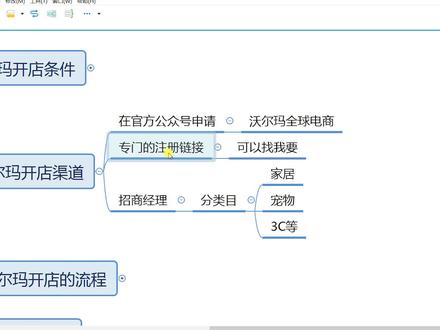 03:45查看AI文稿AI文稿
哈喽,大家好,我是麦克,今天我们讲一下沃尔玛开店的一个渠道和开店的流程。首先沃尔玛的一个开店渠道目前是有三种的,第一个是在官方的公众号去申请, 你去关注一个公众号啊,沃尔玛全球电商啊,当然注册的一个流程我在第一节课的时候也是有讲到的。第二个的话是专门的一个注册链接,你也可以找我要。 第三个的话是通过招商经理啊去开店,但是招商经理他们是分类目去入住的啊,就是一个招商经理,他是分管一个类目,你比如说像家具类目啊,宠物类目啊,三 c 类目等等, 我们注册沃尔玛的话,一定找正规的渠道啊去入住。第二点我们去讲一下沃尔玛开店的一个流程,第一个步骤 是我们先去填写注册资料啊,下注册链接啊,当然这个注册资料你可以通过以上三种方式啊去获取,然后下注册链接,现在注册链接下的时间可能会比较久一点啊,我们耐心去等待就可以了。 我们有了注册链接之后,那我们点进注册链接就可以登录啊,沃尔玛的后台去激活你的店铺。 激活店铺总共是有三个步骤啊,就像我们右侧看到的这个图片是一样的啊,第一个是我们的账户认证, 第二个的话是我们的收款设置,第三个的话是我们的运输设置,把这三个步骤按照要求去填写。第三步就是我们要去开通 w f s 功能,有些账户默认是开通 w f s 的,有些店铺是需要去申请的,当然申 请的流程后面我会录一个专门的一个课程,店铺激活之后我们就可以去上传产品,把你的库存改成可售的数量啊,你可以改成一二三都行。然后正式开通之后,我们就可以进入沃尔玛的卖家大学。 沃尔玛的卖家大学里面是有很多啊,基础的一些教程的,我们也可以去学习,我们开通店铺需要准备一些资料啊。第一个是授权的委托书, 授权委托书我们也是可以在他们公众号上去下载的,当然你也可以找我要取他的授权委托书的模板是这样的,你的委托人法人代表, 法人的身份证号码,代理人啊,身份证号码,职位。如果说你的委托人和代理人是同一个,那你就填写一样的信息就可以了,然后法人的盖章啊, 公司盖账啊,然后填写日期就可以了啊,这个是很简单的啊,授权委托书你可以找我要取模板,你也可以在沃尔玛的官方公众号去下载这个模板,都可以的。第二个是法人的综合信息查询凭证啊,这个要去中国银行去开 呃,当然他也是很简单的啊,你要带起你的身份证啊,营业执照、工作证明等等啊,去办理法人的综合信息查询凭证就可以了,他一般的话会要求你同时再开一张呃,中国银行的卡,然后再给你去开具这个综合信息查询凭证啊,很简单。 第三个是要注册收款方式,我们这里是用起的第三方的收款方式,你可以找我要注册链接啊。沃尔玛的收款方式目前只只是两种啊,一个是乒乓,第二个是拍影,我推荐 的话是用拼仿会好一些啊。然后注册的话是用企业名义去注册。 以上的话就是我们开店的一个渠道和开店的一个具体的流程。如果说你已经准备好资料了,然后也有想做沃尔玛,那你就可以准备行动了。今天的视频分享就到这里,我们下期视频再见。
188麦克聊跨境


